更新日
作成日:2026/09/15
更新日:2026/10/03
目次
- ダイニーワークスペースでできること
- 使える場所(管理画面とアプリ)
- 基本用語
- 誰が何をできるか(ロールと権限)
- 初期設定の流れ(STEP 1〜9)
- 日々の運用でつかう機能
- よくある質問
- 関連ページ
はじめに
ダイニーワークスペース は、店舗と本部のコミュニケーションと業務管理を1か所にまとめる機能です。
これまで LINE やメール、紙のノートなどに分かれていた「連絡」「やること」「マニュアル」を、ダイニー管理画面とダイニーポケットアプリの両方から扱えるようになります。
この記事では、ワークスペース でできることの全体像と、どの順番で初期設定を進めればよいか をご案内します。各機能の詳しい手順は、それぞれのページへのリンクからご確認ください。
1. ダイニーワークスペースでできること
ワークスペース は、大きく 「チャット」「タスク」「ノート」 の3つの機能と、それを支える 「通知」 と 「組織設定」 で構成されています。
| 機能 | できること | 詳しい手順 |
|---|---|---|
| チャット | チャンネル・DM・スレッドで、店舗と本部が連絡を取り合えます。ファイルの添付、メンション、リアクション、既読の確認ができます。 | チャンネルの作成・管理方法/メッセージの送り方 |
| タスク | 「誰が・いつまでに・何をやるか」を登録し、完了まで追いかけられます。チャットのメッセージからそのままタスクにできます。 | タスクの作成・管理方法 |
| ノート | マニュアルや共有事項を文書として残せます。チャンネルに紐付けると、そのチャンネルのメンバーと共有できます。 | ノートの作成・共有方法 |
| 通知 | メンション・スレッド・タスク・ノートの動きを受け取ります。チャンネルごとに通知の量を調整できます。 | 通知の設定・確認方法 |
| 組織設定 | メンバーのロール(役割)と権限、招待、メンショングループなど、組織全体の設定を行います。 | 役割・権限の設定方法/メンバーの招待方法 |
| アプリ | ダイニーポケットアプリから、外出先やホールでもチャット・タスク・ノートを利用できます。 | アプリのログイン・設定方法 |
「チャット」「タスク」「ノート」 の3つの機能は繋がりがあります。
- チャットのメッセージから タスク を作れます(「タスクを作成」)
- チャットのメッセージから ノート を作れます(「ノートに変換」)
- タスクやノートの動き(作成・完了・コメント)は、指定したチャンネルにカードとして投稿されます
「チャットで連絡して終わり」にせず、やること(タスク)と決めごと(ノート)が残る仕組みです。
2. 使える場所(管理画面とアプリ)
ワークスペース は次の2つから利用できます。
| ダイニー管理画面( ダッシュボード ) | ダイニーポケットアプリ( ios / Android ) | |
|---|---|---|
| 主な用途 | 管理者向け(編集機能が充実) 設定・管理、じっくりした入力 |
スタッフ向け(管理者以外の方) 日々の現場での確認・かんたんな返信 |
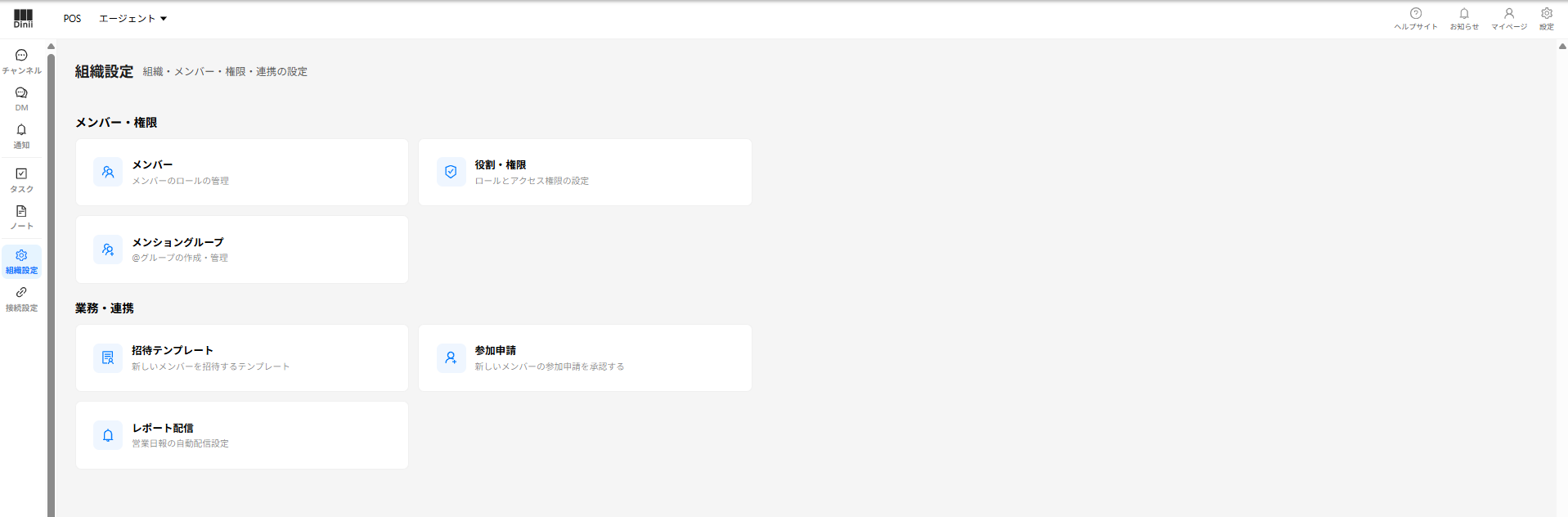
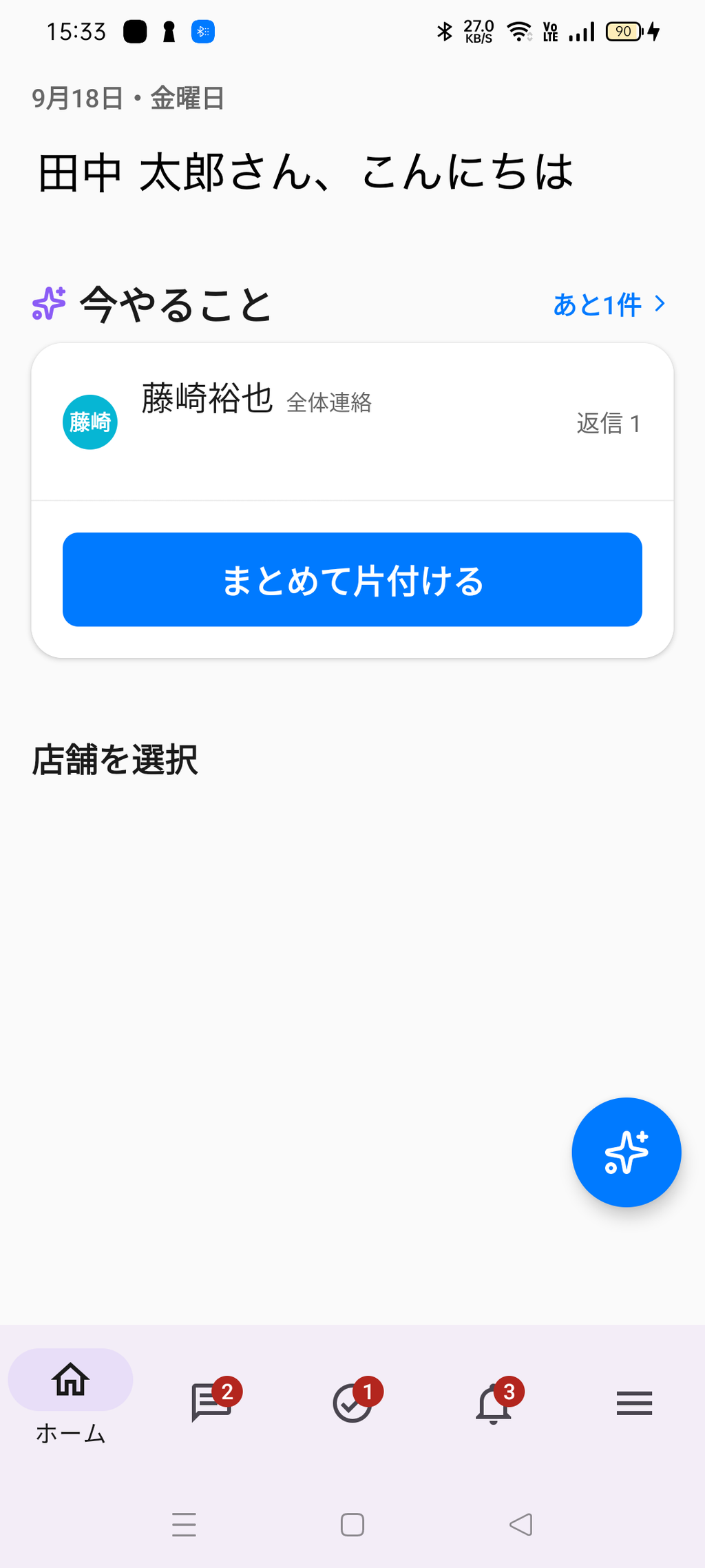
| 画面 | 左メニューの「チャンネル」「DM」「通知」「タスク」「ノート」「組織設定」 | 下タブの「ホーム」「メッセージ」「タスク」「通知」「その他」 |
| できること | すべての機能 | 閲覧・投稿・タスク完了などの日常操作 |
ダイニー管理画面(ダッシュボード)でしかできない主な操作と画面
- 組織設定(メンバーのロール変更、役割・権限、招待テンプレート、メンショングループ)
- チャンネルの説明の変更、メンバーの追加・削除
- ノートの検索・フォルダ管理、本文への画像・動画の挿入
- スレッド全体からのタスク作成
- メンション・リアクション・ノートの通知一覧の確認
ダイニー管理画面
ダイニーポケットアプリの画面
関連ページ:アプリのログイン・設定方法
3. 基本用語
ワークスペースで用いられる用語の解説です。
| 用語 | 説明 |
|---|---|
| チャンネル | テーマや店舗ごとの会話の部屋です。メンバーに追加された人だけが読み書きできます。 |
| 全体連絡 | ワークスペース に参加した人が全員自動で入るチャンネルです。名前の変更・アーカイブ・退出・メンバーの削除はできません。 |
| DM | 1対1、または複数人(グループDM)でのやりとりです。 |
| スレッド | 1つのメッセージに対して、会話を枝分かれさせる返信です。 |
| ロール(役割) | 「管理者」「マネージャー」など、そのメンバーが何をできるかを決める設定です。 |
| メンショングループ | 「@店長」のように、複数人へまとめて通知するためのグループです。 |
| 招待テンプレート | 新しいメンバーを招待するときの「ロール・参加チャンネル」をあらかじめ決めておく雛形です。 |
| 参加申請 | 招待URLから参加を希望した人を、管理者が承認する仕組みです。 |
4. 誰が何をできるか(ロールと権限)
ワークスペース を有効にすると、次の 5つの標準ロール(役割) が自動で作られます。中身は法人ごとであとから変更もできます。
| 権限 | 管理者 | マネージャー | 社員 | パート・アルバイト | ゲスト |
|---|---|---|---|---|---|
| チャンネル作成 | ○ | ○ | × | × | × |
| チャンネル管理 | ○ | ○ | ○ | × | × |
| 他の人の投稿の削除 | ○ | × | × | × | × |
| タスクの公開・非公開 | ○ | ○ | × | × | × |
| ノートの閲覧 | ○ | ○ | ○ | ○ | × |
| ノートの編集 | ○ | ○ | × | × | × |
| ノートの管理 | ○ | ○ | × | × | × |
| メンバー・権限の閲覧/編集 | ○ | × | × | × | × |
| 招待テンプレートの編集 | ○ | × | × | × | × |
| 参加申請の承認 | ○ | × | × | × | × |
標準で割り当てられるロールの詳細
- 管理者:すべての操作ができます
- マネージャー:メンバー・権限の管理と投稿の削除を除き、基本的な管理操作ができます
- 社員:チャンネルの管理とノートの閲覧ができます
- パート・アルバイト:ノートの閲覧ができます
- ゲスト:招待されたチャンネルのみ利用できます
「ボタンは押せるが、エラーになる」ときは、まずロールをご確認ください。
- 権限が足りない操作は、ボタンが表示されていても、押したときにエラーになる場合があります。
- 確認方法は 役割・権限の設定方法 をご覧ください。
5. 初期設定の流れ(STEP 1〜9)
この順番で進めてください。 特に STEP 2(ロール)→ STEP 5(招待)の順番は重要です。招待テンプレートには「承認時に付与するロール」を指定するため、先にロールを整えておく必要があります。
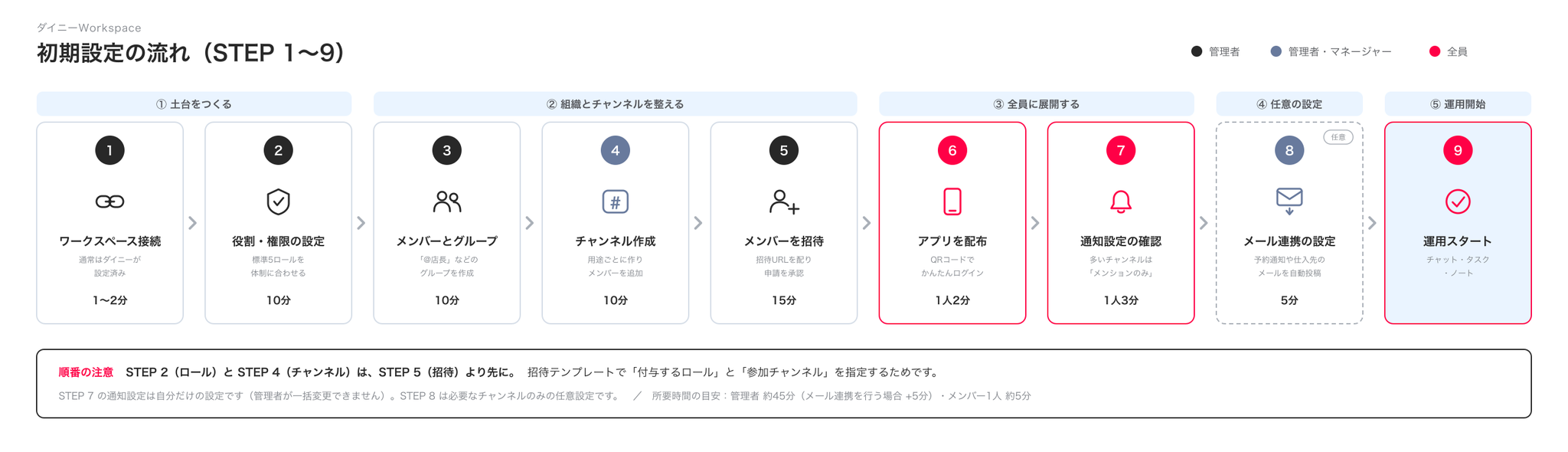
| STEP | やること | 担当 | 目安 |
|---|---|---|---|
| 1 | ワークスペースを接続する (通常は運用開始前にダイニーでセット済みです) |
管理者 | 1〜2分 |
| 2 | 役割・権限(ロール)を確認・調整する | 管理者 | 10分 |
| 3 | メンバーのロールとメンショングループを整える | 管理者 | 10分 |
| 4 | チャンネルを作る | 管理者・マネージャー | 10分 |
| 5 | 招待テンプレートを作り、メンバーを招待する | 管理者 | 15分 |
| 6 | メンバーにアプリをインストールしてもらう | 全員 | 1人2分 |
| 7 | 通知設定を確認する | 全員 | 1人3分 |
| 8 | メール連携を設定する (必要なチャンネルのみ・任意) |
管理者・マネージャー | 5分 |
| 9 | 運用を始める(チャット・タスク・ノート) | 全員 | — |
STEP 1: ワークスペースを接続する
管理画面から ワークスペース を使えるようにします。
すでに左メニューに「チャンネル」などが表示されている場合、この手順は不要です。
STEP 2: 役割・権限(ロール)を確認・調整する
標準の5つのロールをそのまま使うか、店舗の体制に合わせて調整します(例:「店長」ロールを追加する)。
なぜ最初に設定する必要がありますか?
- 招待テンプレートやメンバー招待でロールを指定するため、先に決めておくとロールの設定への後戻りがありません。
STEP 3: メンバーのロールとメンショングループを整える
参加したメンバーのロールを確認・変更し、「@店長」「@ホール」などのメンショングループを作成します。
STEP 4: チャンネルを作る
「店舗連絡」「本部からのお知らせ」など、用途ごとのチャンネルを作成し、メンバーを追加します。
招待テンプレートの「参加チャンネル」にチャンネルを入れておくと、新しく参加した人が自動でそのチャンネルに入ります。STEP 3 のテンプレートに追加しておくと運用が楽になります。
STEP 5: 招待テンプレートを作り、メンバーを招待する
「ホールスタッフ」「店長」などの招待テンプレートを作り、発行された招待URLをメンバーに配ります。参加申請が届いたら承認します。
→ メンバーの招待方法(招待テンプレート・招待URL・参加申請の承認)
STEP 6: メンバーにアプリをインストールしてもらう
現場のスタッフには、スマートフォンで見れるようにダイニーポケットアプリを入れてもらいます。管理画面に表示されるQRコードから、かんたんにログインできます。
STEP 7: 通知設定を確認する
運用を始める前に、メンバー全員に通知設定を確認してもらってください。
招待テンプレートで自動参加したチャンネルは、初期値が 「すべてのメッセージ」 になっています。投稿数の多いチャンネルを 「メンションのみ」 に変えておくと、自分にメンションが入ったメッセージだけが通知されます。およびメールへの通知をONにすることでアカウント登録されたメールアドレスへも通知が可能です。これによって通知が埋もれず、必要な連絡を見落としにくくなります。
この設定は自分だけに適用されます。 管理者がまとめて変更することはできないため、各メンバーにご案内ください。
STEP 8: メール連携を設定する
予約サイトの予約通知や、仕入先からのメールなどを、チャンネルへ自動で流し込めます。必要なチャンネルだけ設定してください(任意)。
チャンネル設定の 「メール」タブ を開き、発行された受信アドレスをコピーして、メールの送信元サービス側に登録します。
「許可する送信元ドメイン」は、できるだけ指定してください。
- 空欄のままだと、受信アドレスを知っている方は誰でもそのチャンネルに投稿できる状態になります。受け取りたい送信元が決まっている場合は、必ずドメインを指定してください。
STEP 9: 運用を始める(チャット・タスク・ノート)
準備が整ったら、実際の運用を始めます。
- 日々の連絡 → メッセージの送り方
- やることの管理 → タスクの作成・管理方法
- マニュアルの共有 → ノートの作成・共有方法
6. 日々の運用でつかう機能
初期設定が終わったあと、日々お使いいただく機能です。
| やりたいこと | 参照先 |
|---|---|
| 店舗に連絡したい/写真を送りたい | メッセージの送り方 |
| 特定の人だけに連絡したい | メッセージの送り方 > DM |
| 会話が混ざるので話題を分けたい | メッセージの送り方 > スレッド |
| 依頼したことをやり忘れないようにしたい | タスクの使い方 |
| マニュアルや手順書を共有したい | ノートの使い方 |
| 通知が多いので減らしたい | 通知の設定・確認方法 > 通知を減らしたいとき |
| 通知が届かない/メンションに気づけない | 通知の設定・確認方法 > 通知が届かないときの確認ポイント |
| 新しいスタッフを追加したい | メンバーの招待方法 |
| 退職したスタッフの権限を変えたい | メンバー管理とメンショングループ |
| アプリにログインできない | アプリのログイン・設定方法 |
7. よくある質問
Q. まだ入っていないチャンネルを、自分で探して参加できますか?
A. いいえ。チャンネル一覧から探して参加する機能はありません。チャンネルに入るには、次のいずれかの方法になります。
- チャンネル内のメンバーに追加してもらう
- 招待テンプレートの「参加チャンネル」に入れておく(参加時に自動で入ります)
Q. 管理画面とアプリで、できることは同じですか?
A. いいえ。設定・管理系の操作は管理画面のみです。詳しい違いは、2. 使える場所(管理画面とアプリ) の表をご確認ください。
Q. アプリの「通知」タブに、メンションが表示されません。
A. 仕様です。アプリの「通知」タブに表示されるのは、自分が担当のタスクと参加申請とメンションのみです。
Q. アプリで通知が届きません。
A. アプリの 「その他」タブ > アプリ設定 を開き、「端末の通知許可」と「Dinii への登録」をご確認ください。「設定アプリで通知を有効化」 から許可できます(→ アプリのログイン・設定方法)。
Q. メンバーを削除・停止できますか?
A. 組織設定>メンバーの「削除」ボタンを押すと削除されます。停止はございません。
Q. 今後追加される予定の機能はありますか?
A. 次の機能を準備中です。提供時期が決まりましたら、あらためてご案内いたします。
| 機能 | 内容 |
|---|---|
| メンバーの自動追加 | 条件に合うメンバーを、チャンネルに自動で追加できるようにします |
| レポート配信 | 営業日報を、指定したチャンネルへ自動で配信できるようにします |
| ノートのコメント通知グループ | ノートのコメントで、メンショングループを通知先に指定できるようにします |
8. 関連ページ
各機能の詳しい手順
《初期設定》
《機能の使い方》
《アプリ》
検索キーワード
#ダイニーWorkspace #ワークスペース #workspace #社内チャット #店舗連絡 #タスク管理 #マニュアル共有 #通知 #ダイニーポケットアプリ #初期設定 #はじめかた