更新日
作成日:2026/09/15
更新日:2026/09/15
目次
- ポイント
- 事前確認
- 手順
- STEP 1: メッセージを送る
- STEP 2: 書式をつける
- STEP 3: ファイルを添付する
- STEP 4: メンションで相手に知らせる
- STEP 5: リアクション・既読を確認する
- STEP 6: スレッドで返信する
- STEP 7: 編集・削除する
- DM・グループDMを使う
- メッセージを検索する
- 下書き・未読
- メッセージからタスク・ノートを作る
- 管理画面とアプリの違い
- 関連ページ
ポイント
- チャンネル・DM・スレッドで、店舗と本部の連絡を行えます。
- 送ったメッセージから、そのまま タスク や ノート を作れます。
- 管理画面では Enter は改行、送信は ⌘(Ctrl)+ Enter です。誤送信を防ぐ仕様になっています。
事前確認
この操作を行う前に、以下をご確認ください。
- ワークスペース接続 が完了していること
- メッセージを送りたいチャンネルのメンバーであること(チャンネルの作成・管理方法)
手順
STEP 1: メッセージを送る
チャンネルを開き、画面下部の入力欄に本文を入力して 「送信」 をクリックします。
アプリでは、下部の 「メッセージ」(吹き出しのアイコン)を開き、「チャンネル」 または 「DM」 を選んで相手を開きます。
一覧の右側のバッジで、未読の種類が分かります。
- 赤い「@N」 … 自分宛てのメンションが N 件あります
- 灰色の数字 … 未読のメッセージが N 件あります(メンションなし)
- 1投稿あたり 16,384文字 まで
- 管理画面:Enter で改行、⌘/Ctrl + Enter で送信

STEP 2: 書式をつける
入力欄の下にあるボタンで、文字に書式をつけられます。
| 書式 | 管理画面 | アプリ |
|---|---|---|
| 太字 | ○ | ○ |
| 斜体 | ○ | ○ |
| 取り消し線 | ○ | × |
| 箇条書き | ○ | ○ |
| 番号付きリスト | ○ | × |
アプリでは、入力欄を広げると書式ボタンとプレビューが使えます。

STEP 3: ファイルを添付する
入力欄の📎(クリップアイコン)からファイルを選ぶか、ドラッグ&ドロップ で添付できます。
| 項目 | 内容 |
|---|---|
| 添付できる件数 | 1投稿 10件 まで |
| 画像のサイズ上限 | 20MB まで |
| 画像以外のサイズ上限 | 100MB まで |
| 管理画面で添付できる形式 | 画像・PDF・Word・Excel・PowerPoint・CSV・テキスト |
| アプリで添付できる形式 | 画像のみ(写真ライブラリから複数選択/カメラで撮影) |
URLを貼ると、1投稿 3件までリンクのプレビューが表示されます。


STEP 4: メンションで相手に知らせる
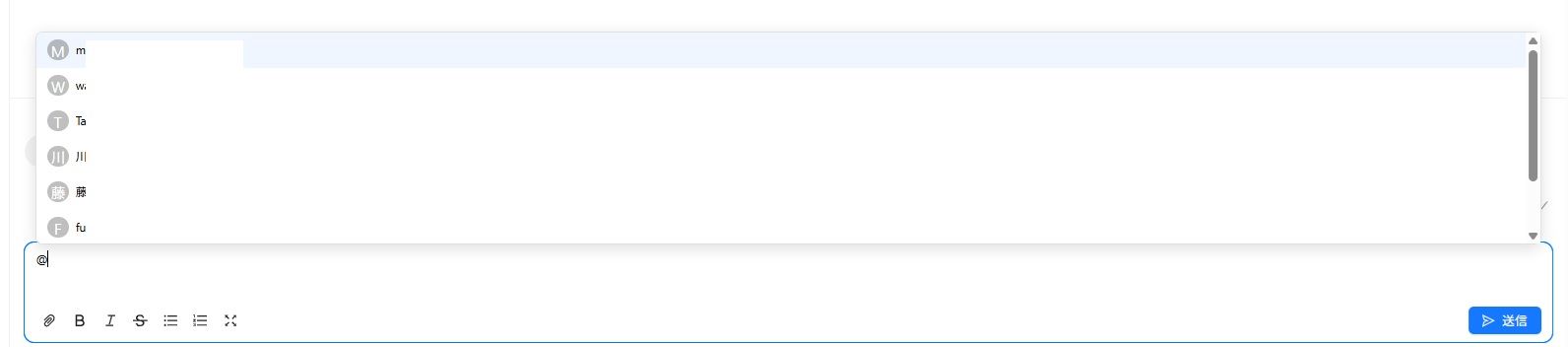
@ を入力すると候補が表示されます。
| メンション | 管理画面 | アプリ | 内容 |
|---|---|---|---|
| 個人 | ○ | ○ | 特定の人に通知します |
| メンショングループ | ○ | × | @店長 などグループ全員に通知します |
| 全員 | ○(@all) | ○(@全員) | チャンネル全員に通知します |
通知が届くのは、そのチャンネルのメンバーだけです。
- チャンネルに入っていない方をメンションしても通知は届きません。先にメンバーへ追加してください。
- メンションが届かないときの確認方法は 通知の設定・確認方法 をご覧ください。
STEP 5: リアクション・既読を確認する
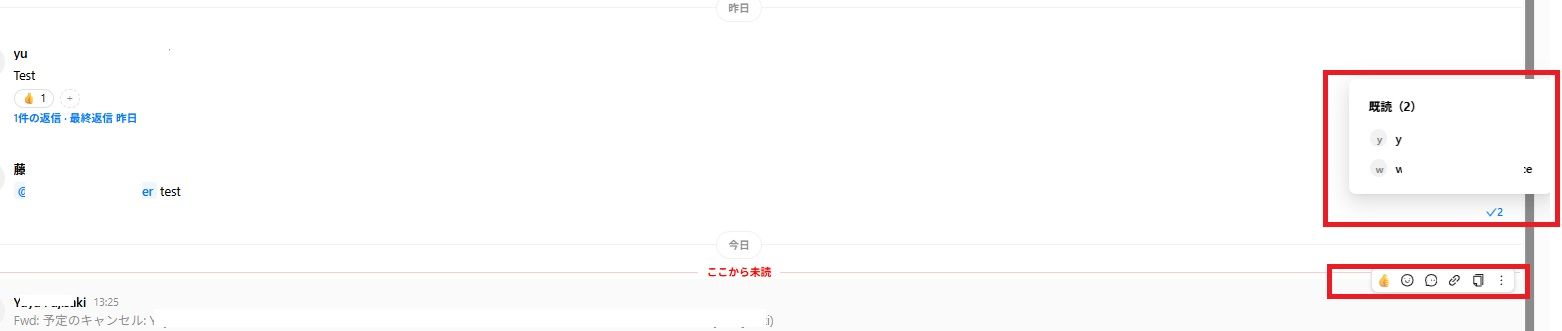
- リアクション:メッセージにカーソルを合わせると絵文字ボタンが表示されます。32種類 から選べます。アプリではメッセージを長押しすると、よく使う6種類(👍 ❤️ 😂 🎉 👀 🙏)をすぐ選べます。
- 既読:各メッセージに既読の人数が表示されます。押すと、既読の方の名前を確認できます。
STEP 6: スレッドで返信する
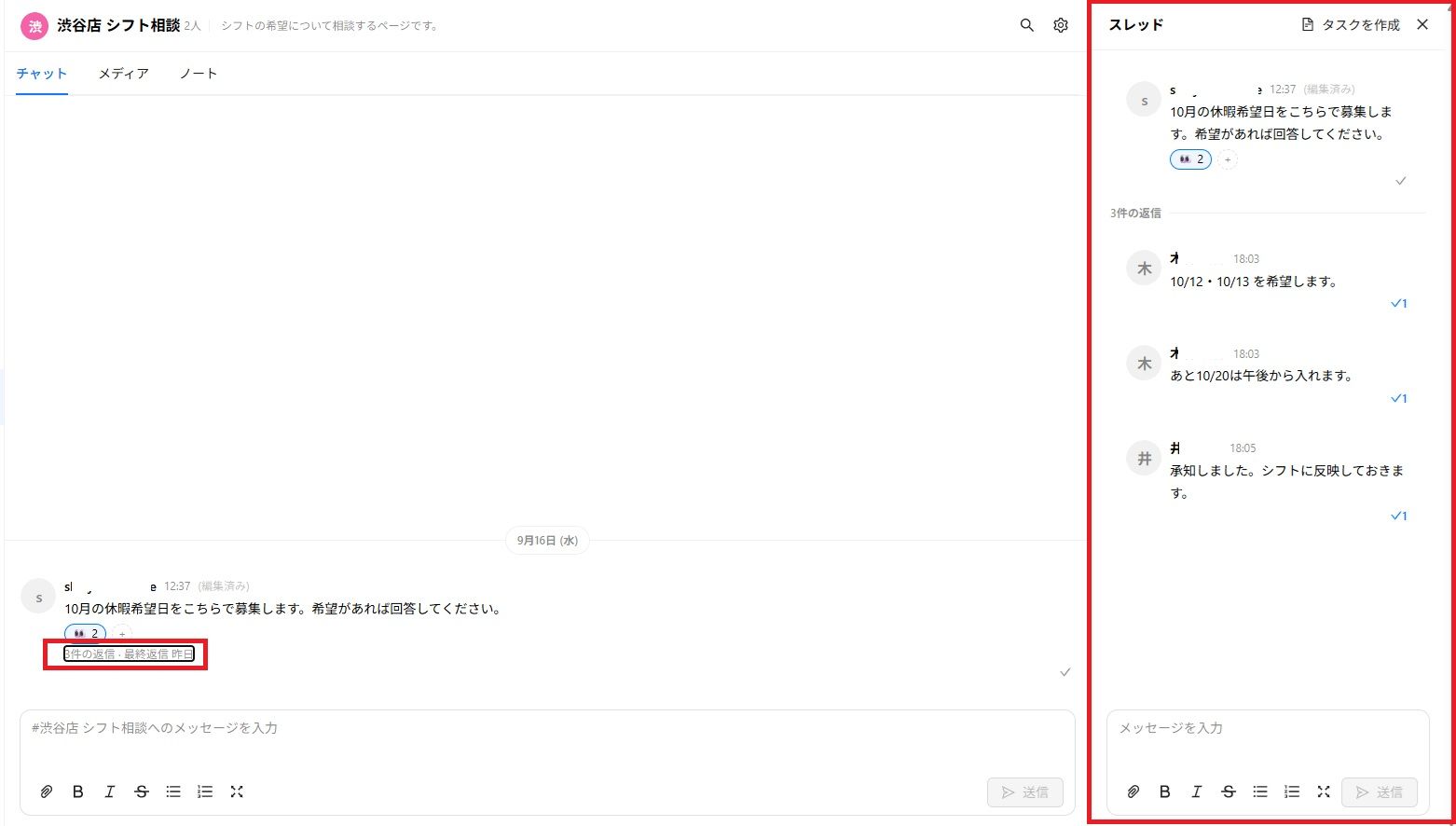
メッセージのメニューから 💬( スレッドで返信) を選ぶと、そのメッセージに紐づく形で会話を分けられます。
- 返信した、またはメンションされたスレッドは 自動でフォロー され、左メニューの 「スレッド」 画面にまとまります。
- スレッド内の返信に、さらにスレッドを作ることはできません。
アプリでチャンネルを開くと、「会話」「メディア」「ノート」 のタブが表示されます。入力欄の左のクリップから画像を添付でき、右の拡大アイコンを押すと入力欄が広がって書式が使えます。
STEP 7: 編集・削除する
| 操作 | できる人 | 表示 |
|---|---|---|
| 編集 | 投稿した本人のみ | 編集後は「(編集済み)」と表示されます |
| 削除 | 投稿した本人のみ | 削除後は「削除されました」と表示されます |

DM・グループDMを使う
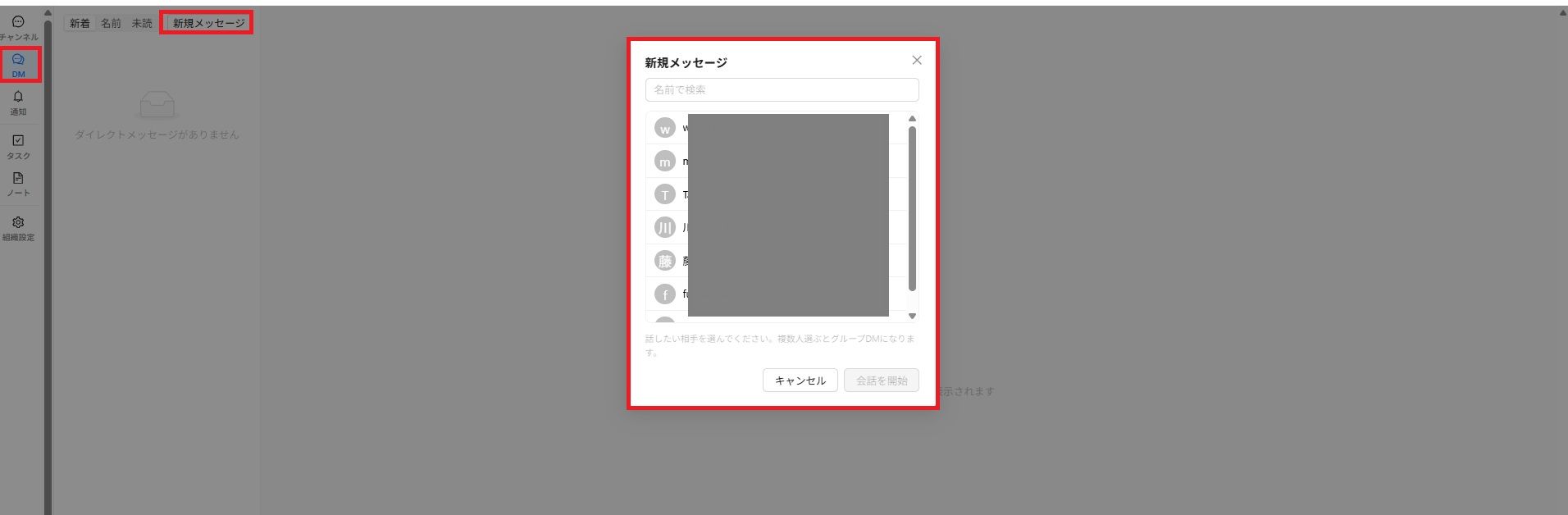
左メニューの 「DM」 から、特定の相手とやりとりできます。
- 相手を 2人以上 選ぶと、グループDMになります。
- 同じ顔ぶれのDMがすでにある場合は、新しく作らずにそのDMが開きます。
- 利用停止中の方とは、DMを始められません。
- グループDMの参加者の追加・削除・退出は、管理画面から 参加者であればどなたでも行えます(参加者は最低2名)。
DMには「ノート」「メディア」タブがありません。 ファイルの一覧やノートの紐付けが必要な場合は、チャンネルをご利用ください。
メッセージを検索する
画面左上の検索欄から検索できます。
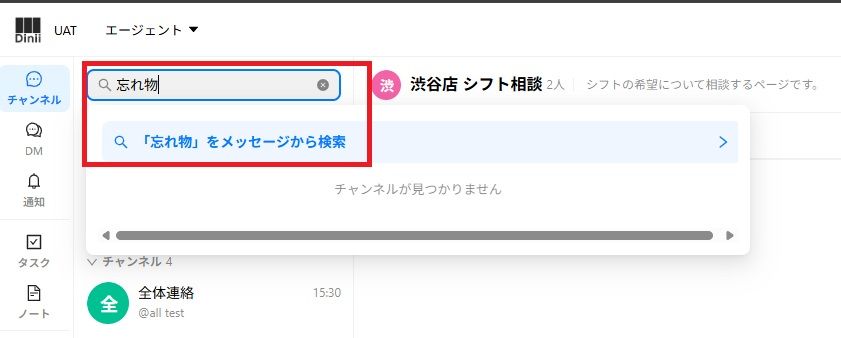
| 検索範囲 | 必要な文字数 |
|---|---|
| 全体(自分が参加しているチャンネルとDM) | 3文字以上 |
| チャンネルの中 | 2文字以上 |
投稿者や期間での絞り込みはできません。

下書き・未読
- 下書き:送信していない入力内容は下書きとして保存され、管理画面とアプリで同期 されます。左メニューの「下書き」から確認できます。
- 未読:未読のメッセージの位置に 「ここから未読」 の区切り線が表示されます。アプリには、未読までジャンプするボタンもあります。
メッセージからタスク・ノートを作る
メッセージのメニューから、そのまま次の操作ができます。
| 操作 | メニュー名 | 内容 |
|---|---|---|
| タスクを作る | 「タスクを作成」(アプリは「タスクを作る」) | 本文の1行目がタイトル、本文全体が説明に入ります。管理画面では、1つのメッセージから複数のタスクをまとめて作れます。→ タスクの使い方 |
| ノートにする | 「ノートに変換」 | 元のチャンネルに紐付いたノートになり、そのチャンネルのメンバーだけが見られます。→ ノートの使い方 |
同じメッセージから2回ノートを作ろうとすると、最初に作ったノートが開きます。
管理画面とアプリの違い
| できること | 管理画面 | アプリ | 補足 |
|---|---|---|---|
| ファイル添付 | ○ | △ | アプリは画像のみ |
| メンショングループ宛てのメンション | ○ | × | |
| 取り消し線・番号付きリスト | ○ | × | |
| リアクション・既読・スレッド | ○ | ○ | |
| 自分の投稿の編集・削除 | ○ | ○ | |
| 下書き | ○ | ○ | 両方で同期されます |
| メッセージ検索 | ○ | ○ | |
| メッセージからタスク・ノート作成 | ○ | ○ | スレッド全体からのタスク作成は管理画面のみ |
| DM・グループDMの作成 | ○ | ○ | |
| グループDMの参加者変更 | ○ | × |
関連ページ
検索キーワード
#メッセージ #チャット #送信 #Enterで送れない #改行 #DM #グループDM #メンション #既読 #リアクション #スレッド #ファイル添付 #写真を送りたい #検索