更新日
作成日:2026/09/15
更新日:2026/09/15
目次
- ポイント
- 事前確認
- 手順A: メンバーのロールを変更する
- STEP 1: 「組織設定」→「メンバー」を開く
- STEP 2: メンバーを検索する
- STEP 3: ロールを変更する
- 手順B: メンショングループを作成する
- STEP 1: 「組織設定」→「メンショングループ」を開く
- STEP 2: グループを追加する
- STEP 3: グループを編集・アーカイブする
- メンショングループの使いどころ
- 関連ページ
ポイント
- メンバー:参加しているメンバーの一覧を確認し、ロール(役割)を変更できます。
- メンショングループ:「@店長」のように、複数人へまとめて通知するためのグループです。チャット・タスク・ノート・招待テンプレートで使えます。
事前確認
この操作を行う前に、以下をご確認ください。
- メンバーのロール変更には 「メンバー・権限の閲覧」「メンバー・権限の編集」権限 が必要です(標準では「管理者」のみ)
- メンショングループの作成・管理には 「法人の編集」権限 が必要です
- 自分が持っていない権限を含むロールは、他のメンバーに付けられません
手順A: メンバーのロールを変更する
STEP 1: 「組織設定」→「メンバー」を開く
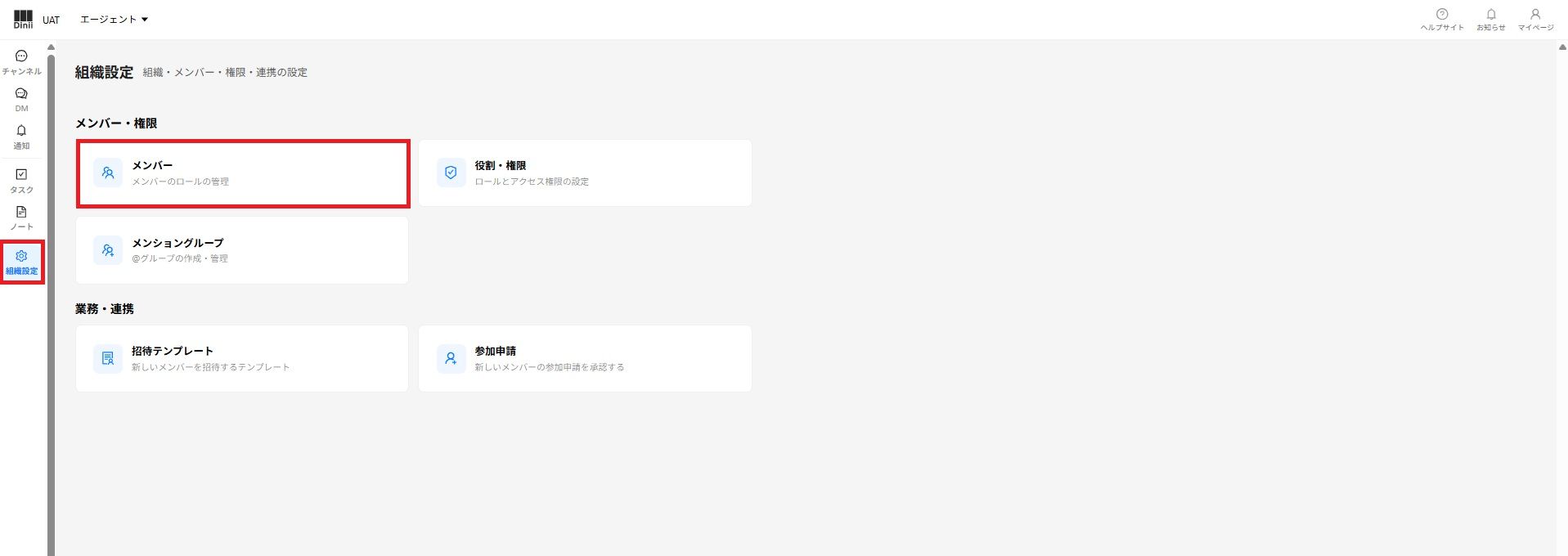
左メニューの 「組織設定」 をクリックし、「メンバー・権限」グループにある 「メンバー」 を選択します。
一覧には次の項目が表示されます。
| 列 | 内容 |
|---|---|
| メンバー | 表示名 |
| メールアドレス | 登録されているメールアドレス |
| ロール | 現在のロール |
| ステータス | 有効/停止中 |
| 操作 | 「編集」ボタン |
STEP 2: メンバーを検索する
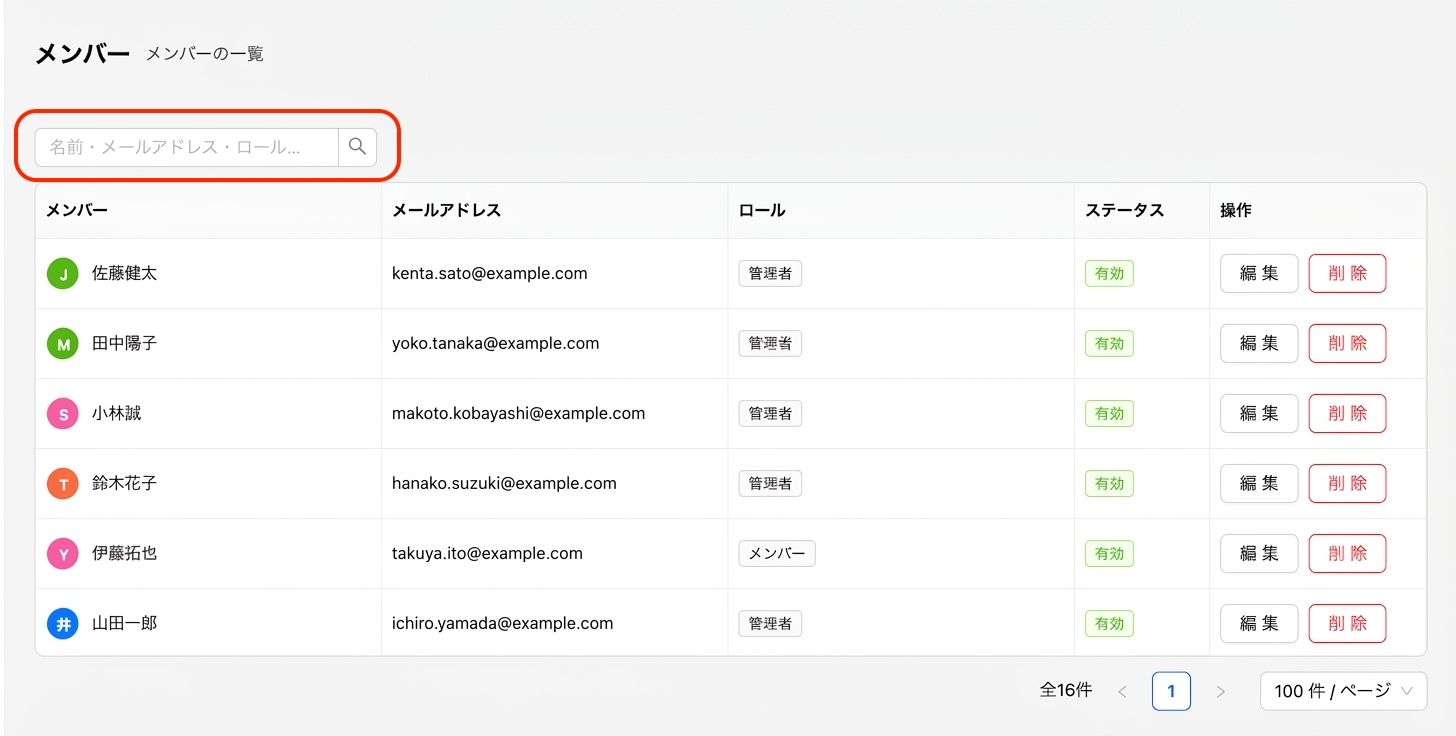
画面上部の検索欄に、名前・メールアドレス・ロール のいずれかを入力すると絞り込めます。
STEP 3: ロールを変更する
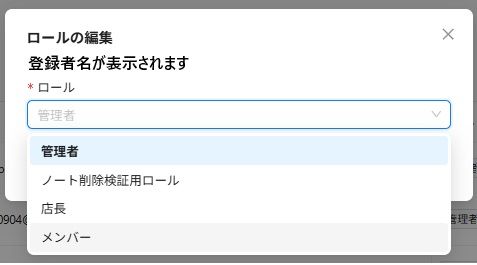
対象メンバーの行にある 「編集」 をクリックし、ロールを1つ選んで保存します。
STEP4: メンバーを削除する
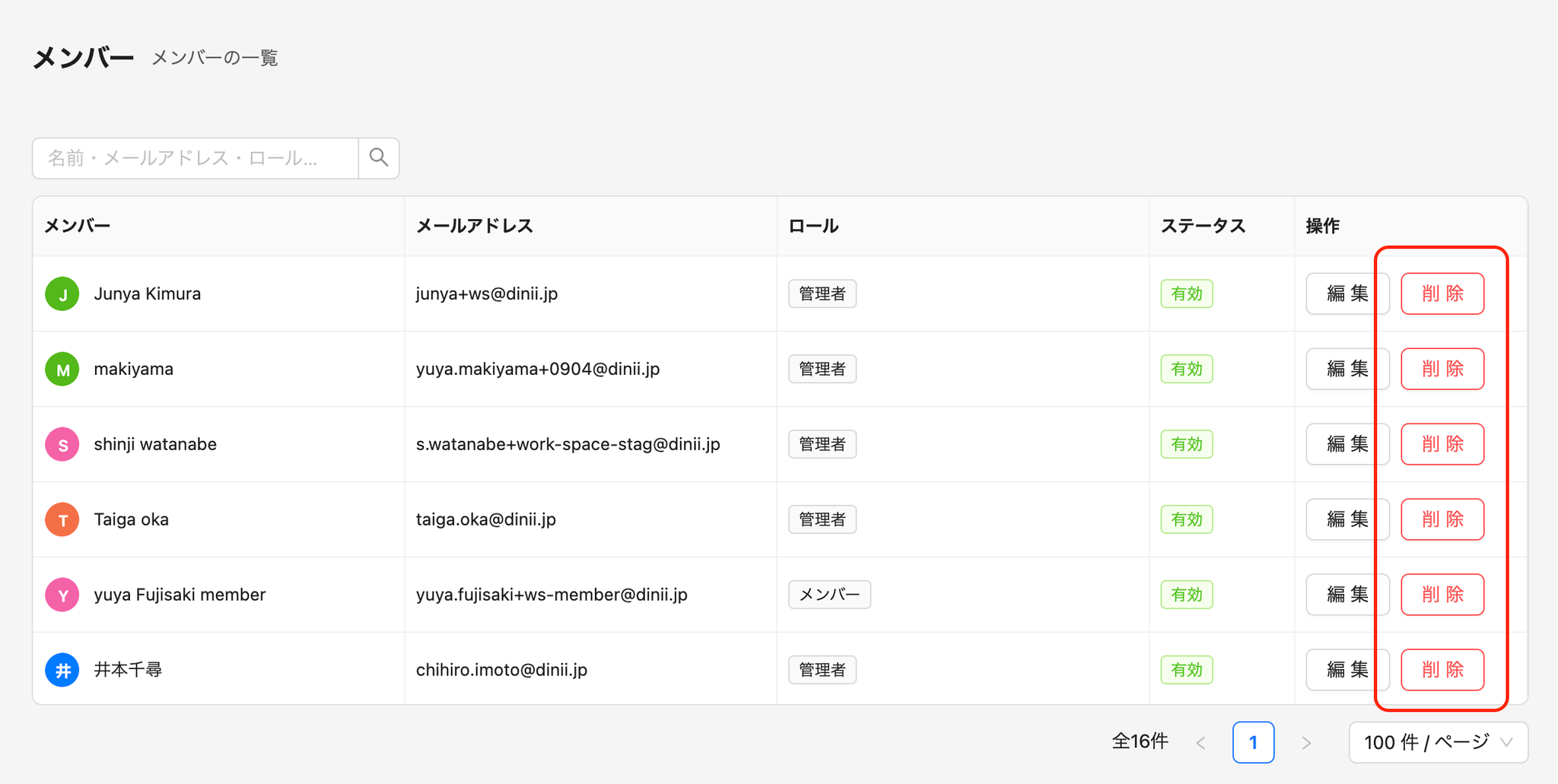
メンバーを削除したい場合は、右側の[ 削除 ]ボタンを押してください。一時停止はございません。
手順B: メンショングループを作成する
STEP 1: 「組織設定」→「メンショングループ」を開く
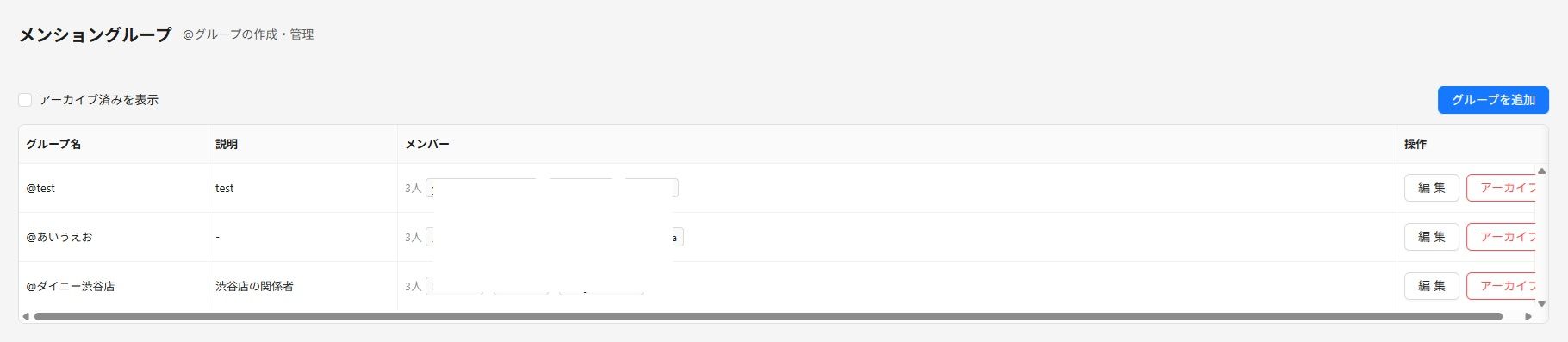
左メニューの 「組織設定」 をクリックし、「メンバー・権限」グループにある 「メンショングループ」 を選択します。
STEP 2: グループを追加する
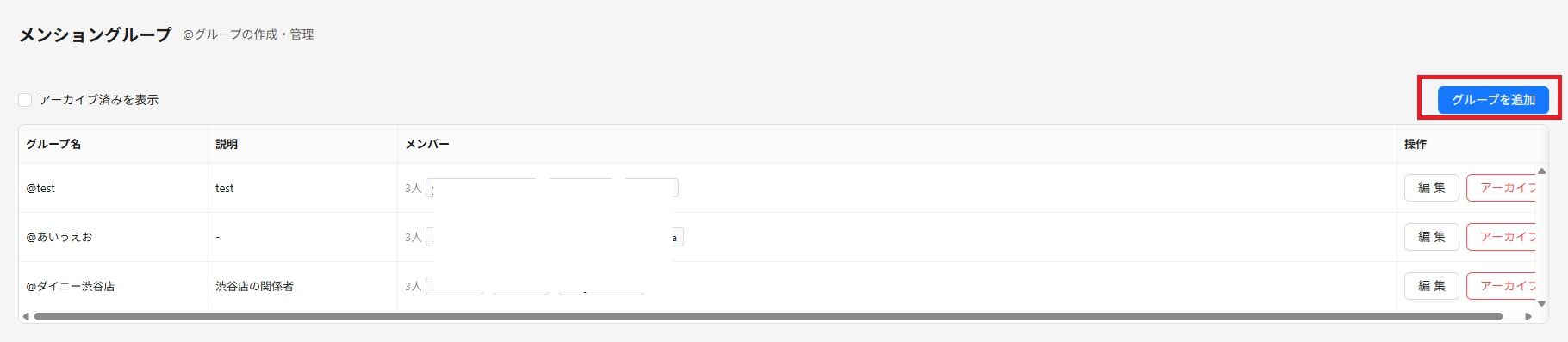
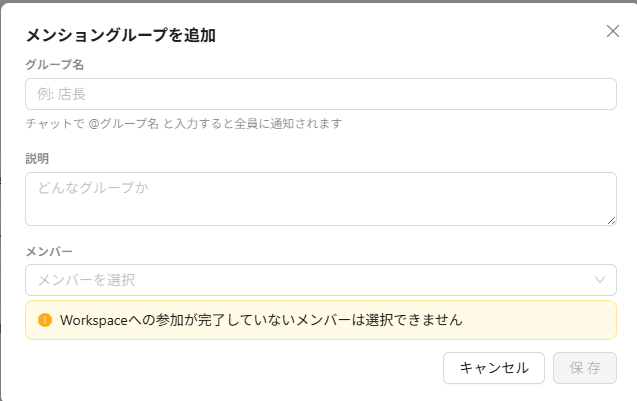
画面右上の 「グループを追加」 をクリックし、次の項目を入力します。
| 入力項目 | 必須 | 入力ルール |
|---|---|---|
| グループ名 | 必須 | 50文字まで。記号 < > ! @ は使用できません |
| 説明 | 任意 | 500文字まで |
| メンバー | 任意 | グループに含めるメンバーを選択 |
ワークスペース への参加が済んでいない方は、グループに追加できません。
- 先に 招待と参加の承認 を完了させてください。
STEP 3: グループを編集・アーカイブする
- 「編集」:グループ名・説明・メンバーを変更します
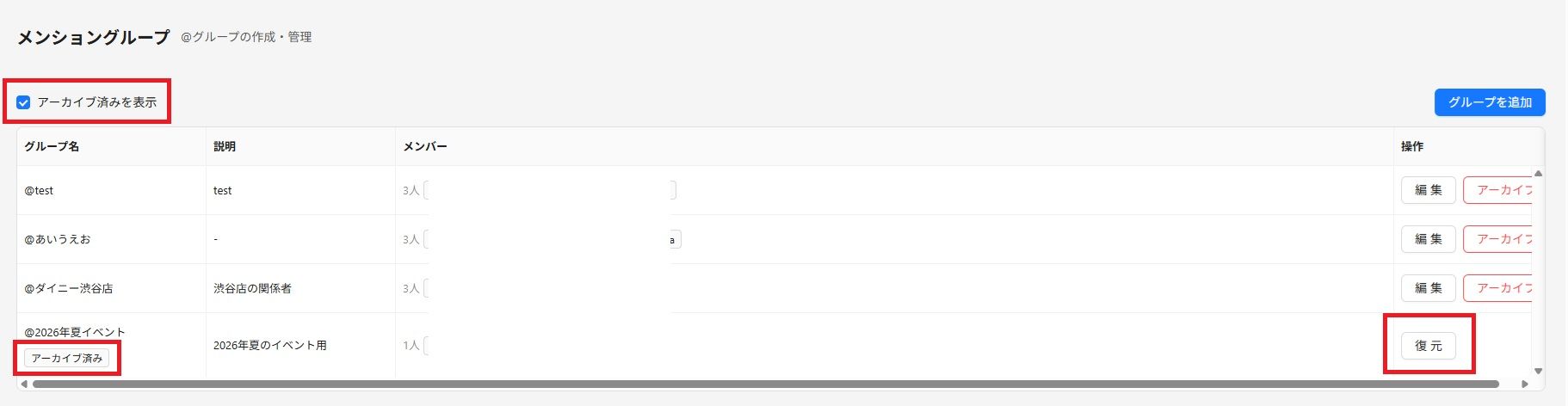
- 「アーカイブ」:使わなくなったグループを一覧から隠します。あとから「復元」できます。
- アーカイブとは?:データを削除せずに長期間保管する機能です。
アーカイブ中のグループ宛てのメンションは届きません。
- アーカイブ済みのグループを確認したいときは、一覧上部の 「アーカイブ済みを表示」 にチェックを入れてください。
メンショングループの使いどころ
作成したグループは、次の場面で使えます。
| 場面 | 使い方 |
|---|---|
| チャット | メッセージ入力欄で @グループ名 と入力すると、グループの全員に通知されます(管理画面のみ。アプリでは個人と @全員 のみ) |
| タスク | 担当者にメンショングループを選ぶと、その時点のメンバー全員 が担当者に入ります |
| ノート | コメントの「通知するグループ」に指定できます |
| 招待テンプレート | 「追加メンショングループ」に指定すると、参加時に自動で入ります |
タスクの担当者にグループを指定したときの注意
- 担当者に入るのは 指定した時点のメンバー です。あとからグループにメンバーを追加しても、すでに作成済みのタスクの担当者は増えません。
関連ページ
検索キーワード
#メンバー #ロール変更 #メンショングループ #@店長 #一斉連絡 #グループ通知 #退職 #メンバーを消したい #アーカイブ