更新日
作成日:2026/09/15
更新日:2026/10/03
目次
- ポイント
- 事前確認
- 通知の全体像
- 手順
- STEP 1: チャンネルごとの通知を設定する
- STEP 2: 管理画面の「通知」画面で確認する
- STEP 3: アプリの「通知」タブで確認する
- STEP 4: 未読を確認する
- どの操作で、誰に、どこへ通知が届くか
- 通知が届かないときの確認ポイント
- 通知を減らしたいとき
- 管理画面とアプリの違い
- よくある質問
- 関連ページ
ポイント
- ワークスペース の通知は、チャンネルごとに「すべてのメッセージ/メンションのみ/オフ」 から選べます。この設定は 自分だけに適用 されます。
- 通知を確認する場所は、管理画面の「通知」画面 と アプリの「通知」タブ の2つですが、表示される内容が異なります(→ STEP 2・STEP 3)。
- 所要時間の目安:チャンネル1つあたり 30秒
事前確認
この操作を行う前に、以下をご確認ください。
- ワークスペース接続 が完了していること
- 通知設定の変更に、特別な権限は必要ありません(どなたでも変更できます)
- 通知設定は 自分だけの設定 です。他のメンバーの通知設定を変更することはできません
通知の全体像
ワークスペース の通知には、次の4つの経路があります。
| # | 経路 | 何が届くか | どこで見るか |
|---|---|---|---|
| ① | チャンネルの通知 | チャンネルへの投稿・メンション | チャンネル一覧の未読表示、端末の通知 |
| ② | 管理画面の「通知」画面 | メッセージ(メンション・スレッド)/ノート/リアクション/タスク | 管理画面の左メニュー「通知」 |
| ③ | アプリの「通知」タブ | 自分のタスクと参加申請 | アプリの下タブ「通知」 |
| ④ | チャンネルへのカード投稿 | タスク・ノートの動き | 対象のチャンネル |
②と③は表示される内容が異なります。
- アプリの「通知」タブには、メンションやスレッドの通知は表示されません。アプリでメンションを確認する場合は「メッセージ」タブをご覧ください。
手順
STEP 1: チャンネルごとの通知を設定する
管理画面の場合
- 通知設定を変えたいチャンネルを開きます
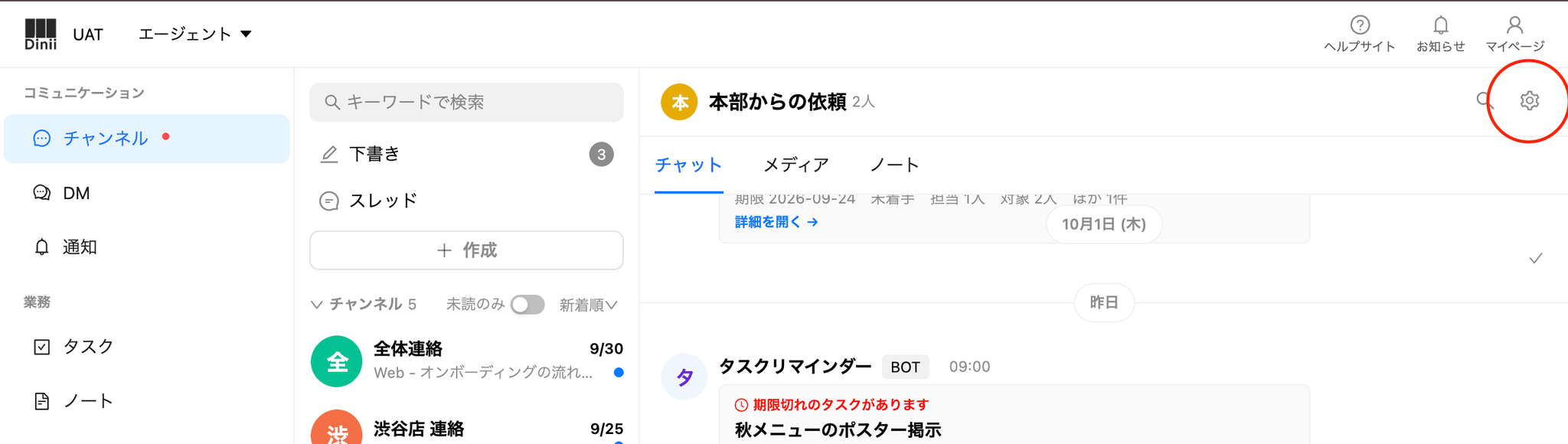
- 画面右上の 歯車アイコン をクリックします
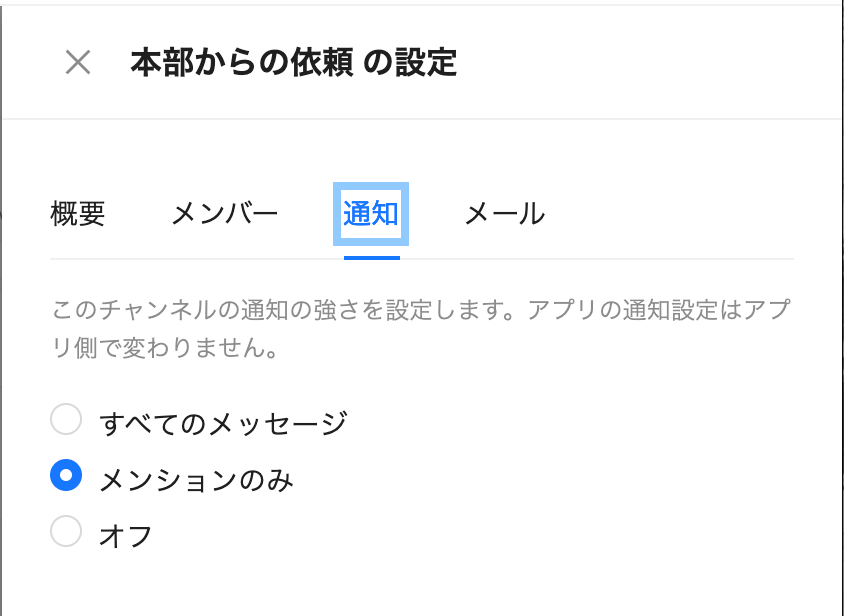
- 「通知」タブ を開き、通知の種類を選びます
アプリの場合
- メッセージを開きチャンネルタブを開きます
- 「チャンネル情報」 を開き、通知設定を選びます
選べる通知の種類
| 設定 | 内容 | 向いている場面 |
|---|---|---|
| すべてのメッセージ | すべての投稿で通知を受け取ります | 見落とせない店舗連絡、少人数のチャンネル |
| メンションのみ | 自分宛てのメンションだけ通知を受け取ります | 投稿数が多いチャンネル |
| オフ | 通知を受け取りません | あとでまとめて読めばよいチャンネル |
初期値
| チャンネルの種類 | 初期値 |
|---|---|
| 自分で作ったチャンネル | メンションのみ |
| DM | すべて |
| 招待テンプレートで自動参加したチャンネル | すべて |
STEP 2: 管理画面の「通知」画面で確認する
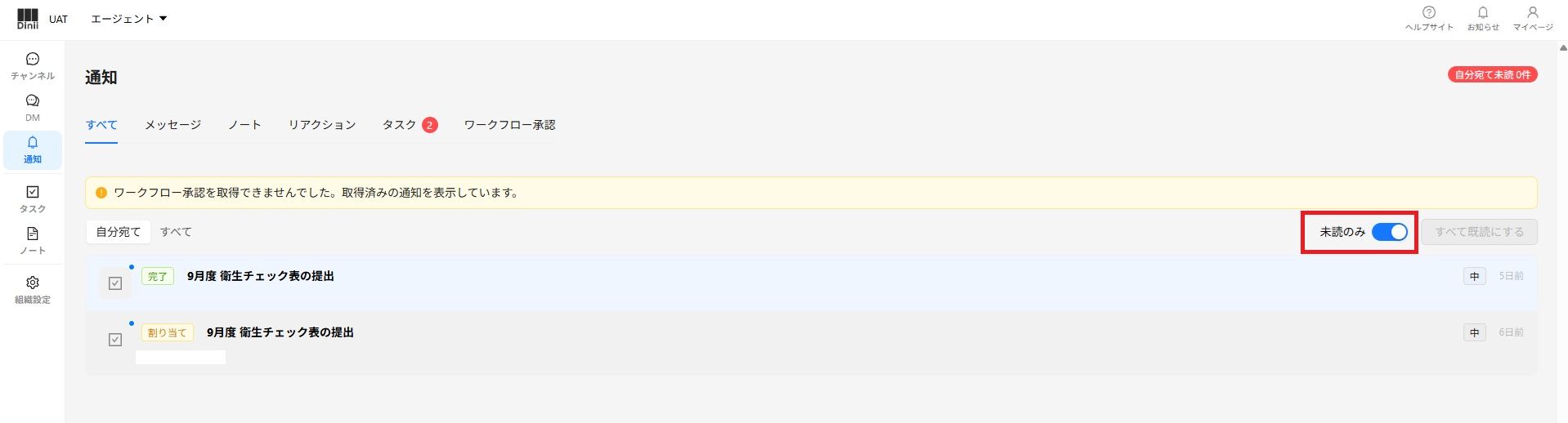
管理画面の左メニューにある 「通知」 を開きます。次のタブに分かれています。
| タブ | 表示される内容 |
|---|---|
| メッセージ | 自分宛てのメンション、フォロー中のスレッドの返信 |
| ノート | ノートの作成・更新・コメント |
| リアクション | 自分の投稿についたリアクション |
| タスク | タスクの割り当て・完了など |
画面上部の 「未読のみ」 を有効にすると、まだ確認していない通知だけを表示できます。
STEP 3: アプリの「通知」タブで確認する
アプリの下部にある 「通知」(ベルのアイコン)を開きます。表示されるのは次の2種類です。
| 種類 | 通知の文言 |
|---|---|
| 自分が担当のタスク | 「○○さんがタスクを割り当てました」「○○さんがタスクを完了しました」「期限が明日です」 |
| 参加申請 | 新しいメンバーの参加申請(「参加申請の承認」権限をお持ちの方のみ) |
アプリの「通知」タブに、メンション・スレッド・リアクションの通知は表示されません。
アプリでメンションを確認する場合は 「メッセージ」タブ、フォロー中のスレッドは ホームの「今やること」 をご覧ください。
画面上部で 「すべて」 と 「未読(件数)」 を切り替えられます。右上の 「すべて既読にする」 を押すと、未読をまとめて既読にできます。
各通知には、種類のタグ(「タスク」など)と、未読を示す赤い点が付きます。
STEP 4: 未読を確認する
通知とは別に、未読のメッセージ は次の方法で確認できます。
| 確認方法 | 場所 |
|---|---|
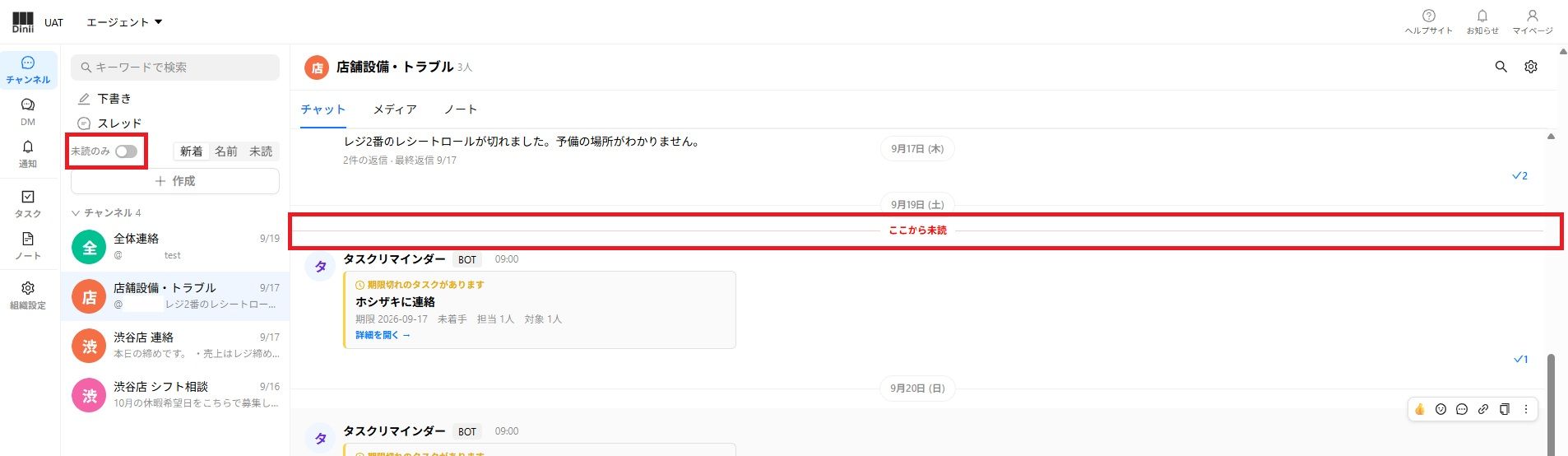
| 「ここから未読」の区切り線 | チャンネルを開いたときに、未読の位置に表示されます |
| 未読のみ表示 | チャンネル一覧の上部(管理画面:「未読のみ」/アプリ:「未読のみ/すべて」) |
| 未読へジャンプ | アプリのチャンネル画面に表示されるボタン |
| スレッド画面 | 左メニューの「スレッド」に、フォロー中のスレッドがまとまります |
| ホームの「今やること」(アプリ) | 未完了タスクと、未読の返信があるスレッドが上位3件表示されます |
「ここから未読」の区切り線と、一覧の「未読のみ」トグル
どの操作で、誰に、どこへ通知が届くか
| 操作 | 通知が届く人 | 届く場所 |
|---|---|---|
| チャンネルに投稿する | そのチャンネルのメンバーのうち、通知設定が「すべてのメッセージ」の人 | チャンネルの未読・端末の通知 |
@個人 でメンションする |
メンションされた人(そのチャンネルのメンバーのみ) | 管理画面「通知」>メッセージ/端末の通知 |
@メンショングループ でメンションする |
グループの全員(そのチャンネルのメンバーのみ) | 同上 |
@all/@全員 でメンションする |
チャンネルの全員 | 同上 |
| スレッドで返信する | そのスレッドをフォローしている人 | 管理画面「通知」>メッセージ、左メニュー「スレッド」 |
| リアクションをつける | 投稿した本人 | 管理画面「通知」>リアクション |
| タスクを作成する | 通知先チャンネルのメンバー/担当者 | チャンネルに「タスクが作成されました」のカード/アプリ「通知」タブ |
| タスクが完了する | 通知先チャンネルのメンバー/関係者 | チャンネルに「タスクが完了しました」のカード/アプリ「通知」タブ |
| タスクにコメントする | 通知先チャンネルのメンバー | チャンネルに「タスクにコメントされました」のカード |
| タスクの期限が近づく(リマインダー) | 担当者 | タスクごとに設定した「期限日/1日前/3日前/7日前」のタイミング |
| タスクの期限が切れる | 通知先チャンネルのメンバー | チャンネルに「期限切れのタスクがあります」のカード(1日1回まとめて投稿) |
| タスクの期限が翌日になる | 担当者 | アプリ「通知」タブに「期限が明日です」 |
| ノートを作成・更新する | 紐付いたチャンネルのメンバー | チャンネルに「ノートが作成/更新されました」のカード |
| ノートにコメントする | 紐付いたチャンネルのメンバー | チャンネルに「ノートにコメントされました」のカード |
| 参加申請が届く | 「参加申請の承認」権限を持つ人 | 管理画面「組織設定」>参加申請/アプリ「通知」タブ |
タスクのコメントではメンションが使えません。 特定の人に知らせたい場合は、チャンネルのメッセージでメンションしてください。
通知が届かないときの確認ポイント
上から順にご確認ください。
- チャンネルの通知設定が「オフ」または「メンションのみ」になっていませんか?
→ チャンネル設定の「通知」タブをご確認ください(→ STEP 1) - メンションした相手は、そのチャンネルのメンバーですか?
→ 通知が届くのは、そのチャンネルのメンバーだけです。 チャンネルに入っていない方をメンションしても通知は届きません。先に メンバーへ追加 してください - メンショングループがアーカイブされていませんか?
→ アーカイブ中のグループ宛てのメンションは届きません。 メンショングループの設定 から復元してください - タスクに「通知先チャンネル」を設定していますか?
→ 「通知しない」のままだと、チャンネルにカードは投稿されません(→ タスクの使い方) - ノートはチャンネルに紐付いていますか?
→ 紐付いていないノートの更新は、どのチャンネルにも投稿されません(→ ノートの使い方) - アプリで、メンションの通知を「通知」タブで探していませんか?
→ アプリの「通知」タブにメンションは表示されません。「メッセージ」タブをご確認ください(→ STEP 3) - アプリの通知設定がオフになっていませんか?
→ アプリの 「その他」タブ > アプリ設定 を開き、「通知」欄をご確認ください。「端末の通知許可」が「不許可」、または 「Dinii への登録」が「未登録」 になっていると、アプリの通知は届きません。「設定アプリで通知を有効化」 を押すと、端末の設定アプリが開いて通知を許可できます(→ アプリのログイン・設定方法) - アプリの表示が更新されていない可能性があります
→ アプリの「その他」タブ > アプリ設定 > 「キャッシュクリア」 をお試しください(サインインしたまま読み込み直されます)
解決しない場合は、ダイニーサポートまでお問い合わせください。
通知を減らしたいとき
通知が多すぎると感じる場合は、次の順でお試しください。
| やること | 方法 |
|---|---|
| 投稿数の多いチャンネルを「メンションのみ」にする | チャンネル設定の「通知」タブ(→ STEP 1) |
| 読むだけでよいチャンネルを「オフ」にする | 同上。未読はチャンネル一覧で確認できます |
| 不要なチャンネルから退出する | チャンネル設定の「概要」タブ(「全体連絡」からは退出できません) |
@all/@全員 の使用ルールを決める |
全員への通知は、緊急時や全体周知に限るなど、運用でルール化することをおすすめします |
| 使わなくなったメンショングループをアーカイブする | メンショングループの設定 |
管理画面とアプリの違い
| できること | 管理画面 | アプリ | 補足 |
|---|---|---|---|
| チャンネルごとの通知設定 | ○ | ○ | 自分だけの設定 |
| メンションの通知一覧 | ○ | × | アプリは「メッセージ」タブで確認 |
| スレッドの通知一覧 | ○ | △ | アプリはホームの「今やること」 |
| リアクションの通知一覧 | ○ | × | |
| ノートの通知一覧 | ○ | × | |
| タスクの通知一覧 | ○ | ○ | アプリは「通知」タブ |
| 参加申請の通知 | ○ | ○ | |
| 「未読のみ」表示 | ○ | ○ | アプリは「すべて/未読(件数)」 |
| 通知をまとめて既読にする | × | ○ | アプリの「すべて既読にする」 |
| 端末の通知許可の確認・有効化 | × | ○ | アプリの「その他」>アプリ設定 |
よくある質問
Q. 自分の通知設定を変えると、他のメンバーにも影響しますか?
A. いいえ。チャンネルの通知設定は 自分だけに適用 されます。他のメンバーの通知は変わりません。
Q. チャンネルを「オフ」にすると、メッセージは読めなくなりますか?
A. いいえ。通知が届かなくなるだけで、チャンネルを開けばこれまでどおり読めます。未読の件数も表示されます。
Q. アプリでメンションの通知が来ません。
A. アプリの「通知」タブには、メンション・スレッド・リアクションの通知は表示されない仕様です。「メッセージ」タブ からご確認ください。
Q. タスクの期限が近づいたら、リマインドしてもらえますか?
A. はい。タスクごとに 「期限日/期限の1日前/期限の3日前/期限の7日前」 から選べます(複数選択できます)。初期値は「期限日」と「期限の1日前」です。設定方法は「タスクの作成・管理方法」ページの「リマインダー(期限前のお知らせ)」をご覧ください。
なお、期限を過ぎたタスクについては、これとは別に通知先チャンネルへ1日1回まとめて「期限切れのタスクがあります」が投稿されます。
Q. 「全体連絡」チャンネルの通知をオフにできますか?
A. できます。通知設定は「全体連絡」でも変更できます(退出はできません)。ただし全社への重要な連絡が流れるチャンネルのため、「メンションのみ」 をおすすめします。
Q. 今後追加される予定の通知機能はありますか?
A. ノートのコメントでの通知グループ指定 を準備中です。提供時期が決まりましたら、あらためてご案内いたします。
関連ページ
検索キーワード
#通知 #通知が来ない #通知が多い #通知オフ #メンションのみ #未読 #既読にならない #メンションが届かない #プッシュ通知 #通知設定 #リマインド #リマインダー #期限が近い #うるさい