更新日
作成日:2026/09/15
更新日:2026/09/15
目次
- ポイント
- 事前確認
- 手順
- STEP 1: 管理画面の「接続設定」を開く
- STEP 2: 接続情報を入力する
- STEP 3: 左メニューに ワークスペース が表示されることを確認する
- うまくいかないとき
- 関連ページ
ポイント
- 管理者がダイニー管理画面(ダッシュボード)から ワークスペース(チャット・タスク・ノート)を使えるようにするための、いちばん最初の手順 です。
- 所要時間の目安:1〜2分
すでに左メニューに「チャンネル」「タスク」「ノート」が表示されている場合、この手順は不要です。STEP2 : 役割・権限(ロール)の設定方法 へお進みください。
事前確認
この操作を行う前に、以下をご確認ください。
- ダイニー管理画面にログインしていること
- ワークスペース のアカウント(メールアドレス・パスワード)をお持ちであること
- 推奨ブラウザ:Google Chrome の最新版
手順
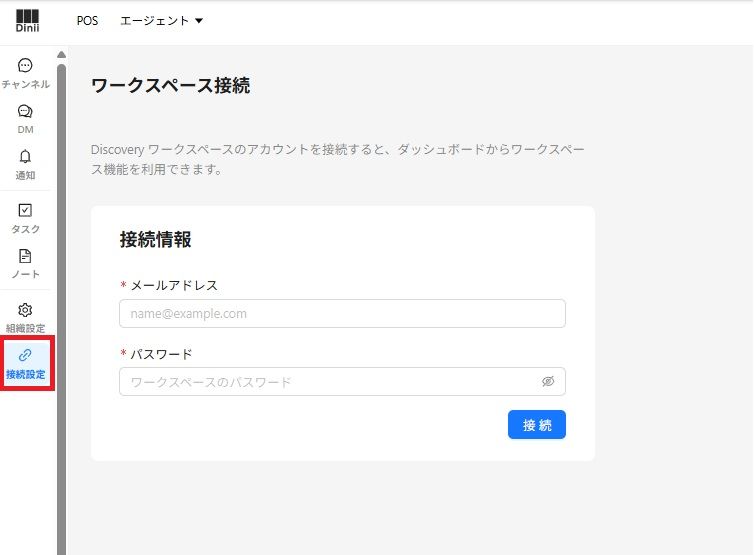
STEP 1: 管理画面の「接続設定」を開く
ダイニー管理画面の左メニューから 「接続設定」 をクリックします。
STEP 2: 接続情報を入力する
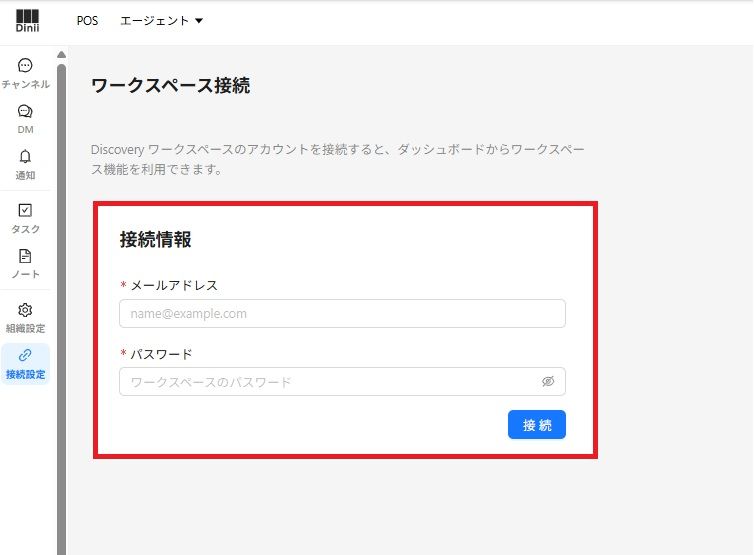
「ワークスペース接続」の画面が開きます。メールアドレス と パスワード を入力し、「接続」 をクリックします。
| 入力項目 | 内容 |
|---|---|
| メールアドレス | ワークスペース のアカウントのメールアドレス |
| パスワード | ワークスペース のアカウントのパスワード |
STEP 3: 左メニューに ワークスペース が表示されることを確認する
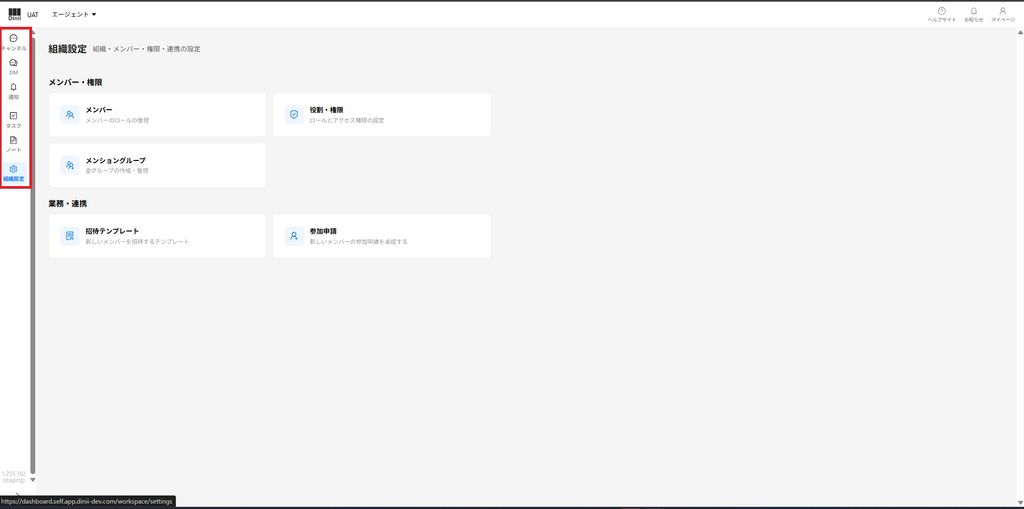
接続が完了すると、左メニューに次の項目が表示されます。
- チャンネル
- DM
- 通知
- タスク
- ノート
- 組織設定
以上で接続は完了です。続いて 役割・権限(ロール)の設定方法 へお進みください。
うまくいかないとき
| 症状 | 確認すること |
|---|---|
| 「接続」を押してもエラーになる | メールアドレス・パスワードに誤りがないかご確認ください。パスワードは目のアイコンで表示できます。 |
| 左メニューに「接続設定」が表示されない | すでに接続済みの可能性があります。「チャンネル」が表示されていれば接続は完了しています。 |
| 各画面で「Not authenticated to Workspace」と表示される | 接続が切れている可能性があります。「接続設定」からもう一度接続してください。 |
解決しない場合は、ダイニーサポートまでお問い合わせください。
関連ページ
検索キーワード
#ワークスペース接続 #接続設定 #workspace つながらない #Not authenticated #メニューが出ない