更新日
作成日:2026/10/03
更新日:2026/10/03
目次
- メール連携でできること
- 事前確認
- 設定手順(STEP 1〜4)
- 設定項目
- 使い方の例
- 安全にお使いいただくために
- よくある質問
- 関連ページ
1. メール連携でできること
チャンネルごとに 専用の受信メールアドレス を発行し、そのアドレス宛てに届いたメールを、チャンネルへの投稿として自動的に流し込む 機能です。
これまで店長や担当者の個人メールボックスに届いていた連絡を、店舗の全員が見える場所へ集約 できます。見落としや、担当者が不在のときの共有漏れを防げます。
流れてきたメールは通常のメッセージと同じように扱えるため、そのままタスクにしたり、ノートに変換 することもできます。
この設定は、ダイニー管理画面(ダッシュボード)からのみ行えます。 ダイニーポケットアプリからは設定できません。
2. 事前確認
この操作を行う前に、以下をご確認ください。
- メール連携を設定したい チャンネルが作成済み であること
- 「チャンネル管理」権限 をお持ちであること(標準ロールでは「管理者」「マネージャー」「社員」)
- 受信したいメールの 送信元ドメイン が分かっていること
3. 設定手順(STEP 1〜4)
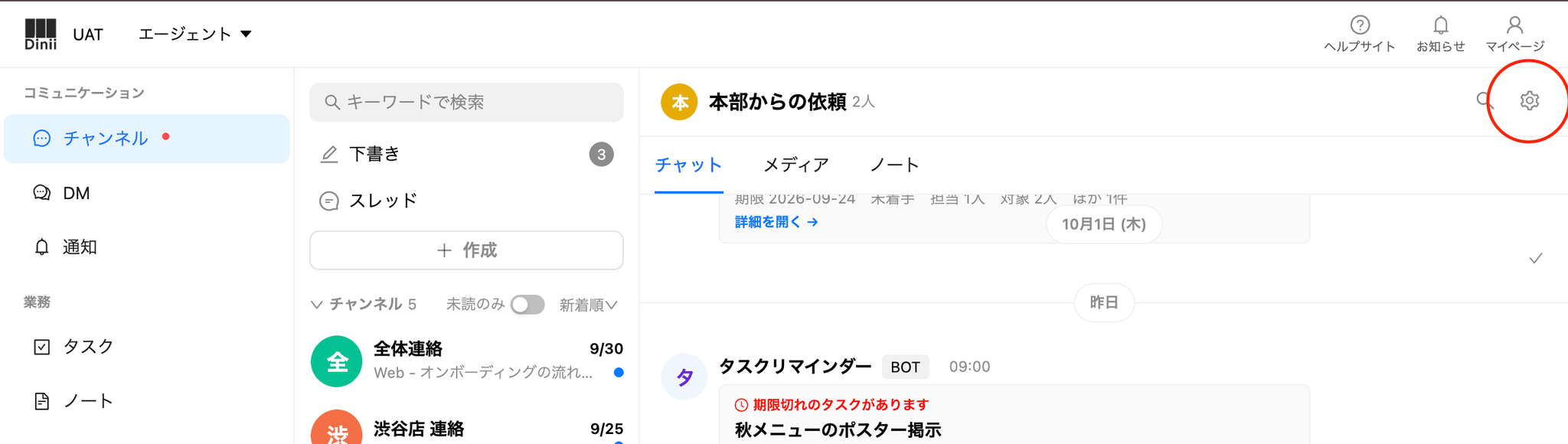
STEP 1: チャンネル設定の「メール」タブを開く
- 設定したいチャンネルを開き、画面右上の 歯車アイコン をクリックします。
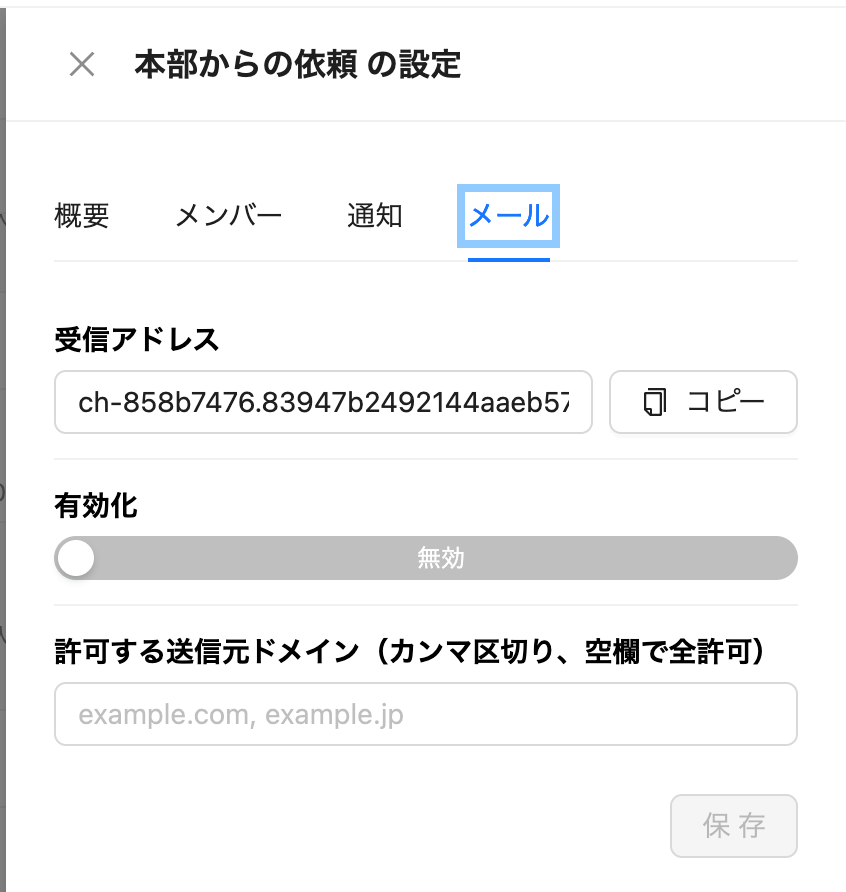
- チャンネル設定が開いたら、「メール」タブ を選択します。
STEP 2: 受信アドレスをコピーする
「受信アドレス」 には、そのチャンネル専用のメールアドレスが自動で発行されています。
- 右側の 「コピー」 を押して、アドレスを取得します。
STEP 3: 許可する送信元ドメインを入力する
「許可する送信元ドメイン」 に、受信を許可したい送信元のドメインを カンマ区切り で入力します。ここで指定したドメイン以外から届いたメールは、チャンネルに投稿されません。
ドメインとは、メールアドレスの「@」より後ろの部分 です。メールアドレス全体ではなく、@ より後ろだけ を入力してください。
入力例
- 予約サイトからの予約通知(
yoyaku@reserve-site.co.jp)を受け取りたい →reserve-site.co.jp - 仕入先からの納品連絡(
tanaka@sakanaya-tokyo.com)を受け取りたい →sakanaya-tokyo.com - 設備・システムのアラート(
alert@pos-maker.jp)を受け取りたい →pos-maker.jp
複数の送信元を許可したいとき は、カンマ(,)で区切って並べます。
入力例:reserve-site.co.jp, sakanaya-tokyo.com, pos-maker.jp
送信元のドメインが分からないときは
- すでに届いているメールを開き、差出人(From)のアドレス をご確認ください。その @ より後ろ がドメインです。
- まだ一度も届いていない場合は、送信元のサービスや取引先に「どのメールアドレスから送信されるか」をご確認ください。
notice.reserve-site.co.jpのように「@」の後ろにドットが続く場合は、差出人アドレスに表示されているとおり、そのまま 入力してください。
よくある入力の間違い
- ❌
yoyaku@reserve-site.co.jp… メールアドレス全体を入力している - ❌
@reserve-site.co.jp… 先頭に「@」が付いている - ❌
https://reserve-site.co.jp… ホームページのURLを入力している - ⭕
reserve-site.co.jp
入力に誤りがあってもエラーは表示されませんが、メールは届かなくなります。保存後、実際にテストメールを送って届くことをご確認ください。
空欄のままにしないことをおすすめします。
- 空欄の場合、すべてのドメインからのメールを受信します。
- 受信アドレスを知っている方は、誰でもそのチャンネルに投稿できる状態になります。
- 迷惑メールが流れ込む可能性もあります。
STEP 4: 有効化して保存する
「有効化」 をオンにし、「保存」 を押します。
オフにしても設定内容は残ります。一時的に受信を止めたいときは、設定を消さずにオフにしてください。
最後に、STEP 2 でコピーした受信アドレスを、メールの送信元サービス側に登録 します(各予約サイトの通知先設定、取引先への連絡など)。
4. 設定項目
| 項目 | 内容 |
|---|---|
| 受信アドレス | 自動で発行されます。「コピー」で取得します |
| 有効化 | オン/オフを切り替えます。オフにしても設定は残ります |
| 許可する送信元ドメイン | 受信を許可するドメインをカンマ区切りで入力します。空欄の場合はすべてのドメインから受信します |
5. 使い方の例
| やりたいこと | 設定 |
|---|---|
| 予約サイトの予約通知を店舗チャンネルに流す | 受信アドレスを予約サイトの通知先に登録し、そのサイトのドメインを許可する |
| 仕入先からの発注確認・納品連絡を共有する | 受信アドレスを仕入先に伝え、仕入先のドメインを許可する |
| 設備・システムのアラートを集約する | 受信アドレスをアラートの送信先に登録し、送信元のドメインを許可する |
6. 安全にお使いいただくために
受信アドレスの取り扱いにご注意ください。
- 受信アドレスを知っている相手は、そのチャンネルへ投稿できる状態になります。
- 社外へ共有するときは、必要な相手だけ にお渡しください。
- Webサイトや資料など、不特定多数の目に触れる場所には掲載しないでください。
使わなくなったら「有効化」をオフにしてください。
- チャンネルをアーカイブしても、メール連携の設定は残ります。
- 運用を終えたチャンネルは、あわせて無効化しておくと安全です。
7. よくある質問
Q. 受信アドレスを自分で決められますか?
A. できません。チャンネルごとに自動で発行されたアドレスをお使いください。
Q. 1つのチャンネルに複数の送信元からメールを受け取れますか?
A. 受け取れます。「許可する送信元ドメイン」に、カンマ区切りで複数のドメインを入力してください。
Q. 設定したのにメールが届きません。
A. 次の順にご確認ください。
- 「有効化」がオンになっているか(オフだと受信しません)
- 「許可する送信元ドメイン」に、送信元のドメインが含まれているか(指定したドメイン以外は受信しません)
- 受信アドレスが正しく登録されているか(送信元サービス側の設定をご確認ください)
- 「保存」を押したか(入力しただけでは反映されません)
Q. 関係のないメールが届くようになりました。
A. 「許可する送信元ドメイン」が空欄になっている可能性があります。受け取りたい送信元のドメインを入力して保存してください。すぐに止めたい場合は「有効化」をオフにしてください。
Q. アプリから設定できますか?
A. できません。ダイニー管理画面(ダッシュボード)からご設定ください。
8. 関連ページ
関連ページ
- 01. ワークスペース | はじめての方はこちら
- 05. ワークスペース | チャンネルの作成・管理方法について
- 07. ワークスペース | タスクの作成・管理方法について
- 08. ワークスペース | ノートの作成・共有方法について
- 09. ワークスペース | 通知の設定・確認方法について
検索キーワード
#メール連携 #受信アドレス #メールをチャンネルに #許可する送信元ドメイン #予約通知 #メールが届かない #チャンネル設定 #メールタブ