更新日
作成日:2026/09/15
更新日:2026/09/15
目次
- ポイント
- 事前確認
- 手順
- STEP 1: アプリをインストールする
- STEP 2: 管理画面でQRコードを表示する
- STEP 3: アプリでQRコードを読み取る
- STEP 4: 画面の見方を確認する
- ホームの「今やること」
- 「その他」タブでできること
- アプリでできないこと
- よくある質問
- 関連ページ
ポイント
- ダイニーポケットアプリ から、ホールや外出先でも ワークスペース のチャット・タスク・ノートを利用できます。
- 管理画面に表示される QRコード を読み取るだけで、パスワードを入力せずにログインできます。
- 所要時間の目安:1人あたり 2分
事前確認
この操作を行う前に、以下をご確認ください。
- ワークスペース への参加が完了していること(→ メンバーの招待方法)
- スマートフォンに、ダイニーポケットアプリがインストールされていること
- QRコードでログインする場合は、ログインしたい本人の端末 で読み取ること
手順
STEP 1: アプリをインストールする
お使いの端末に合わせて、ダイニーポケットアプリ をインストールします。
| 端末 | 入手先 |
|---|---|
| Android | Google Play |
| iPhone・iPad | App Store |
STEP 2: 管理画面でQRコードを表示する
ダイニー管理画面の右上にある ユーザーメニュー をクリックし、「ダイニーポケットアプリをダウンロード」 → 「インストール済み・ログインする」 を選択します。
ログイン用のQRコードが表示されます。
QRコードは90秒ごとに更新されます。 読み取れない場合は、最新のコードが表示されているかご確認ください。
STEP 3: アプリでQRコードを読み取る
アプリのログイン画面で 「QRコードでログイン」 を押し、カメラで管理画面のQRコードを読み取ります。
STEP 4: 画面の見方を確認する
ログインすると、画面下部に5つのタブが表示されます。
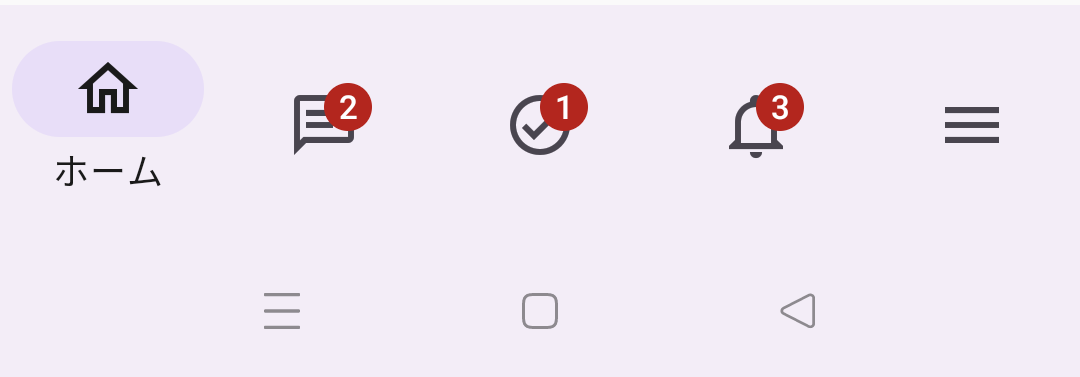
| タブ | アイコン | 内容 |
|---|---|---|
| ホーム | 家 | 日付とあいさつ、今やること、店舗を選択。右下の青い丸ボタン からAIアシスタントに質問・依頼できます |
| メッセージ | 吹き出し | チャンネルとDM(画面内の「チャンネル」「DM」で切り替え)、下書き、スレッド |
| タスク | チェック | 自分のタスク/依頼したタスク/すべてのタスク |
| 通知 | ベル | 自分が担当のタスクの通知と参加申請 |
| その他 | 三本線 | プロフィール、ノート、アプリ設定 |
未読があるタブには、件数の赤いバッジが付きます。 タブ名が表示されるのは、いま開いているタブだけです。
「通知」タブに、メンションやスレッドの通知は表示されません。 メンションの確認は「メッセージ」タブから行ってください。
詳しくは 通知の設定・確認方法 をご覧ください。
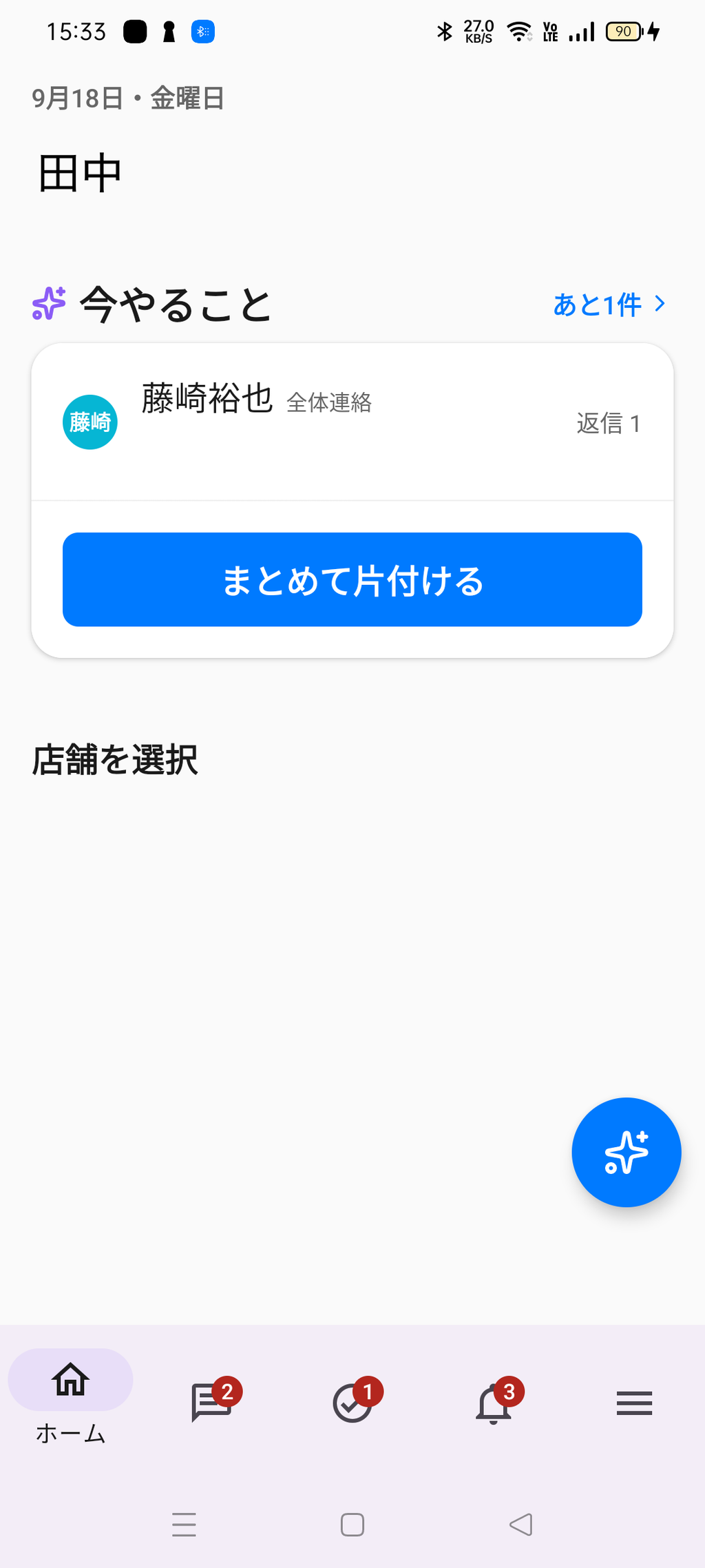
ホームの「今やること」
ホーム画面の 「今やること」 には、次のものが上位3件表示されます。
- 自分が担当の未完了タスク(期限切れ・今日まで・7日以内など)
- フォロー中のスレッドで、未読の返信があるものやまだ反応していないもの
対象がないときは 「今やることはありません」 と表示されます。
「まとめて片付ける」 を押すと、「自分宛て → タスク → みんな宛て」 の順に1件ずつ確認できます。
| 操作 | 内容 |
|---|---|
| メッセージ | その場で返信・リアクションができます |
| 「あとで」 | 後回しにできます |
| タスク | チェックで完了にできます(「元に戻す」も使えます) |
すべて確認し終わると、「今やることをすべて確認しました!お疲れさまでした!」 と表示されます。
ホーム画面の「今やること」の右上には 「あと N 件 ›」 と残件数が表示されます。カードの中に対象が並び、その下に 「まとめて片付ける」 ボタンがあります。
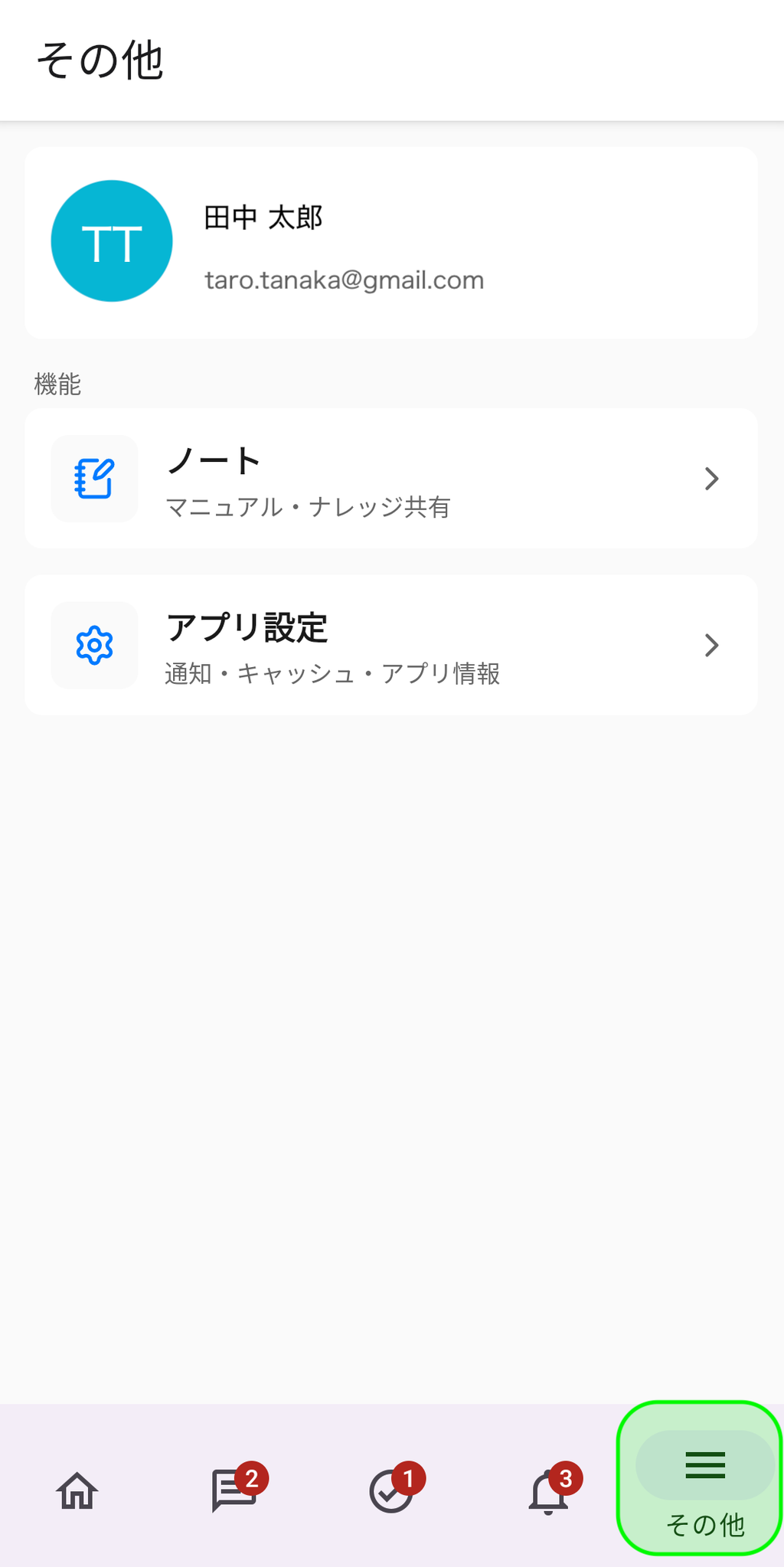
「その他(三本線)」タブでできること
| 項目 | 内容 |
|---|---|
| プロフィール | 画面上部に、表示名とメールアドレスが表示されます(閲覧のみ) |
| ノート | ノートの一覧・作成・編集(→ ノートの使い方) |
| アプリ設定 | 通知・キャッシュ・アプリ情報(下記のとおり) |
参加申請 は、「参加申請の承認」権限をお持ちで、かつ承認待ちの申請があるときに表示されます。申請がないときは表示されません。
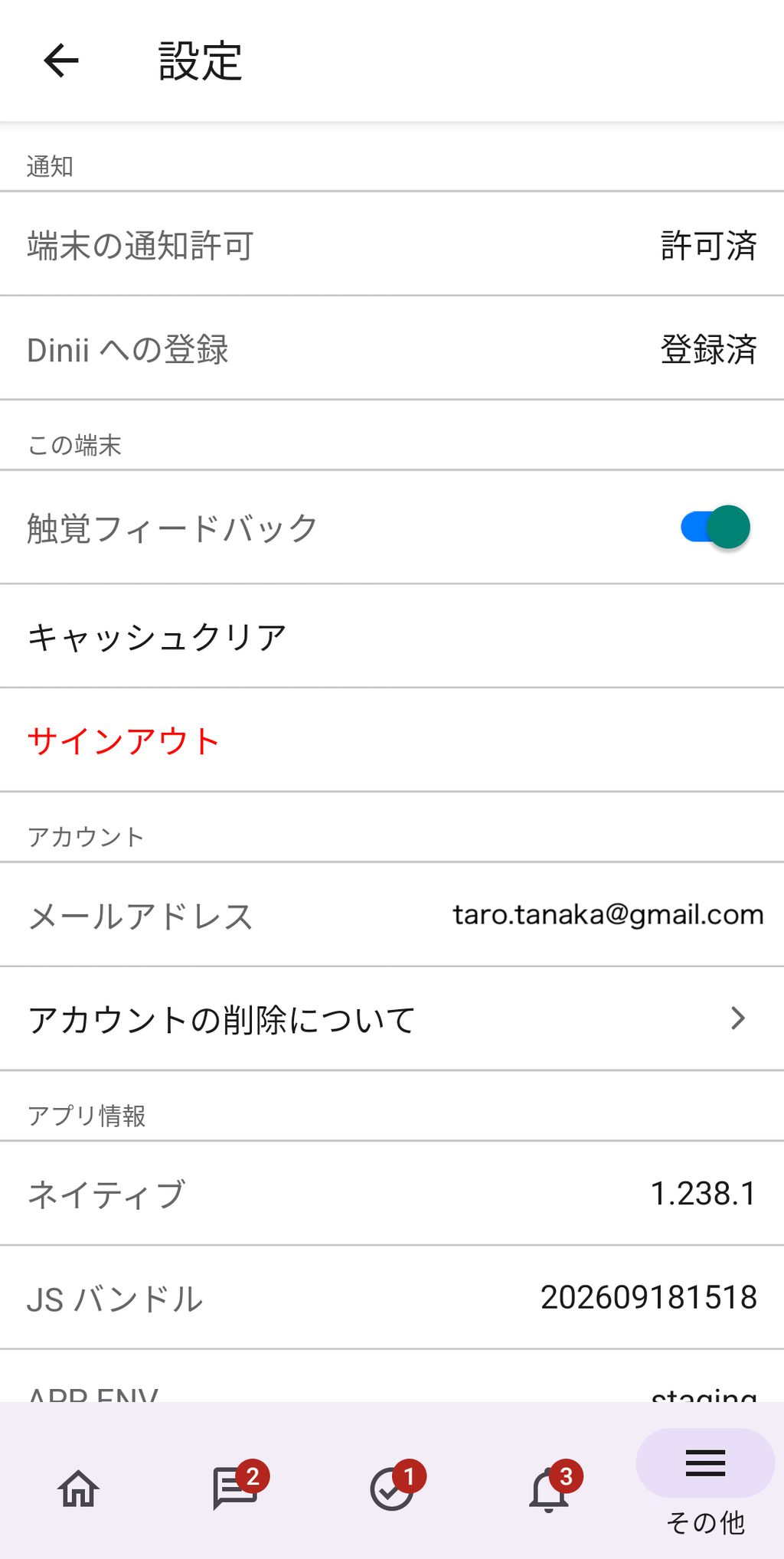
アプリ設定(「設定」画面)
| セクション | 項目 | 内容 |
|---|---|---|
| 通知 | 端末の通知許可 | 「許可」/「不許可」が表示されます |
| 通知 | Dinii への登録 | 「登録済み」/「未登録」が表示されます |
| 通知 | 設定アプリで通知を有効化 | 通知が「不許可」のときに表示されます。押すと端末の設定アプリが開き、通知を許可できます |
| この端末 | 触覚フィードバック | オン/オフを切り替えます 画面のタップやボタンの押下といった操作に対し、振動や動きで物理的な感触を与えることで、端末依存の機能です。 |
| この端末 | キャッシュクリア | サインインしたまま読み込み直します |
| この端末 | サインアウト | アプリからサインアウトします |
| アカウント | メールアドレス | ログイン中のメールアドレス |
| アカウント | アカウントの削除について | ダイニーサポートへのお問い合わせをご案内しています |
| アプリ情報 | ネイティブ/JS バンドル | アプリのバージョン情報 |
| アプリ情報 | アップデートを確認 | 最新版があるか確認します |
通知が届かないときは、まずこの画面をご確認ください。
- 「端末の通知許可」が 不許可、または「Dinii への登録」が 未登録 になっていると、アプリの通知は届きません。「設定アプリで通知を有効化」 から許可してください。
- 詳しくは 通知の設定・確認方法 をご覧ください。
- 動作が重い・表示が更新されないときは、「キャッシュクリア」をお試しください。 サインインしたまま読み込み直されます。
アプリでできないこと
次の操作は、管理画面から 行ってください。
- メンバーのロール変更
- 役割・権限の設定
- メンショングループの作成・管理
- 招待テンプレートの作成・招待URLの発行
- チャンネルの説明の変更、メンバーの追加・削除
- チャンネルのアーカイブ解除
- グループDMの参加者の変更
- ノートの検索・フォルダ管理、本文への画像・動画の挿入
- 画像以外のファイルの添付
- メンショングループ宛てのメンション
よくある質問
Q. QRコードが読み取れません。
A. QRコードは90秒ごとに更新されます。管理画面を開き直して、最新のコードを表示してからお試しください。
Q. アプリでチャンネルのメンバーを追加できません。
A. アプリではメンバー一覧の閲覧のみです。追加・削除は管理画面から行ってください(→ チャンネルの作成・管理方法)。
Q. アプリでPDFを送りたいです。
A. アプリから添付できるのは画像のみです。PDF やその他のファイルは、管理画面から添付してください。
Q. アカウントを削除したいです。
A. アプリからは削除できません。ダイニーサポートまでお問い合わせください。
Q. タブにタブ名が表示されていません。
A. タブ名が出るのは、いま開いているタブだけです。ほかのタブはアイコンのみで表示されます。
関連ページ
検索キーワード
#アプリ #ダイニーポケットアプリ #ログイン #QRコード #ログインできない #今やること #通知 #キャッシュクリア #サインアウト #アカウント削除