更新日
作成日:2026/09/15
更新日:2026/10/03
目次
- ポイント
- 事前確認
- 手順
- STEP 1: タスクを作成する
- STEP 2: 入力項目を設定する
- STEP 3: 完了の条件を決める(担当者が複数のとき)
- STEP 4: 公開範囲を決める
- STEP 5: タスクを完了にする
- タスク一覧の見方
- 詳細画面でできること
- リマインダー(期限前のお知らせ)
- チャンネルへの通知
- 管理画面とアプリの違い
- よくある質問
- 関連ページ
ポイント
- 「誰が・いつまでに・何をやるか」を登録し、完了まで追いかける機能です。
- チャットのメッセージから、そのままタスクにできます。
- 担当者を複数人にしたときは、「誰かがやる/全員がやる」 の選択が重要です(→ STEP 3)。
事前確認
この操作を行う前に、以下をご確認ください。
- ワークスペース接続 が完了していること
- 公開範囲を変更するには 「タスクの公開・非公開」権限 が必要です(標準では「管理者」「マネージャー」)
- 通知先に指定できるのは、自分が参加しているチャンネル のみです(DMは指定できません)
手順
STEP 1: タスクを作成する
タスクを作る方法は3通りあります。
| 作り方 | 操作 | 補足 |
|---|---|---|
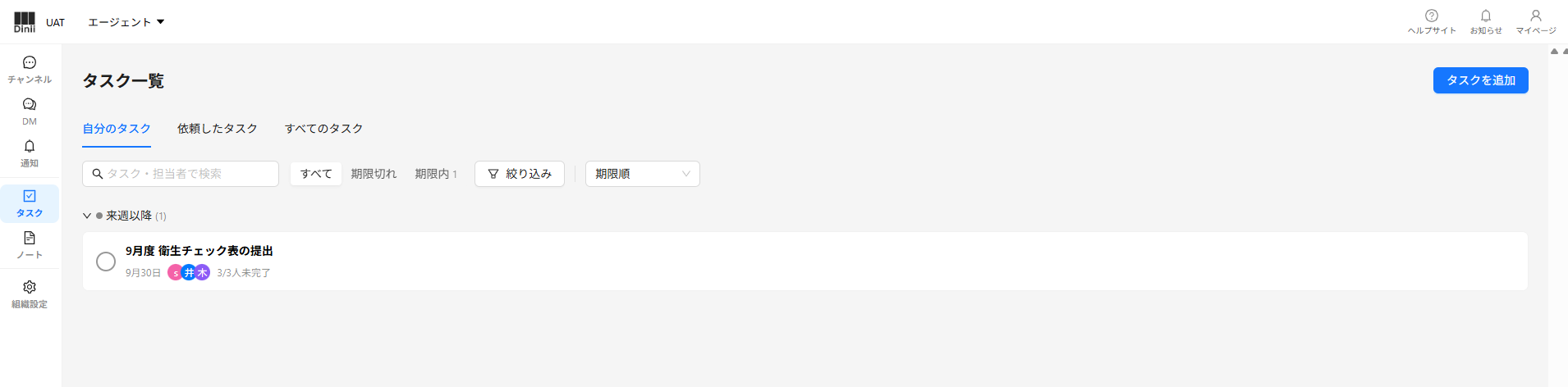
| 一覧から作る | 左メニュー「タスク」→ 右上の 「タスクを追加」(アプリはヘッダーの「+」) | ゼロから入力します |
| メッセージから作る | メッセージのメニュー → 「タスクを作成」(アプリは「タスクを作る」) | タイトルに本文の1行目、説明に本文全体が最初から入ります。管理画面では、1つのメッセージから複数のタスクをまとめて作れます |
| スレッドから作る(管理画面のみ) | スレッドのメニュー → 「タスクを作成」 | スレッドのやりとりが説明に入ります |
メッセージやスレッドから作った場合、通知先は元のメッセージのチャンネル になります。
タスクを追加ボタン
STEP 2: 入力項目を設定する
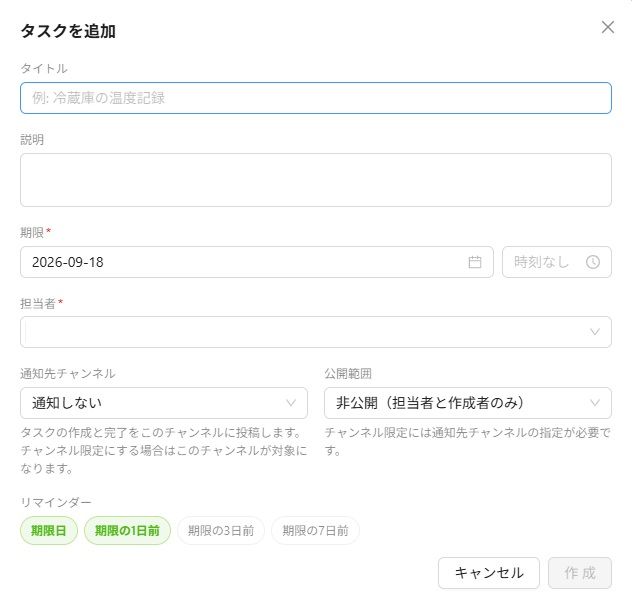
| 入力項目 | 必須 | 内容・入力ルール |
|---|---|---|
| タイトル | 必須 | 200文字まで |
| 説明 | 任意 | 4,000文字まで。書式は使えません(改行はそのまま表示されます) |
| 期限 | 必須 | 日付は必須、時刻は任意。作成時に過去の日付は選べません |
| 担当者 | 必須 | 複数人を指定できます。メンショングループを選ぶと、その時点のメンバー全員が担当者に入ります |
| 完了の条件 | 担当者が2人以上のとき | 「誰かがやる/全員がやる」から選びます(→ STEP 3) |
| 通知先チャンネル | 任意 | 「通知しない」か、自分が参加しているチャンネル |
| 公開範囲 | 任意 | 「チャンネル限定」か「非公開」(→ STEP 4) |
| リマインダー | 任意 | 期限前のお知らせを「期限日/期限の1日前/期限の3日前/期限の7日前」から複数選べます |
期限にすぐ選べる候補
今日/明日/今週末(土曜)/来週(月曜)/1ヶ月後/月末/月初(翌月1日)
一度つけた期限を「なし」に戻すことはできません。 日付の変更は可能です。
作成画面の初期値
| 項目 | 初期値 |
|---|---|
| 期限 | 今日 |
| 担当者 | 自分 |
| 完了の条件 | 誰かがやる |
| 通知先チャンネル | 通知しない |
| 公開範囲 | 非公開 |
| リマインダー | 「期限日」「期限の1日前」 |
タスク作成フォーム(タイトル・説明・期限・担当者・完了の条件・通知先・公開範囲)]
STEP 3: 完了の条件を決める(担当者が複数のとき)
担当者が2人以上のとき、どうなったら「完了」とみなすか を選びます。
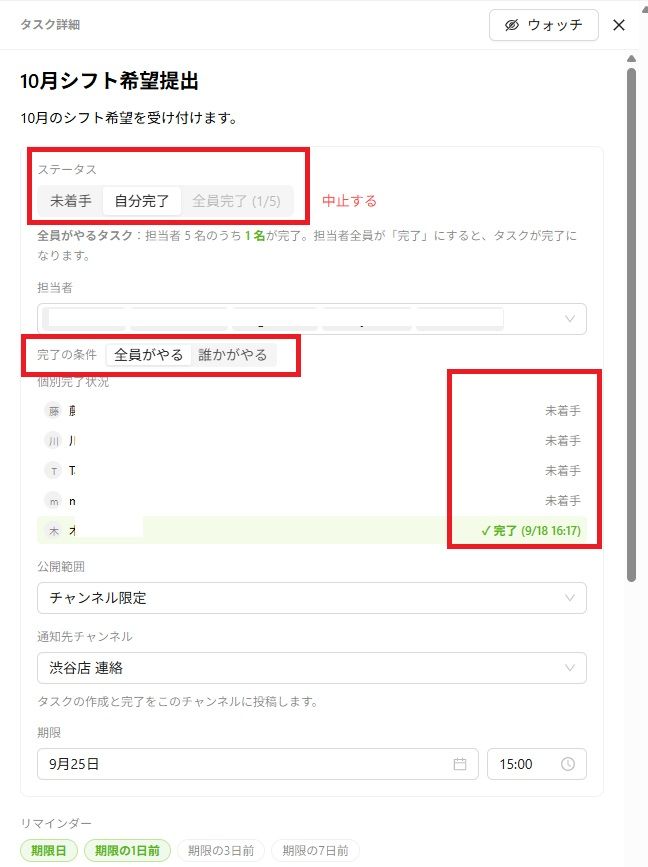
| 設定 | 動き | 向いている場面 |
|---|---|---|
| 誰かがやる | 1人が完了にした時点で、タスク全体が完了 になります | 「誰か手が空いている人が対応すればよい」業務(例:備品の発注) |
| 全員がやる | 担当者はそれぞれ「自分の分」を完了にし、全員そろった時点 でタスク全体が完了になります | 全員に実施してもらう必要がある業務(例:新しい手順書を読む、研修動画を見る) |
「全員がやる」の場合、詳細画面に 「担当者 N 名のうち M 名が完了」 と表示されます。
「完了の条件」の選択と、「担当者 N 名のうち M 名が完了」の表示画像
STEP 4: 公開範囲を決める
| 公開範囲 | 見られる人 |
|---|---|
| チャンネル限定 | 通知先チャンネルのメンバー |
| 非公開 | 作成者・担当者 |
- どちらの場合も、作成者・担当者・ウォッチしている人 は見ることができます。
- 「チャンネル限定」にするには、通知先チャンネルの指定が必要 です。
- 公開範囲の変更には 「タスクの公開・非公開」権限 が必要です。
STEP 5: タスクを完了にする
ステータスは 「未着手 / 完了 / 中止」 の3つです。
| 操作 | できる人 |
|---|---|
| 完了にする | 担当者のみ |
| 未着手に戻す | タスクを見られる人であれば誰でも |
| 中止する | タスクを見られる人であれば誰でも |
担当者以外が完了にしようとすると、「完了にできるのは担当者のみです」と表示されます。
- 一覧のチェックボックスで完了にすると、5秒間「元に戻す」 が表示されます。
- 「未着手に戻す」を行うと、全担当者の完了がリセットされます。
タスク一覧の見方
3つのタブ
| タブ | 表示されるタスク |
|---|---|
| 自分のタスク | 自分が担当者のタスク |
| 依頼したタスク | 自分が作り、自分以外が担当者に入っているタスク |
| すべてのタスク | 自分が見られるすべてのタスク |
「依頼したタスク」は 「タスクごと/担当者ごと」 で切り替えられます。担当者ごとにすると、未完了・期限切れの件数が並んで表示されます。
まとまり
期限切れ/今日/明日/今週/来週以降/期限なし
※ 完了・中止したタスクは「絞り込み」から表示します。
絞り込み・並び順・検索
| 項目 | 内容 |
|---|---|
| 絞り込み | すべて/期限切れ/期限内、担当者のチーム、完了・中止したタスクも表示。「依頼したタスク」では期間(全期間/今月以降/過去3か月以降)も選べます(管理画面のみ) |
| 並び順 | 期限順/作成日順/完了日順(「依頼したタスク」は期限順/依頼日順) |
| 検索 | タイトルと説明で検索できます |
タスク一覧(3つのタブ、絞り込み、並び順)]
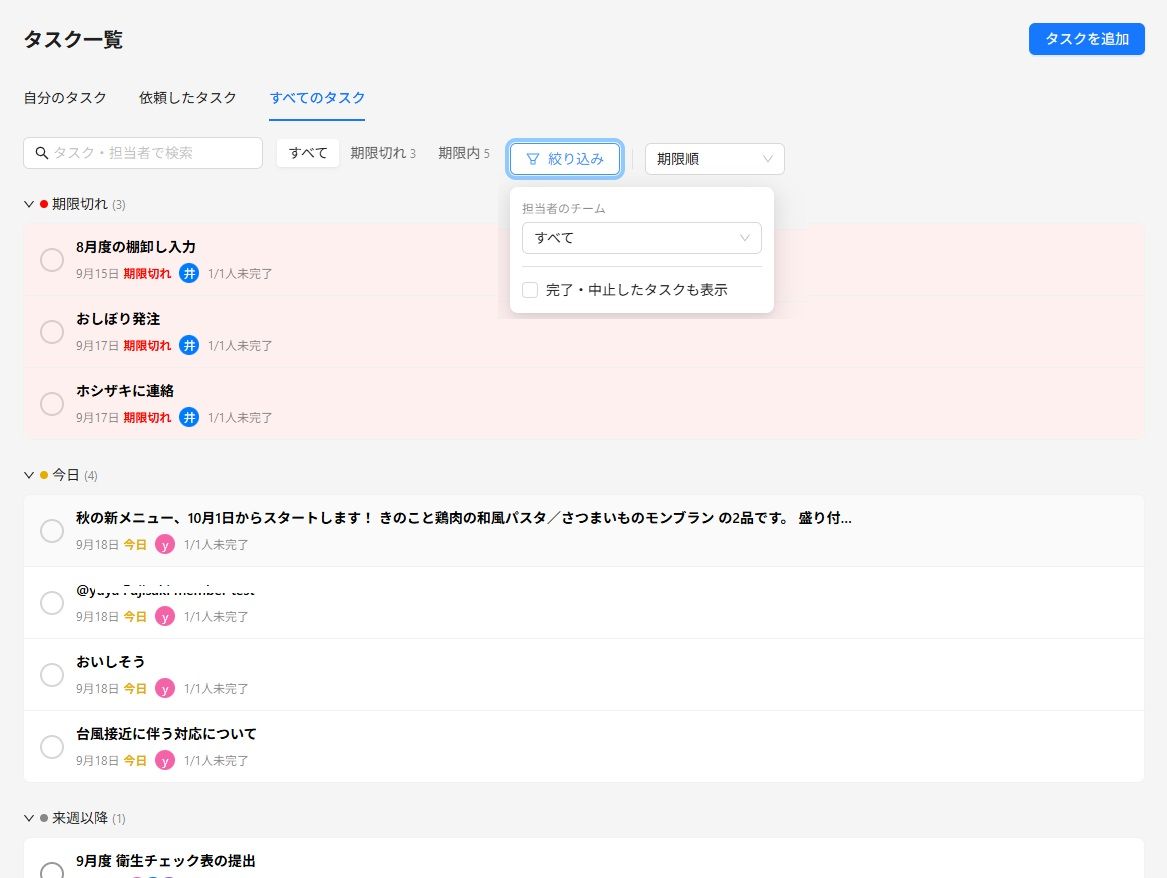
アプリでは、下部の 「タスク」(チェックのアイコン)を開きます。3つのタブの下に 「すべて/期限切れ/期限内」 の絞り込みと、右上に 「絞り込み」 ボタンがあります。
未完了のタスクがないときは 「やることは残っていません。完了・中止したタスクは「絞り込み」から表示できます」 と表示されます。
詳細画面でできること
| 機能 | 内容 |
|---|---|
| 編集 | タスクを見られる人であれば誰でも、タイトル・説明・期限・担当者・完了の条件・通知先・リマインダーを変更できます |
| コメント | 4,000文字まで。メンションは使えません。 自分のコメントの編集・削除は管理画面から行えます |
| ウォッチ | 「ウォッチ」を押すと、担当者でなくてもそのタスクを追えます |
| 更新履歴 | 「○○さんがタスクを完了しました」などの履歴を確認できます(管理画面のみ)。何を変えたかの中身までは表示されません |
| 削除 | タスクを見られる人であれば誰でも削除できます。コメントも一緒に消え、元に戻せません |
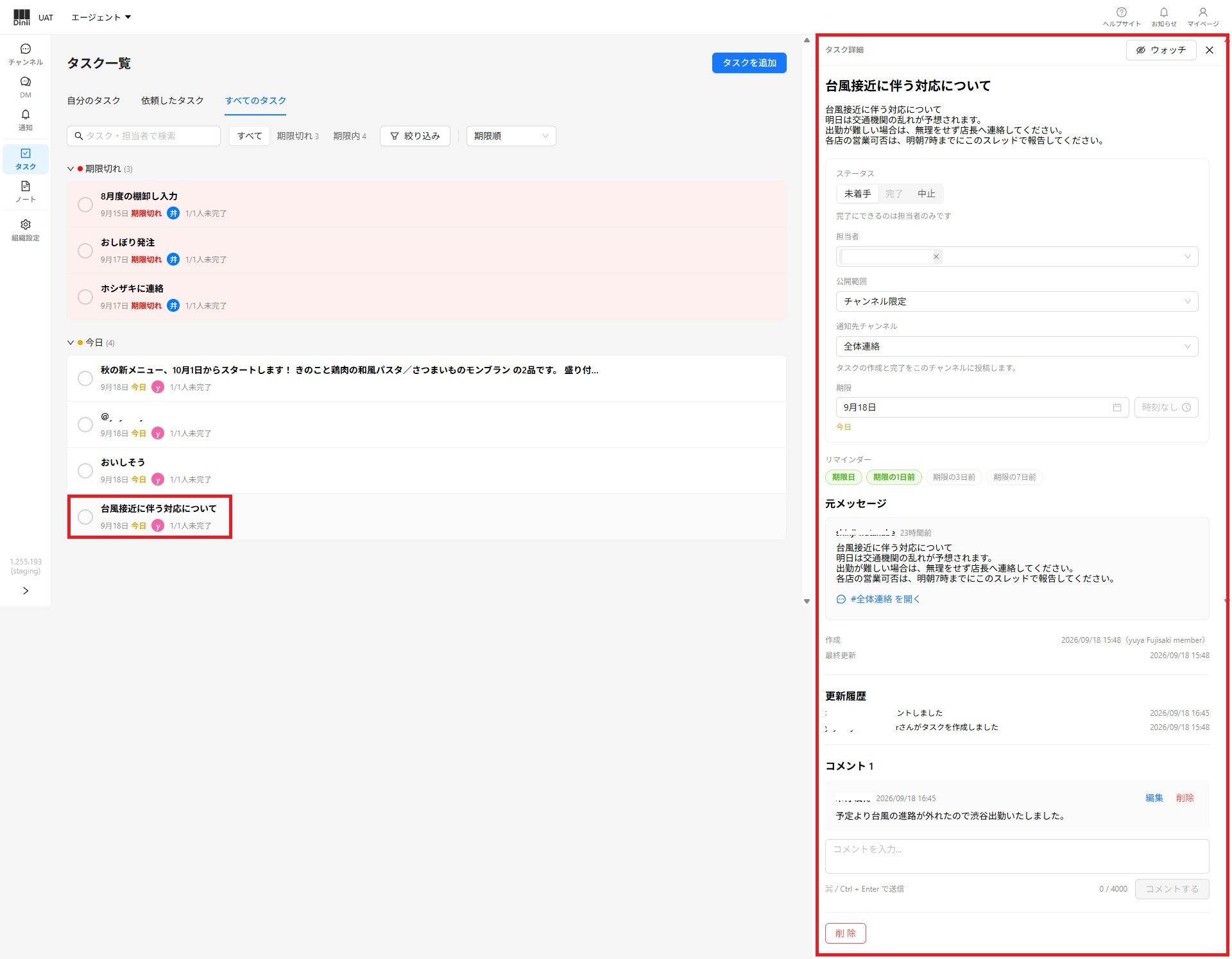
リマインダー(期限前のお知らせ)
期限が来る前に、担当者へ前もってお知らせ する設定です。タスクの 作成画面 と 詳細画面 の「リマインダー」で設定します。
選べるタイミング(複数選べます)
| ボタン | お知らせされるタイミング |
|---|---|
| 期限日 | 期限の当日 |
| 期限の1日前 | 期限の1日前 |
| 期限の3日前 | 期限の3日前 |
| 期限の7日前 | 期限の7日前 |
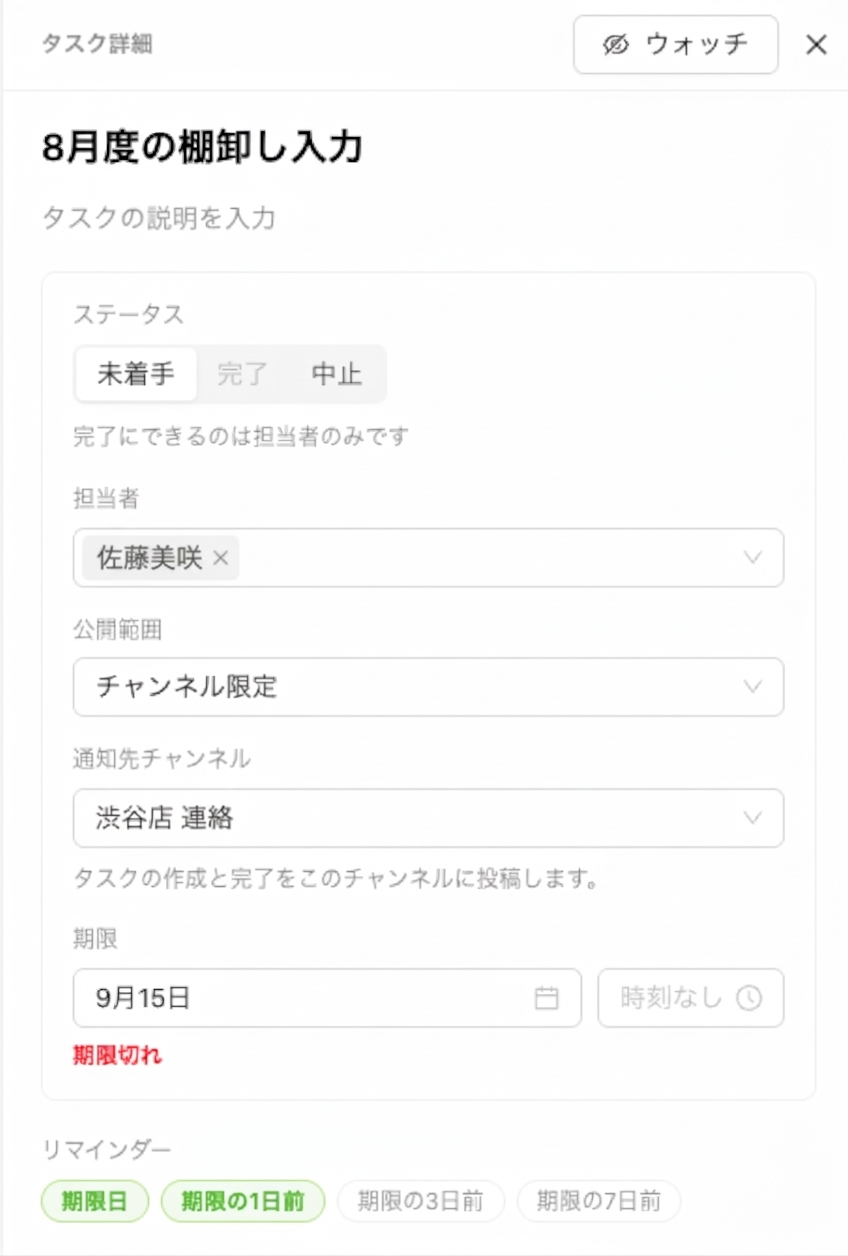
初期値は「期限日」と「期限の1日前」です。
- 新しくタスクを作るときは、この2つが選ばれた状態になっています。ボタンを押すたびに、選択/選択解除が切り替わります。
あとから変更する
- タスクの詳細画面を開き、「リマインダー」のボタンを押して切り替えます。タスクを見られる人であれば誰でも 変更できます。すでに作成済みのタスクでも変更できます。
こんなときにお使いください
| 場面 | おすすめの設定 |
|---|---|
| 棚卸し・衛生チェックなど、準備に日数がかかる作業 | 「期限の7日前」も入れておく |
| 当日中に終わらせたい作業 | 「期限日」だけにする |
| お知らせが多いと感じるとき | 「期限の1日前」を外す |
ご注意
- リマインダーは 期限が設定されているタスク に対して動作します。タスクの期限は必須項目のため、通常はすべてのタスクが対象です。
- リマインダーは、期限を過ぎたあとのお知らせとは別のもの です。期限切れについては、次の「チャンネルへの通知」をご覧ください。
- 期限の日付を変更すると、リマインダーのタイミングも変更後の期限を基準に計算されます。
チャンネルへの通知
通知先チャンネルを設定したタスクは、次のタイミングでチャンネルにカードが投稿されます。
| タイミング | カードの文言 |
|---|---|
| 作成したとき | タスクが作成されました |
| タスク全体が完了したとき | タスクが完了しました |
| コメントしたとき | タスクにコメントされました |
| 期限切れのタスクがあるとき | 期限切れのタスクがあります(1日1回まとめて投稿) |
アプリの「通知」タブ
自分が担当者のタスクについて、次の通知が表示されます。
- 「○○さんがタスクを割り当てました」
- 「○○さんがタスクを完了しました」
- 「期限が明日です」
通知の全体像と、通知が届かないときの確認方法は 通知の設定・確認方法 をご覧ください。
管理画面とアプリの違い
| できること | 管理画面 | アプリ | 補足 |
|---|---|---|---|
| タスクの作成 | ○ | ○ | |
| メッセージから作成 | ○ | ○ | 複数件まとめて作れるのは管理画面のみ |
| スレッドから作成 | ○ | × | |
| ステータス変更・一覧チェックで完了 | ○ | ○ | |
| 3つのタブ・タスクごと/担当者ごと | ○ | ○ | |
| 並び順の変更 | ○ | △ | アプリは「すべてのタスク」のみ |
| 依頼したタスクの期間での絞り込み | ○ | × | |
| コメントの投稿 | ○ | ○ | |
| コメントの編集・削除 | ○ | × | 自分のコメントのみ |
| ウォッチ・削除 | ○ | ○ | |
| 更新履歴 | ○ | × | |
| タスクの通知一覧 | × | ○ | アプリの「通知」タブ |
よくある質問
Q. 担当者を複数にしたのに、1人が完了しただけでタスク全体が完了になりました。
A. 「完了の条件」が 「誰かがやる」 になっています。全員に実施してもらいたい場合は 「全員がやる」 に変更してください(→ STEP 3)。
Q. 「完了」ボタンが押せません。
A. 完了にできるのは 担当者のみ です。担当者に入っているかご確認ください。
Q. 期限を「なし」に戻せません。
A. 一度つけた期限を「なし」に戻すことはできません。日付の変更のみ可能です。
Q. タスクのコメントでメンションできますか?
A. できません。相手に知らせたい場合は、チャンネルのメッセージでメンションしてください。
Q. リマインダーは届きますか?
A. 届きます。タスクごとに「期限日/期限の1日前/期限の3日前/期限の7日前」から選べます(複数選択できます)。初期値は「期限日」と「期限の1日前」です。設定方法は、このページの「リマインダー(期限前のお知らせ)」をご覧ください。
Q. リマインダーを使いたくありません。
A. タスクの作成画面または詳細画面で、「リマインダー」のボタンをすべて押して選択を外してください。そのタスクについては期限前のお知らせが止まります。
Q. 期限が過ぎたタスクはどうなりますか?
A. リマインダーとは別に、期限切れのタスクがある場合、通知先チャンネルへ1日1回まとめて「期限切れのタスクがあります」が投稿されます。
関連ページ
検索キーワード
#タスク #todo #やること #期限 #担当者 #誰かがやる #全員がやる #完了できない #タスクが作れない #依頼 #リマインド #リマインダー #期限が近い #事前通知