更新日
作成日:2026/09/15
更新日:2026/09/15
目次
- ポイント
- 事前確認
- 手順
- STEP 1: ノートを作成する
- STEP 2: 本文を書く
- STEP 3: 画像・動画を入れる
- STEP 4: 保存する
- STEP 5: チャンネルに紐付けて共有する
- STEP 6: フォルダで整理する
- 見られる人・編集できる人
- コメント
- 削除・変更履歴
- 管理画面とアプリの違い
- よくある質問
- 関連ページ
ポイント
- マニュアルや共有事項を 文書として残す 機能です。チャットの流れで埋もれてしまう情報を、あとから探せる形にできます。
- チャンネルに紐付ける と、そのチャンネルのメンバーと共有できます。
- 自動保存はありません。 必ず「保存」を押してください。
事前確認
この操作を行う前に、以下をご確認ください。
- ワークスペース接続 が完了していること
- ノートの閲覧には 「ノートの閲覧」権限、作成・編集には 「ノートの編集」権限、フォルダの管理・削除には 「ノートの管理」権限 が必要です
- 標準ロールでは、「社員」「パート・アルバイト」は 閲覧のみ(作成・編集はできません)
手順
STEP 1: ノートを作成する
ノートを作る方法は4通りあります。
| 作り方 | 操作 | できあがるノート |
|---|---|---|
| 一覧から作る(管理画面) | 左メニュー「ノート」→ 右上の 「ノートを作成」 | チャンネルに紐付くまで、自分だけのノート |
| 一覧から作る(アプリ) | 「+」を押すと、その場で「新しいノート」ができて編集画面が開きます | 同上(編集をやめてもノートは残ります) |
| メッセージから作る | メッセージのメニュー → 「ノートに変換」 | 元のチャンネルに紐付いたノート |
| チャンネルのノートタブから作る(アプリ) | チャンネルの「ノート」タブ → 「ノートを作成」 | そのチャンネルに紐付いたノート |
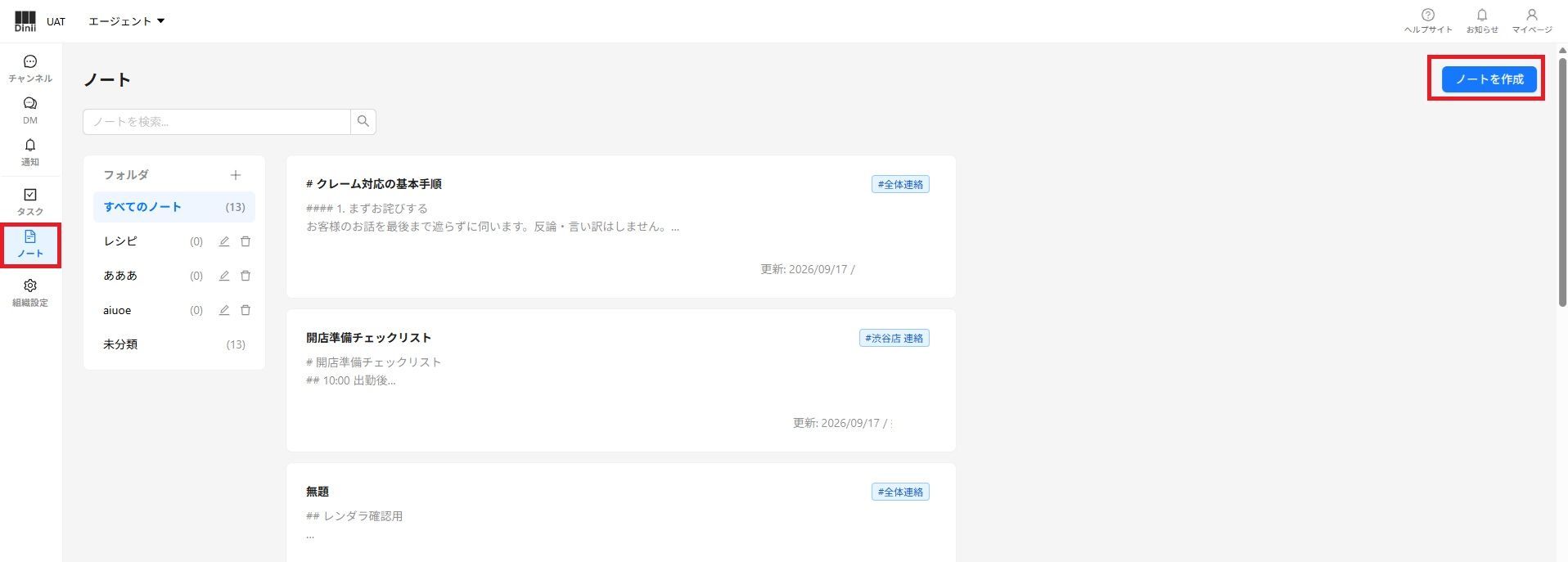
| 入力項目 | 必須 | 入力ルール |
|---|---|---|
| タイトル | 必須 | 200文字まで |
| 本文 | 任意 | 100,000文字まで |
| フォルダ | 任意 | 1階層のみ(管理画面) |
同じメッセージから2回ノートを作ろうとすると、最初に作ったノートが開きます(重複して作られません)。
STEP 2: 本文を書く
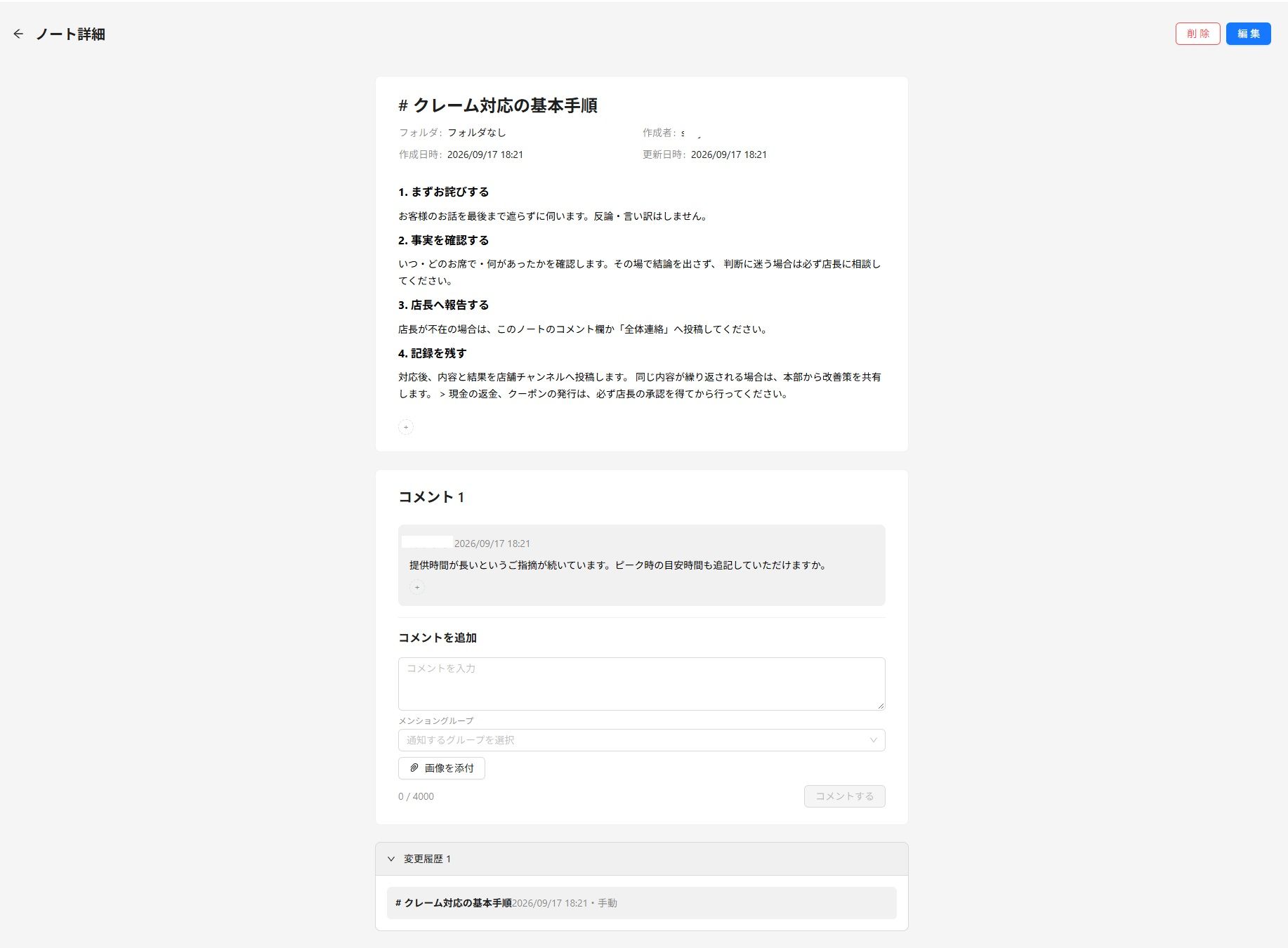
本文では次の書式が使えます(Markdown 形式)。
見出し/箇条書き/番号付きリスト/引用/コード/太字/リンク/表/区切り線
| 入力方法 | |
|---|---|
| 管理画面 | 通常の入力欄に、Markdown の記号で書きます(例:# 見出し、 • 箇条書き) |
| アプリ | 太字・斜体・見出し・箇条書き・リンクのボタンと、プレビューが使えます |
STEP 3: 画像・動画を入れる
| 操作 | 入る場所 | |
|---|---|---|
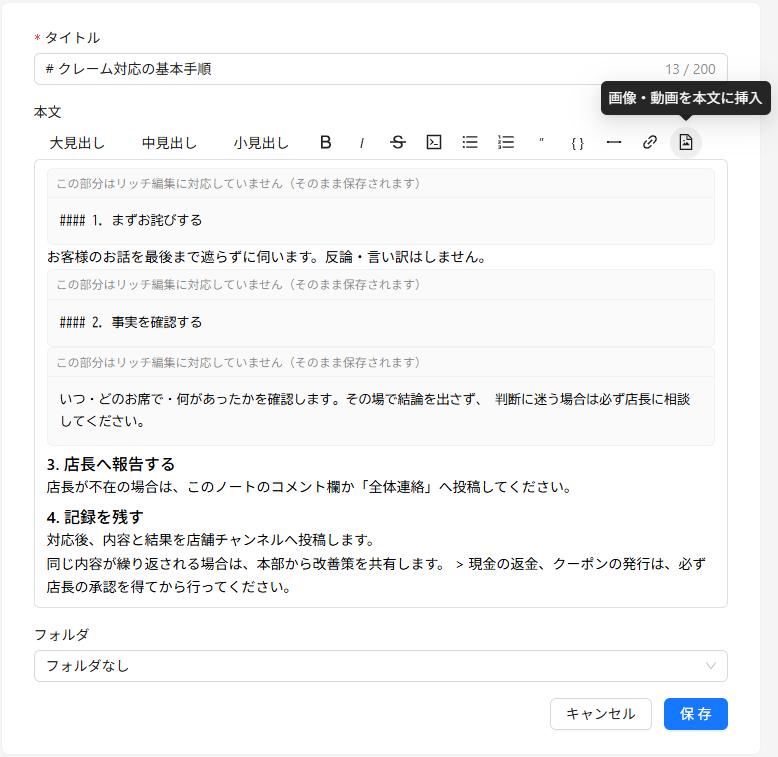
| 管理画面 | 「画像・動画を本文に挿入」 | 本文の中 |
| アプリ | 「画像を添付」 | 本文の下(動画は添付できません) |
| 種類 | 対応形式 | サイズ上限 |
| --- | --- | --- |
| 画像 | JPEG・PNG・GIF・WebP | 10MB |
| 動画 | MP4・WebM・MOV | 100MB |
PDF や Excel などのファイルは添付できません。 これらを共有したい場合は、チャットのメッセージに添付 してください。
STEP 4: 保存する
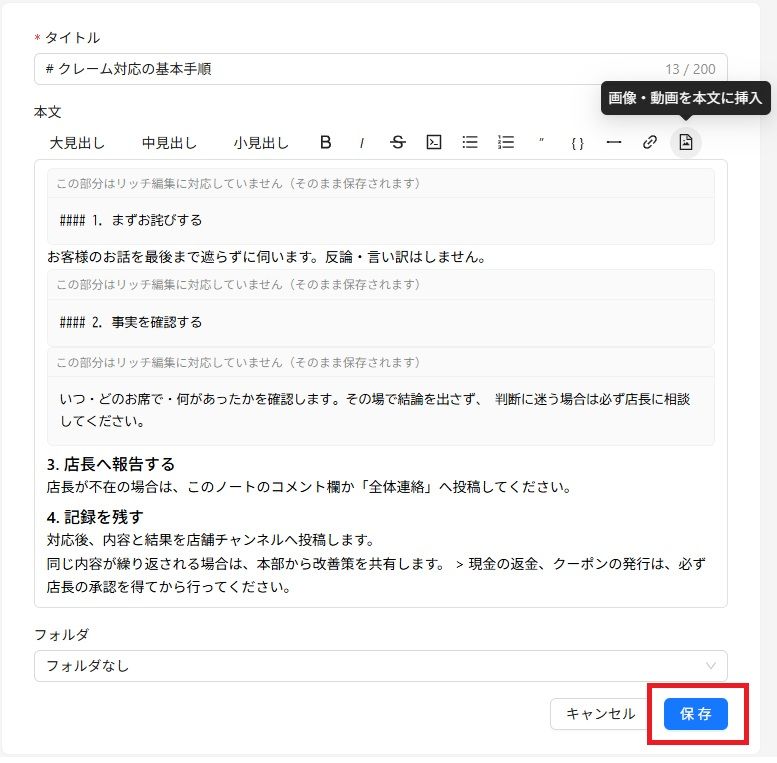
自動保存はありません。
編集した内容は、「保存」を押したときにだけ 保存されます。画面を閉じる前に必ず保存してください。
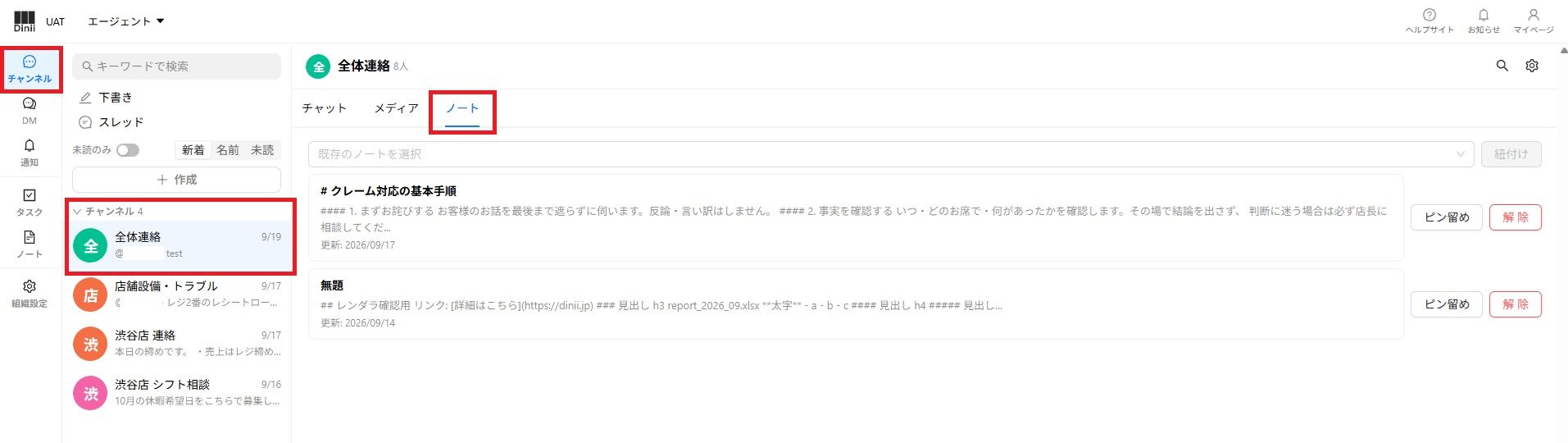
STEP 5: チャンネルに紐付けて共有する
ノートをチャンネルに紐付けると、そのチャンネルのメンバーと共有できます。
| 操作 | |
|---|---|
| 管理画面 | チャンネルの 「ノート」タブ から、既存のノートを選んで紐付け・解除します |
| アプリ | チャンネルの 「ノート」タブ から、そのチャンネルに紐付いたノートを新規作成します |
紐付いたノートを 作成・更新・コメント すると、そのチャンネルに次のカードが投稿されます。
- 「ノートが作成されました」
- 「ノートが更新されました」
- 「ノートにコメントされました」
STEP 6: フォルダで整理する(管理画面のみ)
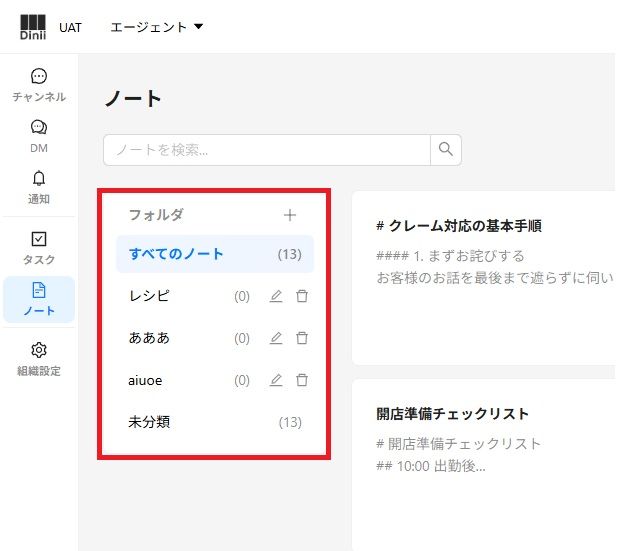
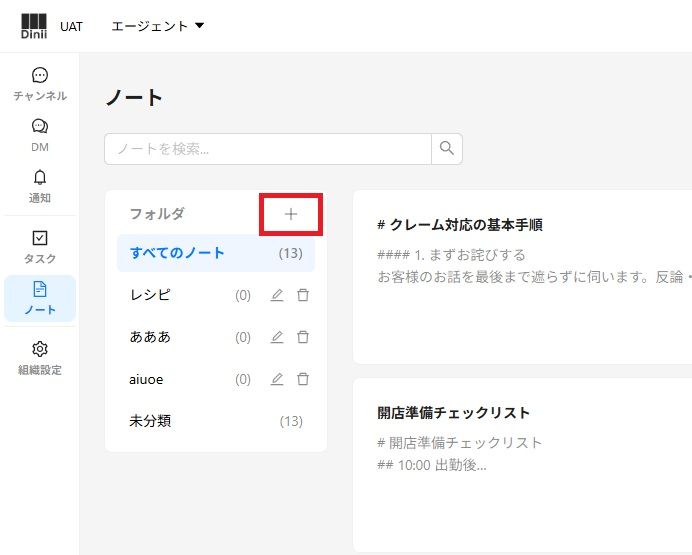
ノート一覧の左側で、フォルダを使って整理できます。
- 絞り込み:すべてのノート/各フォルダ/未分類
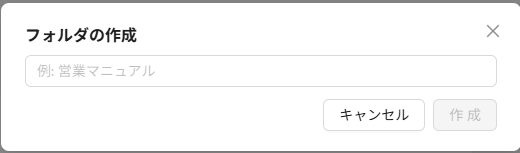
- フォルダは 1階層のみ、名前は 100文字 まで
- フォルダの作成・名前変更・削除には 「ノートの管理」権限 が必要です
- フォルダを削除すると、中のノートは「未分類」に移ります(ノート自体は消えません)
- ノートをフォルダに移すときは、ノートの編集画面でフォルダを選びます
一覧の並び順は、更新日時の新しい順です。 一覧のカードには、タイトル・本文の冒頭・紐付いたチャンネル・フォルダ・「更新: 日付 / 更新者」が表示されます。
アプリでは、「その他」タブ > ノート から開きます。一覧に表示されるのは タイトルと「更新: 日付」だけ で、フォルダと検索はありません。件数が多いときは、下部の 「もっと見る」 で続きを読み込みます。右上の 「+」 から新規作成できます。
見られる人・編集できる人
ノートを見られるかどうかは、そのノートがどのチャンネルに紐付いているか で決まります。
| ノートの状態 | 見られる人 |
|---|---|
| チャンネルに紐付いたノート | 紐付いているチャンネルのメンバー |
| チャンネルに紐付いていないノート | 作成した人のみ |
編集できる人は、そのノートを見られる人のうち 「ノートの編集」権限を持つ人 です。
例: 標準ロールの「社員」「パート・アルバイト」は「ノートの編集」権限を持たないため、チャンネルのメンバーであっても 閲覧のみ になります。
すでに作成済みのノートは、今の公開範囲のまま残ります。
コメント
- ノートを見られる方であれば、どなたでもコメントできます。
- 4,000文字 まで、画像は 10件 まで添付できます。
- 自分のコメントの編集・削除は、管理画面から 行えます。
削除・変更履歴
削除
削除できるのは、次の方です。
- ノートを作成した人(「ノートの編集」権限をお持ちの方)
- 「ノートの管理」権限を持つ方
削除したノートは元に戻せません。 削除前に内容をご確認ください。
変更履歴
管理画面の 「変更履歴」 から、タイトルと本文が変わった日時を確認できます。
変更の中身の比較や、前の版に戻すことはできません。
管理画面とアプリの違い
| できること | 管理画面 | アプリ | 補足 |
|---|---|---|---|
| 一覧・閲覧 | ○ | ○ | |
| 検索・フォルダ | ○ | × | |
| 新規作成 | ○ | ○ | |
| メッセージから作成 | ○ | ○ | |
| ノートタブでの作成 | × | ○ | |
| 既存ノートのチャンネル紐付け・解除 | ○ | × | |
| タイトル・本文の編集 | ○ | ○ | 書式ボタンとプレビューはアプリのみ |
| 本文への画像・動画の挿入 | ○ | × | |
| 本文の下への画像添付 | △ | ○ | 管理画面は表示と削除のみ |
| 削除 | ○ | ○ | |
| 変更履歴 | ○ | × | |
| コメントの投稿 | ○ | ○ | |
| コメントの編集・削除 | ○ | × | 自分のコメントのみ |
よくある質問
Q. 編集した内容が消えてしまいました。
A. ノートに自動保存はありません。「保存」を押す前に画面を閉じると、編集内容は保存されません。 こまめに保存してください。
Q. 「編集」は押せるのに、保存でエラーになります。
A. 「ノートの編集」権限 がない可能性があります。ロールをご確認ください(→ 役割・権限の設定方法)。
Q. 作ったノートが他の人に見えません。
A. チャンネルに紐付いていないノートは、作成した人だけ が見られます。共有したい場合は、チャンネルに紐付けてください(→ STEP 5)。
Q. PDF や Excel をノートに添付できますか?
A. できません。画像・動画のみ対応しています。ファイルの共有は チャットのメッセージへの添付 をご利用ください。
関連ページ
検索キーワード
#ノート #マニュアル #手順書 #共有 #保存されない #フォルダ #見えない #編集できない #画像を入れたい #変更履歴