更新日
作成日:2026/09/15
更新日:2026/09/15
目次
- ポイント
- 事前確認
- 招待の全体像
- 手順
- STEP 1: 「組織設定」→「招待テンプレート」を開く
- STEP 2: 招待テンプレートを作成する
- STEP 3: 招待URLを発行して配布する
- STEP 4: 参加申請を承認する
- 招待URLの再発行・無効化
- 注意事項
- 関連ページ
ポイント
- 新しいメンバーを ワークスペース に招待する手順です。
- 招待テンプレート を作ると、承認と同時に「ロール」「参加チャンネル」「メンショングループ」がまとめて適用されます。役職ごとに1つ作っておくと、追加のたびの設定が不要になります。
- 所要時間の目安:テンプレート作成 3分/1人あたりの承認 30秒
事前確認
この操作を行う前に、以下をご確認ください。
- 役割・権限(ロール)の設定 が済んでいること(テンプレートでロールを指定するため)
- 招待テンプレートの作成には 役割・権限のうち「招待テンプレートの編集」権限、承認には 「参加申請の承認」権限 が必要です(標準では「管理者」のみ)
- 先に チャンネル を作っておくと、テンプレートの「参加チャンネル」に指定できます
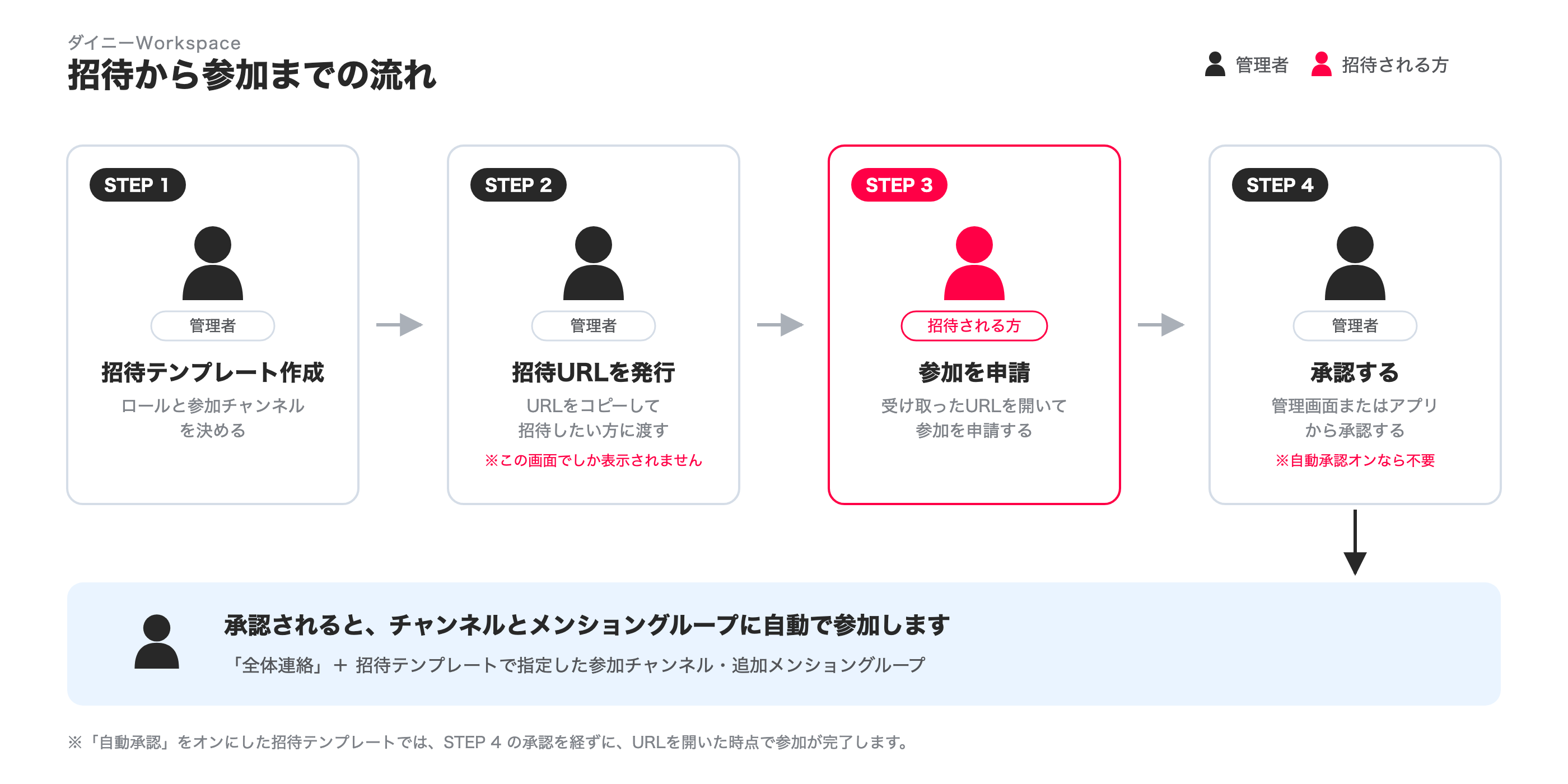
招待から参加までの全体像
① 招待テンプレートを作る(ロール・参加チャンネルを決める)
        ↓
② 招待URLを発行して、招待したい人に配る
        ↓
③ 招待された人がURLを開き、参加を申請する
        ↓
④ 管理者が承認する(自動承認がオンの場合は、その場で参加)
        ↓
⑤ 「全体連絡」とテンプレートの参加チャンネル・メンショングループに自動で参加
手順
STEP 1: 「組織設定」→「招待テンプレート」を開く
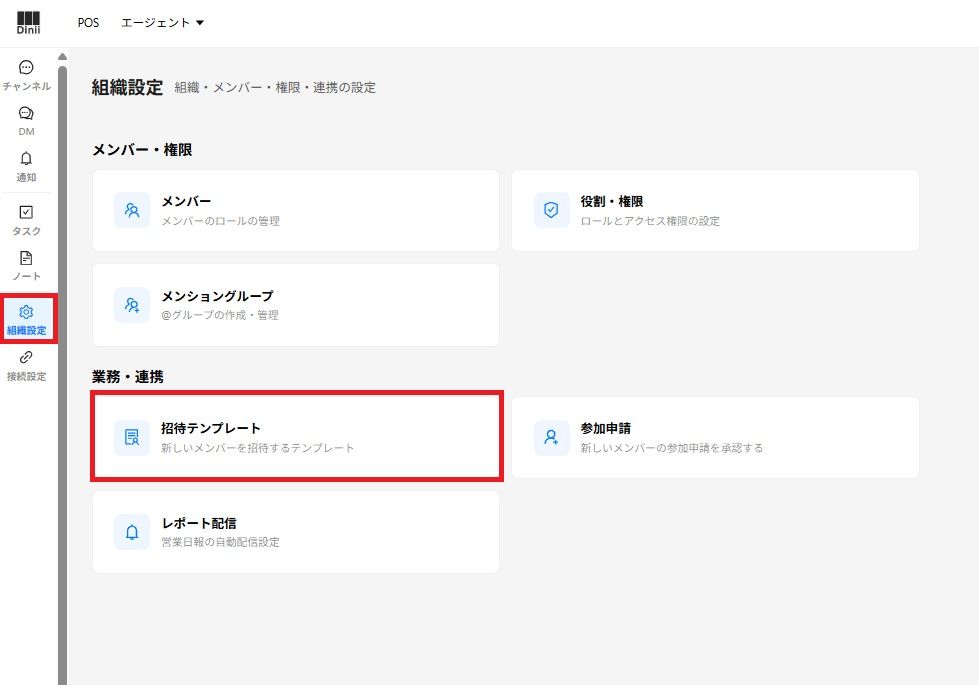
左メニューの 「組織設定」 をクリックし、「業務・連携」グループにある 「招待テンプレート」 を選択します。
STEP 2: 招待テンプレートを作成する
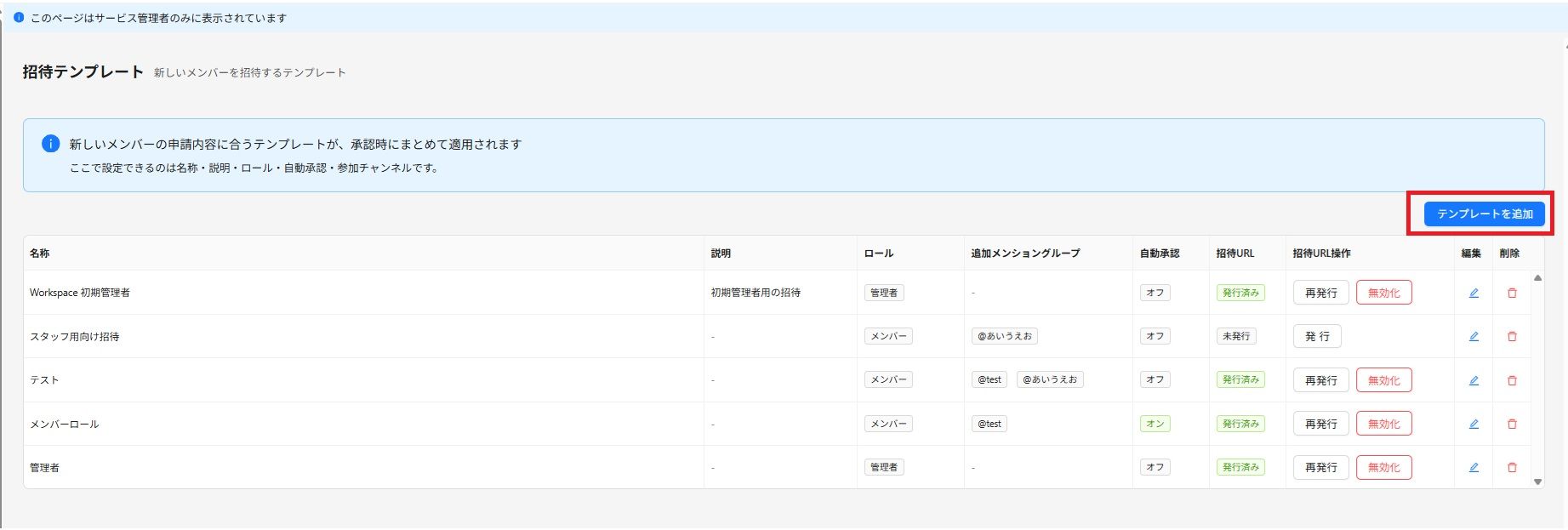
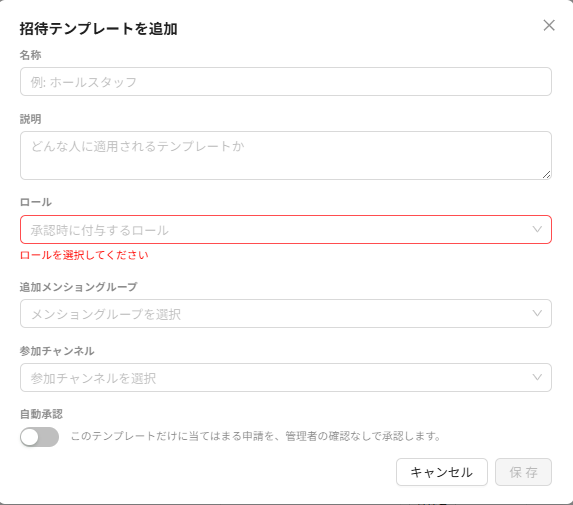
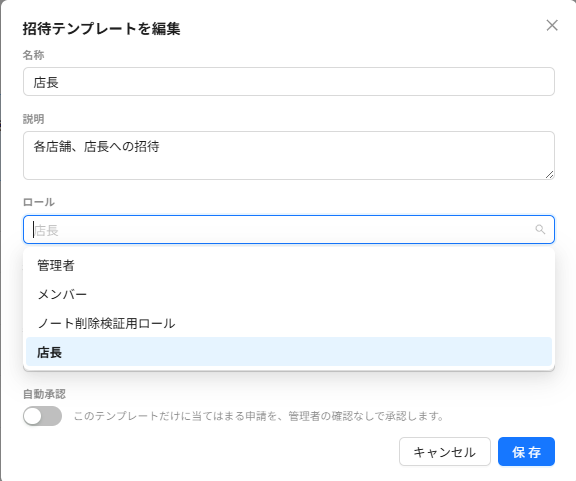
画面右上の 「テンプレートを追加」 をクリックし、次の項目を入力します。
| 入力項目 | 必須 | 内容 |
|---|---|---|
| 名称 | 必須 | テンプレートの名前(例:「ホールスタッフ」「店長」) |
| 説明 | 任意 | テンプレートの用途など |
| ロール | 必須 | 承認したときに付与するロール |
| 追加メンショングループ | 任意 | 参加時に自動で入るメンショングループ |
| 参加チャンネル | 任意 | 参加時に自動で入るチャンネル |
| 自動承認 | 任意 | オンにすると、管理者の確認なしで参加できます |
自動承認には制限があります
- 管理者クラスの権限(法人の編集/メンバー・権限の編集/招待テンプレートの編集/参加申請の承認)を持つロールには、自動承認を設定できません。管理者の追加は、必ず承認を挟む運用になります。
テンプレート追加のフォーム(名称・説明・ロール・参加チャンネル・自動承認)]
STEP 3: 招待URLを発行して配布する(メンバーの招待)
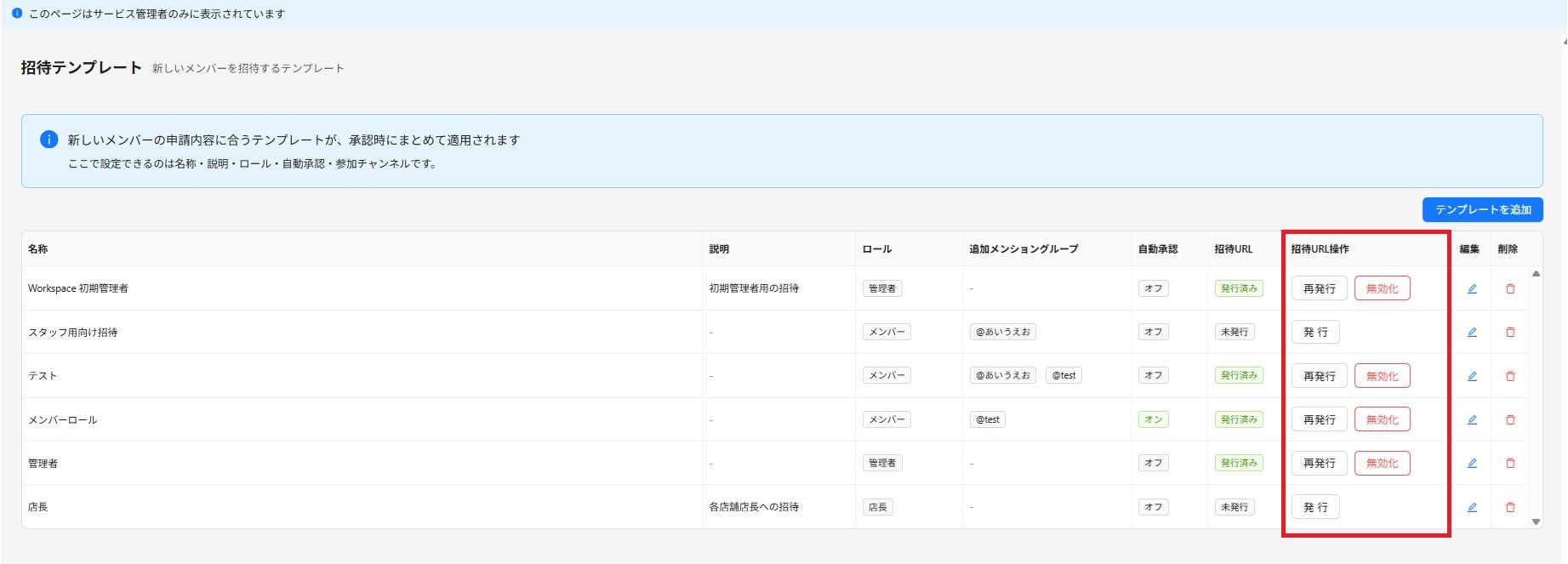
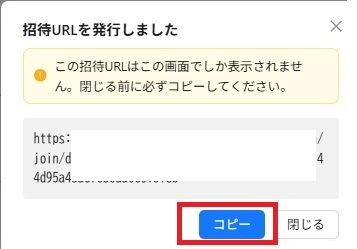
一覧の右側にある 「発行」 をクリックすると、招待URLが表示されます。
招待URLは、この画面でしか表示されません。
- 画面を閉じる前に必ずコピーしてください。閉じたあとに確認したい場合は「再発行」が必要になり、前のURLは使えなくなります。
- 有効期限はありません。「再発行」または「無効化」するまで使えます。
- コピーしたURLは、LINE やメールなど、ふだんお使いの連絡手段で招待したい方にお渡しください。
STEP 4: 参加申請を承認する
- 招待URLを開いた方は、「メールで続ける」もしくは「LINEで続ける」を選択します。
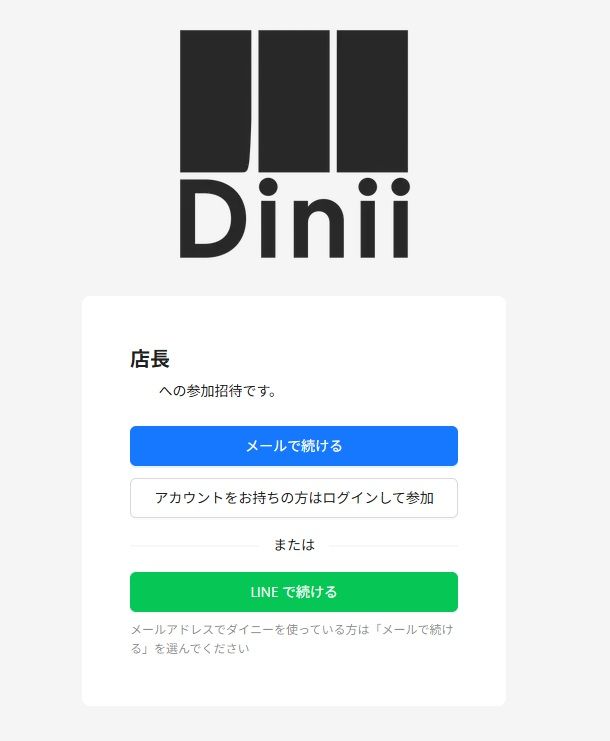
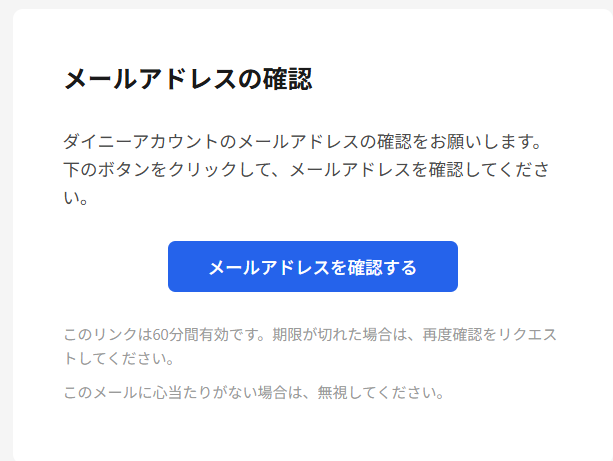
- 登録したメールアドレス宛に確認メールが届きますので「メールアドレスを確認する」を選択してください。
※メールアドレスを送信後、有効期限が「60分」です、対応に余裕がある時行ってください
※メールが届かない場合は、迷惑メールなどに分類されている可能性がございます。
- 「参加申請」 として承認待ちの状態になります(自動承認がオンの場合は、その場で参加が完了します)。
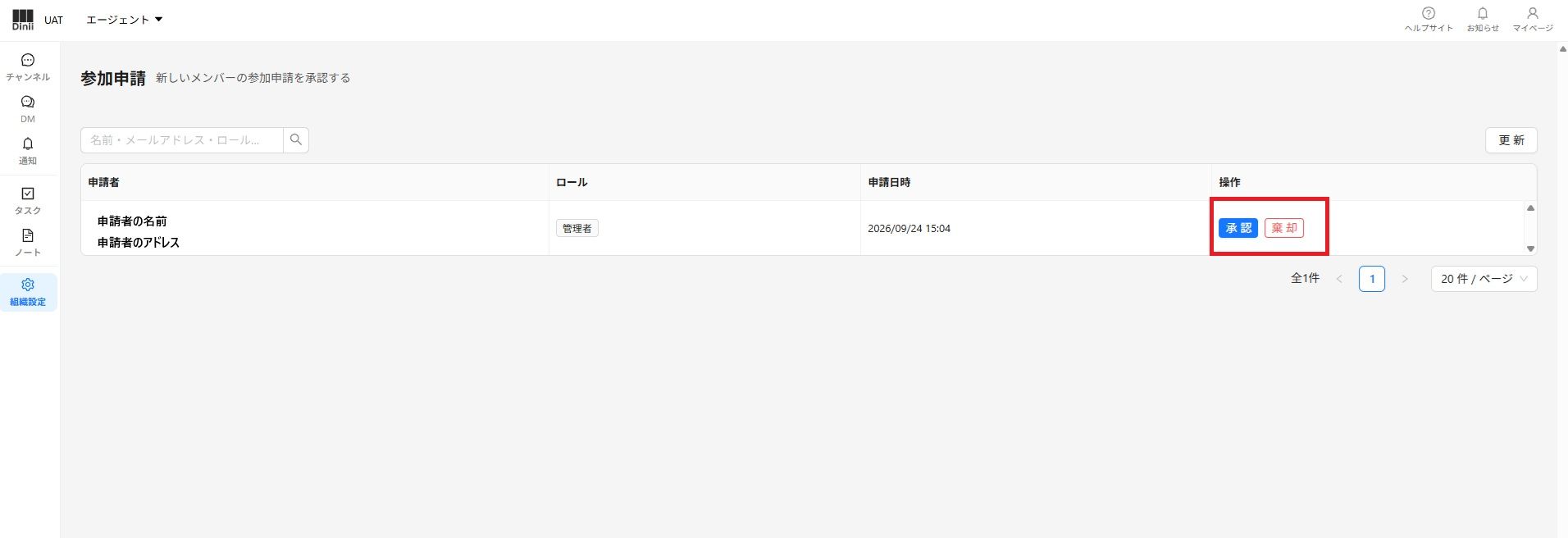
管理画面から承認する
左メニューの 「組織設定」→「参加申請」 を開きます。申請者・ロール・申請日時が一覧で表示されます。
- 「承認」:表示名を決めて参加させます
- 「棄却」:理由を任意で入力して却下します
アプリから承認する
- ダイニーポケットアプリの 「その他」タブ → 参加申請、または 「通知」タブ → 参加申請 から承認・却下できます(アプリでは棄却理由の入力はできません)。
- 承認すると、そのメンバーは 「全体連絡」チャンネル と、テンプレートで指定した 参加チャンネル・メンショングループ に自動で参加します。
招待URLの再発行・無効化
| 操作 | 内容 |
|---|---|
| 再発行 | 新しいURLを発行します。前のURLは使えなくなります。 |
| 無効化 | URLを利用できなくなります。招待を止めたいときに使用します。 |
設定変更で自動的に再発行されます
- テンプレートの「ロール」や「自動承認」の設定を変更すると、招待URLが自動で再発行され、前のURLは使えなくなります。すでにURLを配布済みの場合は、新しいURLを配り直してください。
注意事項
- 招待できるのは招待URL経由のみです。管理画面からメールアドレスを指定して直接招待する機能はありません。
- メンバー一覧には、メンバーを削除・停止するボタンはありません。
- ワークスペース への参加が済んでいない方は、メンショングループに追加できません。先に参加を完了させてください。
関連ページ
検索キーワード
#招待 #招待URL #招待テンプレート #参加申請 #承認 #スタッフを追加したい #新人 #URLが使えない #自動承認