更新日
作成日:2026/09/15
更新日:2026/09/15
目次
- ポイント
- 事前確認
- 手順
- STEP 1: チャンネルを作成する
- STEP 2: メンバーを追加する
- STEP 3: 名前・説明を変更する
- STEP 4: 通知設定を変更する
- STEP 5: チャンネルをアーカイブする/退出する
- 「全体連絡」チャンネルについて
- チャンネルに入る方法
- 一覧の並び替え
- 管理画面とアプリの違い
- 関連ページ
ポイント
- チャンネルは、テーマや店舗ごとの 会話の部屋 です。メンバーに追加された方だけが読み書きできます。
- 作成には 「チャンネル作成」権限、設定の変更には 「チャンネル管理」権限 が必要です。
- 所要時間の目安:1チャンネルあたり 2分
事前確認
この操作を行う前に、以下をご確認ください。
- チャンネルの作成には 「チャンネル作成」権限 が必要です(標準では「管理者」「マネージャー」)
- 名前・説明の変更、メンバーの追加・削除、アーカイブには 「チャンネル管理」権限 が必要です(標準では「管理者」「マネージャー」「社員」)
チャンネル画面の見方
チャンネルの画面は、大きく分けて左右の画面に分割されます。左側では、参加できるチャンネルの一覧・下書きやスレッドの表示、右側は詳細を表示します。また右上に、チャンネル検索・チャンネルに招待されているメンバーや通知方法の選択が表示されています。
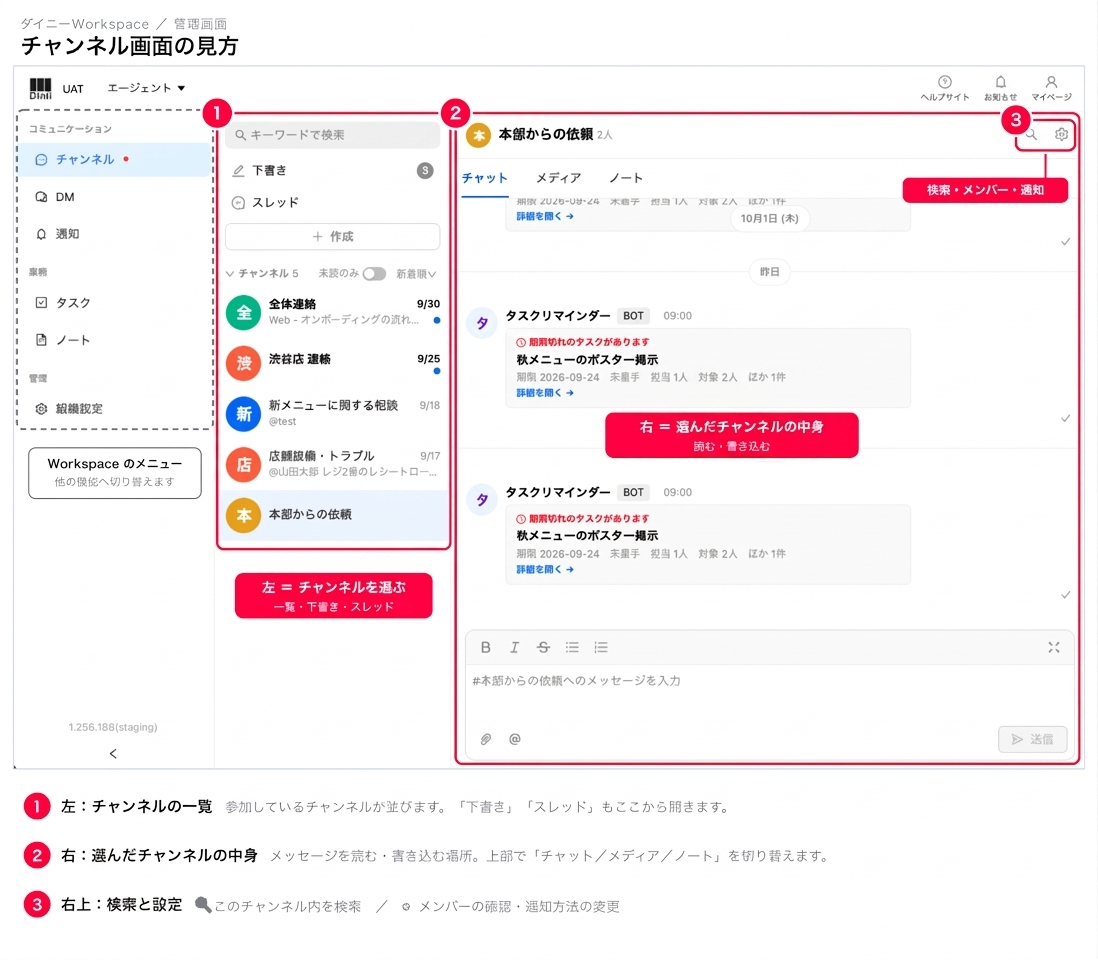
チャンネルの左側と右側および右上の検索および設定(歯車)の画像
手順
STEP 1: チャンネルを新規作成する
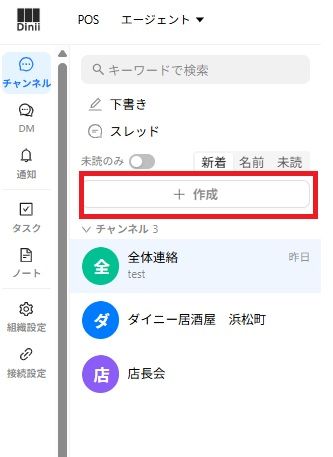
- 左メニューの 「チャンネル」 を開き、チャンネル一覧の上部にある 「+ 作成」 をクリックします。
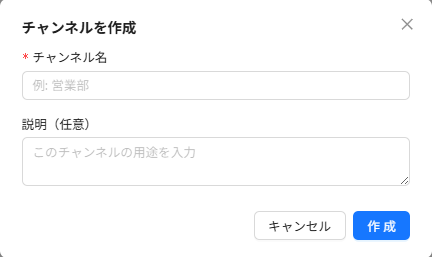
- 次の項目を入力して作成します。
| 入力項目 | 必須 | 入力ルール |
|---|---|---|
| チャンネル名 | 必須 | 80文字まで。すでにある名前とは重複できません |
| 説明 | 任意 | 250文字まで |
- 作成した方は、自動的にそのチャンネルのメンバーになります。
STEP 2: メンバーを追加する
チャンネルを開き、画面右上の 歯車アイコン をクリックしてチャンネル設定を開きます。「メンバー」タブ から追加・削除を行います。表示されるメンバーは参加申請で承認済みの方のみです。
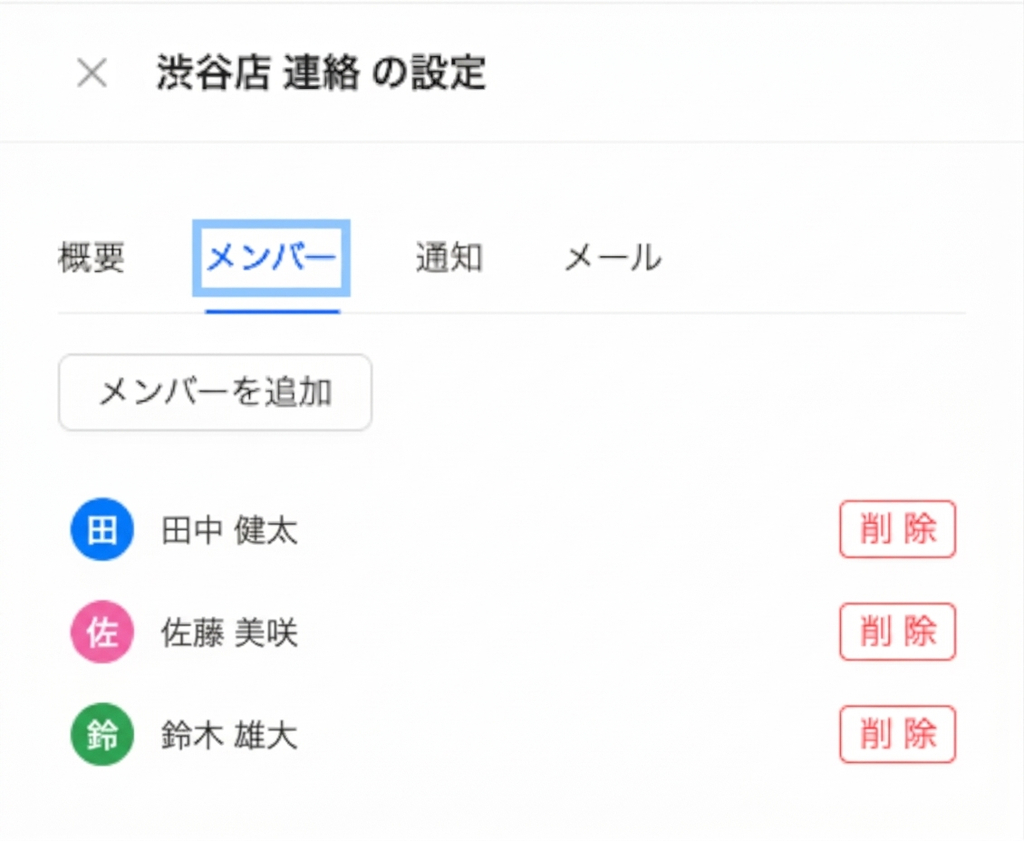
[ 注 ] ポケットアプリではメンバー一覧の閲覧のみで、追加・削除はできません。管理画面(ダッシュボード)から操作してください。
STEP 3: 名前・説明を変更する
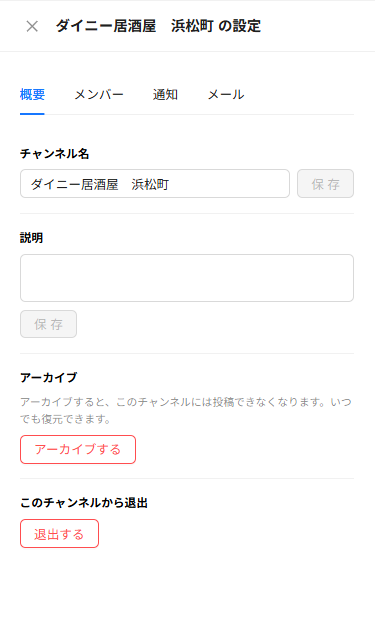
チャンネルを開き、画面右上の 歯車アイコン をクリックしてチャンネル設定を開きます。「概要」タブ から、名前と説明を変更できます。
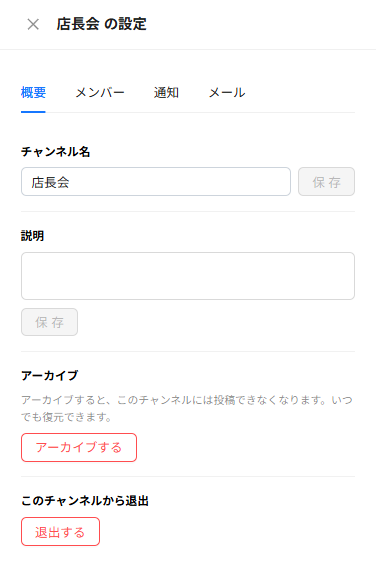
[ 注 ] ポケットアプリから変更できるのは チャンネル名のみ です。説明の変更は管理画面から行ってください。
STEP 4: 通知設定を変更する
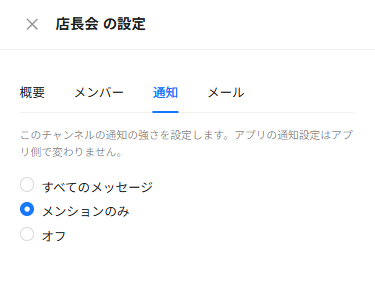
チャンネルを開き、画面右上の 歯車アイコン をクリックしてチャンネル設定を開きます。 「通知」タブ から、そのチャンネルの通知を選べます。この設定は自分だけに適用されます。
| 設定 | 内容 |
|---|---|
| すべてのメッセージ | すべての投稿で通知を受け取ります |
| メンションのみ | 自分宛てのメンションだけ通知を受け取ります |
| オフ | 通知を受け取りません |
初期値
- 自分で作ったチャンネル:メンションのみ
- DM、および招待テンプレートで自動参加したチャンネル:すべて
通知が届く条件や、通知が来ないときの確認方法は 通知の設定・確認方法 をご覧ください。
STEP5:メールを連携する
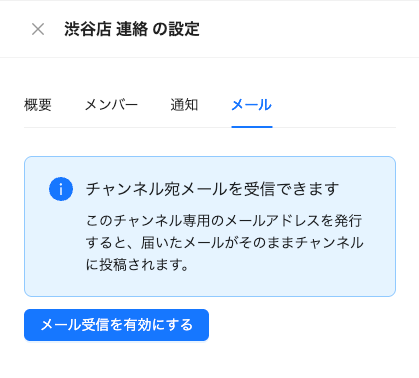
チャンネルごとに 専用の受信メールアドレス を発行し、そのアドレス宛てに届いたメールを、チャンネルへの投稿として自動的に流し込む 機能です。
これまで店長や担当者の個人メールボックスに届いていた連絡を、店舗の全員が見える場所へ集約 できます。見落としや、担当者が不在のときの共有漏れを防げます。
流れてきたメールは通常のメッセージと同じように扱えるため、そのままタスクにしたり、ノートに変換 することもできます。
必要に応じてメール受信を有効にしてください。
関連ページ
10. ワークスペース | メール連携
STEP 6: チャンネルをアーカイブする/退出する
アーカイブ
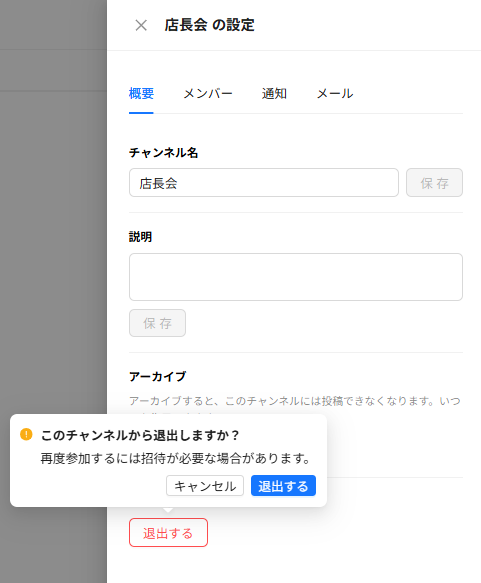
使わなくなったチャンネルは、右上に表示される歯車マークを押すと開かれるチャンネル設定の「概要」タブから アーカイブ できます(「チャンネル管理」権限が必要です)。
- アーカイブ中は 「このチャンネルはアーカイブされているため投稿できません」 と表示され、読むことだけできます。
- アプリではアーカイブのみ可能で、解除は管理画面から 行います。
退出
メンバーであれば、どなたでも退出できます(「全体連絡」を除く)。再度入るには、メンバーに追加してもらう必要があります。
「全体連絡」チャンネルについて
ワークスペース に参加した方が 全員自動で入る チャンネルです。全社への連絡にお使いください。
「全体連絡」のチャンネルでは、次の操作はできません。
- 名前の変更
- アーカイブ
- 退出
- メンバーの削除
チャンネルに入る方法
チャンネルに入るには、次の方法があります。
- チャンネルのメンバーに追加してもらう(STEP 2)
- 招待テンプレートの「参加チャンネル」に入れておく(参加時に自動で入ります/メンバーの招待方法)
まだ入っていないチャンネルを、一覧から探して参加する機能はありません。
- 入りたいチャンネルがある場合は、そのチャンネルの管理者にメンバー追加を依頼してください。
一覧の並び替え
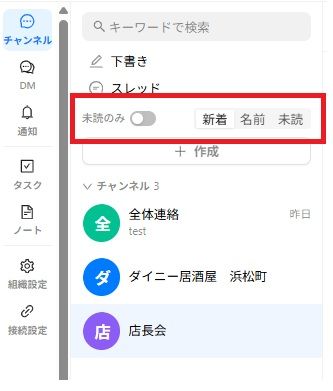
| 並び順 | 絞り込み | |
|---|---|---|
| 管理画面 | 新着/名前/未読 | 未読のみ |
| アプリ | 更新順/名前順 | 未読のみ/すべて |
未読のみの切り替えボタン
管理画面とアプリの違い
| できること | 管理画面 | アプリ | 補足 |
|---|---|---|---|
| チャンネル作成 | ○ | ○ | 「チャンネル作成」権限が必要 |
| チャンネル名の変更 | ○ | ○ | |
| チャンネル説明の変更 | ○ | × | |
| メンバーの追加・削除 | ○ | × | アプリは閲覧のみ |
| アーカイブ | ○ | △ | アプリはアーカイブのみ。解除は管理画面 |
| 退出・通知設定 | ○ | ○ |
関連ページ
検索キーワード
#チャンネル #チャンネル作成 #全体連絡 #アーカイブ #退出 #通知設定 #通知が多い #チャンネルに入れない #メンバー追加