目次
初めての方はこちら
予約台帳を初めてセットアップする方は、まず Step 1:はじめに を上から順にご確認ください。
📌 予約台帳とは?
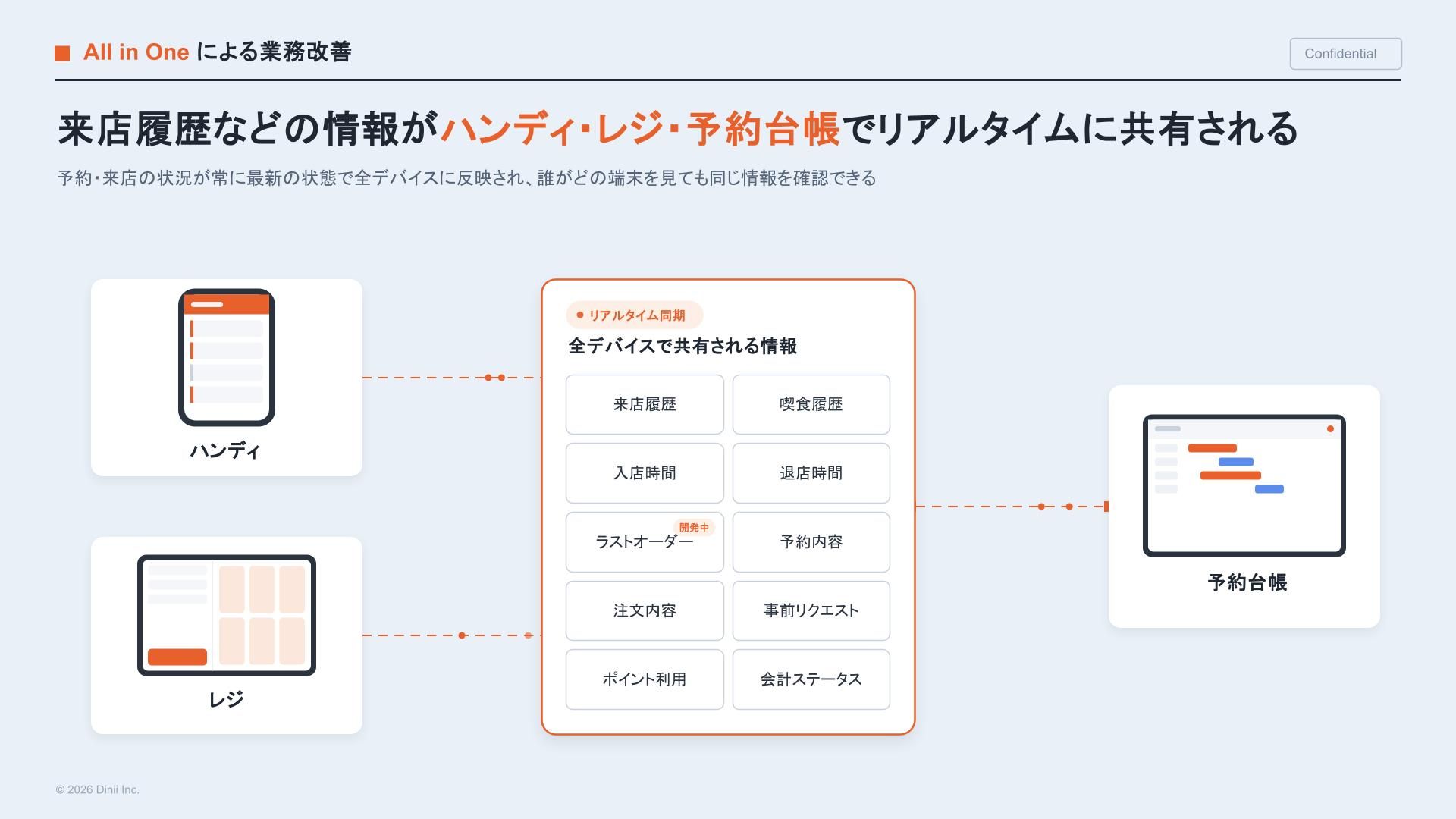
- 予約をまとめて管理:レスラクとグルメサイトを連携することで自社予約を含めた「予約の一覧」と「席(在庫)の状況」をまとめて管理できます。
- 予約とウォークインのバッティング防止:レジ/ハンディと座席情報を連携して、ウォークインと予約の重複案内ミスを減らせます。
- 常連さまの接客に活用:LINEチェックインを使うと、ハンディで来店回数や注文履歴を確認できます。
📌 用語ミニ辞典(2つの画面の違い)
予約台帳には2つの画面があります。使う場面が異なるため、まずはそれぞれの役割を説明いたします。
| 画面 | 使う場面 | 主な利用者 |
|---|---|---|
| 予約台帳アプリ(iPad) | 店頭での予約受付・当日操作 | 店長・ホールスタッフ |
| ダッシュボード(管理画面) | 予約の登録・変更・一覧確認 | 本部・店長 |
🟢 Step 1. はじめに(初回セットアップ)
台帳を使い始める前に、以下の順で準備を進めます。所要時間の目安は約30分〜1時間です。
1ー1. 予約台帳とは?(概要)
- ダイニー予約台帳は、ダイニーレジおよびハンディと連携した予約管理システムです
- グルメサイト連携(レスラク経由)やGoogle予約との連携に対応
1ー2. ダイニーとレスラク社について
予約の管理とは、サイトコントローラーとしてグルメサイト(食べログなど)の予約をまとめるのが「レスラク」です。さらにダイニーで提供する自社予約サイトがあります。
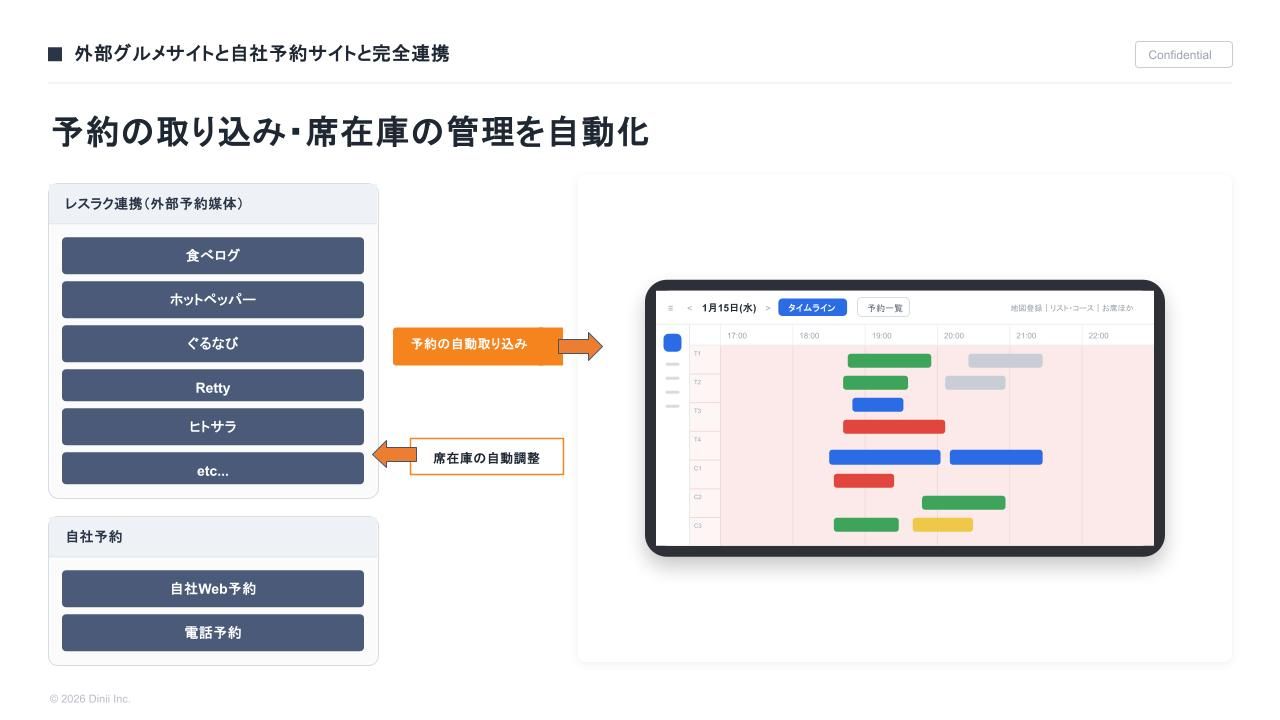
グルメサイト側またはレスラク側に関わる設定に関すること(例:席のグルーピング設定や席時間の設定など)は、「レスラク」または「グルメサイト」に直接問い合わせいただく場合がございます。
詳しくは、ダイニー予約台帳とレスラクについて|お問い合わせ先のご案内 のページをご参照ください。
1ー3. 初期設定の完了後に修正する場合
➡️ チェックリストの項目で修正がございましたらヘルプページを参照してダッシュボード(管理画面)より修正してください。同じく登録がお済みではない項目がございましたら必要に応じて完了させてください。
| ✓ | 項目 | 設定場所 | ヘルプページ参照先 |
|---|---|---|---|
| □ | 予約の受付営業時間設定 営業時間・定休日(対象:自社予約) |
ダッシュボード > 予約ページ設定 > 営業時間設定 | ヘルプページ参照先:営業時間設定 |
| □ | 予約受付設定 | ダッシュボード > 予約ページ設定 > 予約設定 | ヘルプページ参照先:予約設定 |
| □ | 席時間 | ダッシュボード> 予約ページ設定 > 席時間 | ヘルプページ参照先:席時間 |
| □ | 席(テーブル)の登録 | ダッシュボード > 予約ページ設定 > テーブル | ヘルプページ参照先:テーブルの設定 |
| □ | 席のグルーピング設定(任意) | ダッシュボード > 予約ページ設定 > グルーピング | ヘルプページ参照先:グルーピングの設定 |
| □ | 配席の優先順位の設定 | ダッシュボード > 予約ページ設定 > 配席優先順位 | ヘルプページ参照先:配席の優先順位の設定 |
| □ | 自社予約サイトのページ公開(任意) | ダッシュボード > 予約ページ設定 > ページ公開 | ヘルプページ参照先:ページ公開 |
| □ | アイコン | ダッシュボード > 予約台帳設定 > アイコン | ヘルプページ参照先:アイコン |
| □ | 属性 | ダッシュボード > 予約台帳設定 > 属性 | ヘルプページ参照先:属性 |
| □ | コース・プランの登録 | ダッシュボード > 予約台帳設定 > コース | ヘルプページ参照先:コース |
| □ | 予約媒体のポイント連携 | ダッシュボード > 予約台帳設定 > ポイント | ヘルプページ参照先:ポイント |
| □ | 「アイコン」または「属性」の付与を自動化する(任意) | ダッシュボード > 予約台帳設定 > 自動付与ルール | ヘルプページ参照先:自動付与ルール |
| □ | 電話予約・ウォークイン以外にも予約経路を分けて管理したい | ダッシュボード > 予約経路 | ヘルプページ参照先:予約経路 |
| □ | 予約台帳アプリで複数の店舗を切り替えて管理したい(任意) | ダッシュボード > 店舗グループ | ヘルプページ参照先:店舗グループ |
| □ | Google予約・住所設定(任意) | ダッシュボード > 予約経路 | ヘルプページ参照先:Google予約設定 |
レスラク連携店舗の方へ
グルメサイト(ぐるなび・食べログ等)との連携や席の反映については、
【予約台帳(レスラク連携)店舗向け】お問い合わせ窓口のご案内 をご確認ください。
1ー4. 予約を確認する
予約台帳アプリの席管理を開きます。レスラクの連携がお済みの場合は、予約が反映されているか確認しましょう。レスラクとは連携しない場合は、「1-3.初回の予約を受け付けてみる」を試して自社予約を設定済みならばテストしてみましょう。
- 予約台帳で予約を確認する方法:【予約台帳】席管理(予約台帳アプリ)
予約台帳アプリの反映が確認されましたらダイニーレジ・ダイニーハンディに反映されるか確認してみましょう。
(予約表示時間枠で設定した時間までの反映にご注意ください)
1ー5. 初回の予約を受け付けてみる
- ダッシュボードまたはアプリで予約を手動登録
➡️ 詳しく知りたい:【予約台帳】予約の作成(ダッシュボード・予約台帳アプリ) - レジ・ハンディに予約が表示されることを確認
➡️ 詳しく知りたい: 【予約台帳】予約の表示・操作(ダイニーレジ・ダイニーハンディ)
1ー6. 予約を修正する
- テーブル移動や追加、日時変更、人数変更、テーブルクリアなどの修正は、および予約台帳からの操作およびダイニーレジ・ハンディの操作時もレスラク側へ反映されます。
➡️ 詳しく知りたい:【予約台帳】予約情報の修正/キャンセル(予約台帳アプリ)
1ー7. 運用開始時のダブルブッキングのリスクについて(重要)
連携媒体(食べログノート・レスラク経由のぐるなび・ホットペッパー等)をご利用の方へ
ダブルブッキングを完全に防ぐためには、受付停止・ブロックを推奨します。
受付停止やブロックは「予約台帳側」と「媒体側」の両方で実施してください。
片側だけの場合、反映ラグやタイムラグにより最大1分程度は予約が入り得るため、ダブルブッキングのリスクが残ります。
- 例: 予約台帳だけをブロック → 反映ラグ中に食べログノートから予約が入るケースあり
- 例: 食べログノートだけブロック → 電話・ウォークインや他媒体との整合が崩れる
- 推奨運用: 予約台帳ブロック+各媒体で受付停止(×)の「二重化」
1ー8. サイトコントローラー切り替え時の注意
- 仕様上、旧グルメサイト(以前ご利用の予約サイト)の未来予約データが予約台帳に残ることがあります
- これにより乗り換え直後は、新規予約と旧予約が重複しダブルブッキングとして表示されるケースがあります
- 一定期間(旧予約の来店日が過ぎるまで)で解消見込み。それ以外の不明な重複が見つかったらダイニーサポートへご連絡ください
🟡 Step 2. 日常運用ガイド(毎日の操作)
「参照ページ」から目的のページへジャンプできます。
| やりたいこと | 参照ページ |
|---|---|
| 予約を登録・変更・キャンセルしたい | 【予約台帳】予約情報の修正/キャンセル(予約台帳アプリ) |
| 卓を動かしたい(当日のテーブル移動) | 原則「予約台帳側」で席をドラッグ&ドロップで移動→レジ・各媒体へ同期されます。予約媒体側では席を動かしても反映されず「変更前に戻る」ケースがあります。 |
| 配席・タイムラインを確認したい | 【予約台帳】タイムライン(ダッシュボード) 【予約台帳】席管理(予約台帳アプリ) |
| レジ・ハンディで予約を確認したい | 【予約台帳】予約の表示・操作(ダイニーレジ・ダイニーハンディ) |
| 予約受付を停止・再開したい | 【予約台帳】予約受付の停止・再開方法(予約台帳アプリ) |
| 空席連動でメッセージを配信したい | 空席に応じて自動メッセージ配信で予約を獲得したい |
| 一部の席の予約をブロックしたい | 【予約台帳】テーブルブロック(ダッシュボード・予約台帳アプリ) |
| 予約媒体のポイントをレジ会計後に反映させたい | 【予約台帳】レジ会計後の予約媒体へのポイントの反映(ダッシュボード) |
| 誤って予約テーブルをウォークインで立ち上げてしまった | 関連ページ |
🔵 Step 3. 応用・連携・FAQ
3ー1. 外部連携
Google予約
Google検索・Googleマップの「席を予約」ボタンから、予約を受け付けられるようにします。
➡️ 詳しく知りたい:【予約台帳】Google予約(ダッシュボード)
レスラク(グルメサイト)連携
➡️ 詳しく知りたい:【予約台帳】レスラクサイトコントローラー設定(ダッシュボード)
3ー2. 自社予約
ページ公開とは、ダイニーで提供する自社予約サイトの予約受付フォームに関する設定画面です。
➡️ 詳しく知りたい:関連ページ
3ー3. FAQ
よくある質問を下記の「予約台帳FAQリスト」に掲載しております。
📞 困ったときは
ダイニー カスタマーサポート
■ POS・予約台帳の操作方法のご案内
卓・席・コース・営業時間など、ダイニー POS 側の操作方法についてのご相談はダイニーカスタマーサポートへお問い合わせください
- 電話:050-3172-1475(全日 10:00〜23:00)
- チャット:ダッシュボード右下のチャットアイコン(全日 有人対応時間 10:00〜23:00 | )
レスラク 問い合わせ窓口
■ グルメサイト・媒体連携に関するお問い合わせ
ぐるなび・食べログ等への席反映、媒体アカウント設定などについてのご相談はレスラク 問い合わせ窓口へお問い合わせください
- 電話:050-1744-6639(平日 10:00〜18:00 / 土日祝休)
- メール:customer@resraku.jp