[対象]ダイニー予約台帳とCRMをご利用の加盟店さま
[該当機能]ダッシュボード(操作権限:CRM)
この機能の利用には、ダイニー予約台帳とCRMのご契約が必要です。
概要
- 空席状況を条件に、設定したタイミングでLINEメッセージを自動配信できます。
- 配信タイミング、空席を確認する時間帯、空いているテーブル数などの条件を設定できます。
配信設定
- ダッシュボード > POS > CRM > メッセージ配信
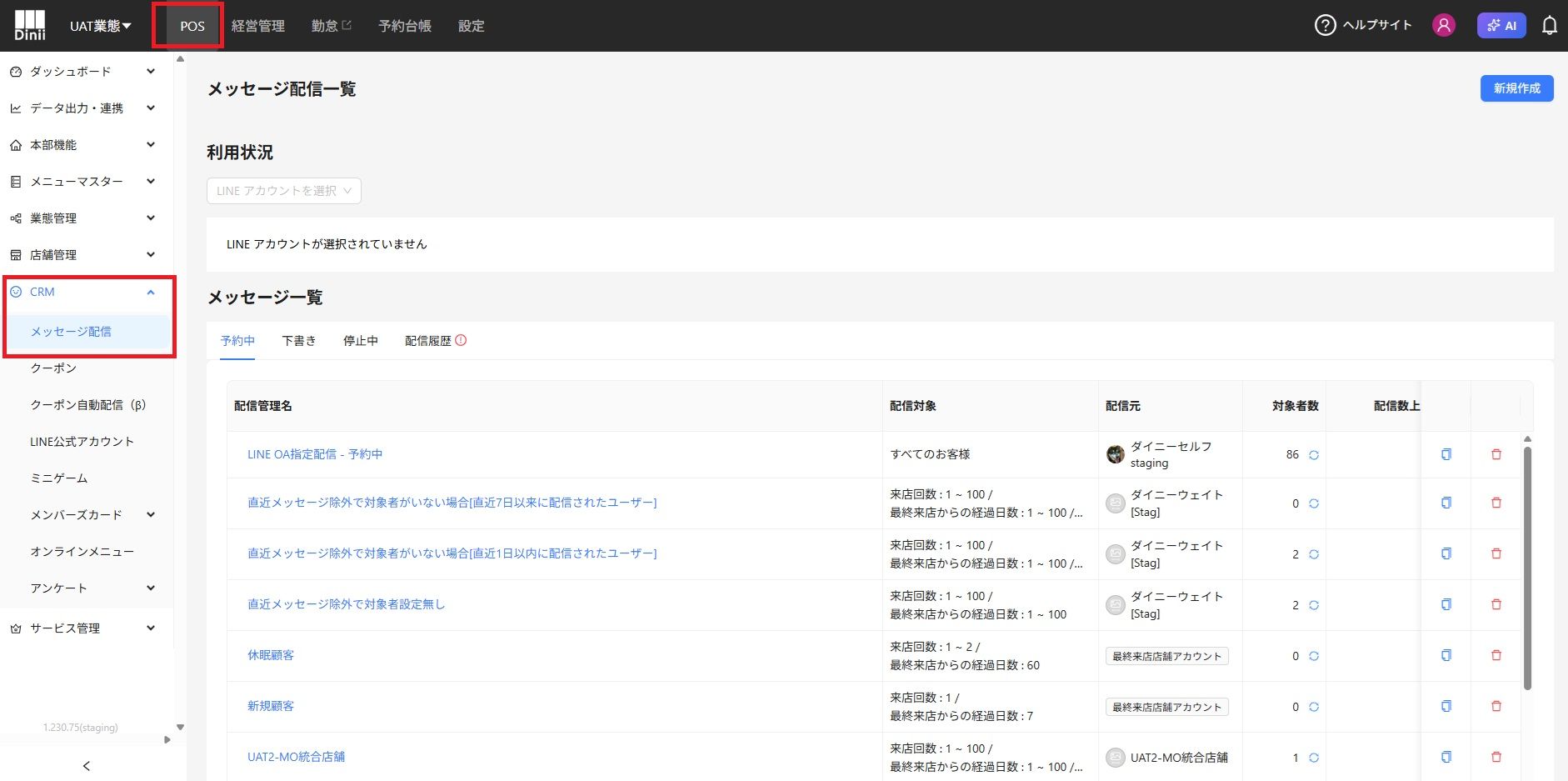
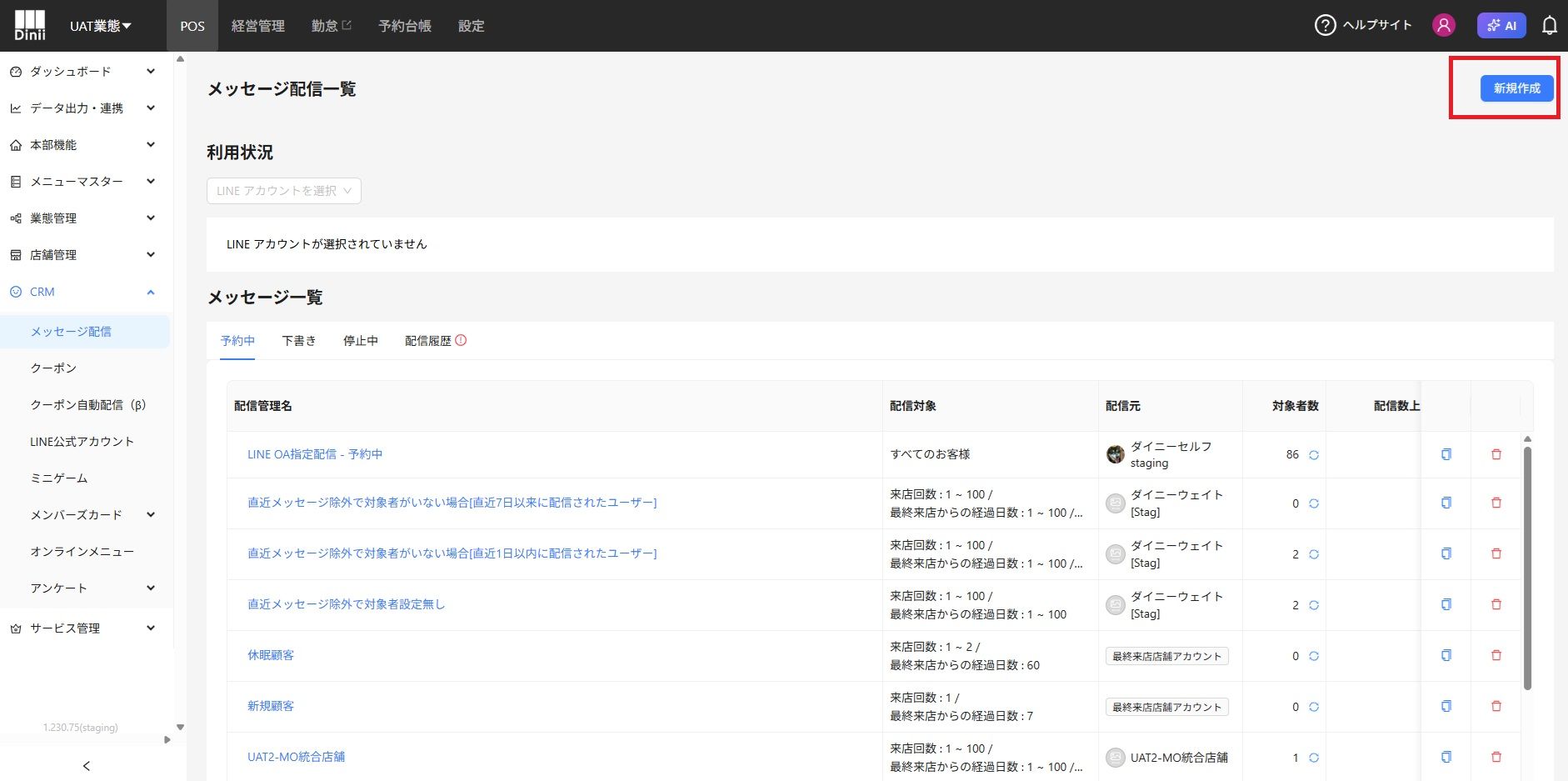
- 「新規作成」より自動配信の内容を作成
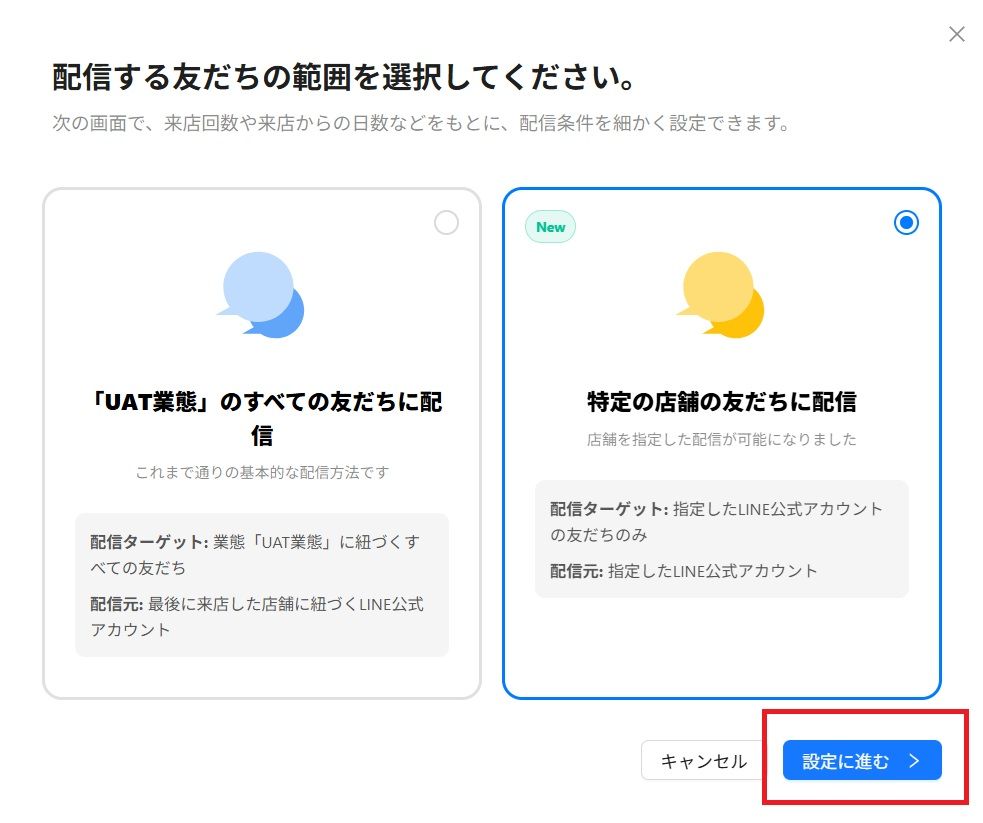
- 配信する範囲を選択 >設定に進むを選択。
※ここでは特定の店舗の友だちに配信を選択- 業態全てを対象の場合:画面左、「〇〇業態」のすべての友だちに配信を選択
※ここではUAT業態となっておりますが、各業態様の名称が入ります。 - 特定店舗を対象の場合:画面右、特定の店舗の友だちに配信を選択
- 業態全てを対象の場合:画面左、「〇〇業態」のすべての友だちに配信を選択
配信数や配信対象者の絞り込みなどの詳しい設定は下記を参照してください
- CRMマニュアル(全1️⃣~5️⃣) より「メッセージを新規作成」
配信タイミングの設定
- 「空席に応じて配信」を選択。
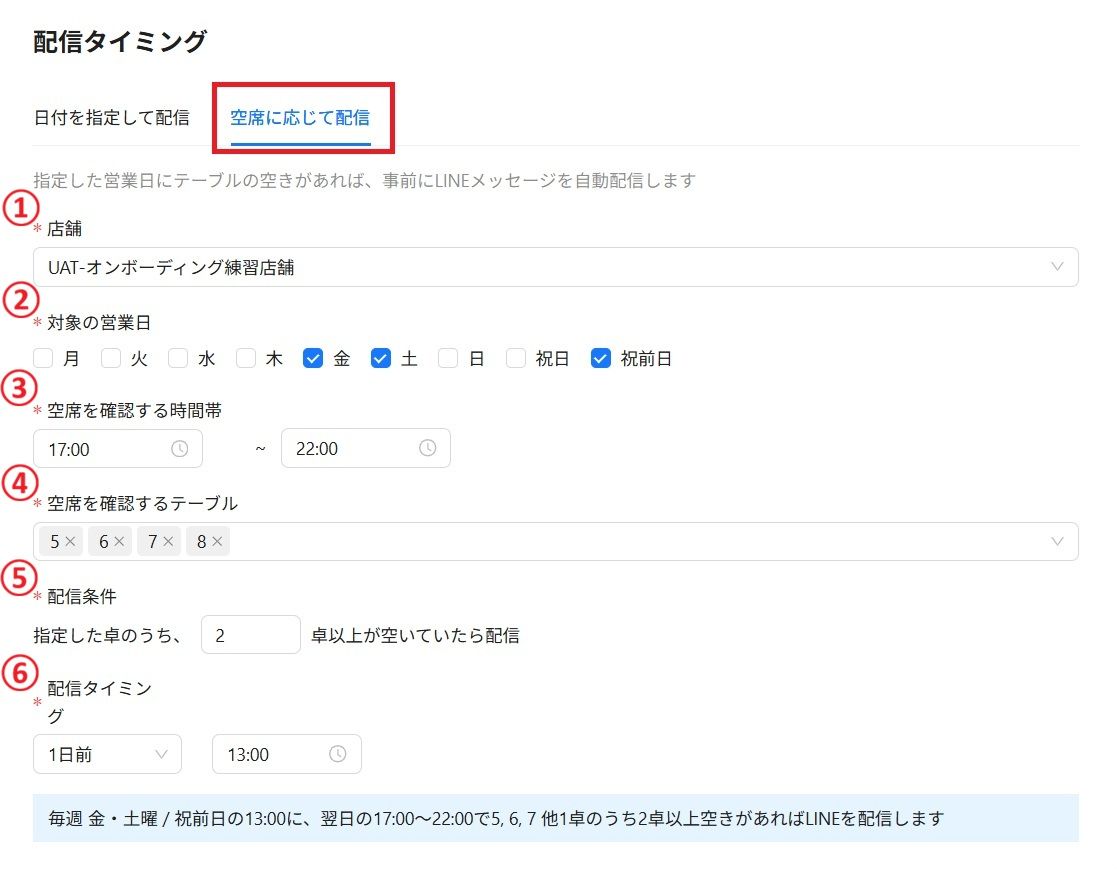
- ①~⑥までの設定
※ここでは、毎週金・土曜/祝前日の13:00に、翌日の17:00~22:00で5.6.7.8卓のうち2卓以上予約がなければLINEにてメッセージを配信する設定になっております。
| 名称 | 詳細 | 備考 |
| ①店舗 | メッセージを配信する店舗を選択 ※配信する範囲を業態にした場合、業態内に登録されている店舗名が選択できます。 |
CRM契約店舗のみ表示 |
| ②対象の営業日(配信日) | 配信する曜日の設定 ※テーブルの空きがある日ではないので注意してください |
|
| ③空席を確認する時間帯 | 空席を確認する時間帯を設定します。 | 営業時間に応じて設定してください。 |
| ④空席を確認するテーブル | ③で設定した時間帯に空席になっているテーブルの設定をします。 | 予約台帳で設定しているテーブルが表示されます。 |
| ⑤配信条件 | ④で設定したテーブルのうち〇卓(テーブル)以上空いている場合に配信します | |
| ⑥配信タイミング | ②で設定した曜日の〇日前の〇時〇分に設定したメッセージをLINEで配信する設定になります。 | 当日~7日前まで設定が可能 |
配信メッセージの設定
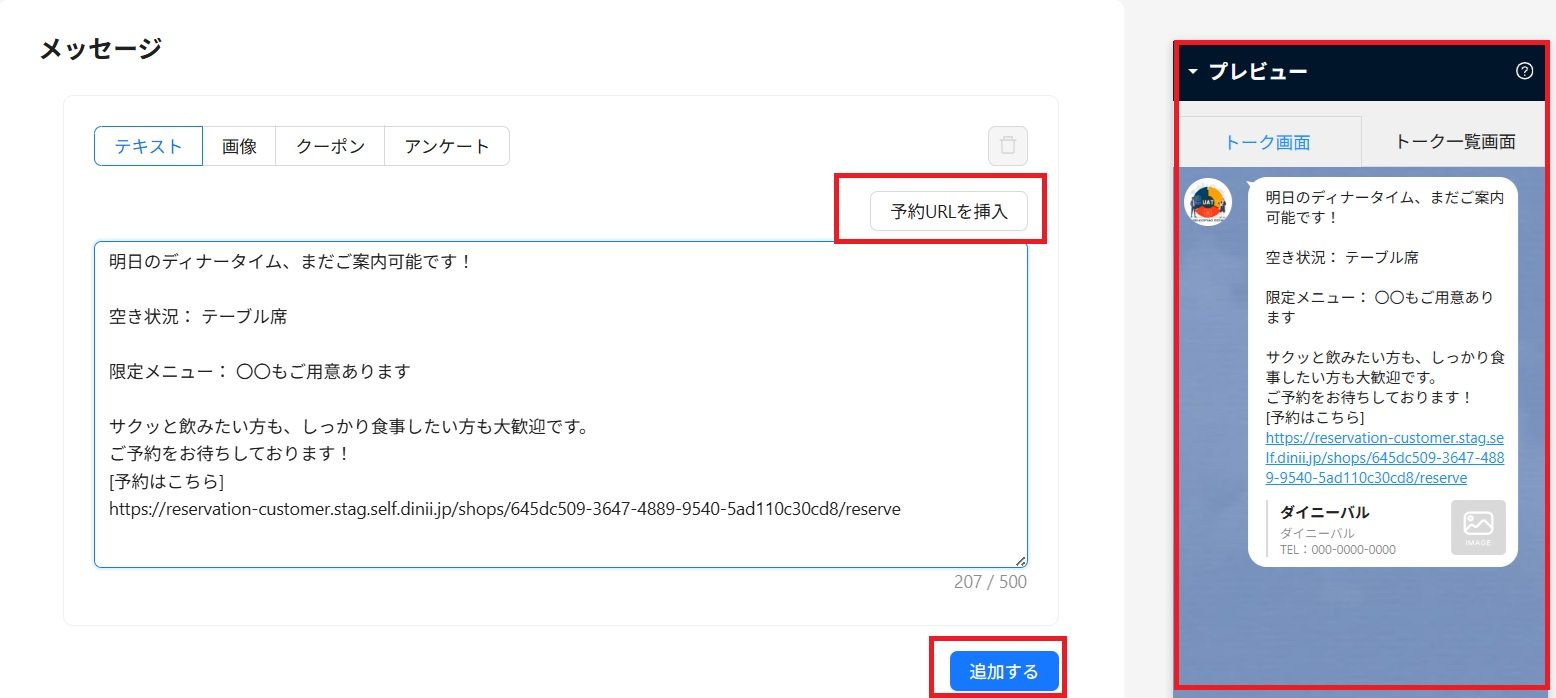
- 配信メッセージを設定し、「予約URLを挿入」を選択
- 配信されるメッセージは500文字以内で設定が可能です。
※メッセージはサンプルです。 - 画面右にプレビューが表示されるので、設定する際にご利用ください
- 配信されるメッセージは500文字以内で設定が可能です。
- 「追加する」を選択。これで自動配信設定が完了です。
関連ページ
メッセージ配信、メッセージ新規作成、クーポン配信、アンケート配信方法
関連ワード
#空席 #予約配信