テーブルブロックとは、指定した卓・指定した時間帯の席の在庫を閉じて、外部からの自動配席が入らないようにする機能です。特定の時間帯に、外部経由の自動配席を入れたくないときに設定します。
- ダッシュボードでは、タイムライン上の空きセル、予約台帳アプリでは席管理の空きセルをクリックします
例:T1卓の20時を選択
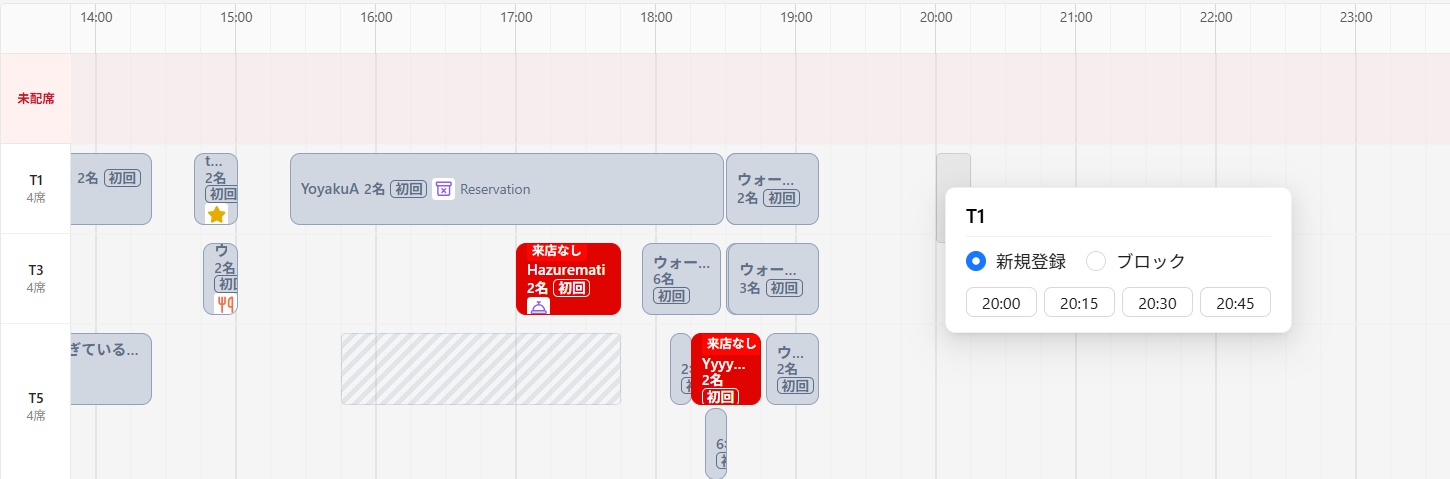
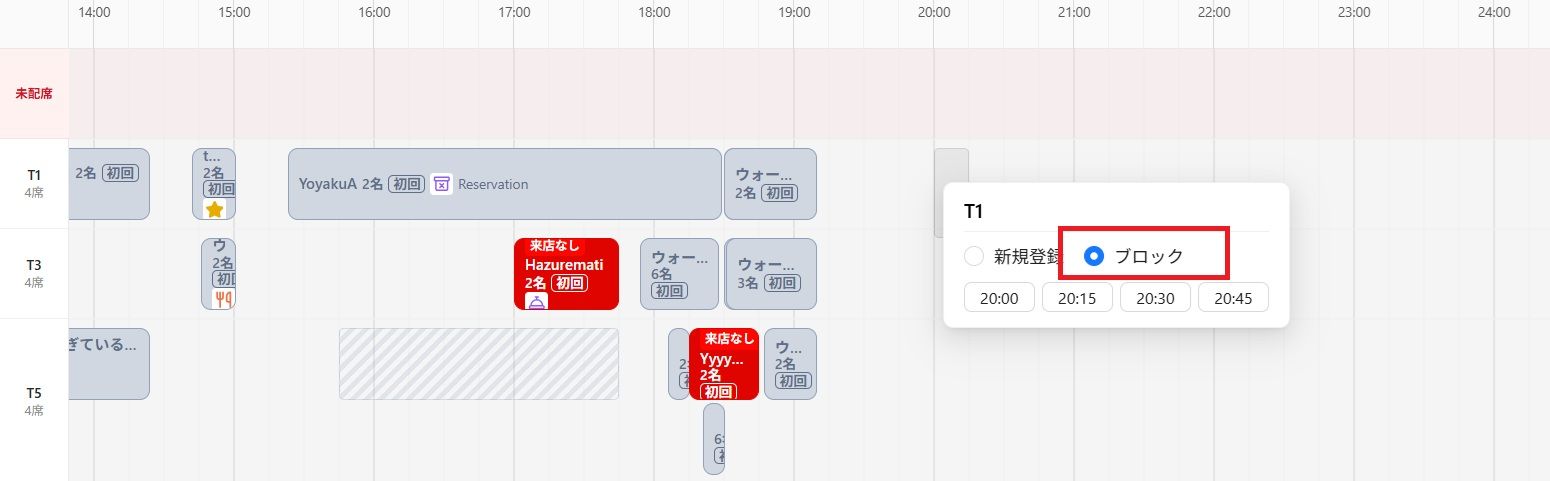
- 表示されるポップから 「ブロック」 を選択し、開始時間を選択します
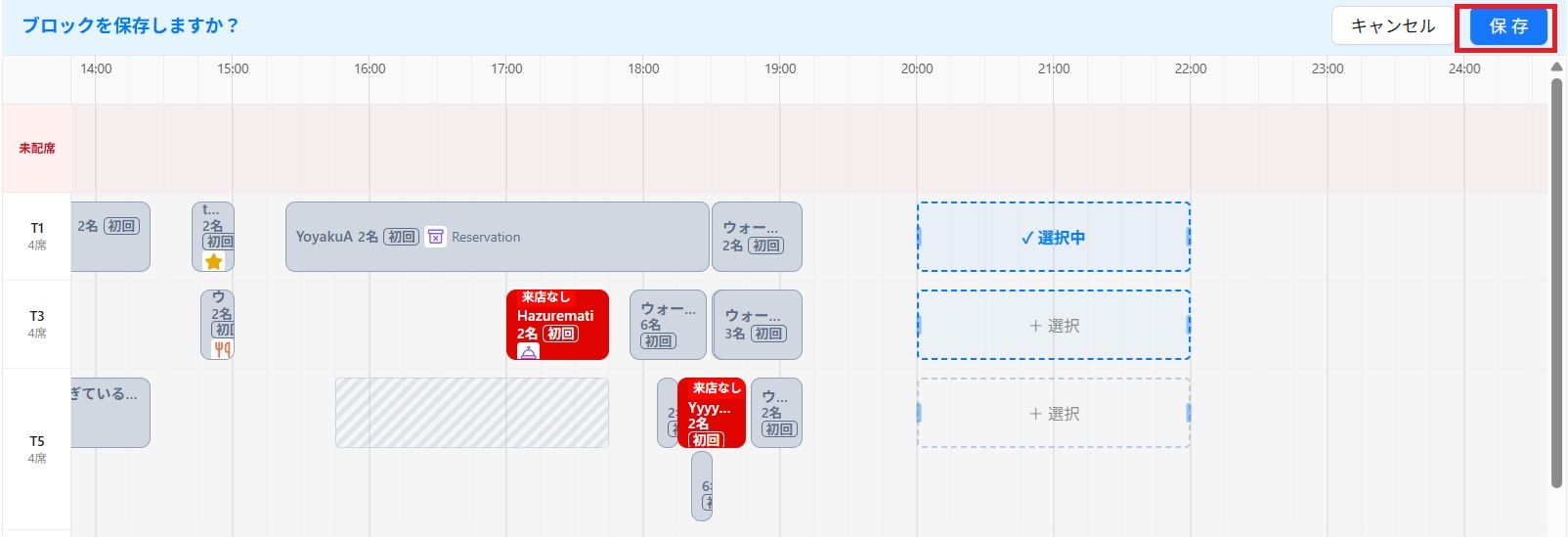
- 時間範囲と対象テーブルを指定して保存します
追加で選択したテーブルは選択後に解除できますが、1で選択したテーブルは解除できません。誤って選択した場合はキャンセルしてください。
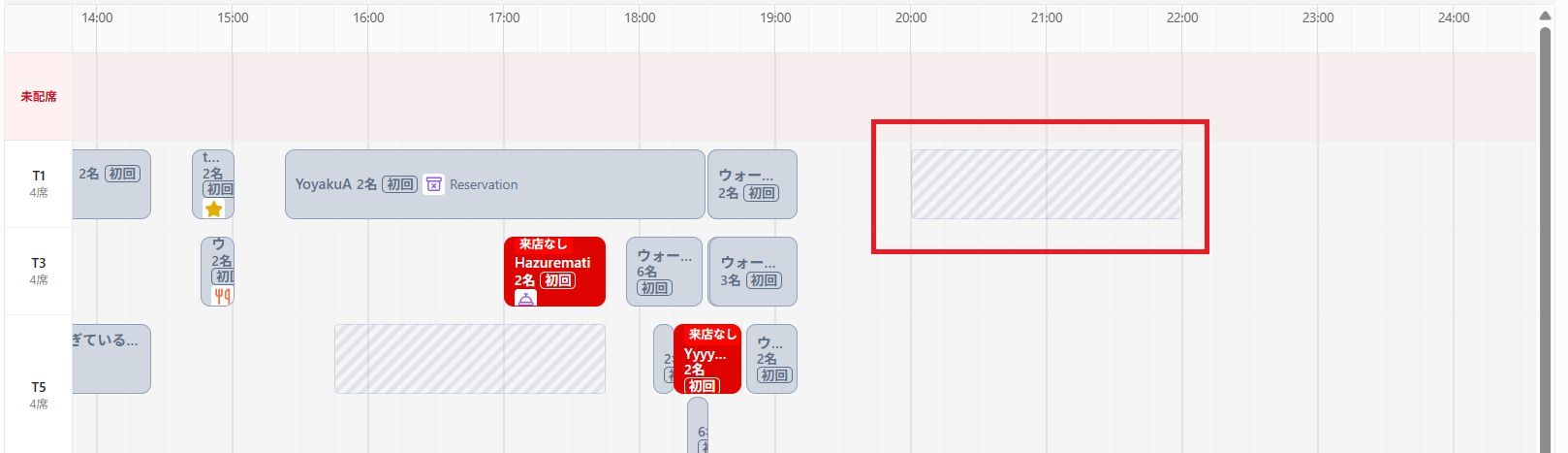
- ブロック指定した場合は、画面上で網掛け表示になります。
ブロックの時間・卓を変更する
2026年10月13日(火)リリースより、予約台帳アプリで、設定済みのブロックの開始・終了時刻と卓を変更できるようになりました。これまでは、ブロックを解除して設定し直す必要がありました。
2026年10月19日(月)リリースより、予約台帳アプリでブロックの卓を増やしたり減らしたりできるようになりました。あわせて、ダッシュボードでも同じ変更ができるようになりました。
網掛けになっているブロックを、ダッシュボードではクリック、予約台帳アプリではタップします
表示される画面の 「ブロックを変更」 欄で、[開始時刻][終了時刻]を選び直します
時刻は15分単位で選べます。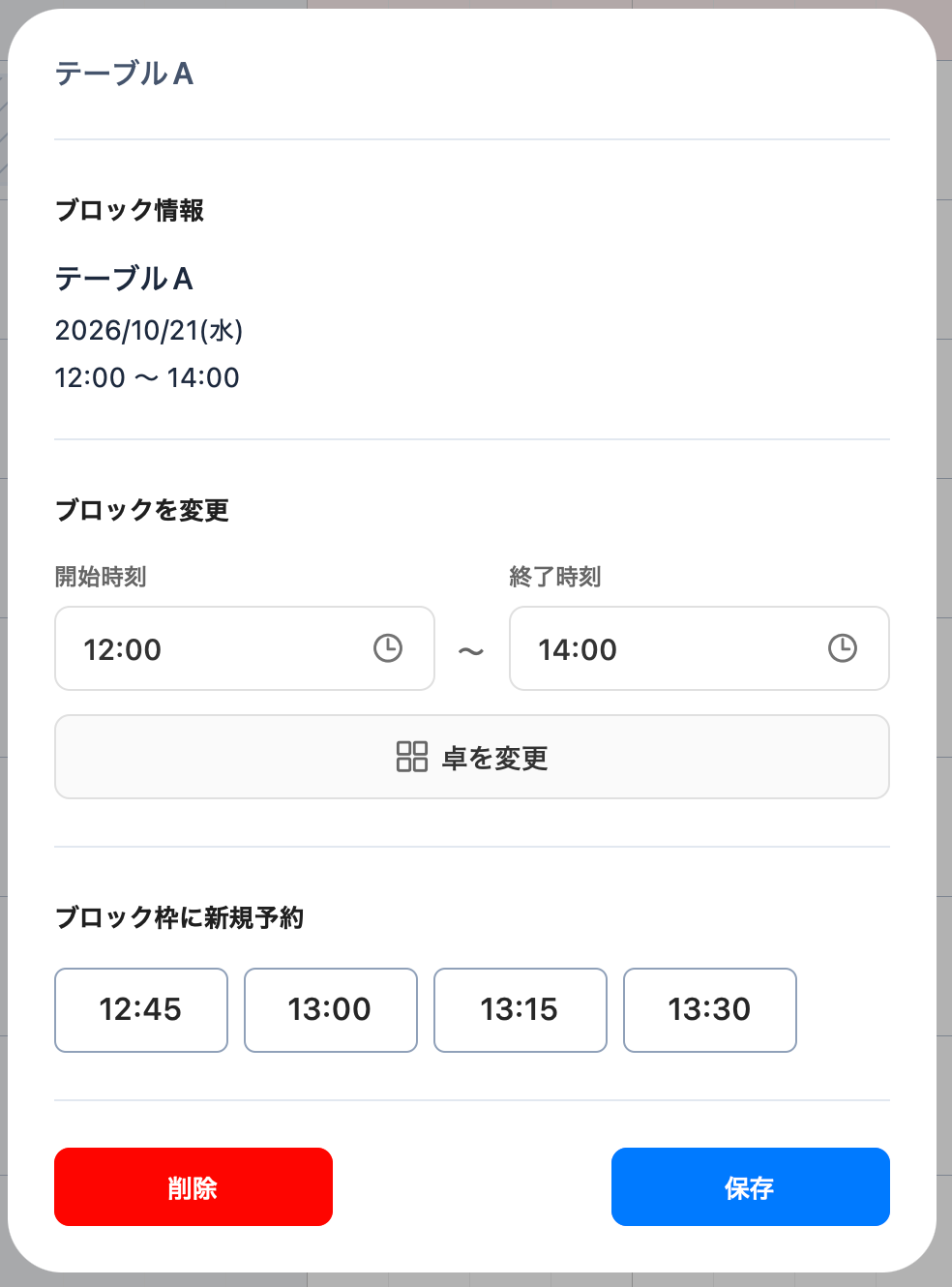
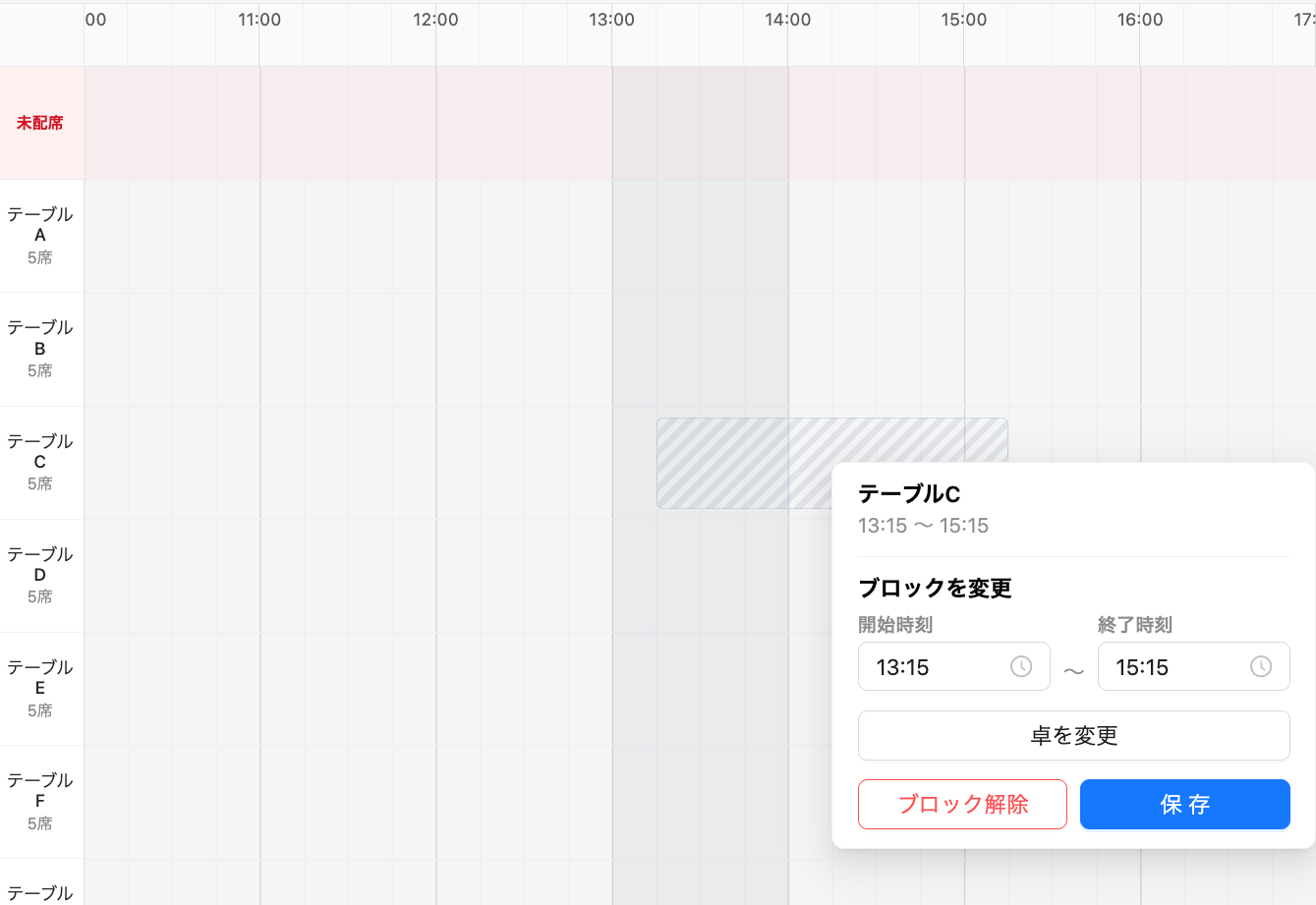
時刻だけを変えるときは、[保存]を押します
保存できると「ブロックを変更しました」と表示されます。卓も変えるときは、[卓を変更]を押します
タイムライン上で、ブロックを置きたい卓を選びます。選んだ卓をもう一度選ぶと解除できます。
画面上部に「ブロックを変更しますか?」と時間帯・卓数が表示されるので、[保存]を押します。保存できると、「ブロックを変更しました」(複数の卓のときは「N件のブロックを変更しました」)と表示されます。
[卓を変更]を押す前に選んだ開始・終了時刻は、そのまま引き継がれます。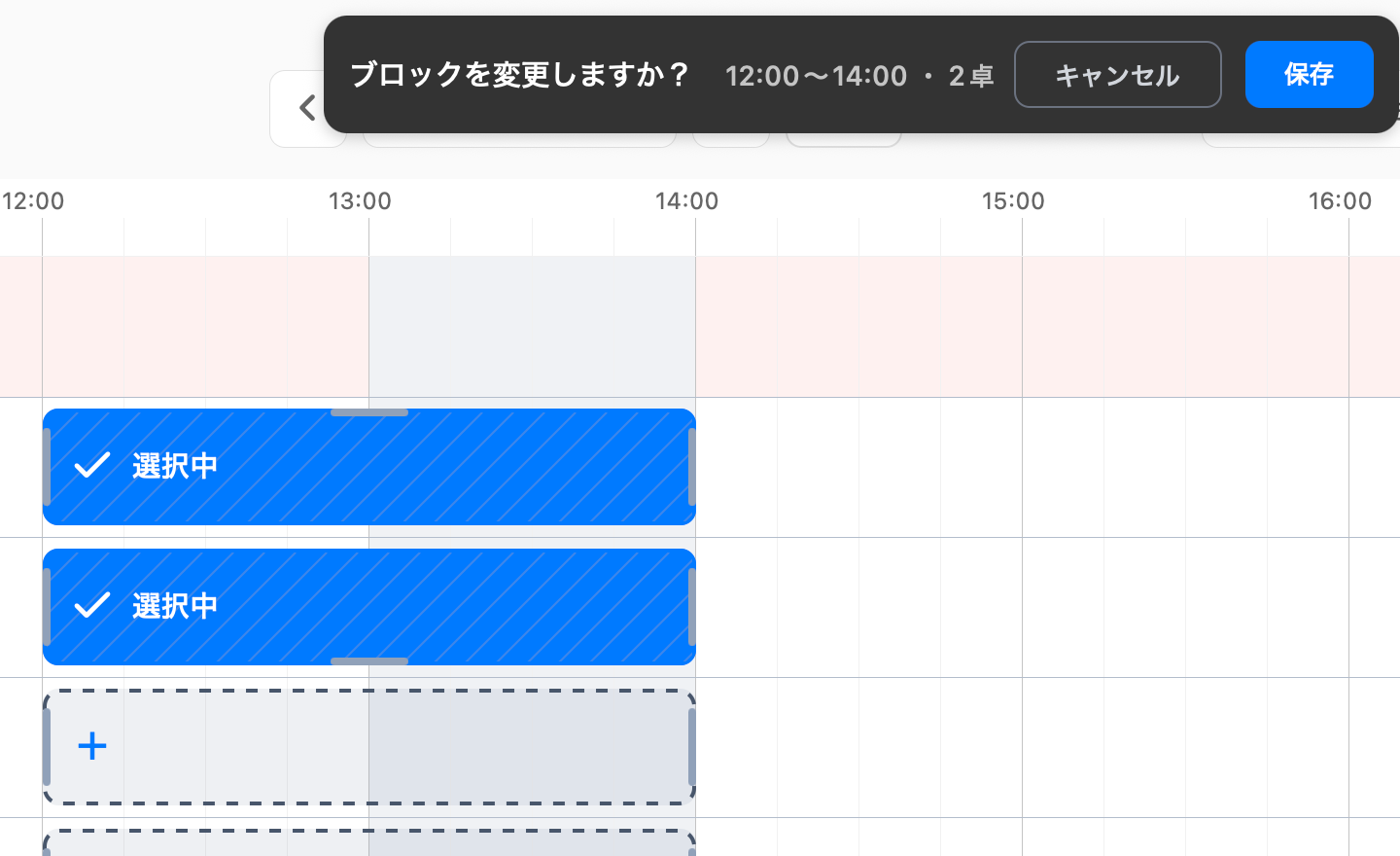
※ブロックの作成時と違い、最初に選んでいた卓も解除できます。ただし、すべての卓を解除すると保存できません。ブロックをなくしたいときは、ブロックを解除(削除)してください。
※予約台帳アプリのみ、10月13日(火)のリリース時点では[卓を変更]で選べる卓は1卓だけです(タップした卓に付け替わります)。複数の卓に増やしたり減らしたりできるのは、10月19日(月)のリリースからです。
※変更後の時間帯や選んだ卓に、すでに予約や他のブロックがあるときは、「変更後の時間帯にすでに予約または他のブロックがあります。」(卓を選ぶ画面では「移動先にすでに予約または他のブロックがあります」)と表示されます。この表示が出ても保存はできますので、内容を確認してから保存してください。
※終了時刻は、開始時刻より後で、翌6:59までの時刻を指定してください。終了時刻が開始時刻以前になっているときは、[保存]を押せません。
※繰り返し設定から作られたブロックは、時間や卓を変更できません。「繰り返しブロック設定」(予約台帳アプリ)または「繰り返しブロック」のタグ(ダッシュボード)が表示されるブロックが該当します。変更したいときは、設定を削除してから、改めて設定してください。
※操作する画面の権限が「閲覧のみ」のユーザーや、他店舗の画面を見ているときは、ブロックの変更・解除はできません。
※過去の日付のブロックも変更・解除できます。
同じ時間帯のブロックをまとめて変更・解除する
2026年10月13日(火)リリースより、予約台帳アプリで、同じ時間帯の複数のブロックをまとめて変更・解除できるようになりました。
2026年10月19日(月)リリースより、ダッシュボードでも、同じ時間帯の複数のブロックをまとめて変更・解除できるようになりました。
貸切などで複数の卓をまとめてブロックしているときに、1卓ずつ操作しなくて済みます。
複数の卓にまたがるブロックの1つを、ダッシュボードではクリック、予約台帳アプリではタップします
「ブロックを変更」欄に表示される 「同じ時間帯のN卓をまとめて操作」 にチェックを入れます
チェックを入れると、「対象: 18:00 〜 21:00 ・ N件」と、対象になる卓の名前が表示されます。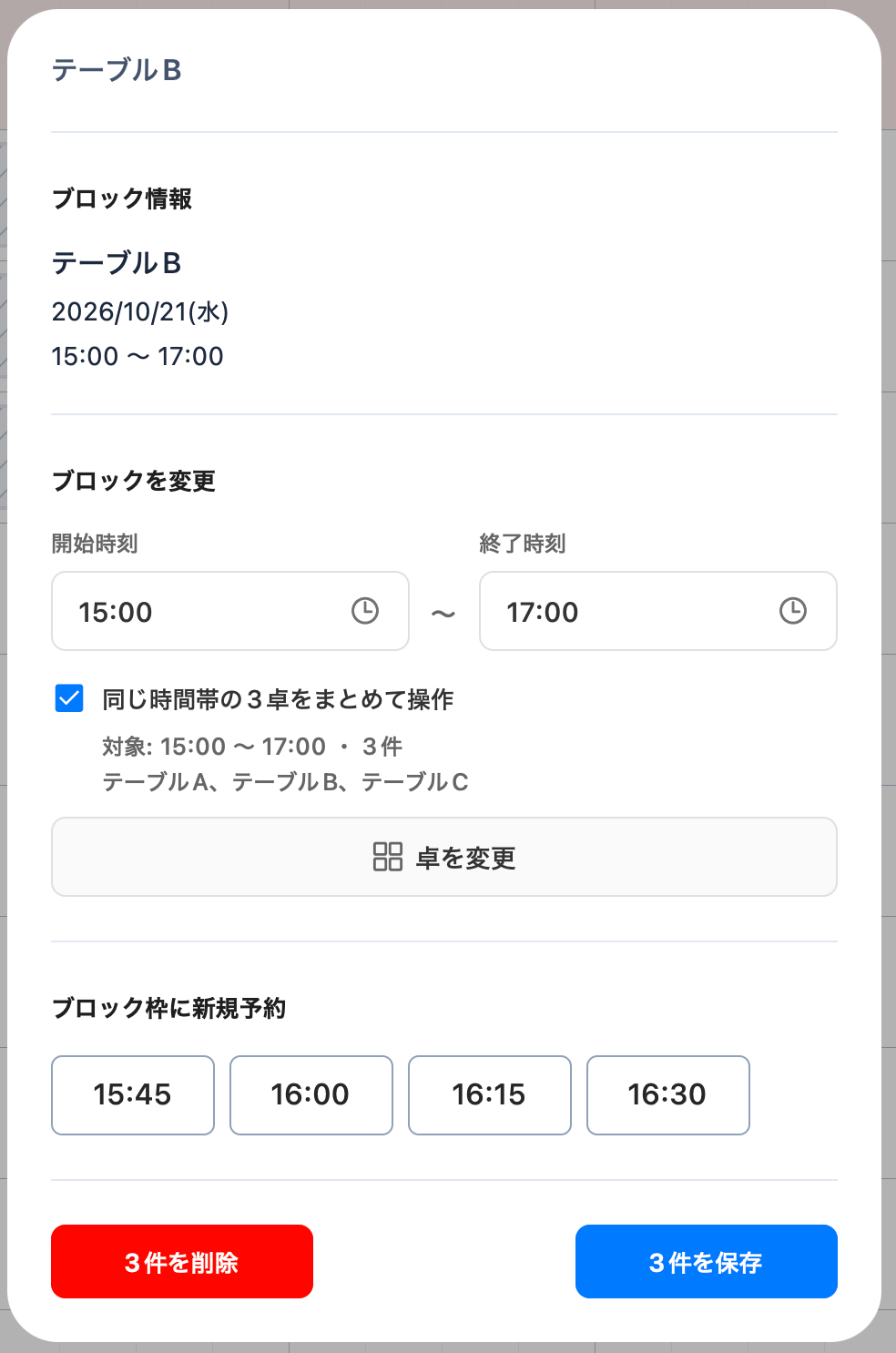
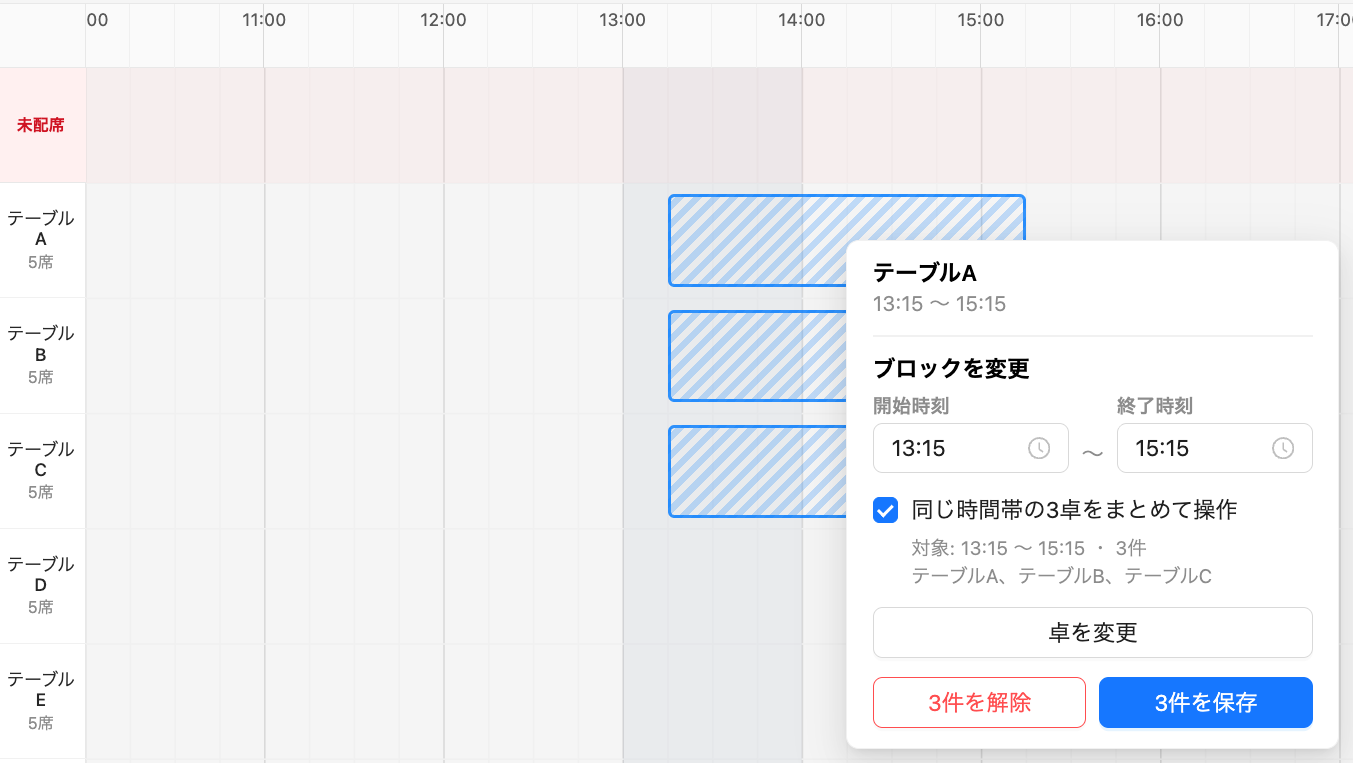
まとめて操作する内容を選びます
- 時間を変更する:[開始時刻][終了時刻]を選び直して、[N件を保存]を押します。対象のブロックがすべて同じ時間に変わります(卓はそのままです)
- 卓を変更する:[卓を変更]を押して、対象の卓を選び直し、[保存]を押します(予約台帳アプリは10月19日(月)のリリースから)
- 解除する:予約台帳アプリでは[N件を削除]、ダッシュボードでは[N件を解除]を押します。確認画面が出るので、内容を確かめて確定します(予約台帳アプリでは「N件のブロックを削除しますか?」に対して[削除する])
※まとめて操作できるのは、選択したブロックと同じ日で、開始時刻・終了時刻の差がそれぞれ15分以内のブロックです。たとえば、18:00〜21:00のブロックを選択した場合、18:15〜21:00のブロックも対象になります。20:45〜21:30のブロックは、時刻の差が15分を超えるため対象に含まれません。
※同じ時間帯のブロックが1件しかないときは、「まとめて操作」のチェックは表示されません。
※繰り返し設定から作られたブロックと、アーカイブ済みの卓のブロックは、まとめて変更・解除する対象に含まれません。
※まとめての解除は、あとから画面上で元に戻せません。解除する前に、「対象」に表示される卓を確認してください。
ブロックを解除する
- ブロックを、ダッシュボードではクリック、予約台帳アプリではタップして、詳細を開きます
- 予約台帳アプリでは[削除]、ダッシュボードでは[ブロック解除]を押します
ダッシュボードでは確認画面が出るので、「このブロックを解除してもよろしいですか?」に対して[ブロック解除]を押します。 - 繰り返し設定から作られたブロックは、予約台帳アプリでは[設定を削除]、ダッシュボードでは[繰り返しブロックを削除]を押します
設定ごと削除され、未来日のブロックがすべて解除されます。
※ブロックを変更・解除した内容は、下の「ブロックが効く範囲」に書かれている各連携先に、ブロックを作成したときと同じように反映されます。
ブロックが効く範囲
- グルメサイト(食べログ/ぐるなび/ホットペッパー/OZmall/ヒトサラ/Retty) … 止まります(反映まで1〜2分)※レスラク連携をご利用の店舗が対象です
- ダイニーの自社予約ページ … 止まります(即時)
- Google予約 … 止まります(空席情報の連携が1日1回のため、反映が翌朝になる場合があります)
- お電話・ご来店(ウォークイン)・店舗スタッフによる手動の配席 … 止まりません
ご注意:ブロックしても予約が入る場合があります
テーブルブロックは「その卓を使わせない」機能です。同じ時間帯に他の空き卓が残っている場合、予約自体は成立し、別の卓に配席されます。
その時間帯の予約をすべて止めたい場合は、対象の卓をすべてブロックするか、「予約受付停止」をご利用ください。
似た機能との使い分け
- 一時的に、特定の卓を外部からの自動配席から外したい
- → テーブルブロック(ダイニー予約台帳のダッシュボード/アプリ)
- その日・その時間帯の予約受付そのものを止めたい
- → 予約受付停止(ダイニー予約台帳のダッシュボード/アプリ)
- 特定のグルメサイト1媒体だけを止めたい
- → 各グルメサイトの受付停止(各グルメサイトの管理画面。ダイニーでは操作できません)
- 社内予約専用席・VIP席など、恒久的にネット予約に出したくない卓がある
- → [予約ページ設定]>[配席優先順位]で、その卓を登録しない(ダイニー予約台帳のダッシュボード)
※グルメサイト側で受付停止をされた場合、その操作はその媒体のみに反映されます。ダイニー予約台帳・自社予約ページ・他のグルメサイトには反映されず、台帳上は「空いている」状態のままとなります。
※配席優先順位に登録していない卓には、自社予約ページとGoogle予約からの予約が入りません。グルメサイト経由の予約には効きません。
※配席優先順位を1件でも登録すると、登録していない人数の予約は、自社予約ページとGoogle予約で受け付けられなくなります。受け付けたい人数は、すべての人数に席を登録してください。詳しくは【予約台帳】予約ページ設定(ダッシュボード)の「配席の優先順位の設定」をご覧ください。