ポイント
- Google検索・Googleマップの「席を予約」ボタンから、予約を受け付けられるようにします。
- 予約設定:予約の受付期間や締切時間など、予約ルールを決めます。
- 席時間の設定:予約の利用時間(何分制か)を設定します。
- よくある質問:締切設定や、Google側に表示されないときの確認ポイントが分かります。
Google 予約設定
- Google予約(Googleで予約)では、自社予約ページと共通の締切設定が使われます。
Google予約だけ別の締切時間にすることはできません。 - Google予約の設定変更後、Google側に反映されるまで最大24時間〜数日かかる場合があります。
設定の手順
- Google経由での予約を受け付ける
- 連携の有効化: ダイニーの管理画面から Google 連携を「有効」にします。
- 店舗情報
- Google ビジネスプロフィールの情報とダイニーの情報を紐付けます。
- 重要な注意事項
- 予約時にお客様に表示される注意事項を入力します。
- Google経由での予約を受け付ける
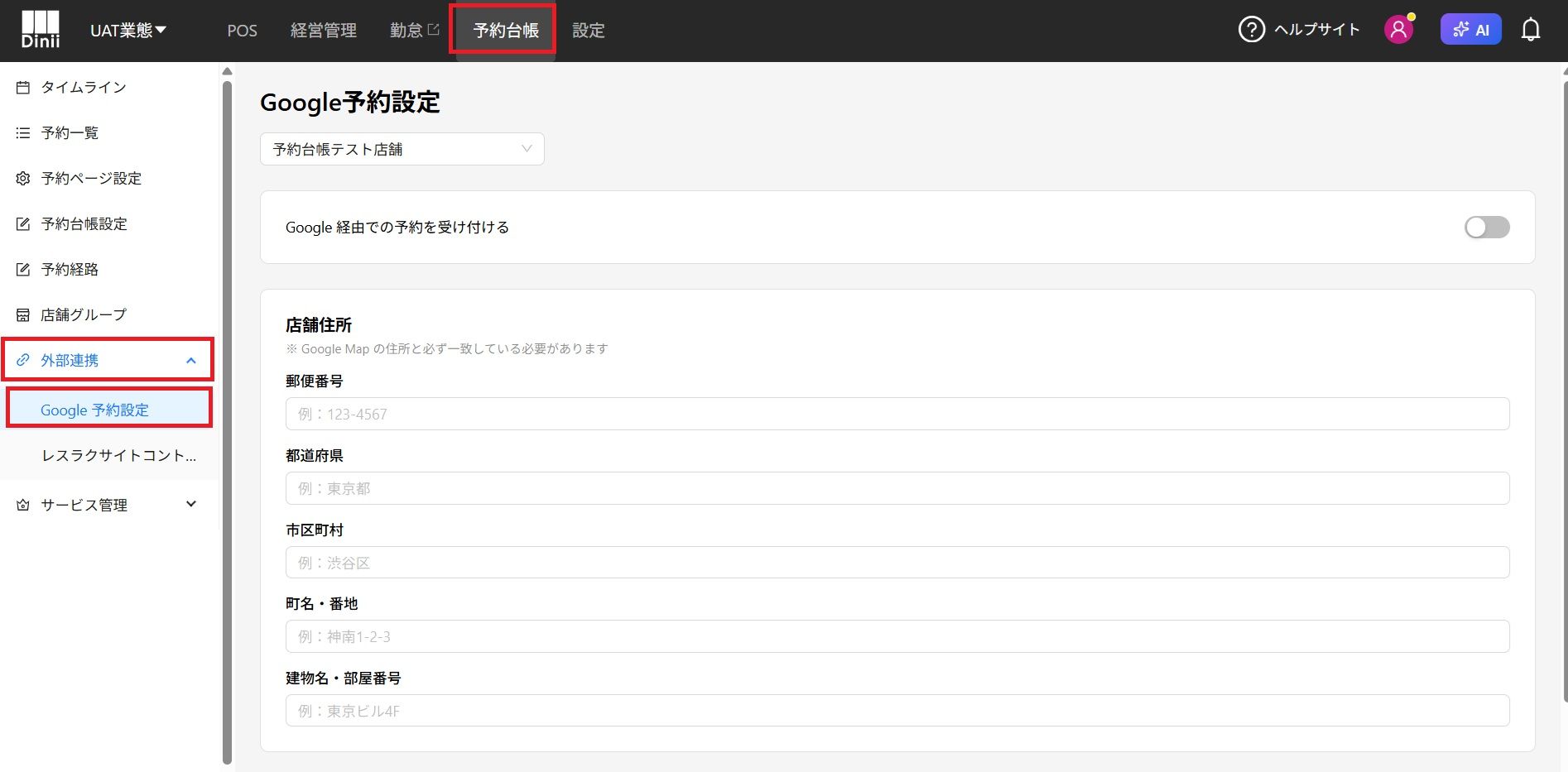
- ダッシュボードの予約台帳 > 外部連携 > Google予約設定を選択
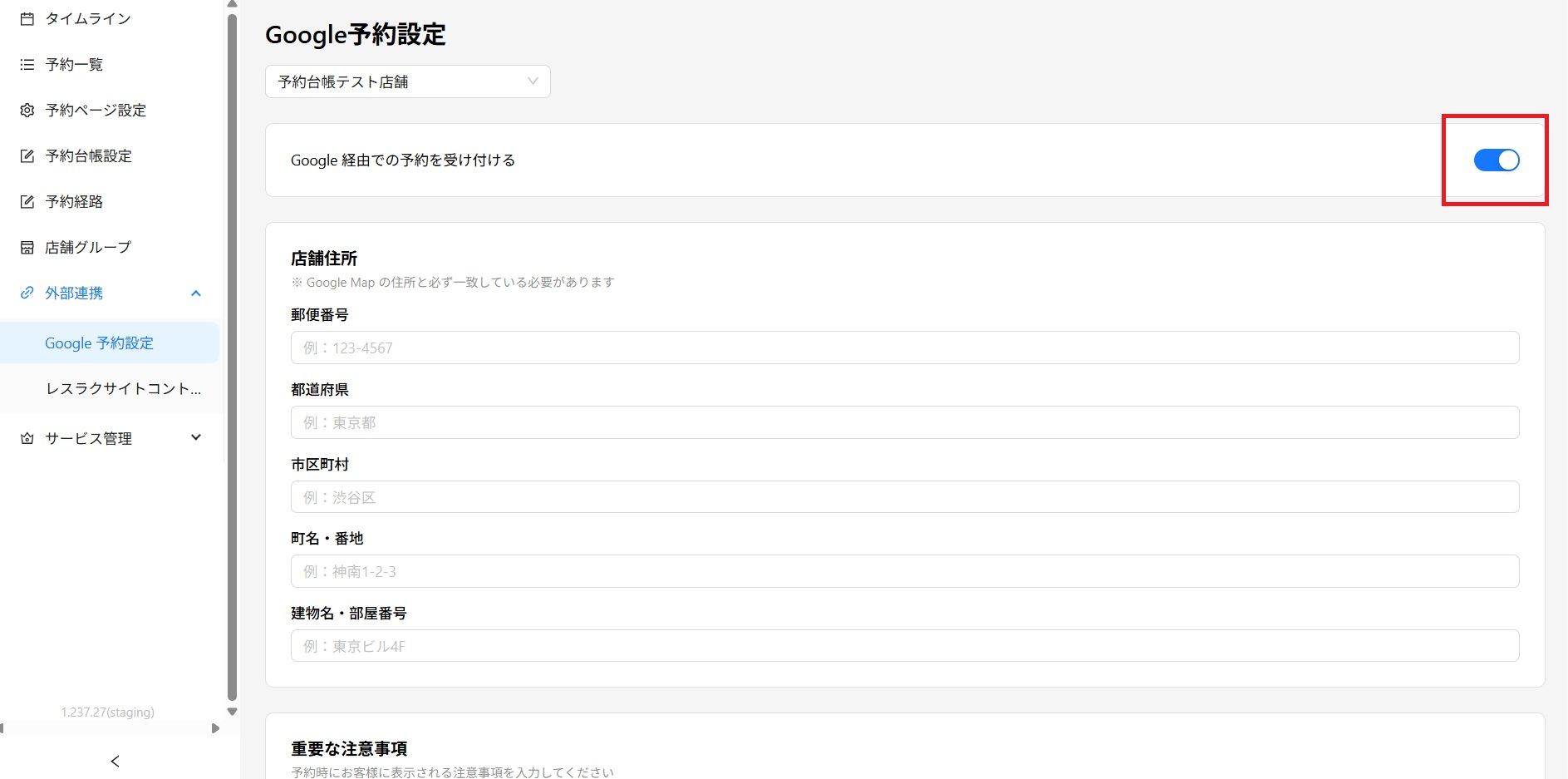
- 連携の有効化: Google経由での予約を受け付けるの右にある切替スイッチを「ON」にします。
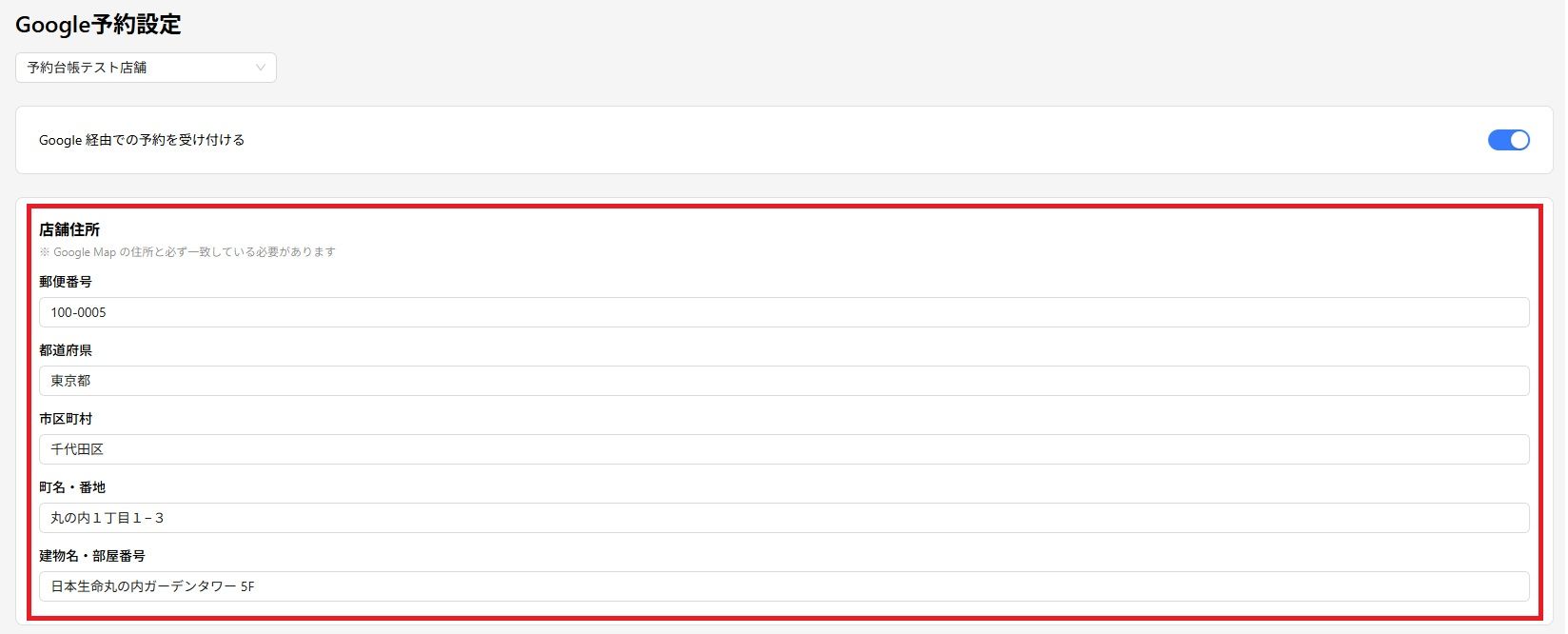
- 店舗情報
- Google ビジネスプロフィールの情報を入力します。
- 必ずGoogleMapの住所と一致している必要があります。
- Google ビジネスプロフィールの情報を入力します。
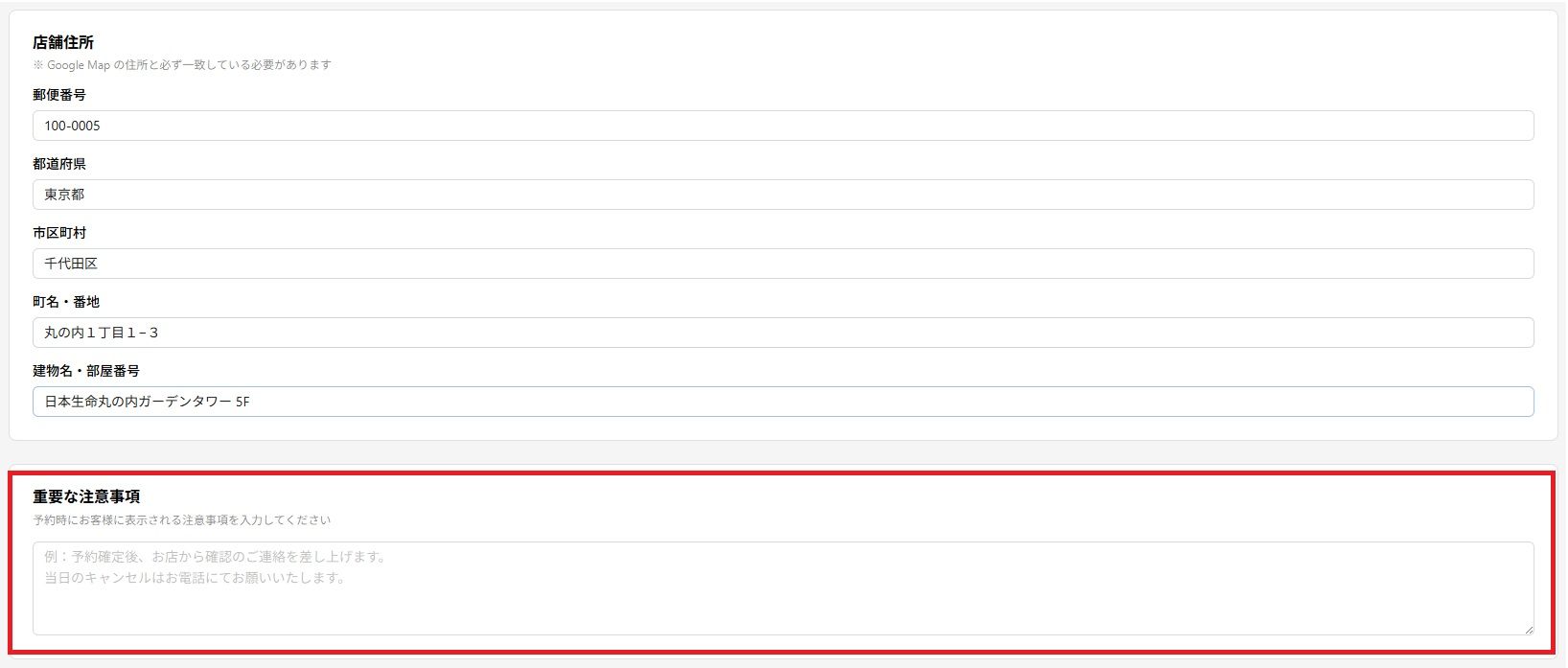
- 重要な注意事項
- 予約時にお客様に表示される注意事項を入力します。
- 設定の完了
- 画面右下の[ 更新 ]を選択して完了です。
- 登録内容に不備がない場合、登録の翌日5時にGoogle側への連携が開始されます。
- 画面右下の[ 更新 ]を選択して完了です。

Google予約を開始したがGoogleマップに反映されない
設定を保存しても、すぐにGoogleマップ・Google検索に表示されるわけではありません。以下の流れで反映されます。
設定を保存(連携を「ON」にして更新)
翌朝5時に、ダイニーからGoogleへお店の情報が自動で送信されます
Googleが、送られた情報とGoogleに登録済みのお店の情報を照合します
照合が成功すると、Googleマップ・Google検索の「席を予約」から予約できるようになります
Googleマップに表示されるまでに、照合のあとさらに数時間〜1日ほどかかる場合があります。
「設定したその日のうちに表示されない」のは正常な動作です。
Google予約の受け付けを停止する
2026年11月16日(月)リリースより、Google予約の受け付けを停止するときに、残っているGoogle予約の件数と、停止したあとの扱いが確認画面に表示されるようになりました。停止したあとも、Googleからのキャンセルは予約台帳に届きます。
- ダッシュボードの予約台帳 > 外部連携 > Google予約設定を開きます。
- [Google 経由での予約を受け付ける]の切替スイッチを「OFF」にします。
- 今日以降のGoogle予約が残っている場合は、「Google 予約の受け付けの停止」の確認画面が表示されます。内容を確認して[停止]を押すと、停止が保存されます(「設定を保存しました」と表示されます)。
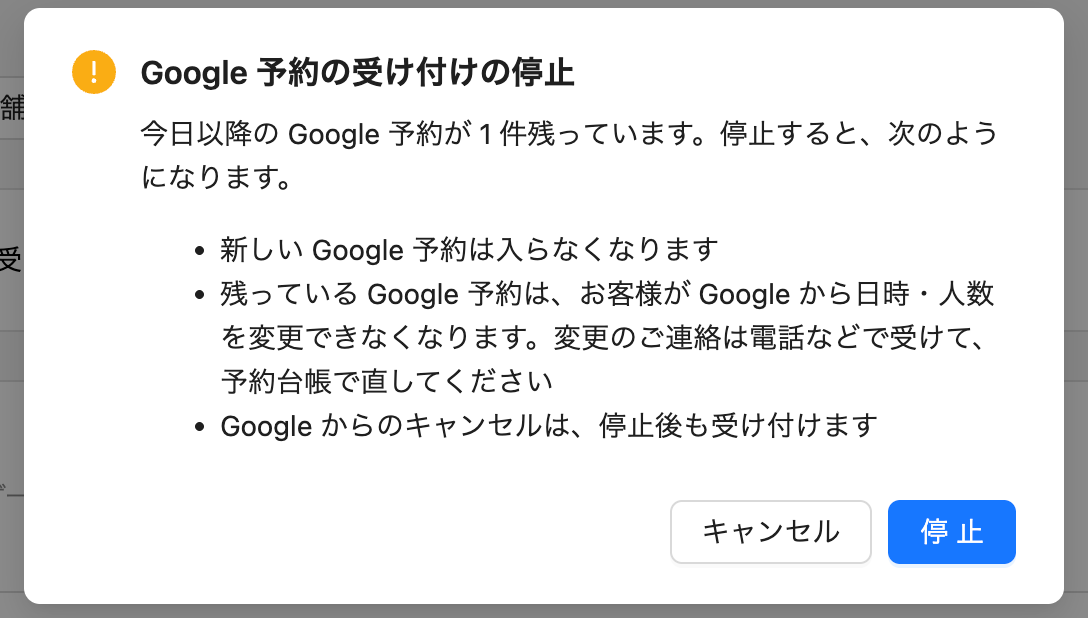
停止すると、次のようになります。
- 新しいGoogle予約は入らなくなります。
- 残っているGoogle予約は、お客様がGoogleから日時・人数を変更できなくなります。変更のご連絡は電話などで受けて、予約台帳で直してください。
- Googleからのキャンセルは、停止後も受け付けます。キャンセルされた予約は、予約台帳でもキャンセルになります。
- 今日以降のGoogle予約が残っていない場合は、確認画面は表示されません。
- 残っている予約の件数を確認できなかった場合は、その旨が確認画面に表示されます。停止するかどうかは画面の内容を確認してからお選びください。
- [キャンセル]を押すと、スイッチは「ON」のまま変わりません。
- 一時的に外部からの予約を止めたいときは、【予約台帳】予約受付の停止・再開方法(予約台帳アプリ) もご覧ください。
予約受付ルールの設定
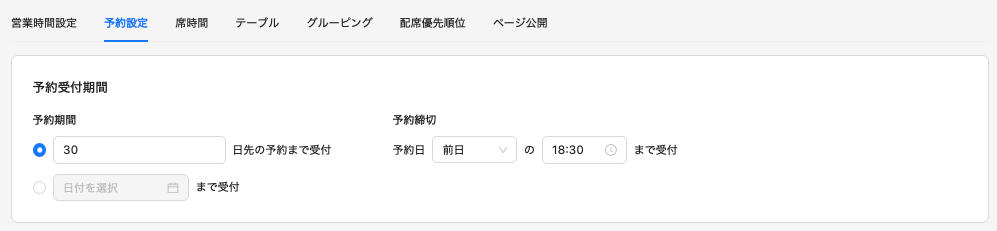
- 予約の受付期間や締切時間など、予約ルールを決められます。
予約受け付け期間
- 予約期間: 「当日から〇日先まで」「〇/〇まで」といった最長の受付期間の設定。
- 予約締切: 「当日の〇〇:〇〇まで」といった最終の受付日時を設定します。
- ※コース予約と席のみ予約で別々の締切時間を設定することはできません。締切時間は全予約共通です。
顧客・人数管理
- 予約人数設定: 1回の予約で受け付ける最小・最大人数の設定。

2026年11月16日(月)リリースより、Googleでお客さまが選べる人数も、[予約人数設定]の範囲に合わせて表示されるようになりました。
- Googleでお客さまが選べる人数は、[予約人数設定]の最小〜最大人数の範囲で、テーブルに案内できる人数です。
- たとえば最小人数を2名にしている場合、Googleでも1名は選べません。
Googleに表示される空席とバッシングタイム
2026年10月5日(月)リリースより、Googleに表示される空席に、バッシングタイム(退店後の片付け時間)が考慮されるようになりました。
- Googleに表示される空席は、お席の空き状況をもとに、予約台帳からGoogleへ自動で送られます。
- バッシングタイムを設定している店舗では、利用時間が60分、バッシングタイムが15分で、12時00分から次の予約が入っている場合
- 11時00分から利用すると、片付けが終わるのは12時15分です。
- 12時00分からの予約と重なるため、11:00の枠はGoogleに空席として表示されません。
- お客さまがGoogleで選べる予約枠の利用時間は、これまでどおりです。バッシングタイムの分だけ長くなることはありません。
- バッシングタイムは、ダッシュボードの[予約ページ設定]>[席時間]タブの[バッシングタイム]で設定します(0分・15分・30分から選択)。Google予約のために新しく行う設定はありません。
- バッシングタイムを変更した場合、Googleに表示される空席には、次に空席が送られるとき(毎朝1回)から反映されます。
- [予約ページ設定]>[席時間]タブの[ランチ利用時間]または[ディナー利用時間]が0分の場合、その時間帯の予約枠はGoogleに表示されません(2026年11月16日(月)リリースより、もう一方の時間帯の予約枠は表示されます)。0分になっていると、[席時間]タブに注意が表示されます。
Googleに表示されないときは
「設定したのにGoogleに出てこない」ときは、以下を順にご確認ください。
- 設定保存から翌日5時を過ぎていますか?
- 翌朝5時にGoogleへ情報が送信されます。それ以前は表示されません。
- ダッシュボードの住所が、Googleビジネスプロフィールの住所と一致していますか?
- 番地・建物名・表記ゆれ(全角/半角など)まで一致している必要があります。
- ダッシュボードの店舗名が、Googleビジネスプロフィールと一致していますか?
- [予約ページ設定]>[席時間]タブで、利用時間が0分になっていませんか?
- ランチ・ディナーの利用時間が0分の時間帯は、Googleに予約枠が表示されません。[席時間]タブに注意が表示されている場合は、表示された分数以上を設定してください。
住所・店舗名がGoogleの登録情報と一致していると、照合が成功しやすくなります。
設定前に一度ご確認いただくと安心です。
翌日になっても反映されない・うまくいかないときは
- 上記をご確認いただいても翌日になって表示されない場合は、照合がうまくいっていない可能性があります。
- その場合はダイニーのサポートが手動で対応いたしますので、お気軽にお問い合わせください。
- お問い合わせ先の詳細はこちら:ダイニーサポートへのお問い合わせについて
よくある質問
- Q. Google予約だけ締切時間を遅く(または早く)できますか?
- A. できません。Google予約は自社予約ページと共通の締切設定を使用します。
- Q. 予約台帳に反映される予約経路名は何ですか?
- A. 「Google予約」として反映されます。
- Q. 設定をONにしたのにGoogle側に表示されません
- A. 店舗情報(住所など)がGoogleマップ上の情報と一致しているか確認してください。反映まで時間がかかる場合もあります。
- ※設定の反映には最大24時間〜数日かかる場合があります。
- Q. Google予約を解除したい時はどうしたらいいですか?
- A. Googleの仕様上、店舗側でGoogle予約の連携を解除(削除)することはできません。お手数ですがダイニーまでご連絡ください。担当者が手動で対応いたします。
- お問い合わせ先の詳細はこちら:ダイニーサポートへのお問い合わせについて
- 外部予約を一時的に止めるにはこちら:【予約台帳】予約受付の停止・再開方法(予約台帳アプリ)
- Google予約の連携のON/OFFはどのような時に使用しますか?
- 詳細をこちらのページにご用意していますのでご参照ください。
- Q. Google予約の受け付けを停止すると、すでに入っているGoogle予約はどうなりますか?
- A. 予約はそのまま残ります。お客様はGoogleから日時・人数を変更できなくなりますが、Googleからのキャンセルは停止後も受け付けます。変更のご連絡は電話などで受けて、予約台帳で直してください。詳しくは「Google予約の受け付けを停止する」をご覧ください。
- Q. バッシングタイムを設定していますが、Googleに表示される空席は変わりますか?
- A. はい。予約の終了後、バッシングタイムの間は次の予約を取れないものとして、Googleに表示する空席を判断します。バッシングタイムを変更した場合は、次に空席が送られるとき(毎朝1回)から反映されます。