目次
ポイント
- このページでできること:ダッシュボードの「タイムライン」から、予約の確認・新規登録・編集・削除(キャンセル)ができます
- まず見る場所:「予約台帳 > タイムライン」
- できないこと:予約ブロックのドラッグ&ドロップでの変更はできません
- ※ダッシュボードのタイムラインでは、引き続き予約ブロックのドラッグ&ドロップでの変更はできません。予約台帳アプリの[席管理]では、着席中の卓をドラッグして移動できます。
タイムライン
- ダッシュボード上で予約の確認・作成・修正を行えます
2026年3月30日(月)リリースより、ダッシュボード上で予約台帳アプリと同様の確認や修正が可能になります。
※一部できない機能がございます。(予約のドラッグドロップによる変更など)
タイムラインの読み方
- タイムライン画面の見方と、どこで日付・店舗を切り替えるかがわかります
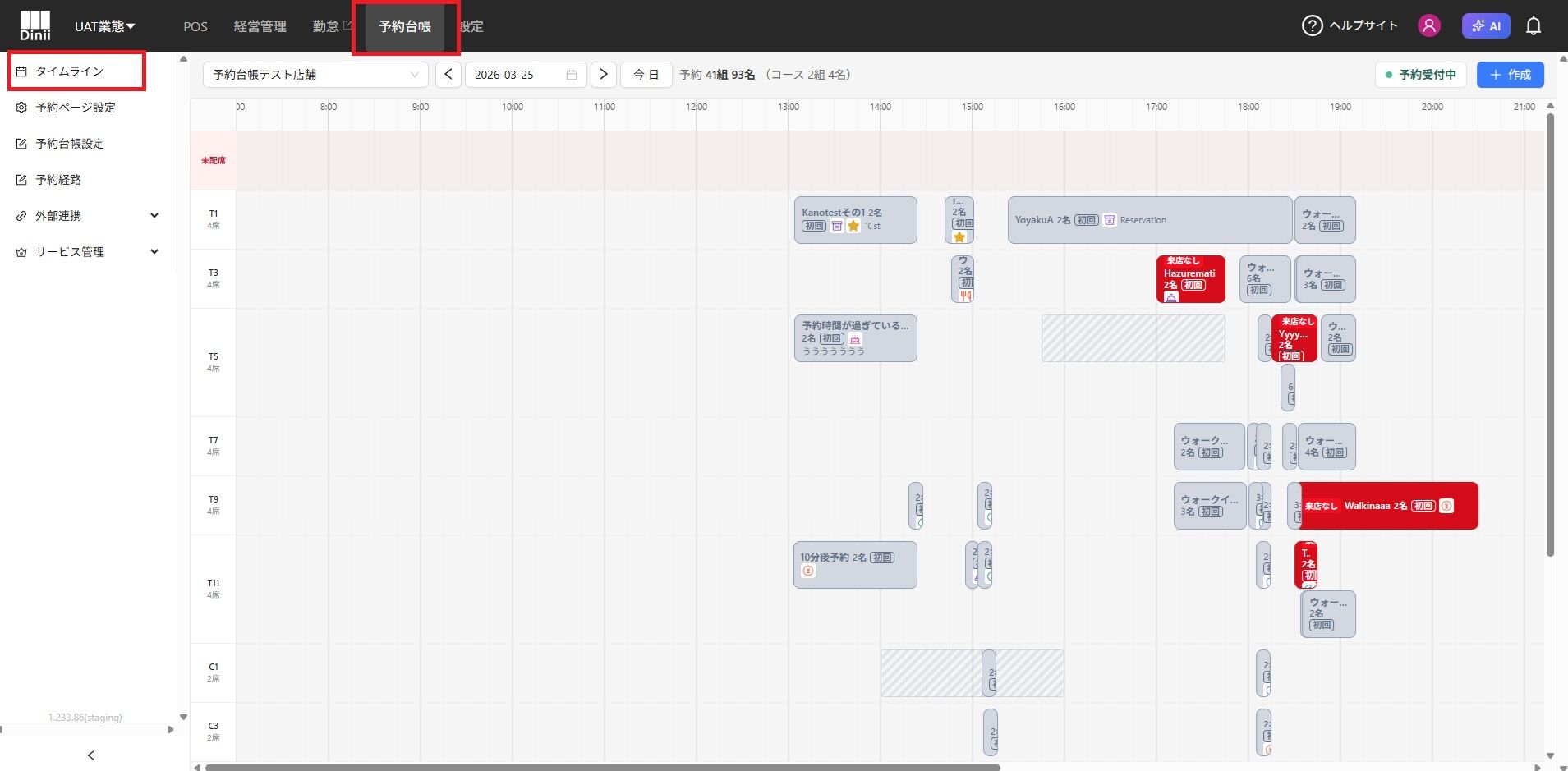
予約台帳アプリ以外で予約を確認・作成・修正する場合は、こちらから操作できます。
- 予約台帳 >タイムライン
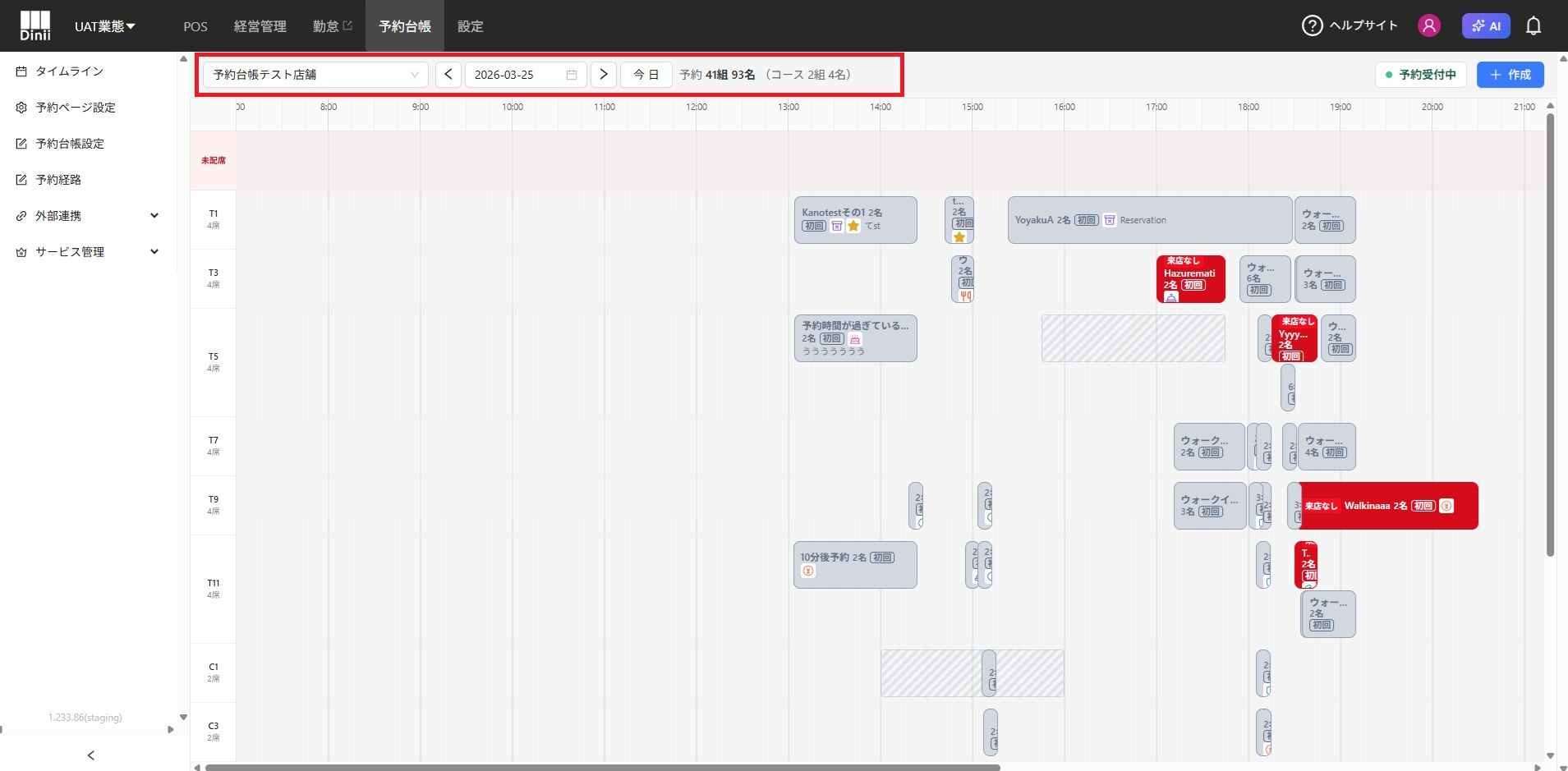
店舗と日付の選択
- 対象店舗・日付を選択します ※ 店舗を誤って選択しないようにご注意ください。
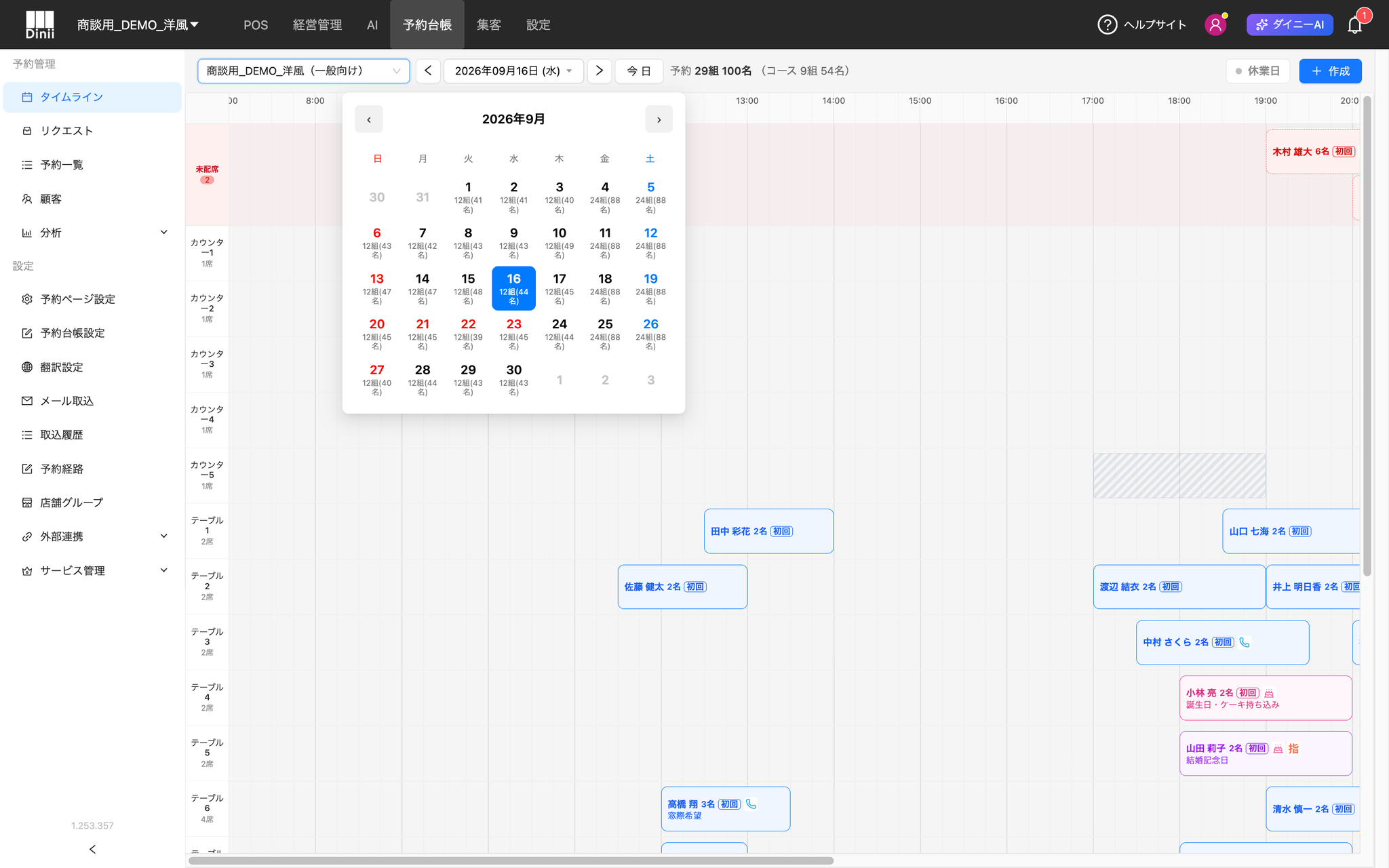
- (<)前日と(>)翌日の切替・カレンダー(日付の選択)・今日ボタンで切り替え表示できます
2026年9月7日(月)リリースより、日付の選択カレンダーで日本の祝日が赤色で表示されます。
- タイムラインのURLをコピーして共有すると、選んでいた日付のタイムラインを開けます。
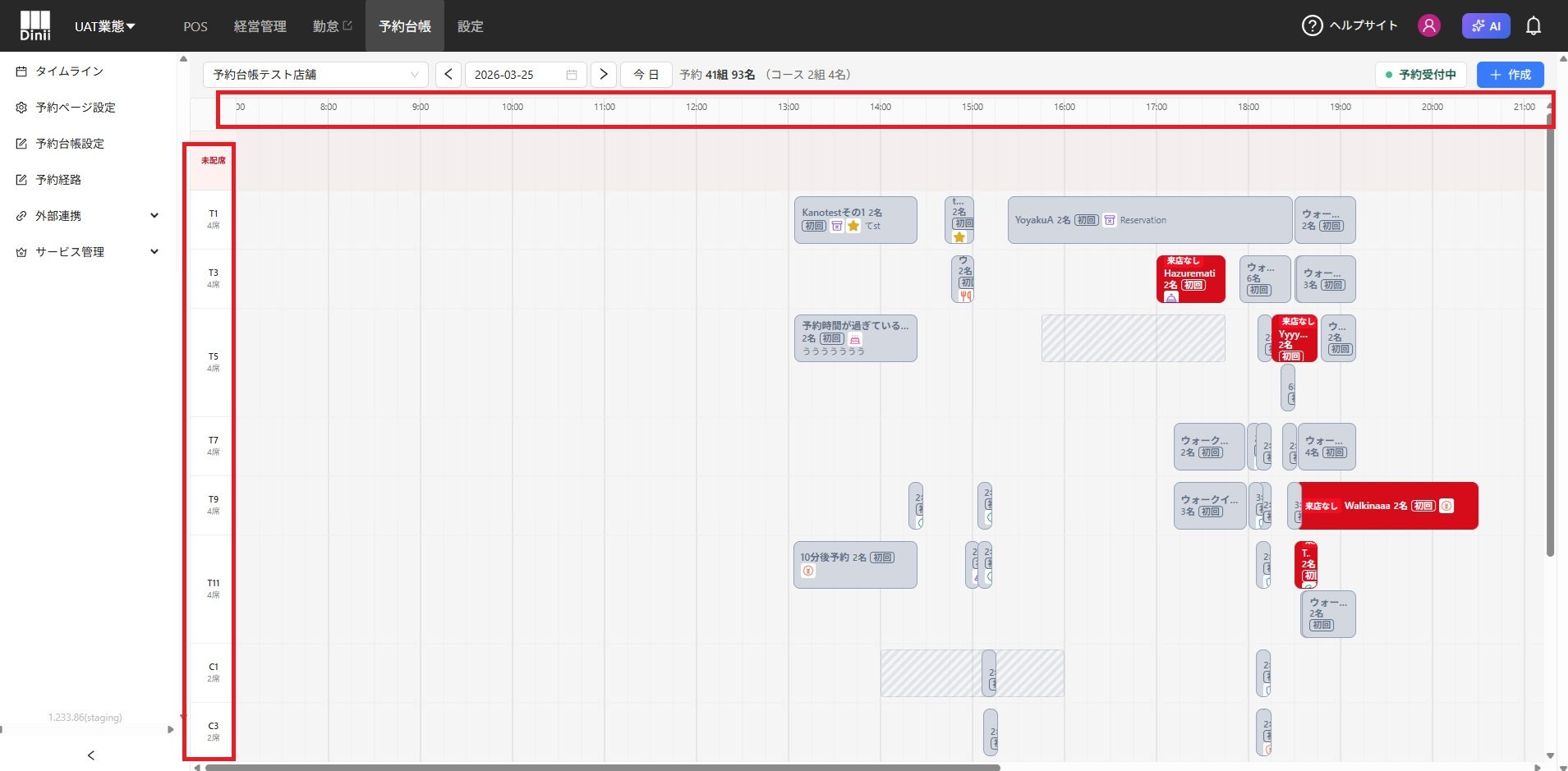
時間とテーブル
- タイムラインは「横=時間」「縦=テーブル」で表示されます
予約ブロック
- 予約ブロックの見方(色・ラベル)を確認できます
- 予約ブロックの色分け・ラベルの表示内容は、予約台帳アプリと共通です
詳しくはこちらをご参照ください:関連ページ
予約を新規登録する
- 空きセルから予約を新しく作成できます
- タイムライン画面上の空いている場所(セル)をクリックします
例:T7卓の20時を選択
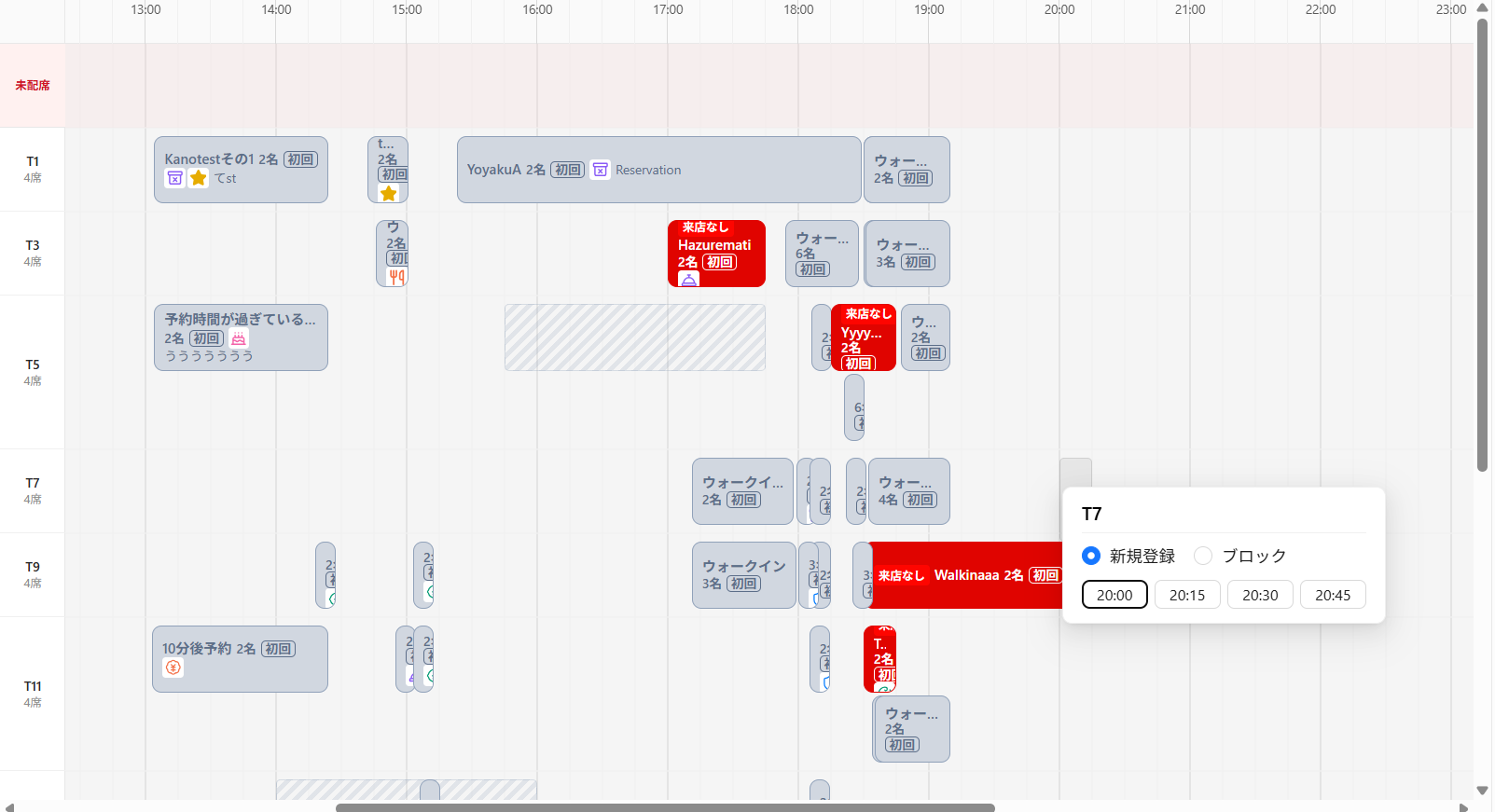
- 表示されたポップから 「新規登録」
※デフォルトで選択されています。
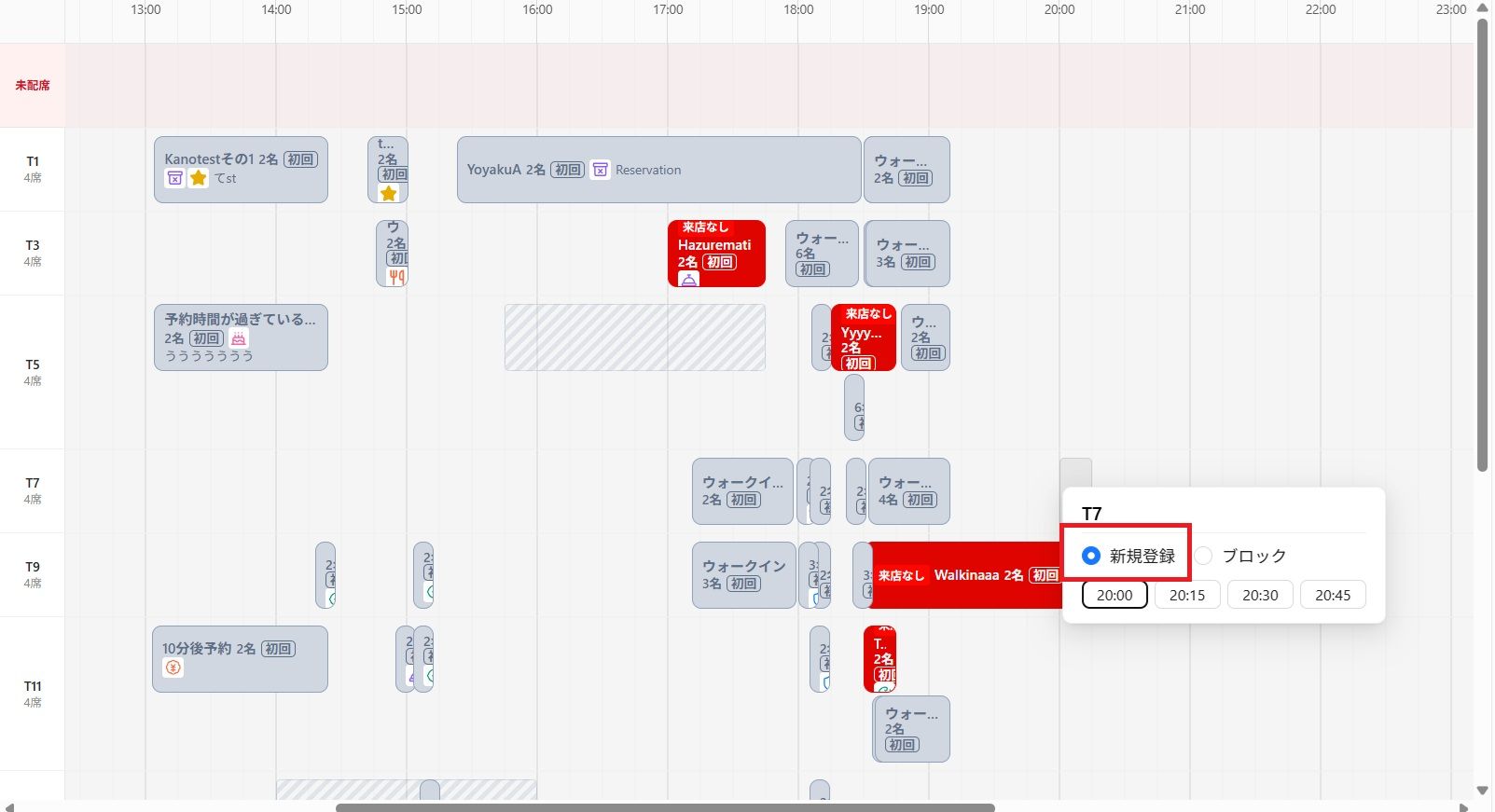
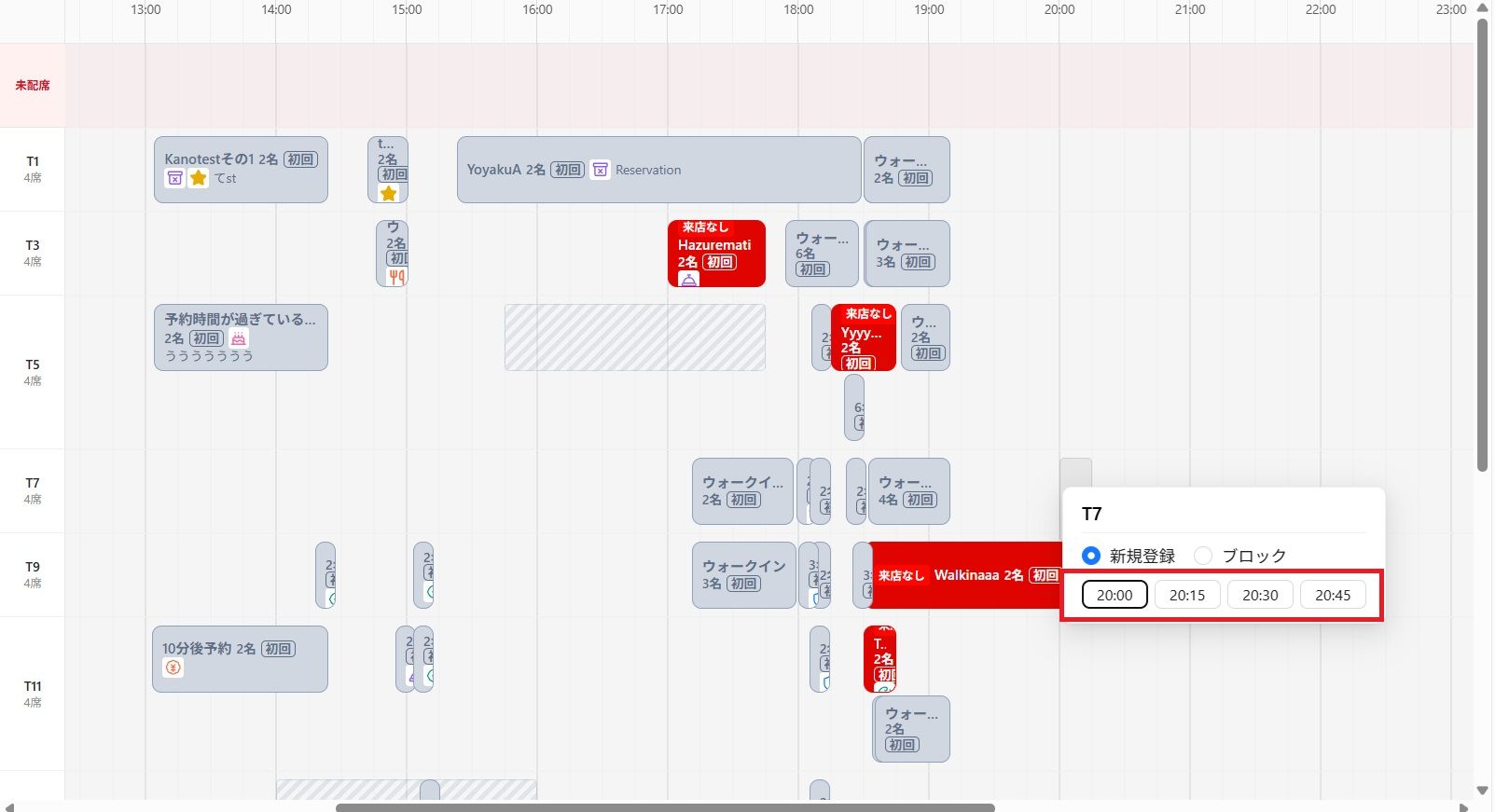
- 開始時刻の候補を選択します
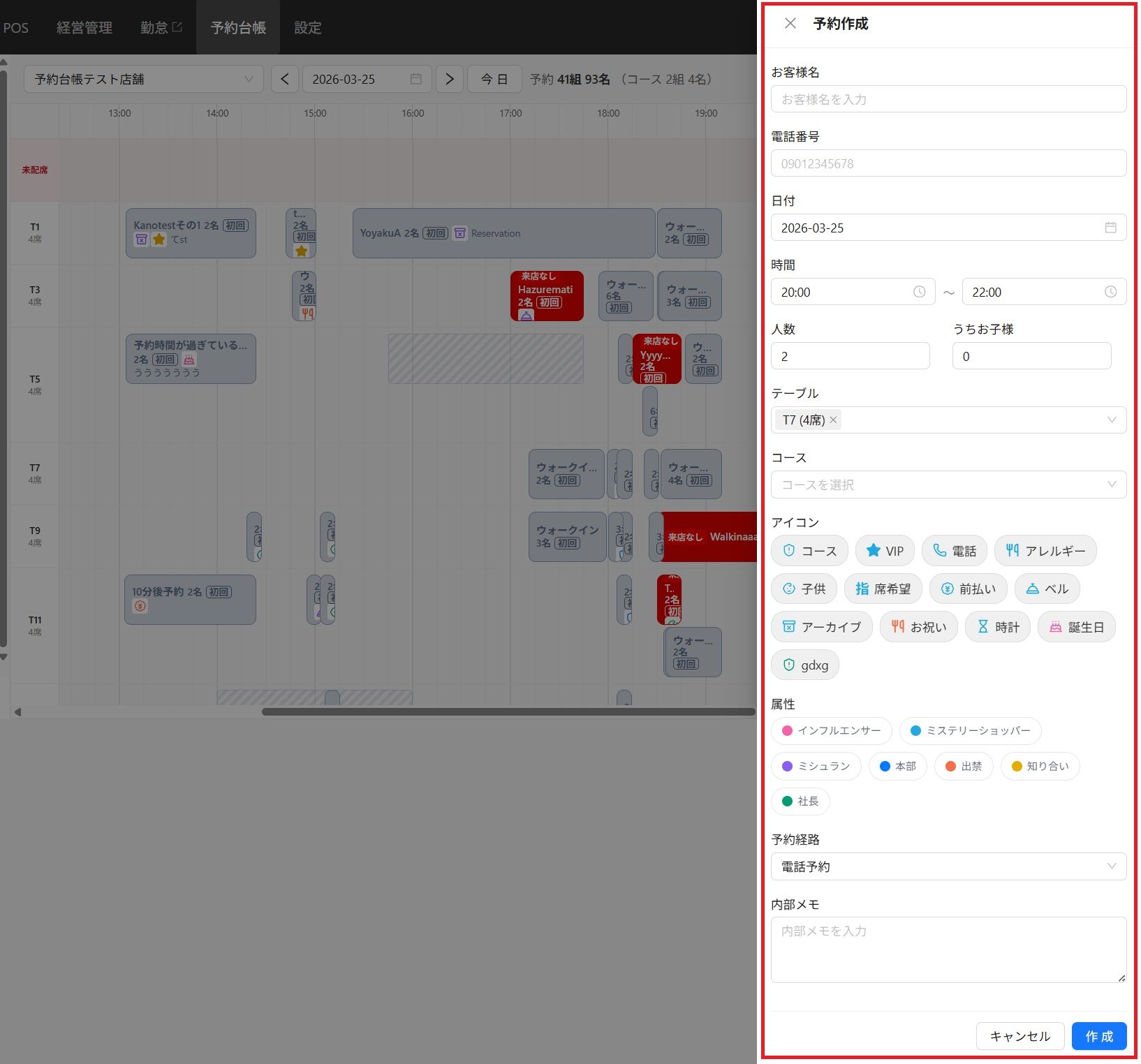
- 予約作成フォームで項目を入力し作成を選択します
※お客様名は必須です。
未配席(テーブル未選択)で予約を登録する
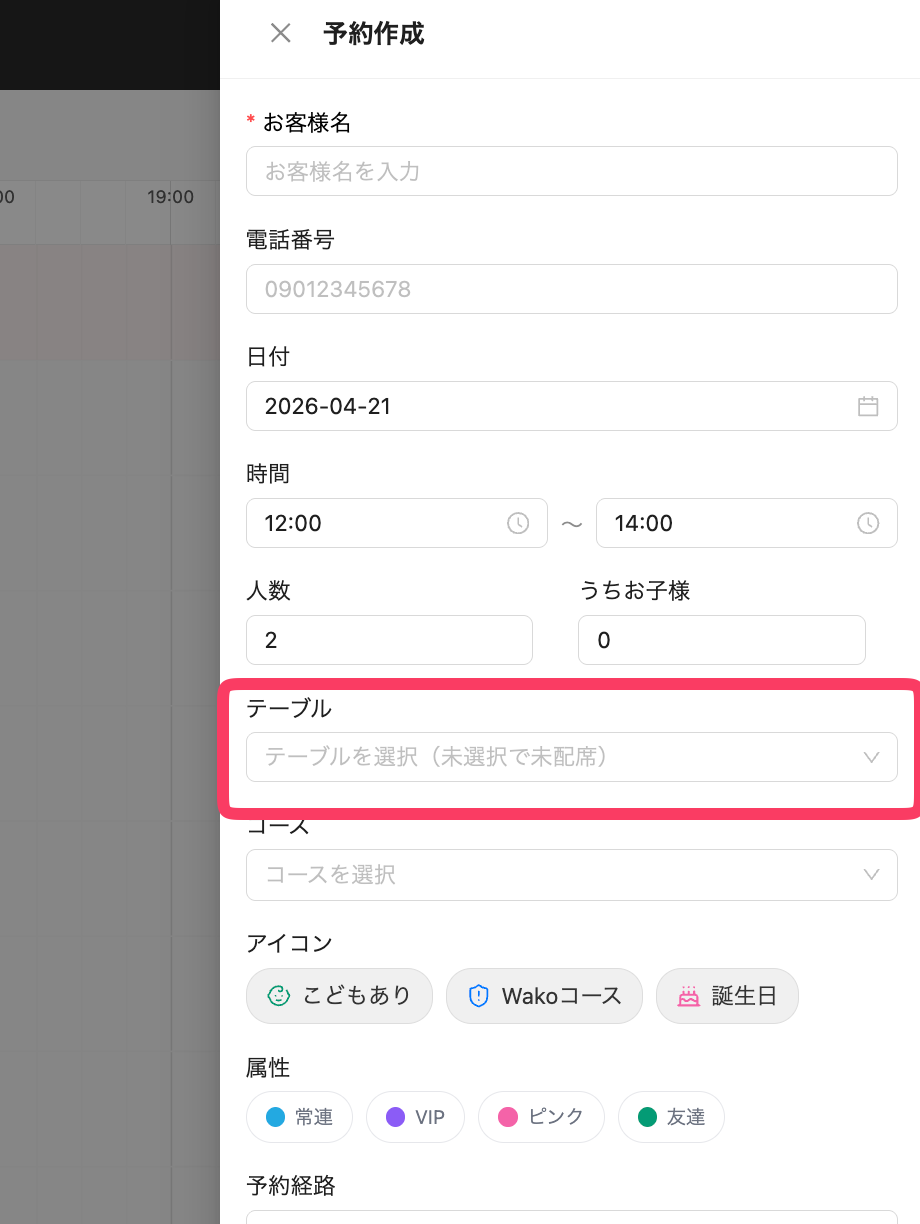
2026年5月11日(月)リリースより、仮予約や「予約はあるが一旦避けておく」用途では、テーブルを選ばずに(未配席のまま)予約登録できます。
- タイムライン上部の「未配席」レーンの空き枠をクリックします。
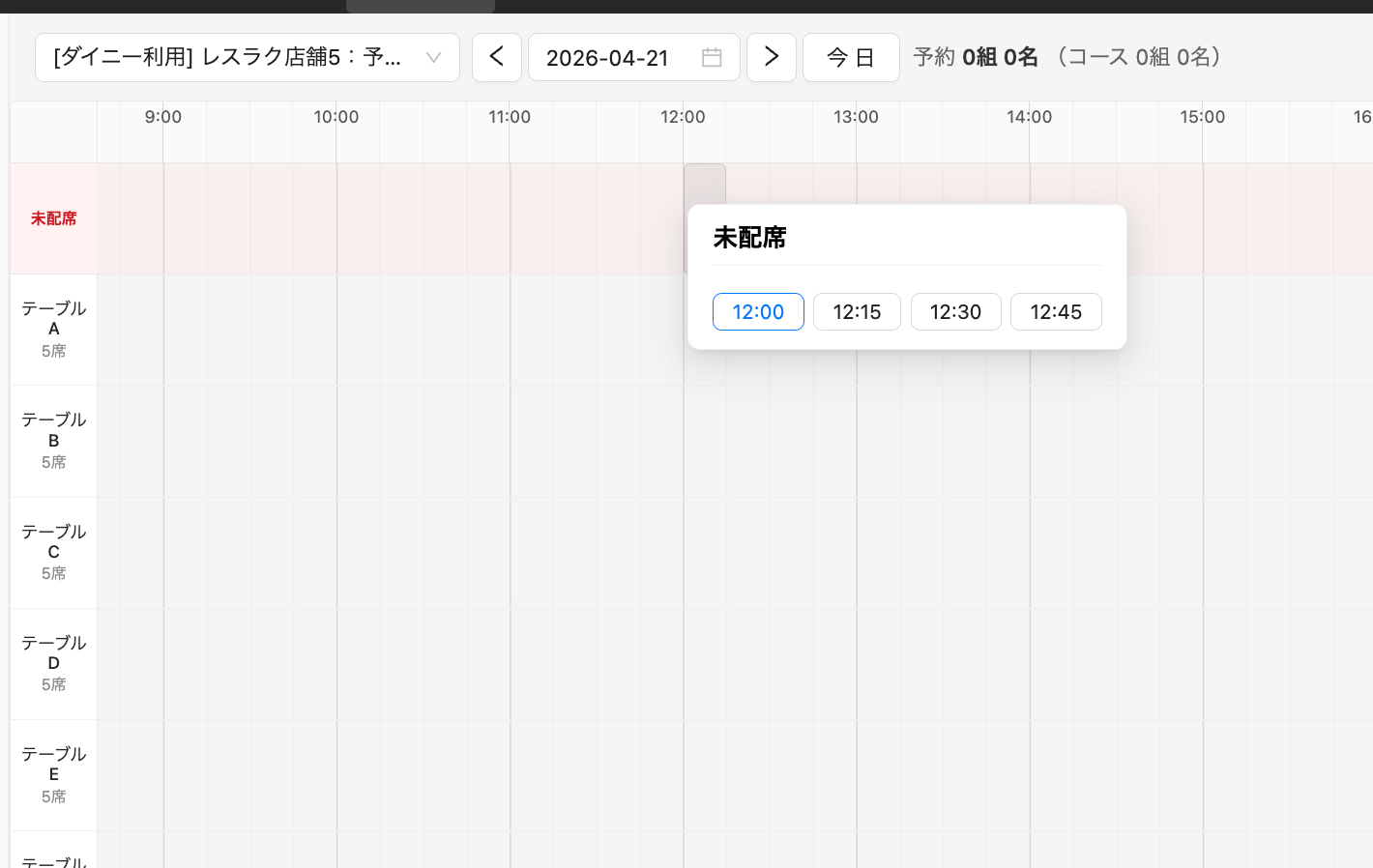
- 時間候補を選択し、予約作成フォームを開きます。
- 「テーブル」は未選択のまま(未配席)でも保存できます。
予約を編集・削除(キャンセル)する
- 既存予約の内容変更や、予約の取り消しができます
- 予約ブロックをクリックし、予約詳細パネルを開きます
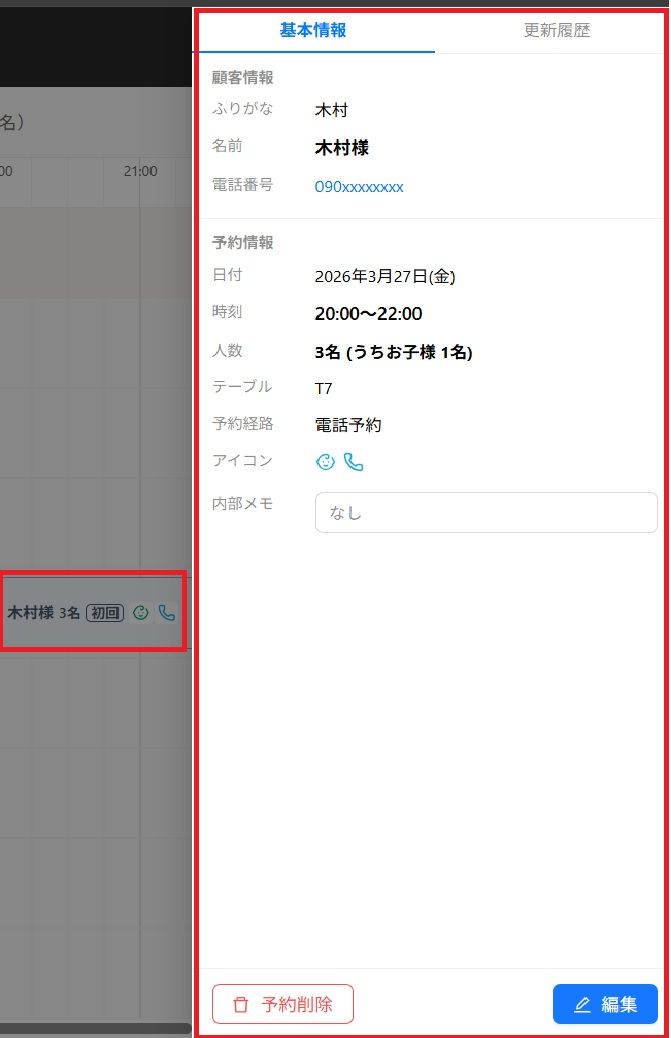
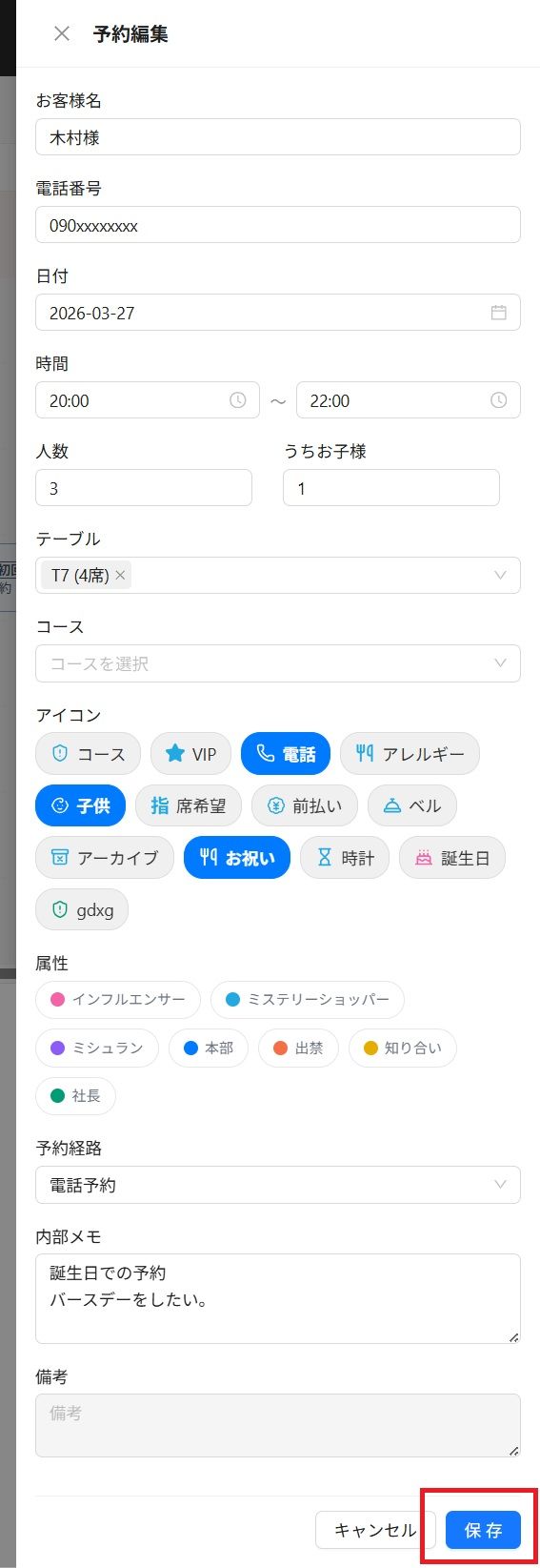
- 編集する場合は「 編集 」を選択し、内容を編集後「保存」を選択します。
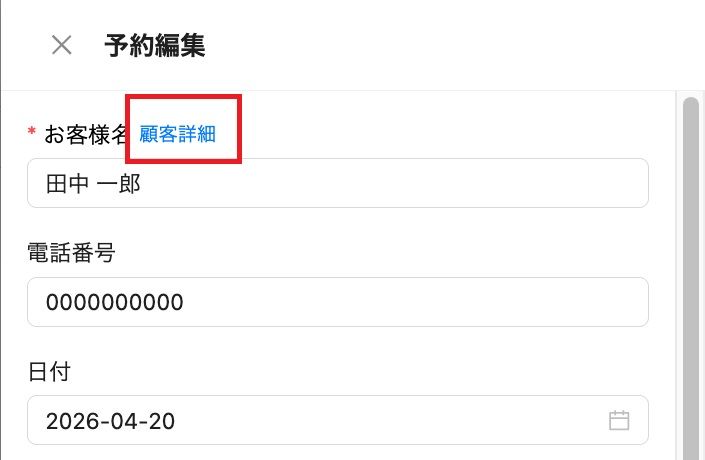
2026年9月28日(月)リリースより、タイムラインの予約編集画面から顧客の詳細を開けるようになりました。
予約から顧客の詳細を開く
- タイムラインで予約の帯を押し、[編集]を押して予約編集の画面を開きます。
- [お客様名]の横にある[顧客詳細]を押すと、その顧客の詳細画面が開きます。
- 顧客台帳のお客さまと結び付いている予約でのみ表示されます。
- 顧客の詳細画面から戻ると、見ていた日付のタイムラインに戻ります。同じ店舗・同じ日付であれば、スクロール位置もそのままです。
コースを外してアラカルトに変更する
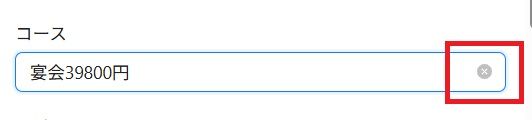
- 予約に入っているコースを外して、未選択(アラカルト)にできます
- 予約詳細パネルで「編集」を選択します。
- コース欄の右側にある「プルダウン」にマウスを移動します。
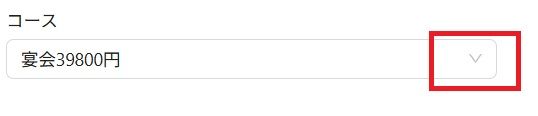
- 「×」が表示されるので選択し、コースを未選択にします。
- 予約詳細パネルの「保存」を選択して完了です。
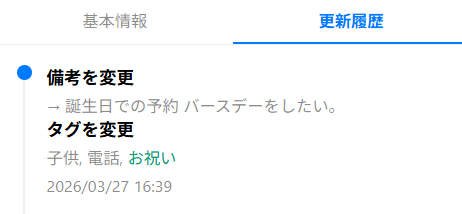
- ※編集履歴は更新履歴から確認できます。
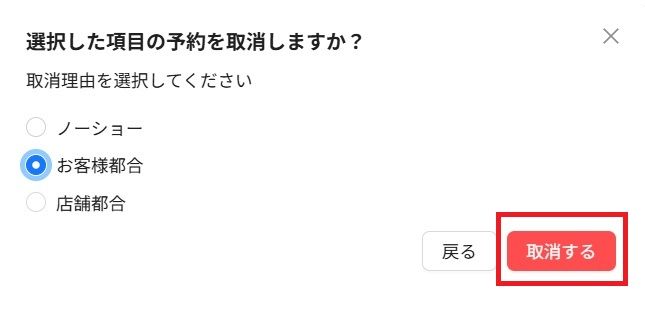
- 予約を削除(キャンセル)する場合は「予約削除」を選択します
- 取消理由を選択し、「取消する」を選択します
予約がタイムライン上から削除されます。
※予約台帳アプリでは担当者の選択が必要な場合がありますが、ダッシュボードではアカウント権限で管理されているため担当者の選択は不要です。
テーブルブロック(外部からの配席をブロック)
- 外部経由の自動配席を止めたい時間帯を、テーブル単位で「ブロック」できます
予約の新規作成と同様に、設定できます。外部経由で自動配席が入らないようにしたい場合に設定してください。
- タイムラインの空きセルをクリックします
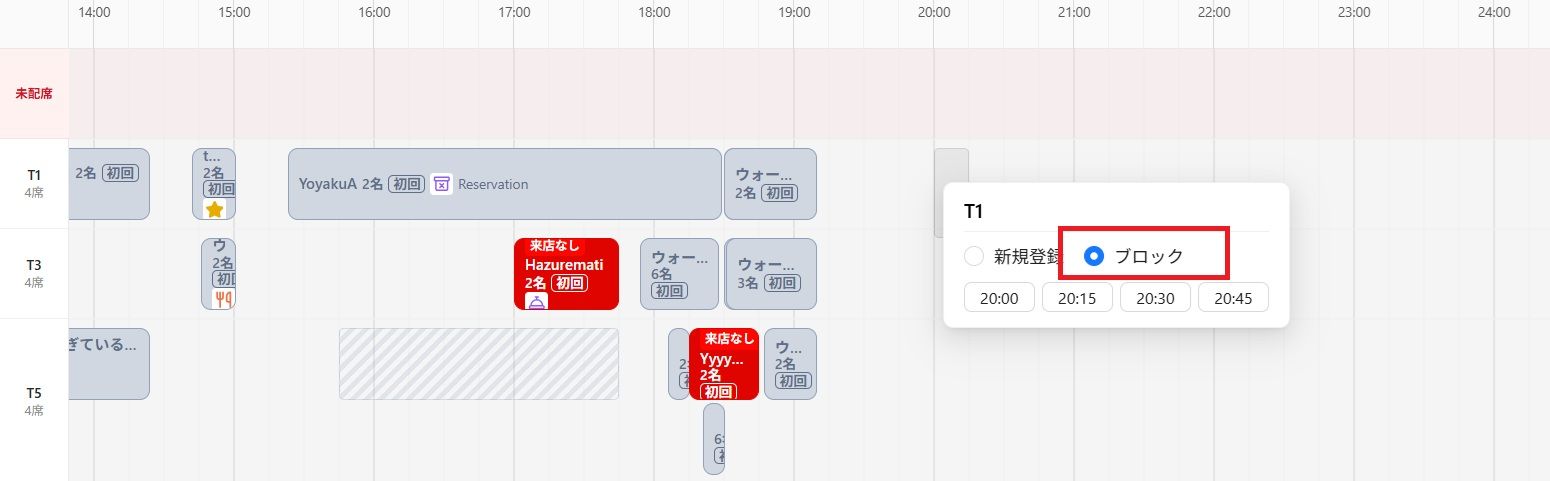
例:T1卓の20時を選択
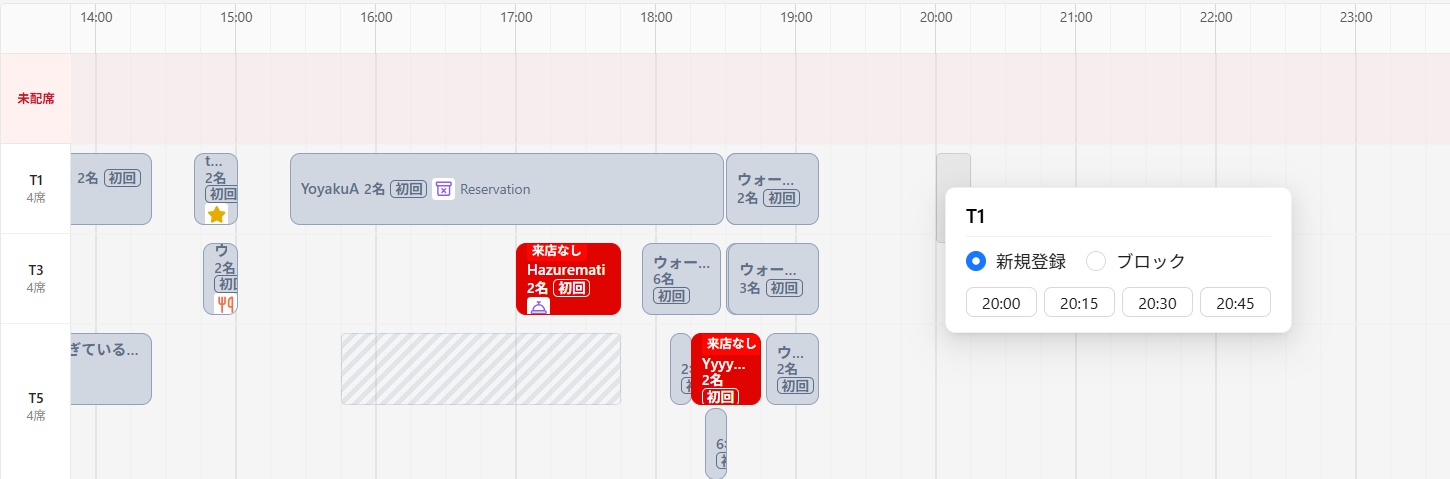
- 表示されるポップから 「ブロック」 を選択し開始時間を選択します
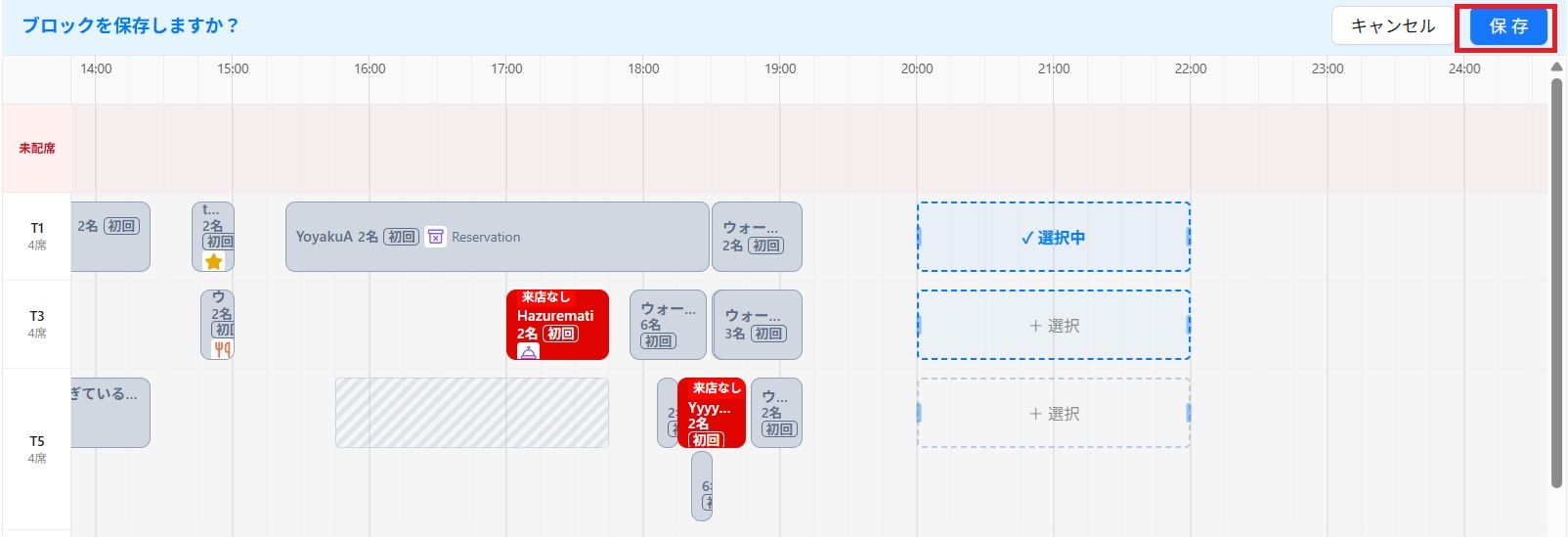
- 時間範囲と対象テーブルを指定して保存します
追加で選択したテーブルは選択後に解除できますが、1で選択したテーブルは解除できないため、誤って選択した場合はキャンセルしてください。
2026年6月8日(月)リリースより、テーブルブロックの繰り返し設定が可能になります。
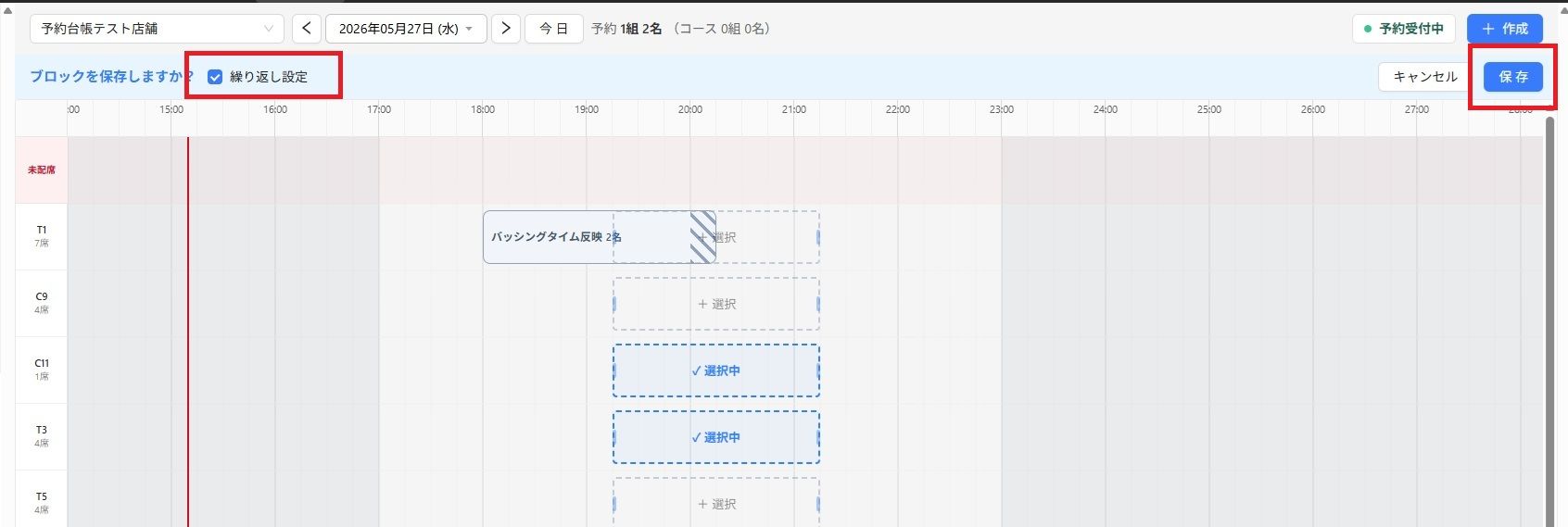
- ブロック 繰り返しの設定方法
- 画面上部の繰り返し設定のチェックボックスにチェックを入れ、[ 保存 ]を選択する。
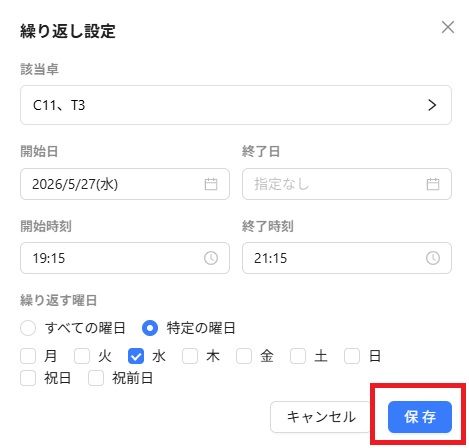
- 繰り返しの内容を設定し[ 保存 ]を選択する。
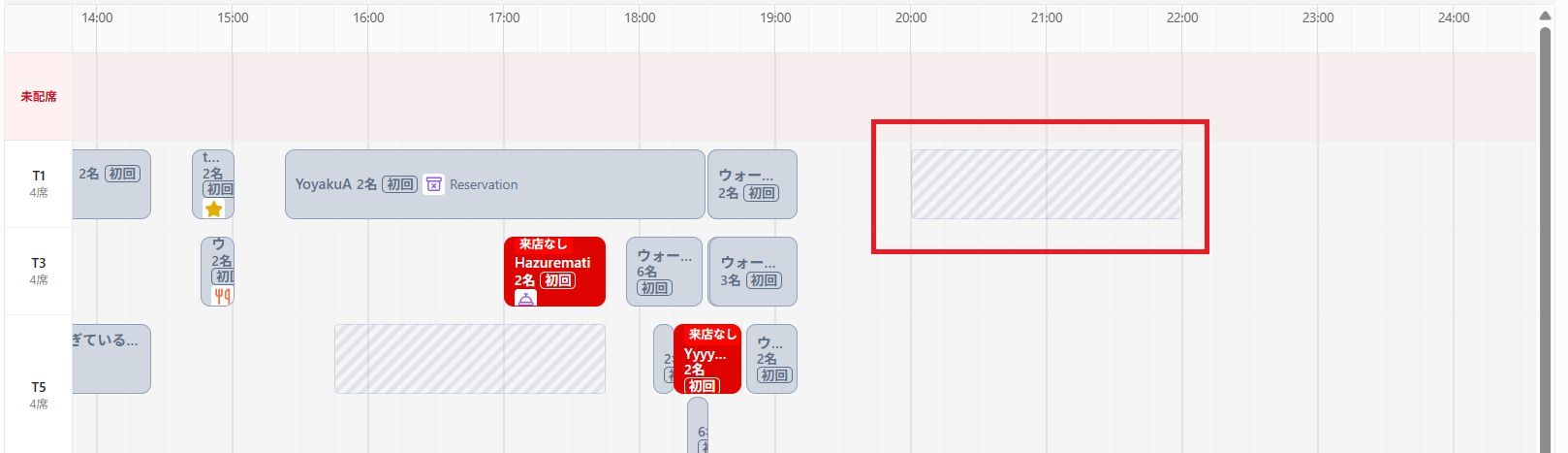
- ブロック指定した場合は画面上網掛けで表示されます。
※ 反映には数分かかることがございます
配席アラート
2026年4月20日(月)リリースより、配席アラートをダッシュボードと予約台帳アプリに表示いたします。
配席アラートとは
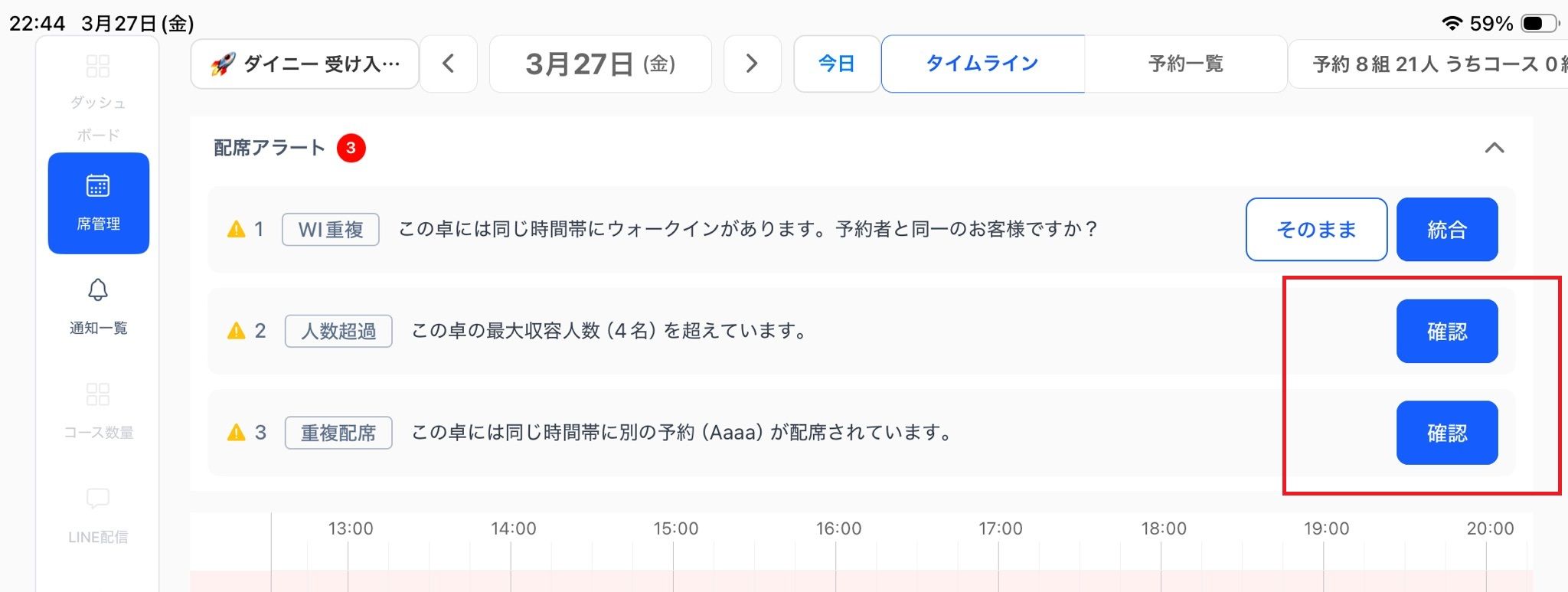
- 予約タイムライン画面に、配席に関するアラートを自動検出して一覧表示するパネルです。
- 未確認のアラート数は、バッジで表示されます。

検出されるアラートの例
- 人数超過
- 重複配席
- ウォークイン重複
アラートの確認状態
- アラートの確認状態は、店舗および営業日単位でブラウザに保存されます。
- ページをリロードしても、確認状態が維持されます。
アラートを確認する
- アラートの「確認」ボタンを押すと、リストから非表示になります。
ウォークインと予約の重複アラート
※こちらは予約台帳のアプリのみの機能となっております。
ウォークインのお客様が本当に予約のお客様なのかどうかは、現場判断でしかわからないためiPadでのアプリのみになっています。
- ウォークインと予約の重複アラートから、直接「予約の統合」モーダルを開くことができます。

ダッシュボードのアカウントと権限
- 権限の種類と、できることの違いを確認できます
下記のページをご参照ください。