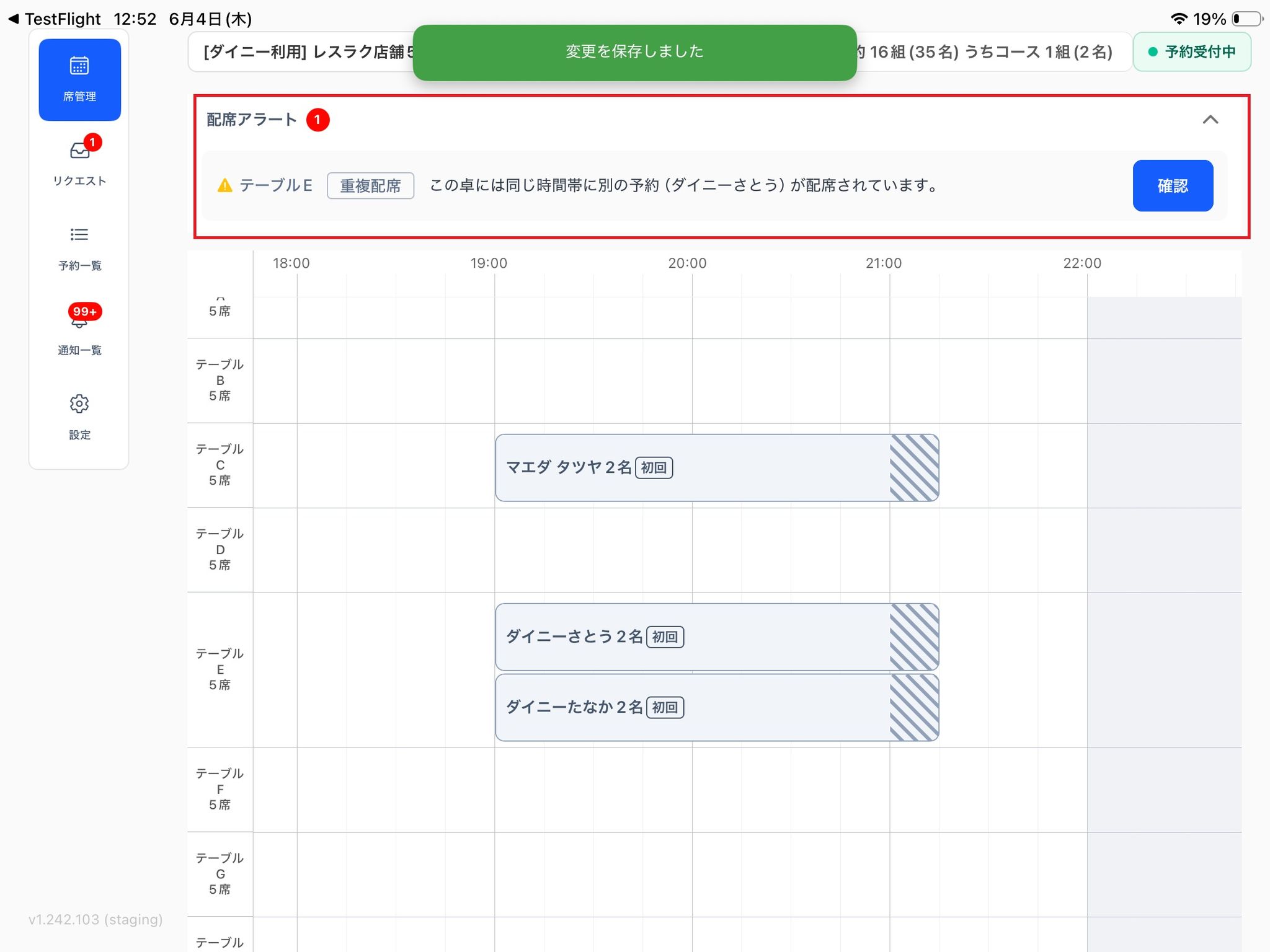
2026年6月15日(月)リリースより、置き換えや予約を重ねたときの「交換」と「統合」の確認画面を分け、操作が簡易になりました。
予約の統合
ハンディ操作にて予約ありと予約なし(ウォークイン)では立ち上げボタンが異なりますのでご注意ください。
「予約が入っている卓を誤って予約なしのボタンから立ち上げた場合」
- 予約のボタンからテーブルを先に立ち上げます。予約より作成されたテーブルをウォークインで立ち上がった卓へドラッグ&ドロップで重ねると統合できます。
「ウォークインを予約と誤って予約ありボタンから立ち上げた場合」
- 予約台帳へ予約のご来店として更新されます。誤って予約として立ち上げてしまった場合は、ダイニーサポートへ該当卓番と予約時間をご連絡をお願いします。元に戻す修正を弊社で実行いたします。
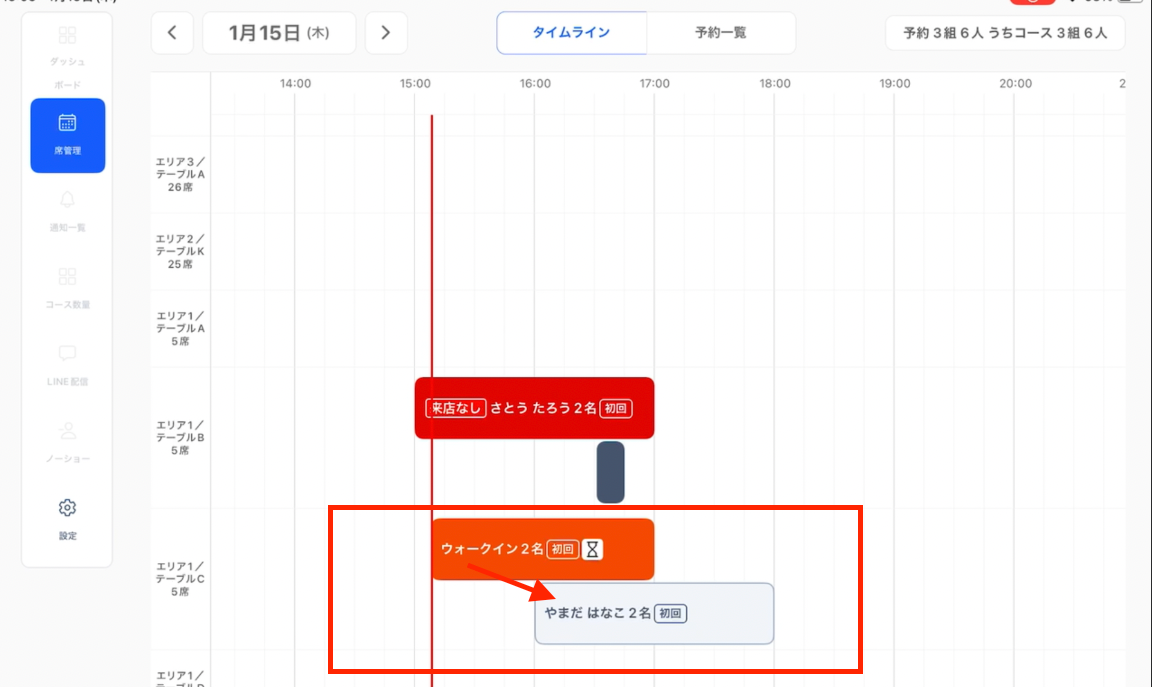
- ウォークインテーブル(例ではオレンジ色)を抑えたまま対象のテーブルまで重ね合わせます。
- どのように変更するかの確認画面が表示されます。[ 統合を確定 ]を選択します。
※担当は必須項目になります。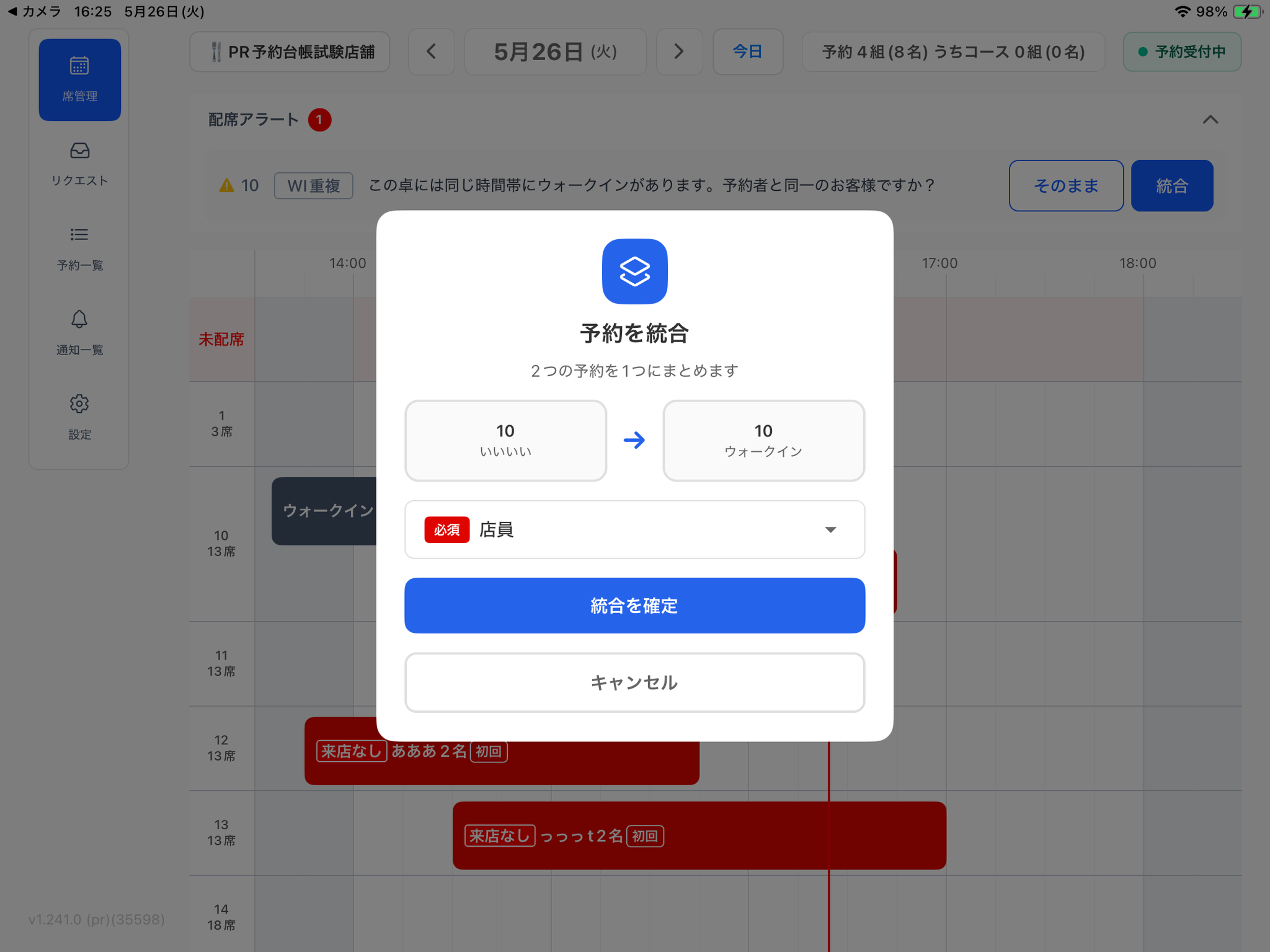
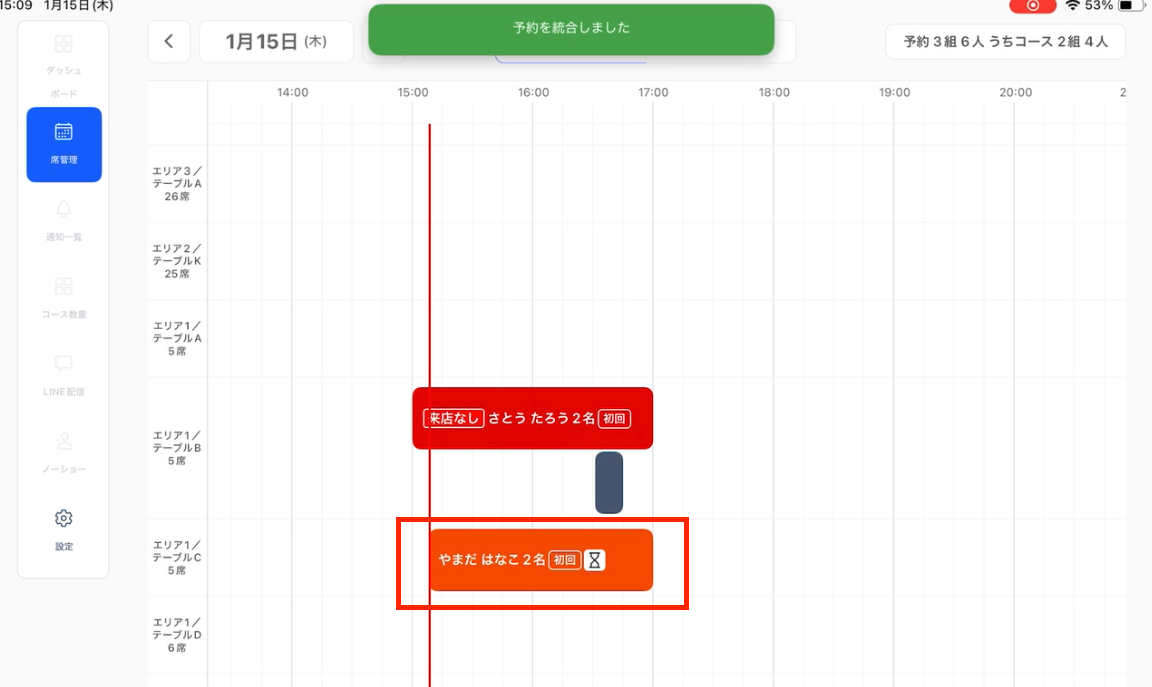
- 統合先にまとまります。
ウォークインと予約が重なっている場合の対応
- 配席アラートが表示されるため、[ 統合 ]を選択します。
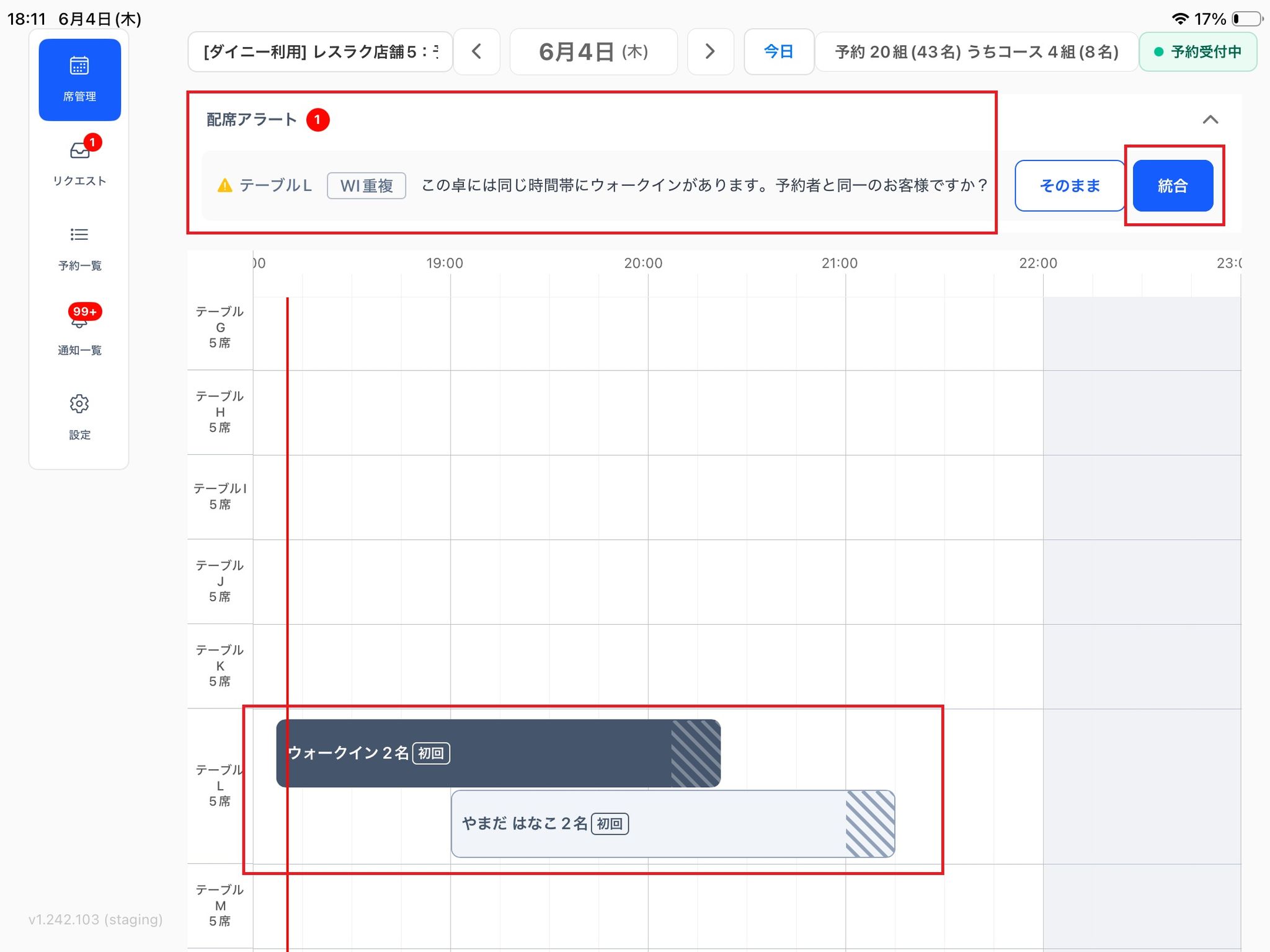
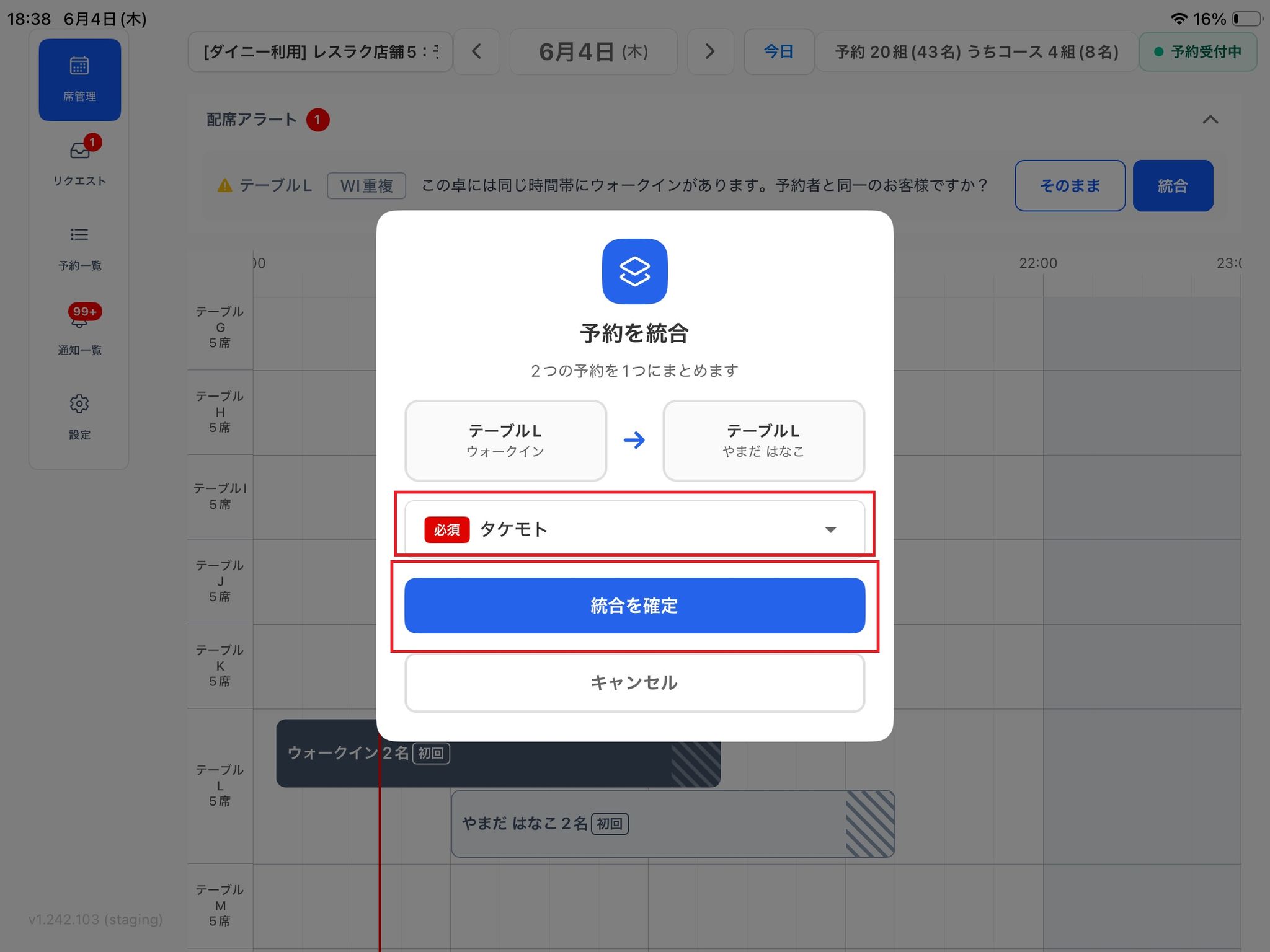
- 確認画面が表示されます。[ 統合を確定 ]を選択します。
※担当は必須項目になります。
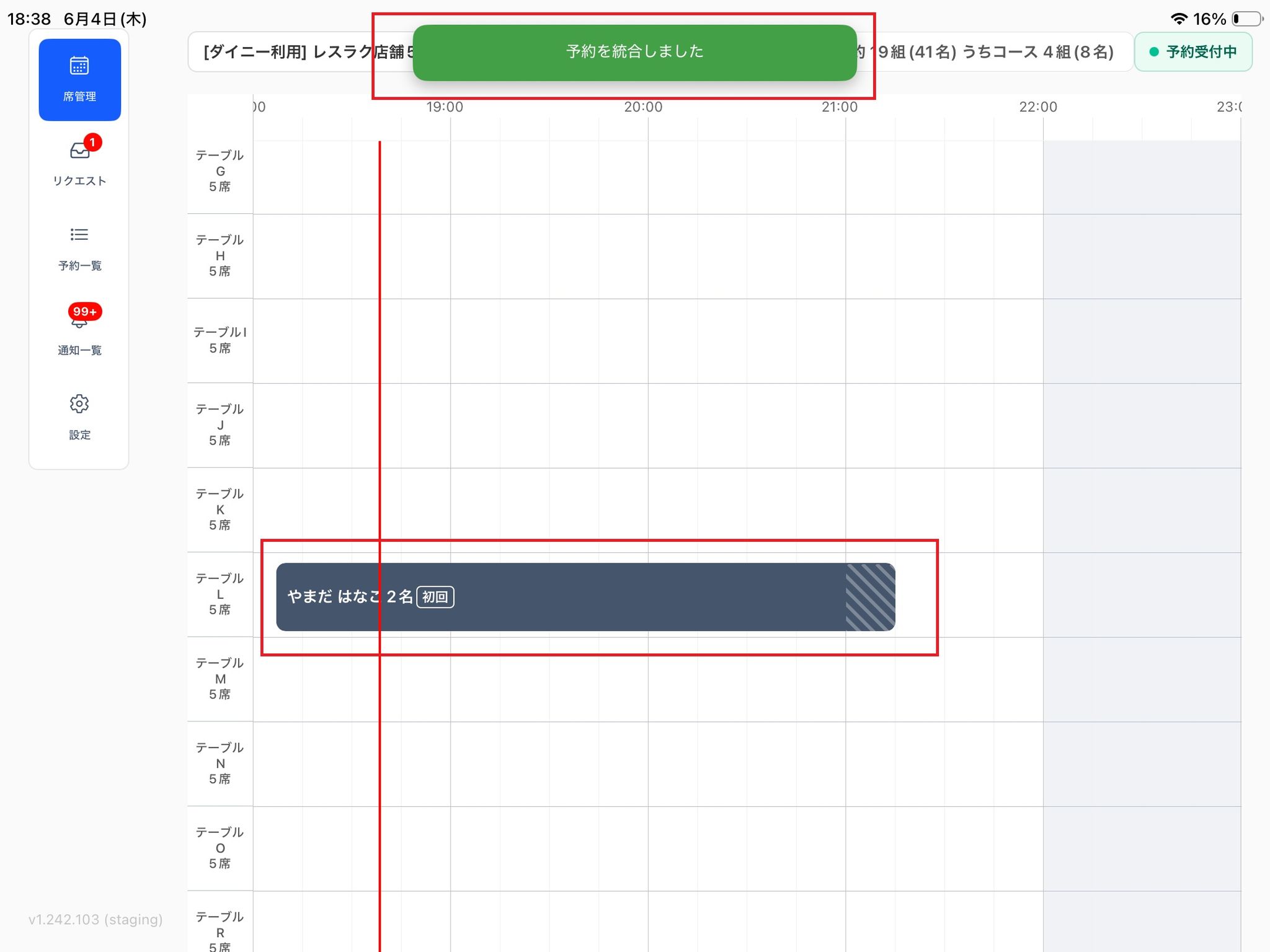
- 画面上部に「予約を統合しました」と表示され、ウォークインと対象の予約が統合されます。
予約の交換
- 対象の予約Aと予約Bを交換いたします。
- 交換したい予約Aと予約Bを確認します。
※ここでは予約A(ダイニーさとう)と予約B(ダイニーたなか)で実施しています。
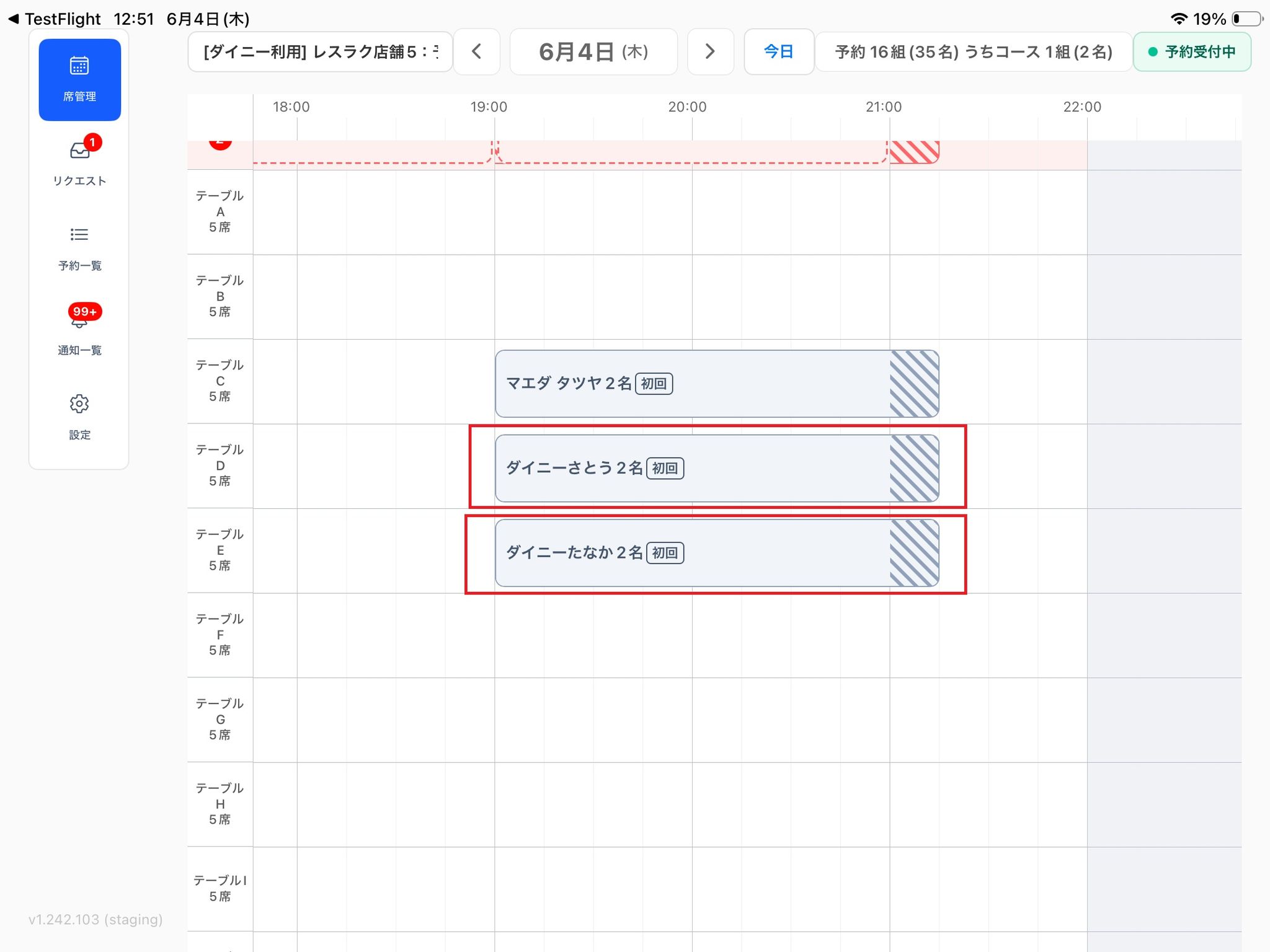
- 交換したい予約Aを長押ししドラッグアンドドロップで交換したい予約Bに重ね合わせます。
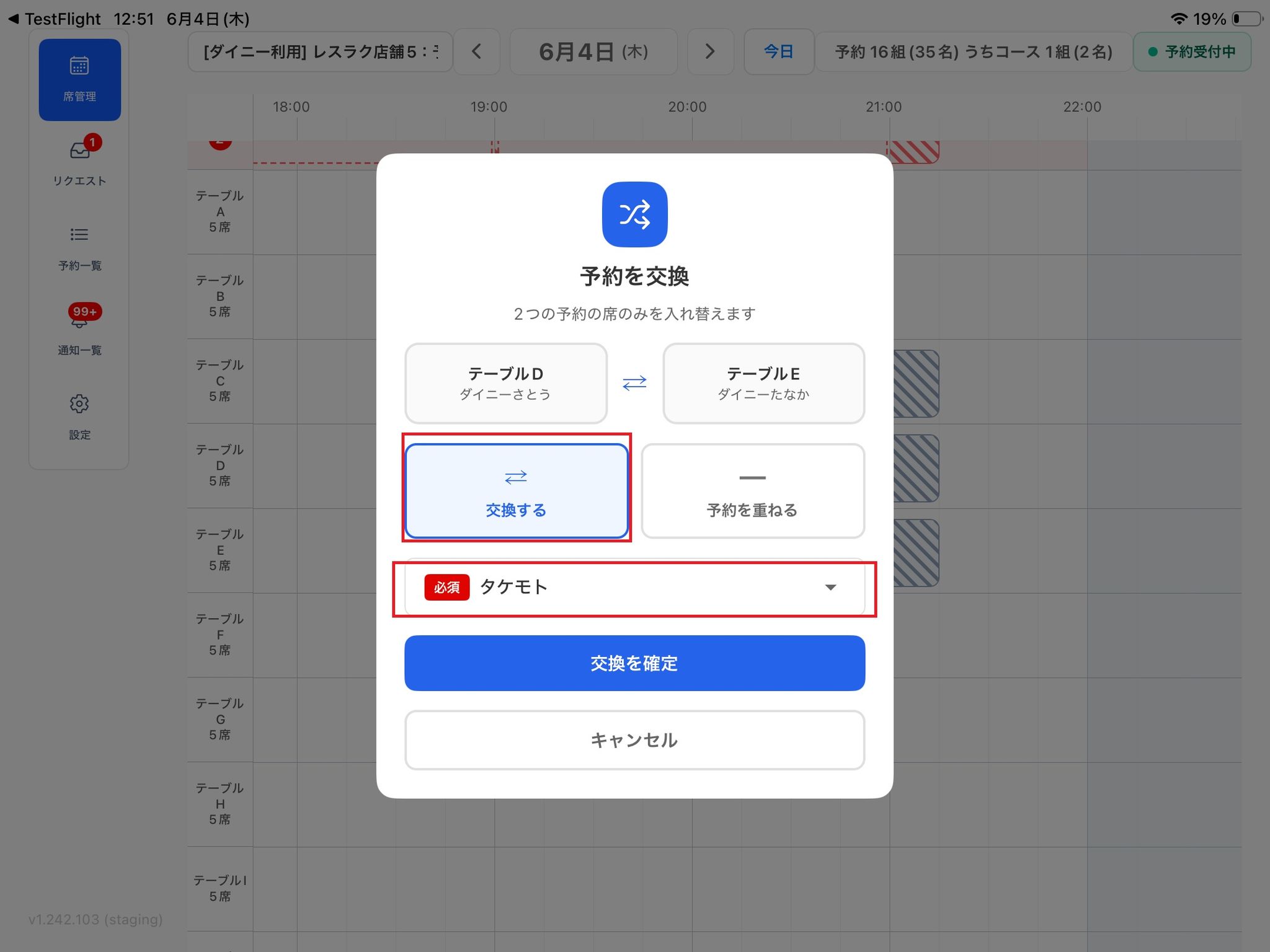
- 確認画面がでるので[ 交換 ]を選択し、必須項目の[ 担当者 }を選択します。
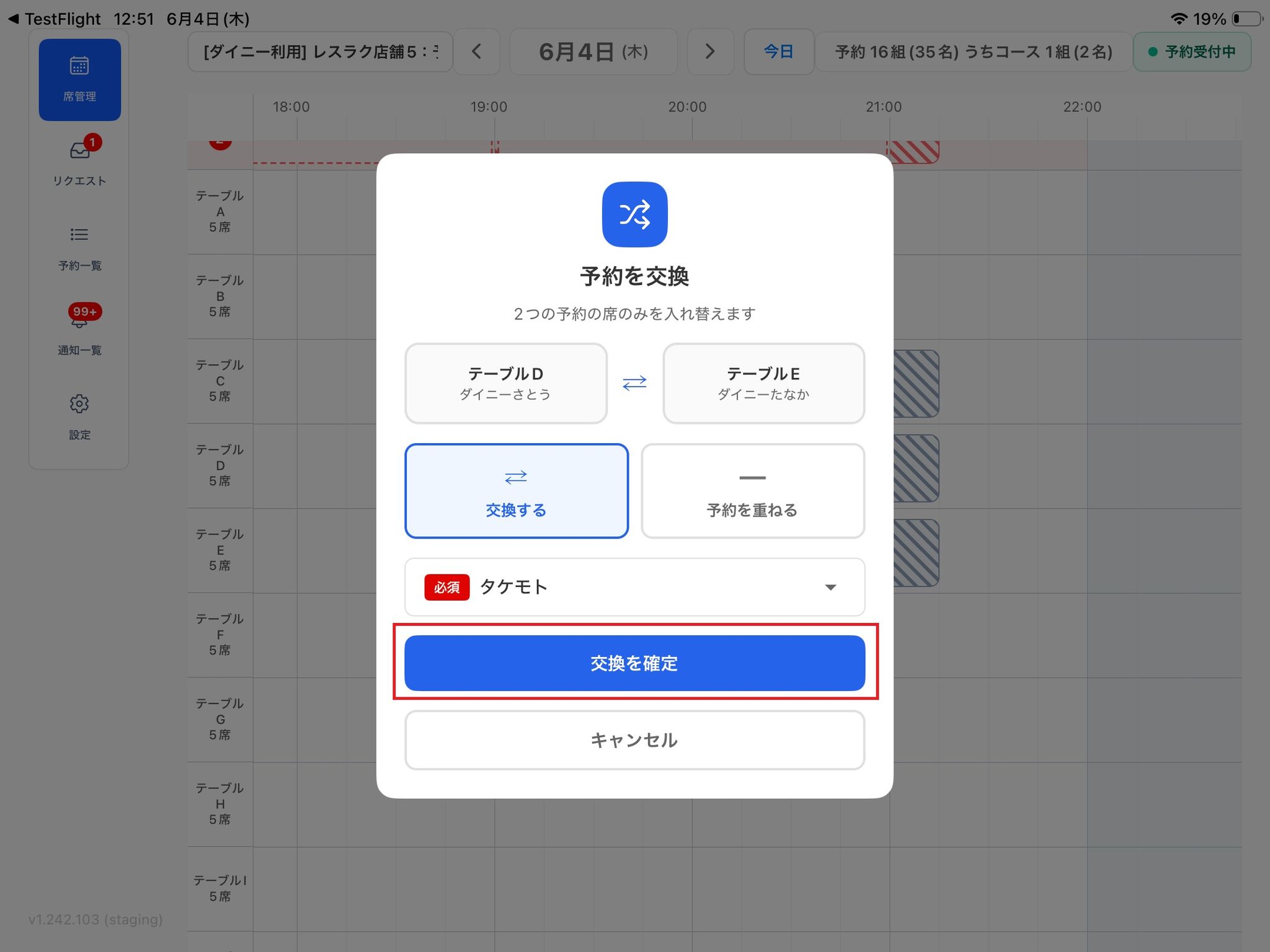
- [ 交換を確定 ]を選択します。
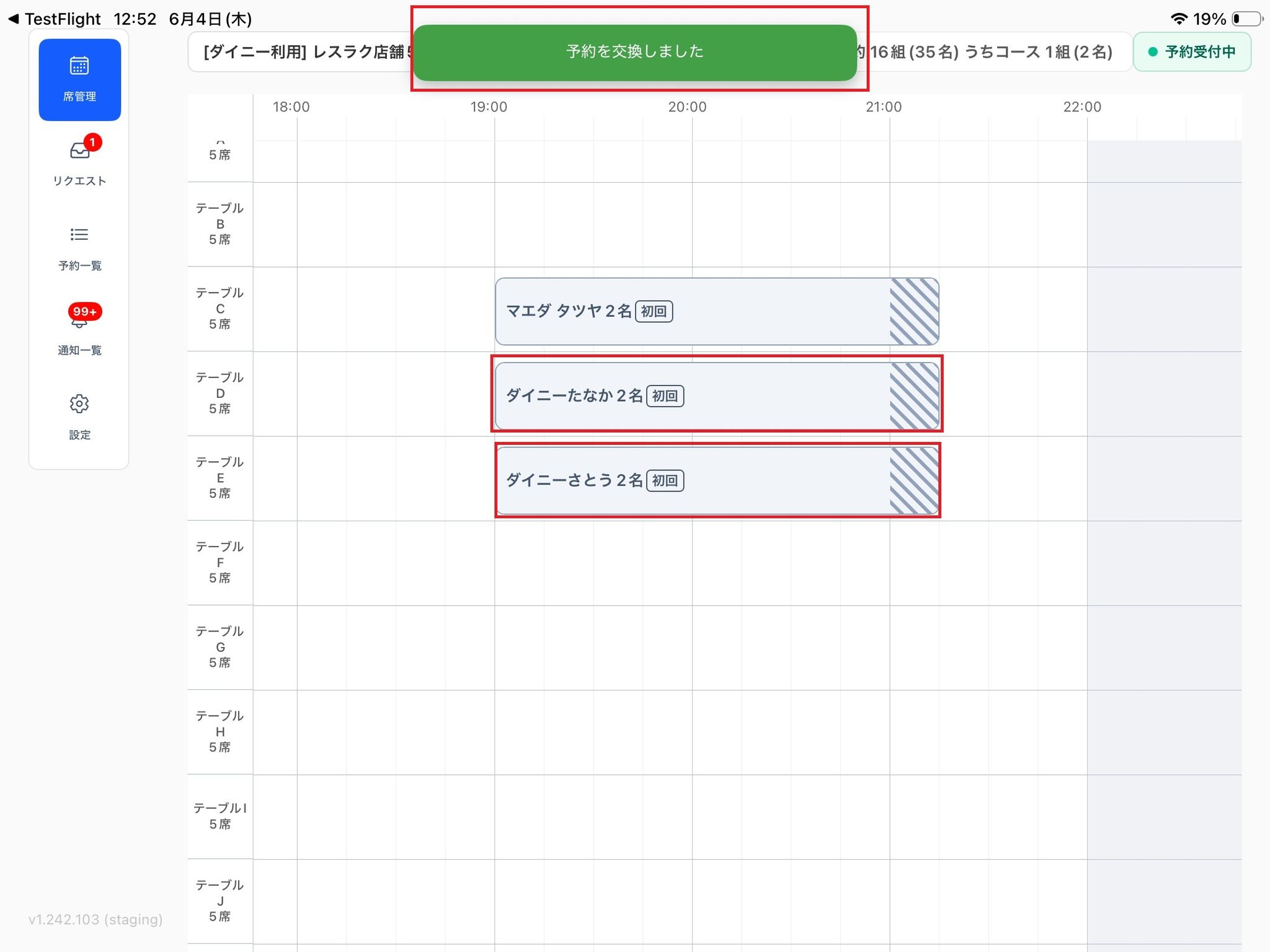
- 画面上部に「予約を交換しました」と表示され、対象の予約が交換されます。
予約を重ねる
- 対象の予約Aと予約Bを同一のテーブルへ重ねて表示いたします。
- 同一テーブルへ重ねたい予約Aと予約Bを確認します。
※ここでは予約A(ダイニーさとう)と予約B(ダイニーたなか)で実施しています。
- 重ねたい予約Aを長押ししドラッグアンドドロップで予約Bに重ね合わせます。
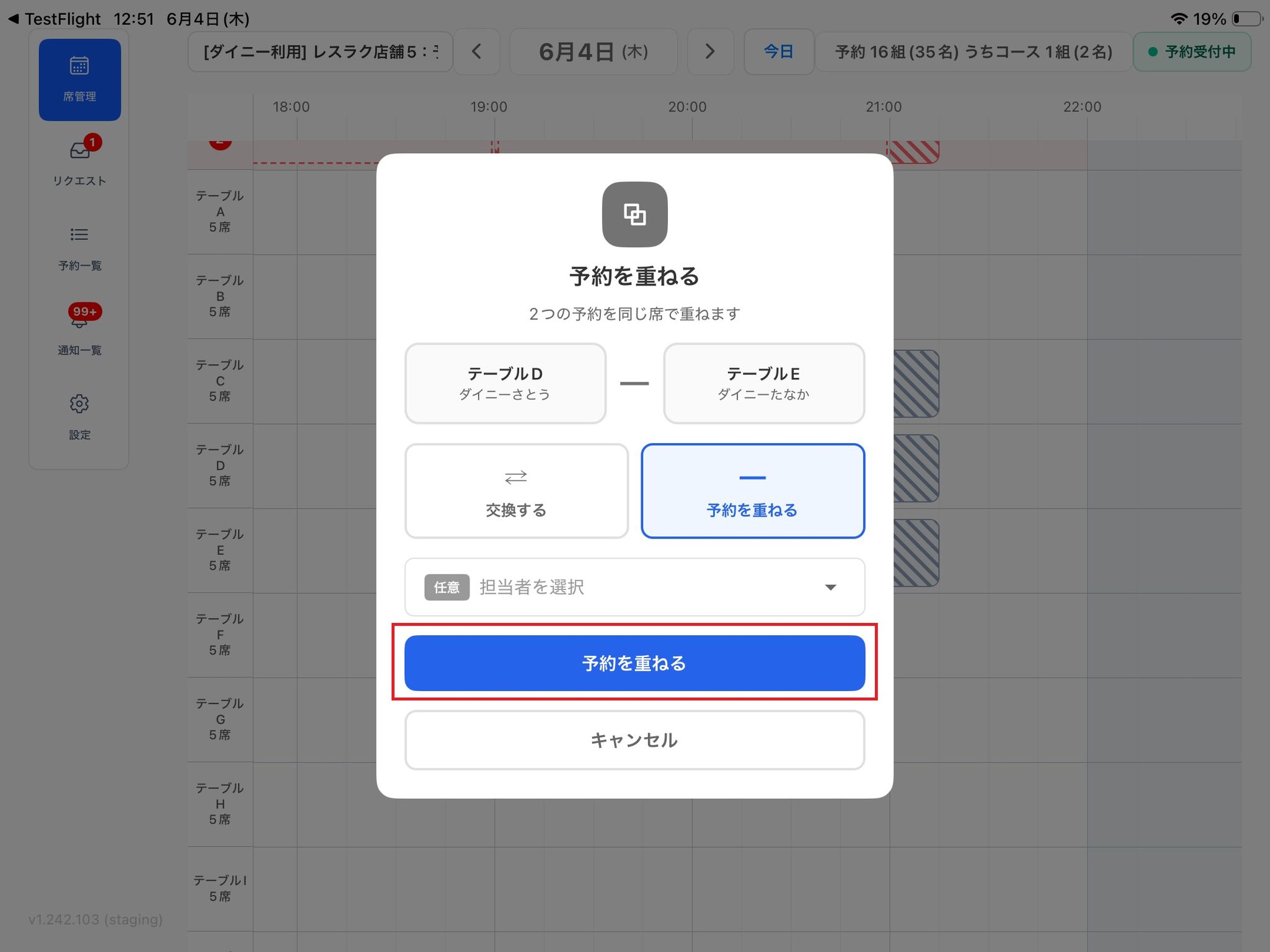
- 確認画面がでるので[ 予約を重ねる ]を選択します。
※担当者は必須ではありません。
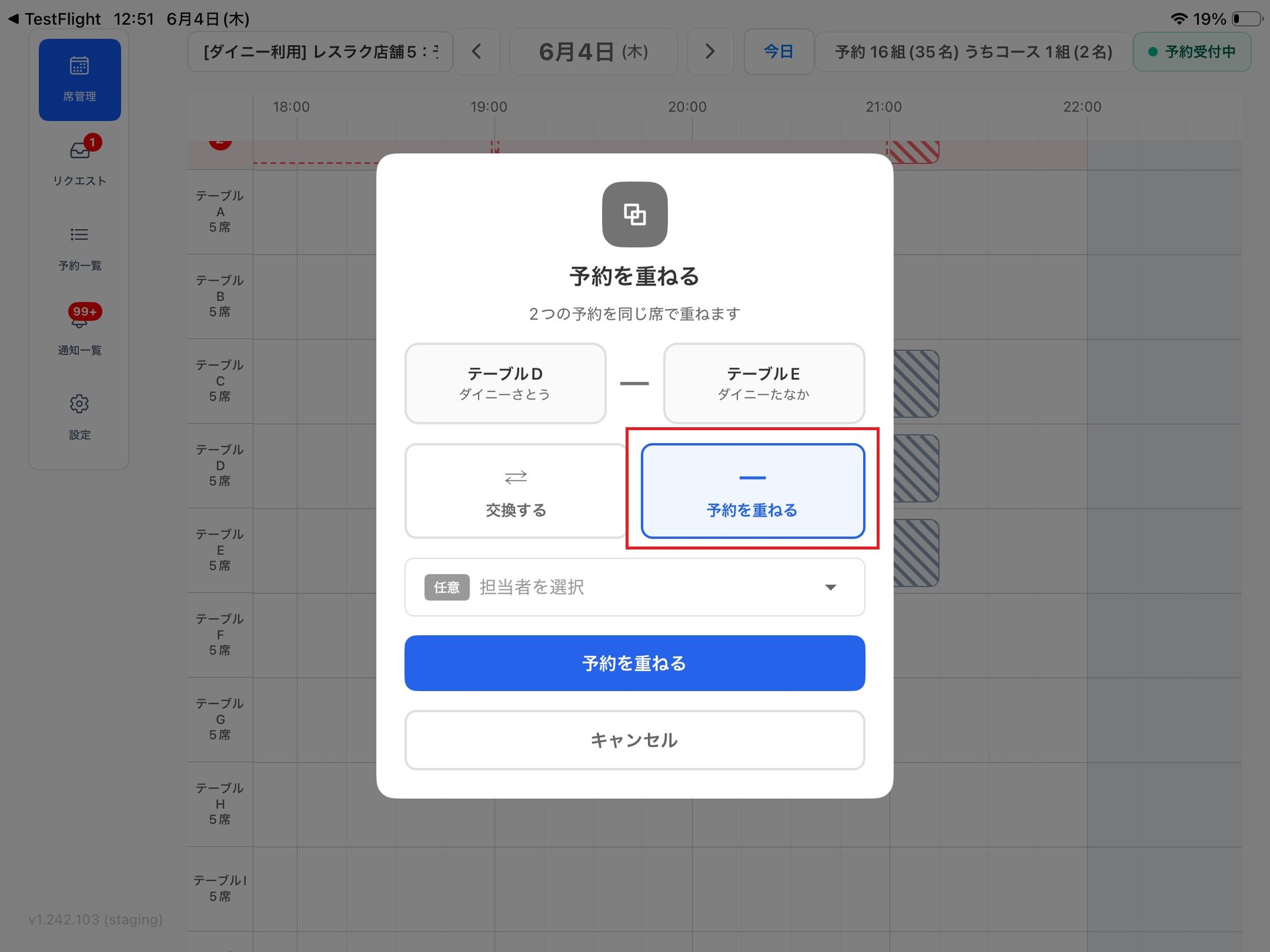
- 担当者選択の下に表示される[ 予約を重ねる ]を選択します。
- 画面上部に「予約を保存しました」と表示され、対象の予約が同一のテーブルに重ねて表示されます。
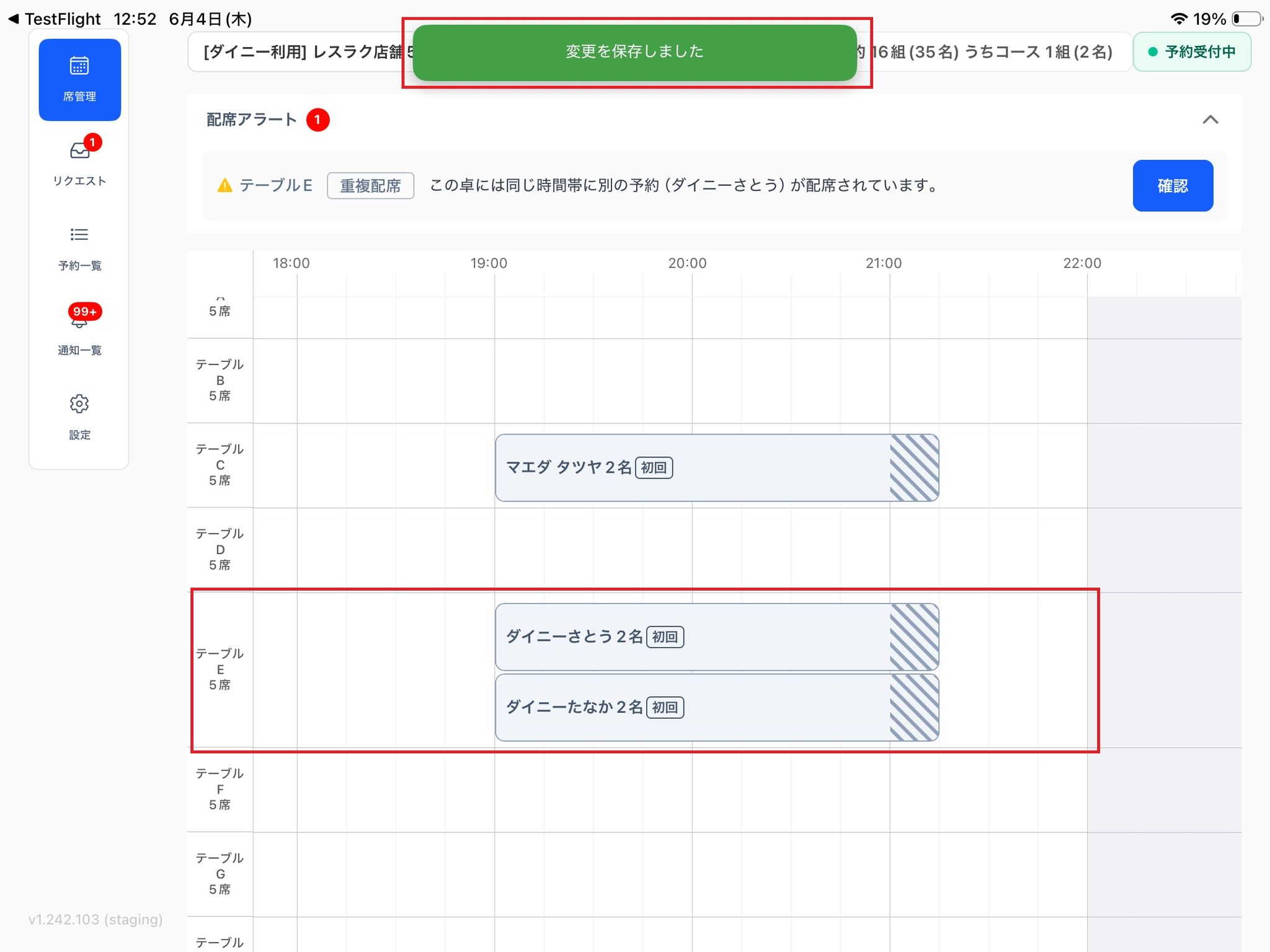
配席アラートが表示されますので、問題ない場合は[ 確認 ]を選択してください。