自動の予約反映
- 連携済みの予約は、予約台帳に自動で表示されます。(例:レスラクから連携された予約、ダイニー自社予約サイトからの予約)
手動の予約作成
- 店舗への直接電話予約・ウォークイン時に手動で予約を登録したいときに使います。
予約の手動作成手順
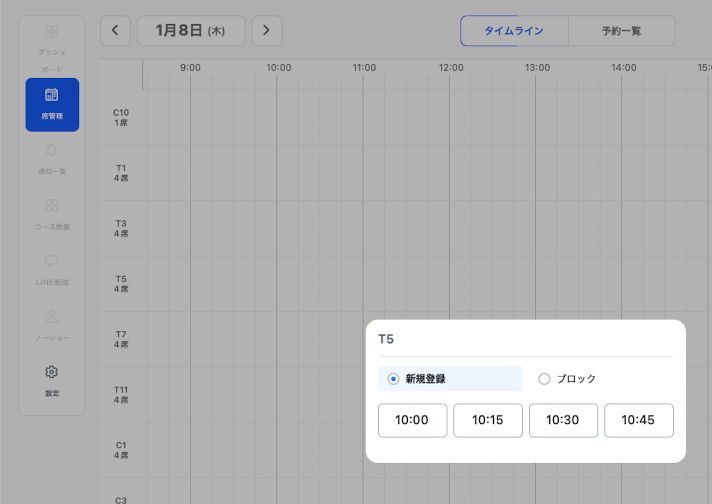
ダッシュボードではタイムライン画面、予約台帳アプリでは席管理画面で日付を合わせてから対象のテーブルと時間の位置でタップします。タップ後に別画面が開かれますので、新規登録と時間を選択します。
- 新規登録:予約の新規作成、ブロック:予約を受け付け不可とします。
- 選択時刻は、15分刻みのみの対応です。
- テーブルを決めずに予約を作るときは、一番上の[未配席]の行をタップします。詳しくは「テーブルを決めずに予約を作成する(未配席)」をご覧ください。
予約の作成画面が開きます。必要な項目を入力・選択し、担当者を選んで[作成]を押すと保存されます。
担当者の登録の詳細はこちら:店員・スタッフを追加・編集したい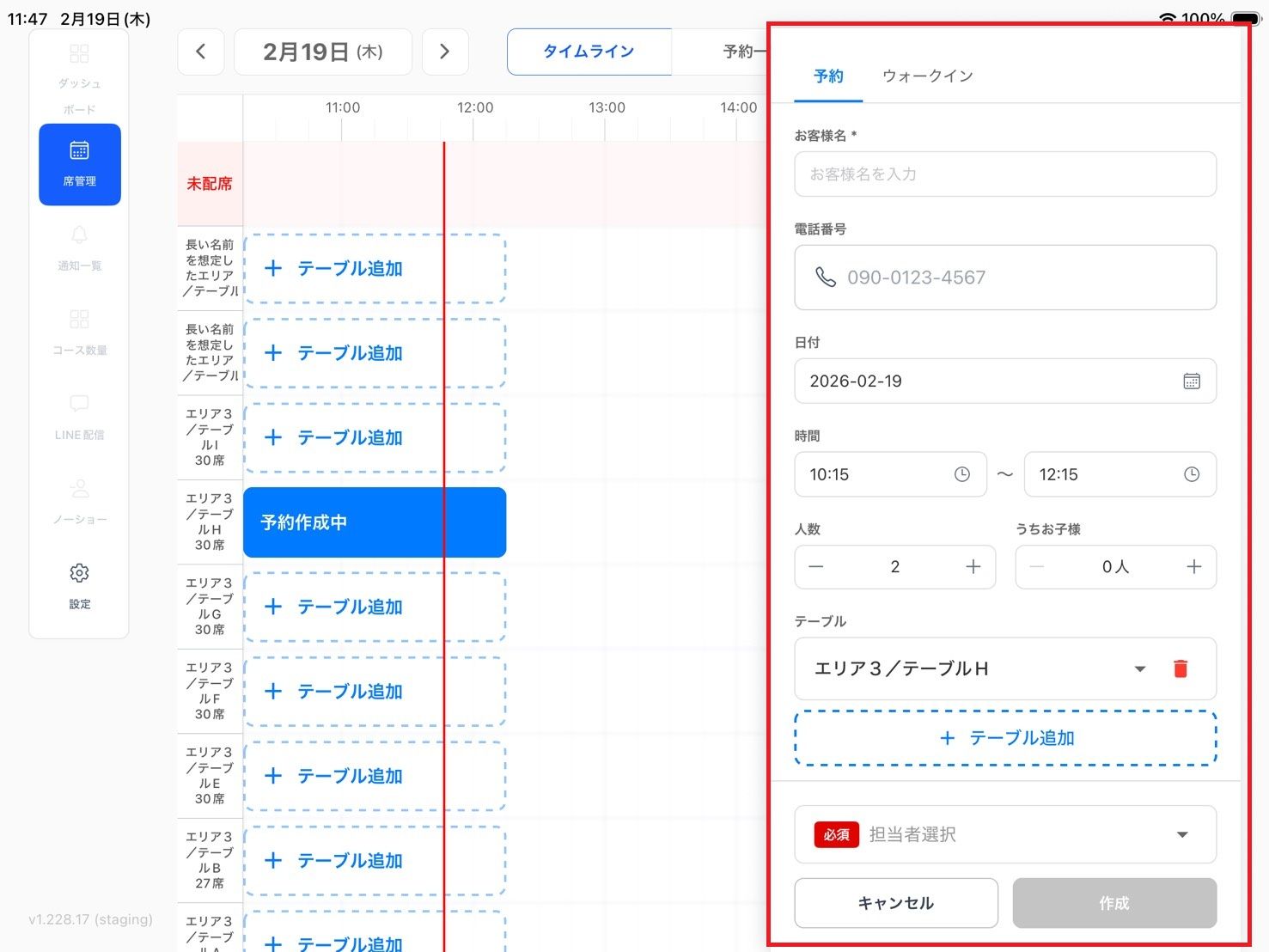
- 表示される項目の一覧
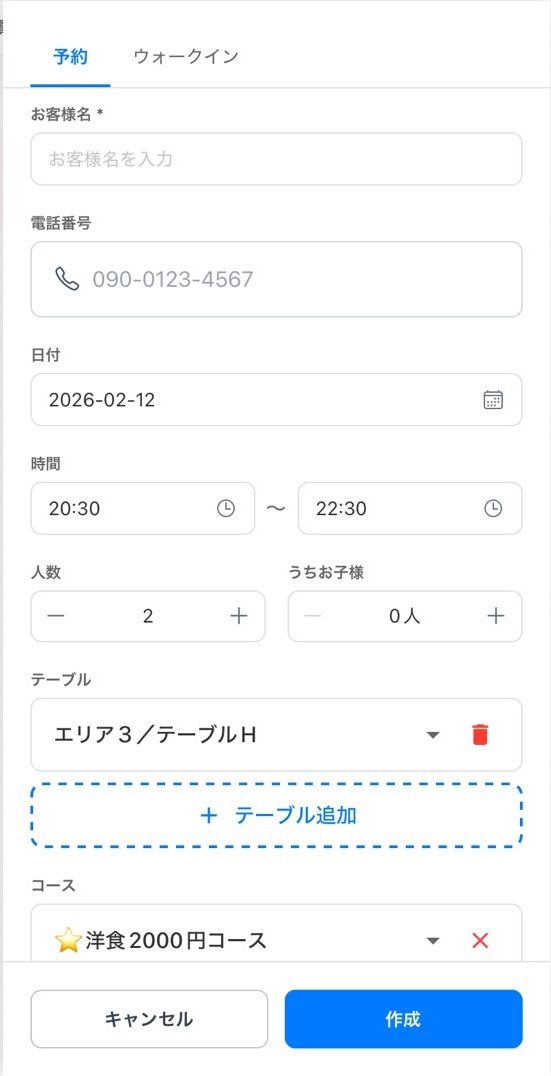
- お客様名(必須入力):
- 予約台帳アプリでは、入力すると顧客台帳に登録されているお客様の候補が表示されます。詳しくは「お客様の候補から選ぶ(予約台帳アプリ)」をご覧ください。
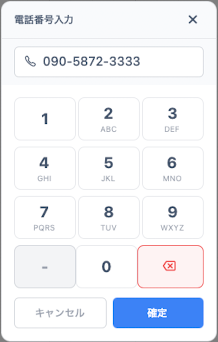
- 電話番号:表示されるダイアルをタップすると入力できます。最後に[ 確定 ]を押すと保存されます。
- 日付:タップするとカレンダーが表示されますので、該当日付を押してから[ 選択 ]を押すと保存されます。
- 時間:00:00形式で入力します。
- 人数、うちお子様:+または-を押して人数を合わせます。
- テーブル:タップして表示されるテーブルを選択します。複数のテーブルを選択する場合は、[ +テーブル追加 ]を押して選択します。
- プラン:タップし、表示されるプランを選択します。
- 予約のダッシュボードの予約台帳設定>コースで事前登録された名称が表示されます。
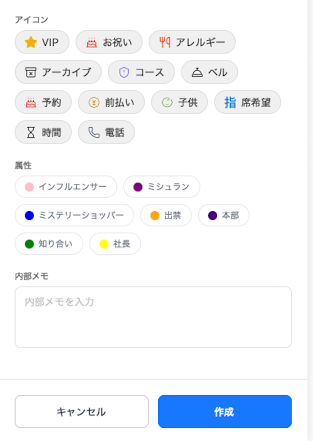
- アイコン:
- 予約のダッシュボードの予約台帳設定>特別タグで事前登録された名称がアイコンとして表示されます。
- 属性:
- 予約のダッシュボードの予約台帳設定>属性で事前登録された名称が属性として表示されます。
- 内部メモ :
- アレルギー情報など伝達事項がある場合などにご入力ください。
- 表示される項目の一覧
テーブルを決めずに予約を作成する(未配席)
2026年11月16日(月)リリースより、予約台帳アプリでも[未配席]の行から、テーブルを決めずに予約を作成できるようになりました。
電話で受けた予約など、席がまだ決まっていない予約を先に登録しておき、あとからテーブルに配席できます。
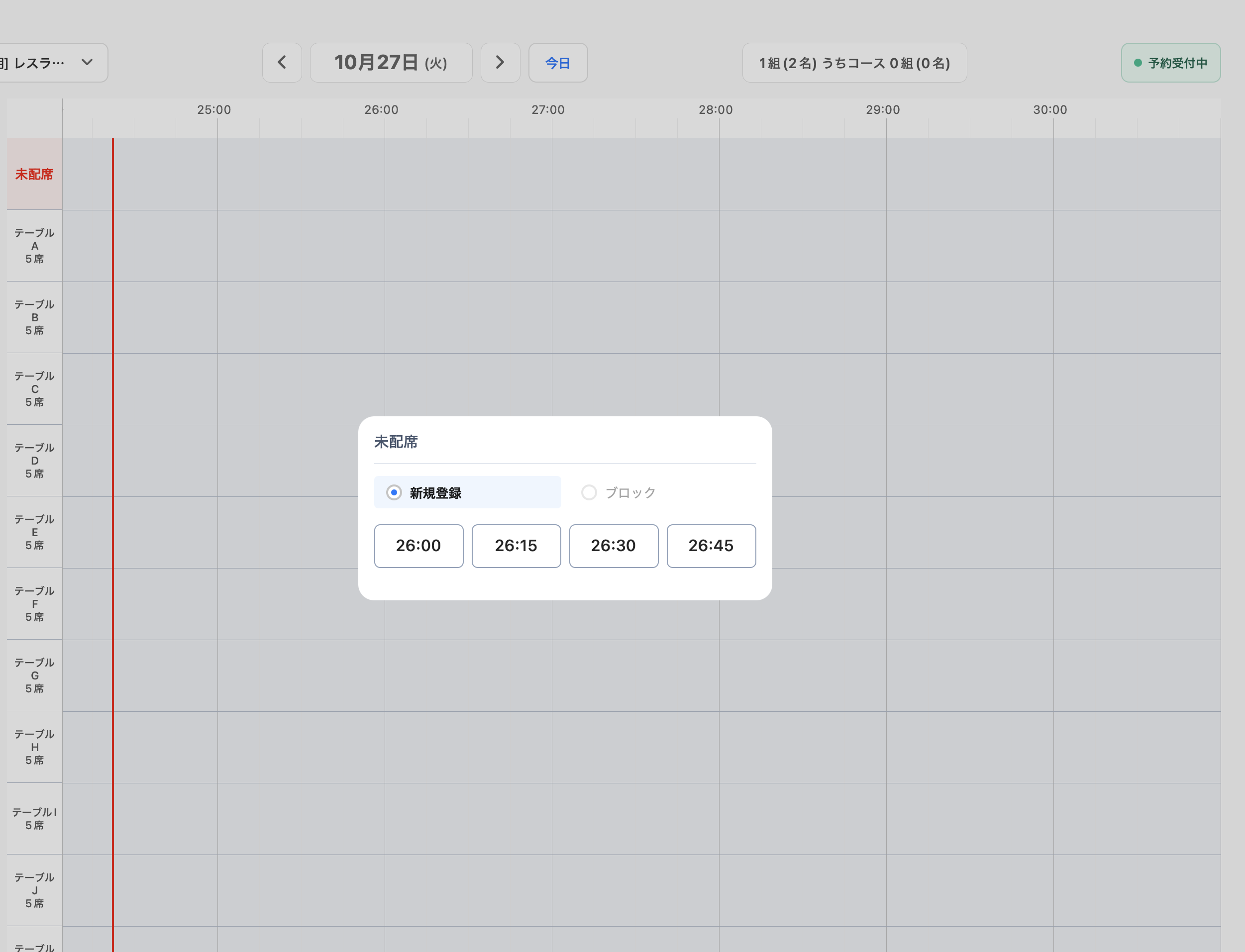
- 予約台帳アプリの[席管理]で日付を合わせ、一番上の[未配席]の行で、予約の時間の位置をタップします。
- [未配席]と書かれた画面が開きます。[新規登録]のまま、開始時間を選びます。
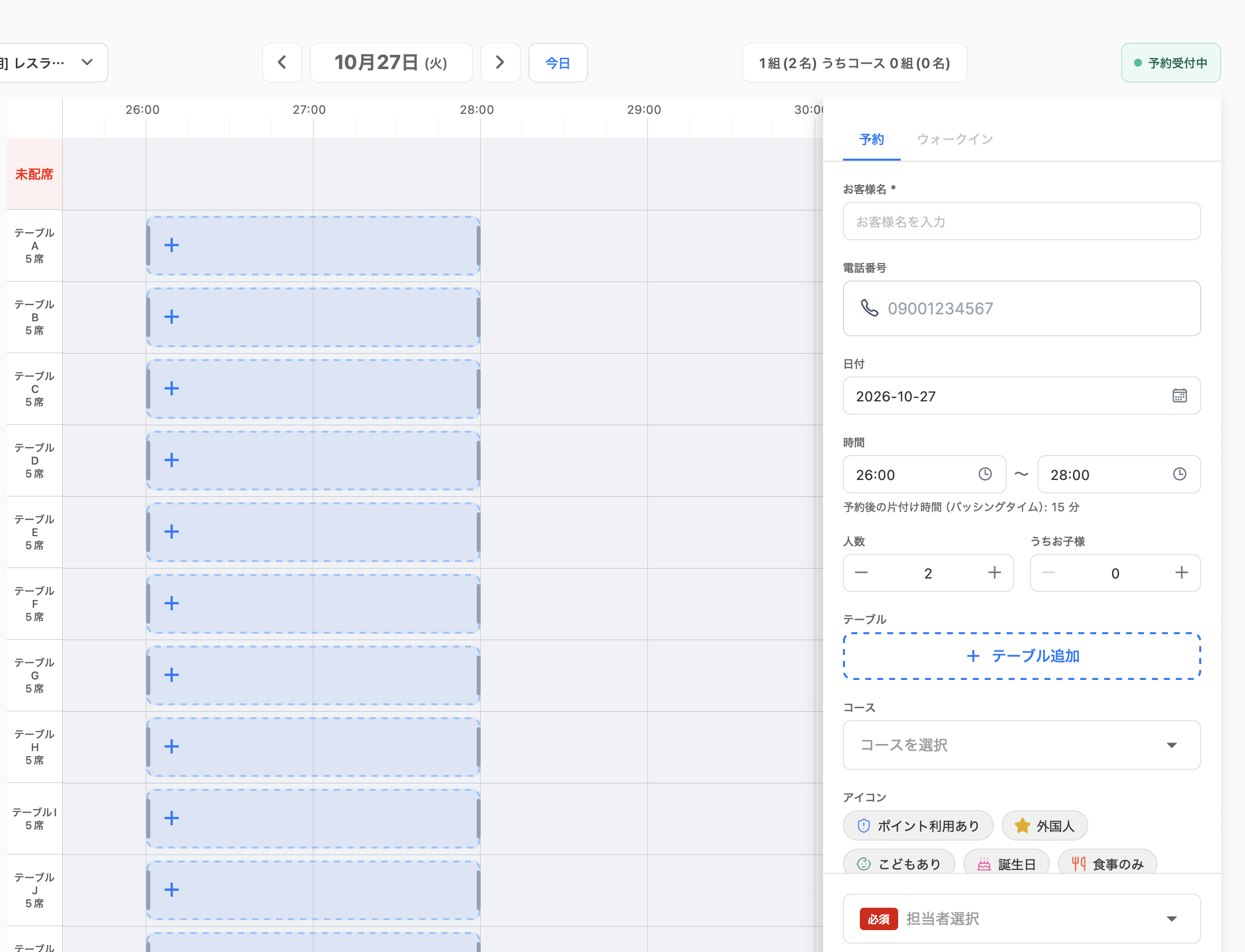
- 予約の作成画面が開きます。[テーブル]は空のまま、お客様名などを入力して担当者を選び、[作成]を押します。
- 作成した予約は[未配席]の行に表示されます。配席するときは、予約を空いているテーブルへ動かします。
- [未配席]の行からは[ブロック]を選べません。ブロックはテーブルを選んで作成してください。
- [未配席]の行から開いた作成画面では、[ウォークイン]を選べません。ウォークインは、ご案内するテーブルの行をタップして作成してください。
- ダッシュボードのタイムラインでも、[未配席]の行から同じように予約を作成できます。
お客様の候補から選ぶ(予約台帳アプリ)
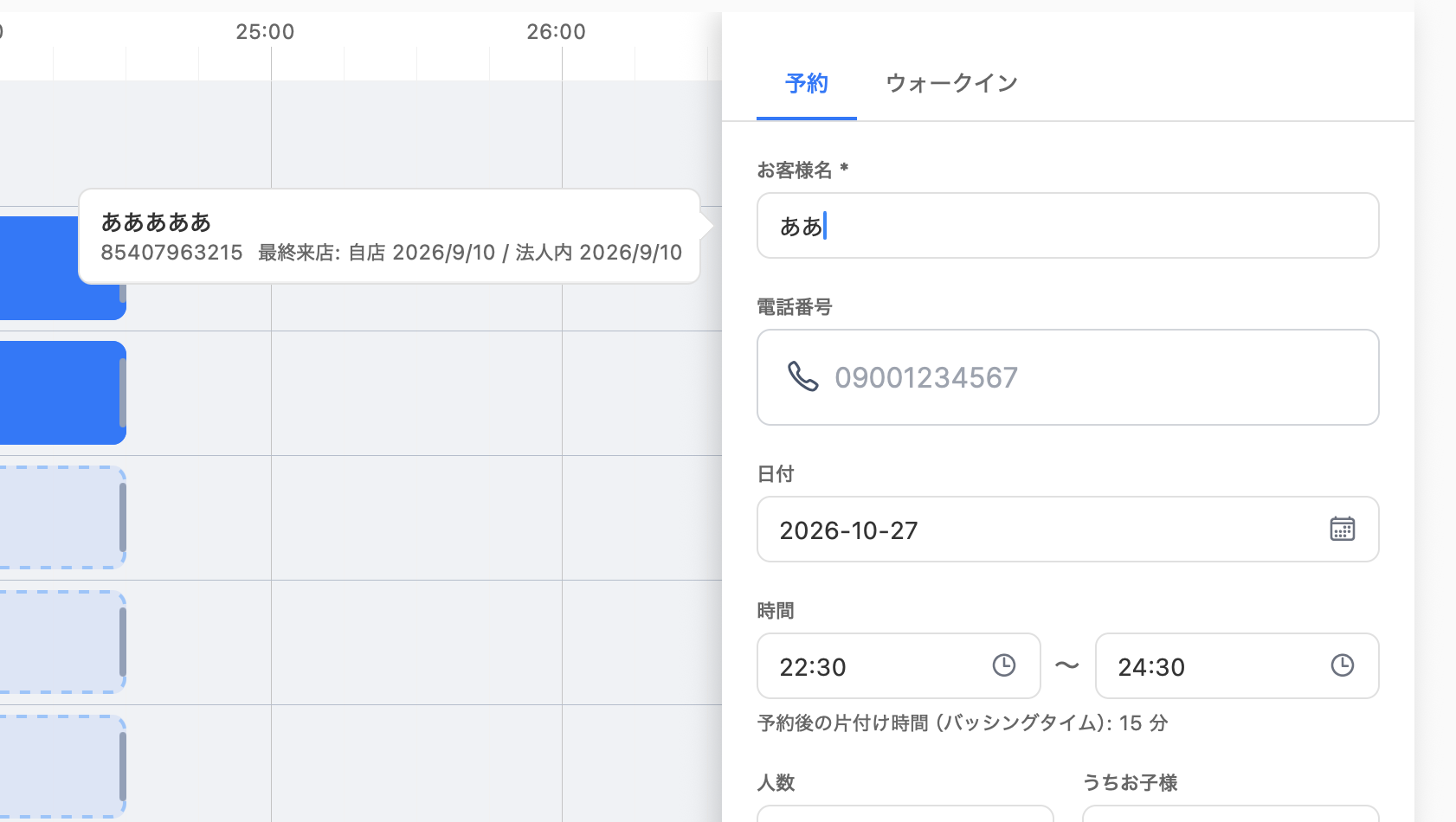
2026年11月16日(月)リリースより、お客様の候補が作成画面の左側に最大20件表示されるようになりました。顧客メモがあるお客様には、候補に顧客メモも表示されます。
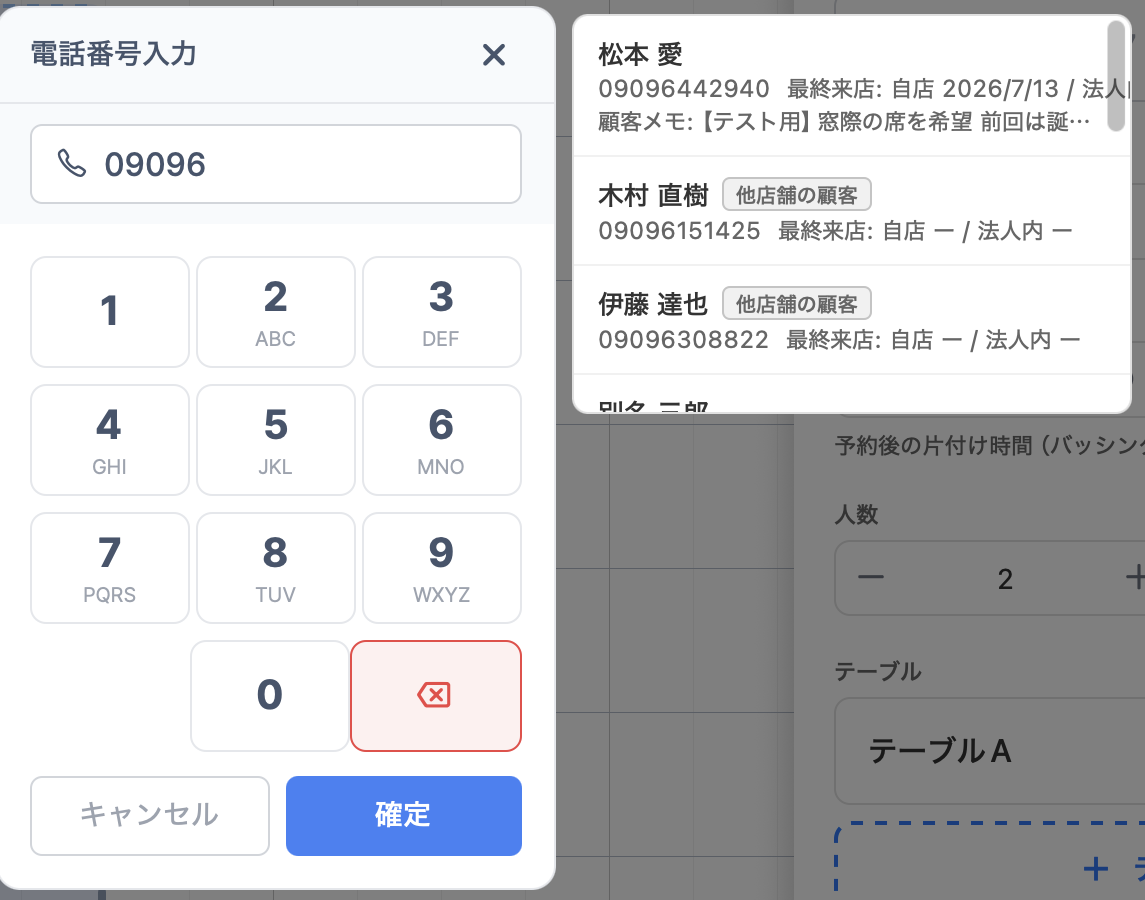
予約台帳アプリの予約の作成画面で[お客様名]または[電話番号]を入力すると、顧客台帳に登録されているお客様の候補が表示されます。候補を押すと、そのお客様のお名前と電話番号が入力されます。
[お客様名]を1文字以上、または[電話番号]を3桁以上入力します。
作成画面の左側に、お客様の候補が吹き出しで表示されます(電話番号は、入力画面の横に表示されます)。
該当するお客様を押します。
- 候補には、お名前・電話番号・最終来店日(自店/法人内)が表示されます。同じ法人の他店舗だけに来店したお客様には[他店舗の顧客]と表示されます。
- 自店舗の顧客メモがあるお客様には、「顧客メモ: 」に続けてメモが1行で表示されます。長いメモは途中で省略されます。他店舗の顧客メモは表示されません。
- 候補は最大20件まで表示されます。候補の一覧をスクロールすると、続きを確認できます。
- ブラックリストに登録されているお客様を選ぶと、確認が表示されます。
入力のルール
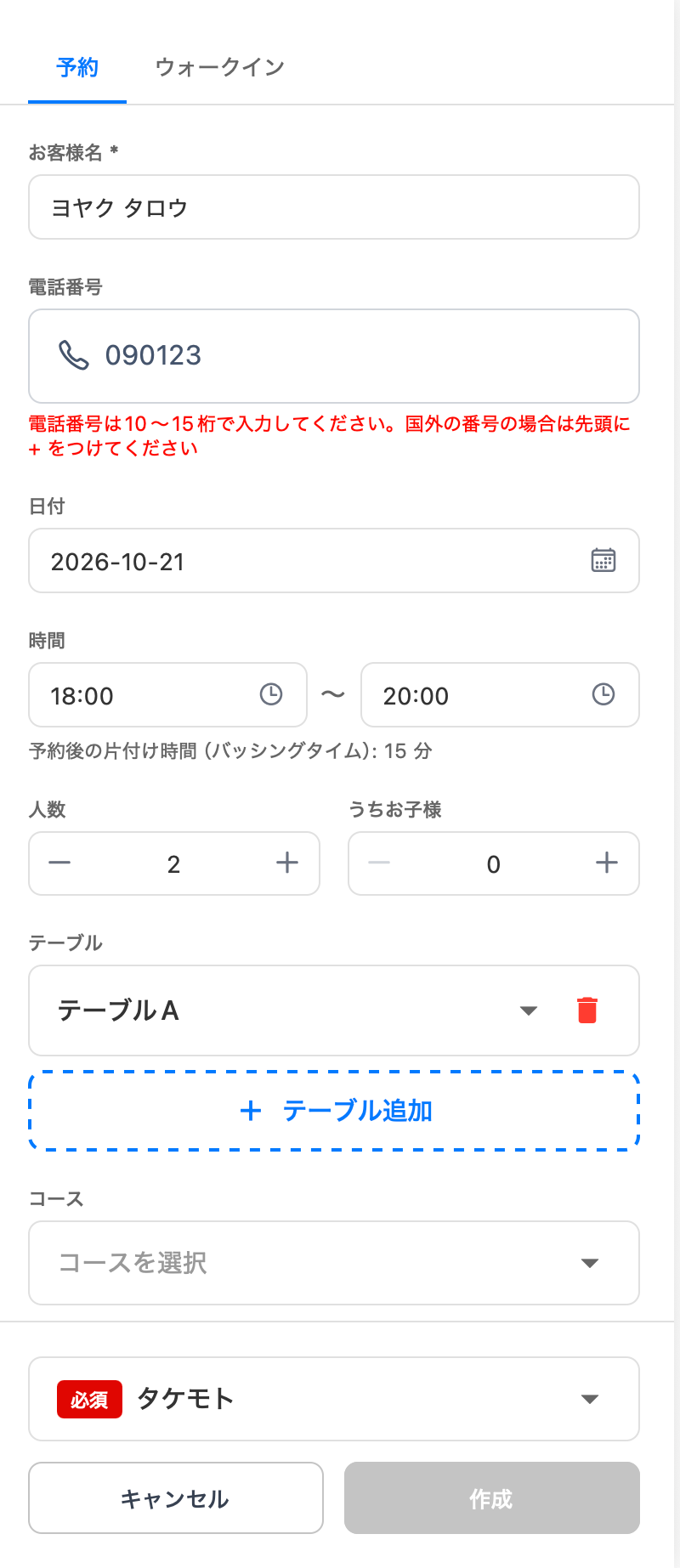
2026年10月5日(月)リリースより、予約台帳アプリの予約作成画面で、電話番号が正しくない場合・お客様名が未入力の場合は[ 作成 ]を押せなくなりました。2026年10月13日(火)リリースより、終了時刻と空白だけのお客様名の入力についてもルールを設けました。
- 予約を作成するときの入力のルールです。ダッシュボードと予約台帳アプリで入力する場所は異なりますが、ルールに合わないときは保存されません。
- お客様名:必須です。空白(スペース)だけの入力もできません。
- 予約台帳アプリ:入力が空のままのとき、[ 作成 ]が押せない状態になります。お客様名を一度入力してから空白だけにすると、入力欄の下に「氏名を入力してください」と表示されます。
- ダッシュボード:未入力のときは「入力してください」、空白だけのときは「スペースのみの入力はできません」と入力欄の下に表示され、保存されません。
- 電話番号:入力は必須ではありません。入力する場合のルールは次のとおりです。
- 予約台帳アプリ:数字のみで10〜15桁です。ハイフン(-)は入力できません。国外の番号は先頭に + をつけます。ルールに合わないと、入力欄の下に「電話番号は10〜15桁で入力してください。国外の番号の場合は先頭に + をつけてください」と表示され、[ 作成 ]が押せない状態になります。
- ダッシュボード:数字のみで入力します。ハイフン(-)は入力できません。国外の番号は先頭に + をつけます。ルールに合わないと、入力欄の下に「数字のみ入力してください。国外の番号の場合は先頭に + をつけてください」と表示されます。
- ※「ウォークイン」で作成するときは、お客様名・電話番号の入力はありません。
- 終了時刻:開始時刻より後で、翌6:59までの時刻を指定します。ルールに合わないと、「終了時刻は開始時刻より後、翌6:59までの時刻を指定してください」と表示され、保存できません。ダッシュボードと予約台帳アプリのどちらも同じルールです。