最終更新:2026年11月2日|更新履歴
- 2026年11月2日:予約変更時の確認操作と担当者の選択に関する、端末ごとの設定・注意事項を追記しました。
- 2026年9月7日:予約時間を変更できる範囲、着席中の卓移動とレジの会計伝票の連動、複数卓への予約の割り当て、そのほかの操作・表示の変更を追記しました。
目次
席管理とは?
配席および予約状況を予約時間帯でテーブル(卓)ごとに表示する画面です。1日の予約情報を視覚的に一覧で確認ができます。
2026年5月25日(月)リリースより、タイムラインでの表示時間が8時間分の表示から5時間分の表示となりました
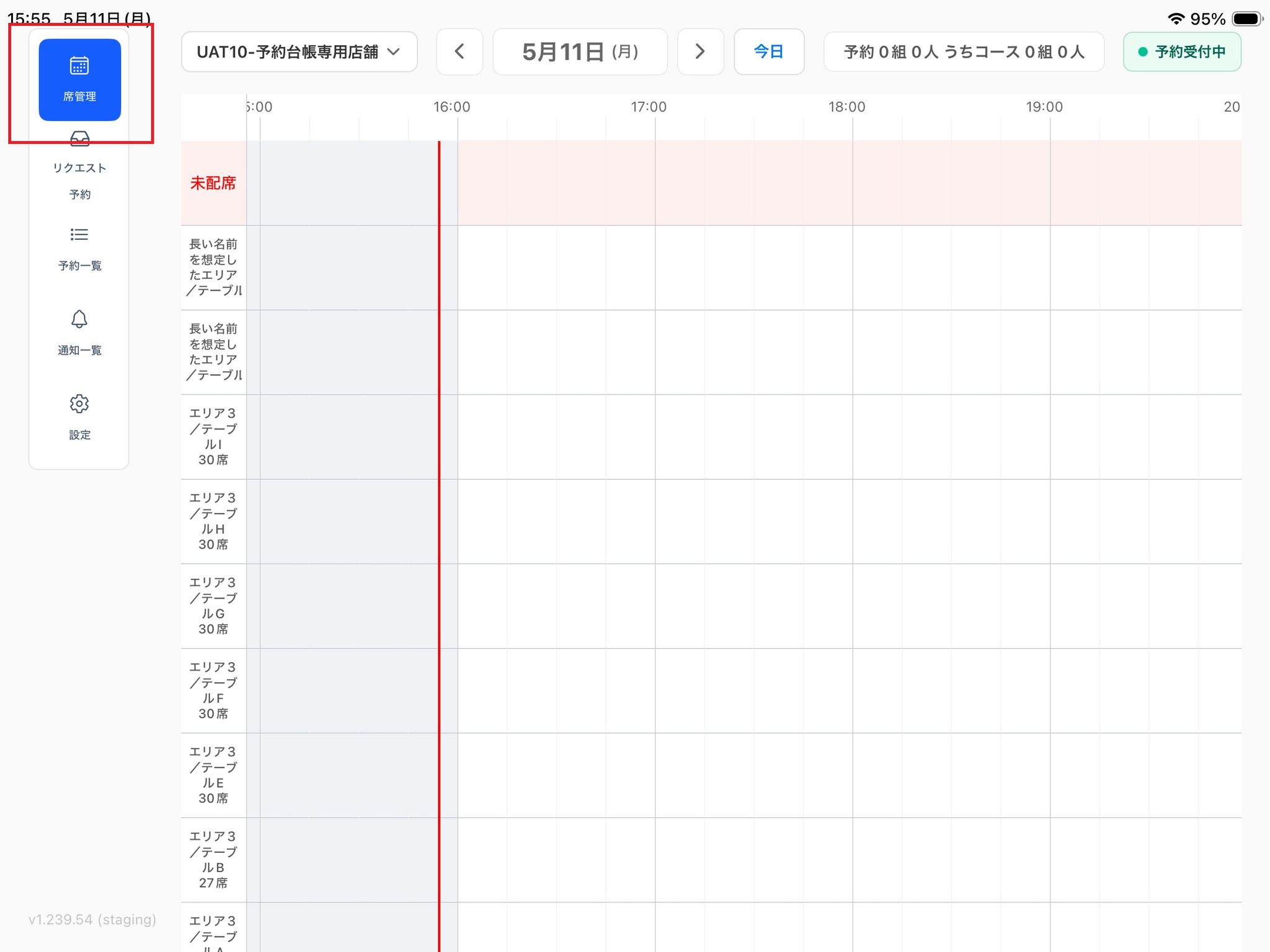
画面の見方
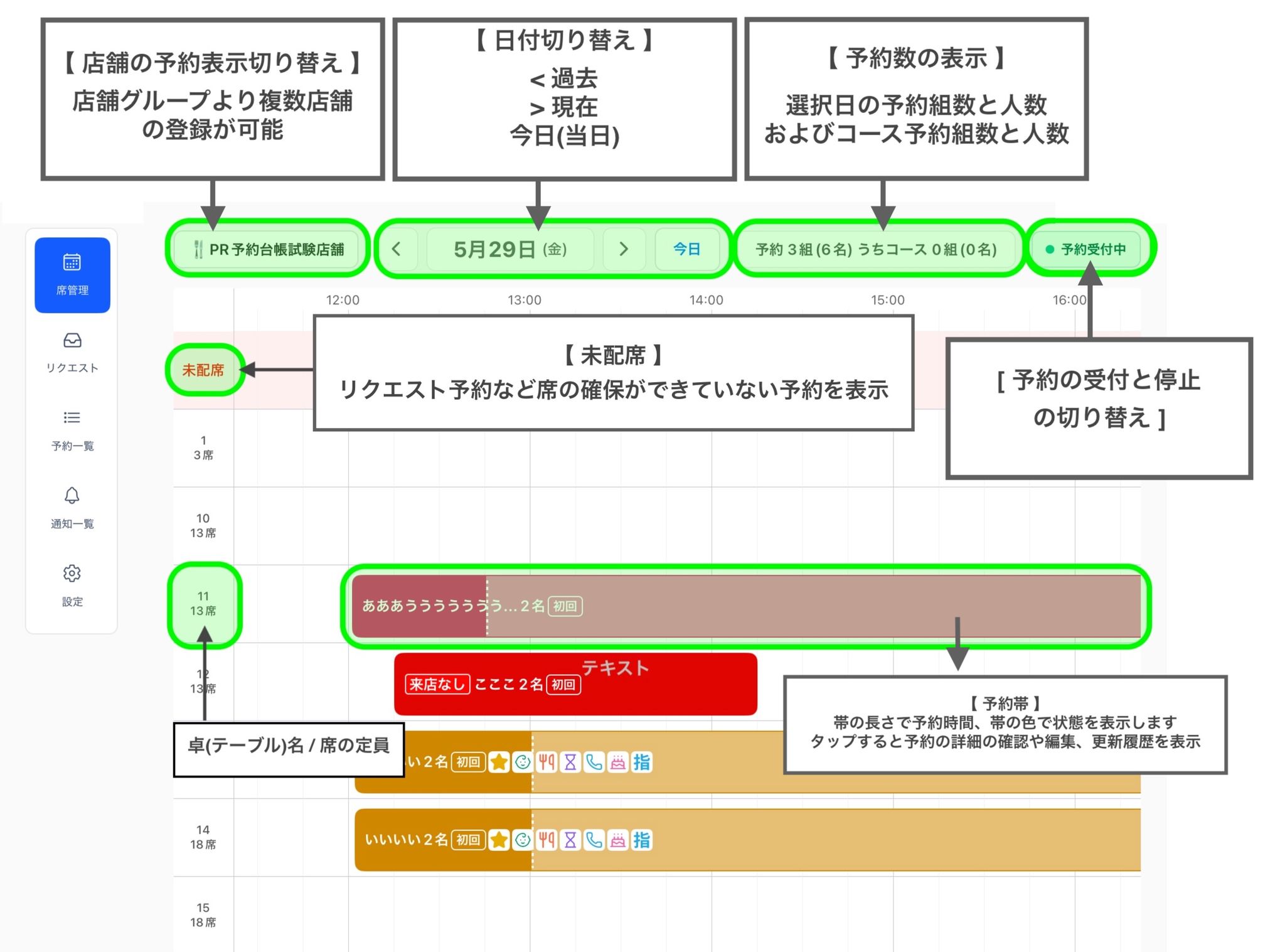
| 項目 | 内容 |
| 店舗の予約表示切り替え | 予約台帳を複数の店舗でご利用の場合は、こちらのボタンより店舗を切り替えて他店の予約状況も確認できます。 複数の店舗を表示させるには、[ 店舗グループ ]の設定が必要です。 |
| 日付切り替え | [<][>]で日付を前後に切り替えられます。 日付を押すとカレンダーが表示され、日付を指定できます。 [今日]を押すと、当日の予約に戻ります。 |
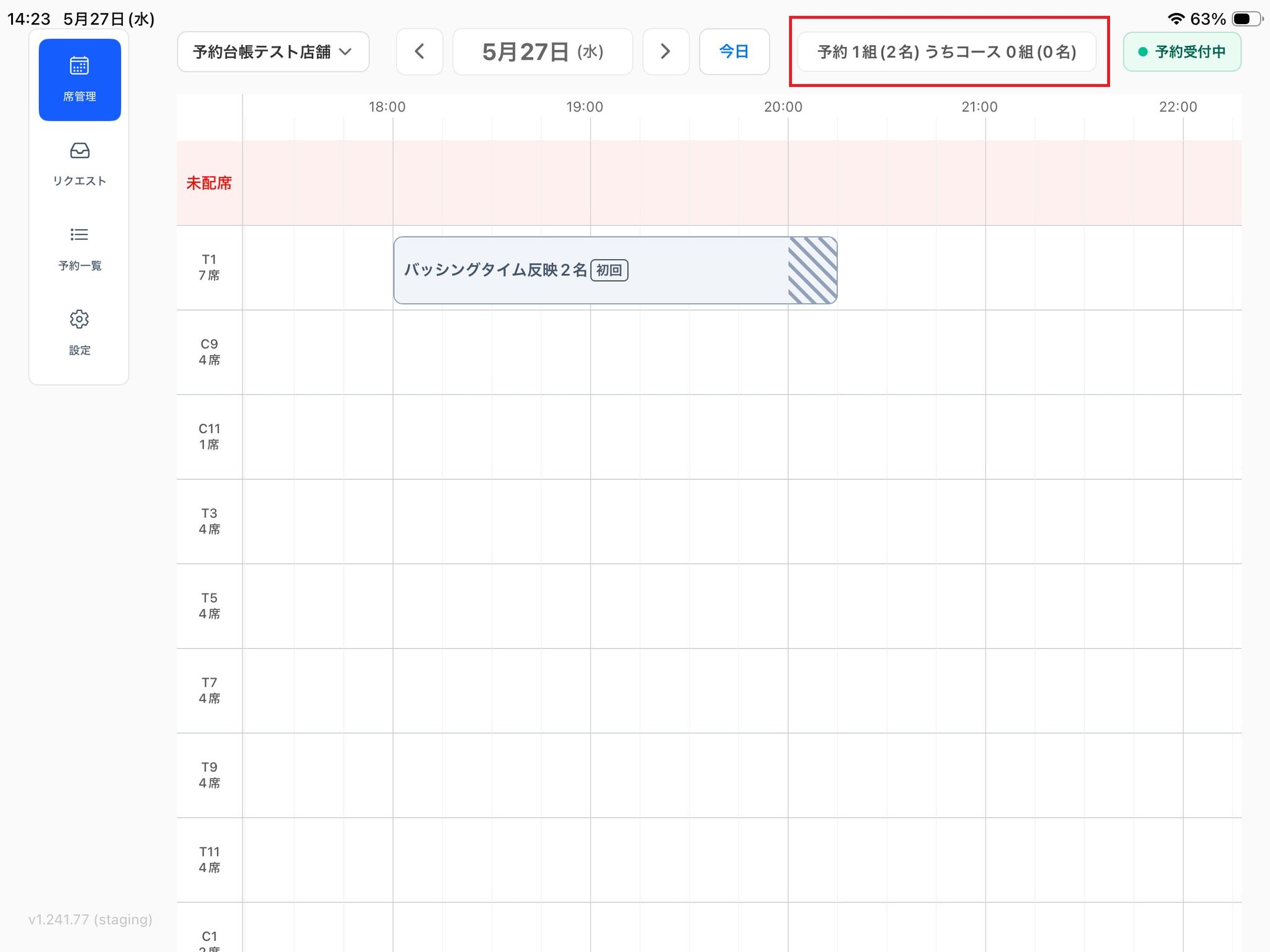
| 予約数の表示 | 該当日のすべての予約組数および人数を表示します。 コースの指定がある場合は、その内訳を表示します。 |
| 予約の受付と停止の切り替え | 一時的な予約の受付または停止を操作できます。 |
| 席(テーブル)の名称 / 席の定員 | 席名と定員を表示します。定員を超える予約人数であった場合は、人数超過の配席アラートが画面の上部に表示されます。 |
予約の帯の見方
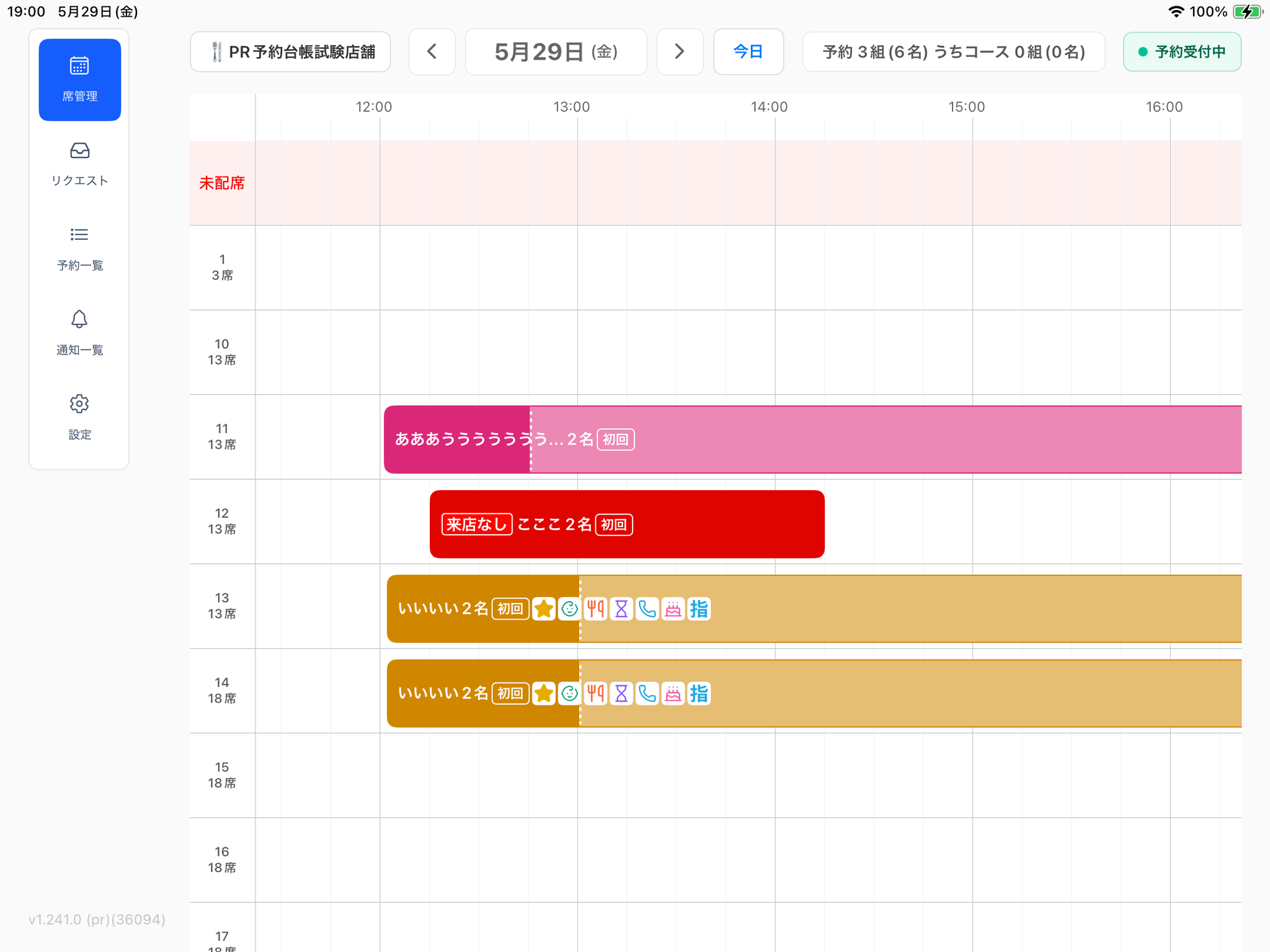
帯の色の変化や登録したラベルやアイコンなどで限られたスペースで多くの情報をひとめで確認できます。
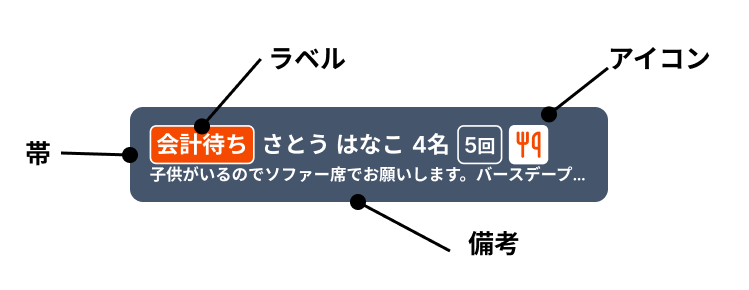
| 名称 | |
| 帯 | 帯の長さは、滞在予定時間で伸縮します。帯の色は、属性の設定で決められた色で表示します。 |
| ラベル | レジやハンディからの操作で変化します。 • なし:来店待ち(利用待ち)か利用中 • 会計待ち:利用中から会計待ちになると表示します。 |
| アイコン | 特別タグが予約情報で選択されている場合は表示します。 アイコンの設定に関する参照先:[ アイコン ] |
| 予約回数 | グルメサイトから得た予約回数を表示 ( 注 )POSでカウントされる来店回数とは異なります |
| 備考 | 備考(予約時の予約者の入力)・内部メモ(店舗側の入力)があれば表示します。 |
- 帯の色の設定に関しましては、予約台帳>予約台帳設定>属性をご確認ください。
- 退店済および属性が予約情報にない場合は、ライトグレーです。統一のため変更できません。

予約時間を変更するときの注意
予約時間を変更できる範囲は、来店状況によって異なります。
- 来店前:開始時間・終了時間を変更できます。
- 来店中:終了時間のみ変更できます。開始時間は変更できません。
- 退店済み・ノーショー:開始時間・終了時間ともに変更できません。
2026年9月7日(月)リリースより、着席中(ご案内済み)のお客さまの卓を、席管理の画面上でドラッグして移動できるようになりました。移動すると、ダイニーレジの会計伝票も一緒に移動します。
着席中の卓を移動する
以下は、ダイニーレジと連携している店舗での操作手順です。
- 移動したい予約の帯を長押ししたまま、移動先の卓までドラッグします。
- 「来店中の卓を移動」の画面で、移動先の卓と「会計・伝票が移動先の卓に付け替わります」の注意を確認します。
- [担当者選択]で担当者を選び、[移動する]を押します。
- 担当者を選ぶまで、[移動する]は押せません。
- 移動先の卓に予約の重なりや定員超過などがある場合は、「移動先の卓に確認事項があります」が表示されます。内容を確認して[確認して移動する]を押します。
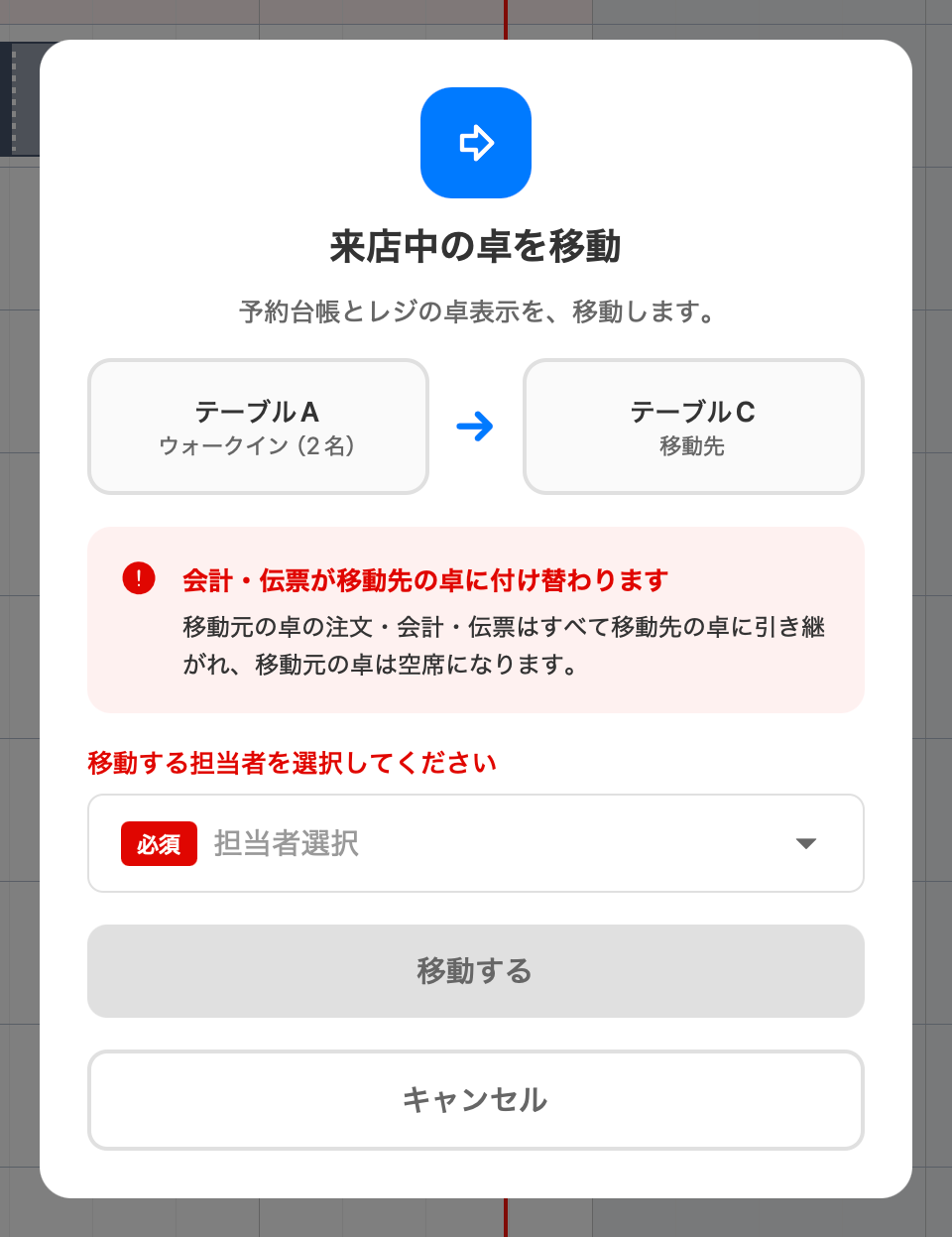
- ※会計中の卓や、退店済みの予約は移動できません。
- ※移動しても、予約の開始時間・終了時間は変わりません。
- ※レジ側の伝票も一緒に移動するため、レジでの付け替え操作は不要です。
- ※ダイニーレジと連携している店舗では、着席中の卓の移動時は、担当者の選択を省略する設定をオンにしていても、担当者の選択が必要です。
- ※ダイニーレジと連携していない店舗では、「来店中の卓を移動」の画面は出ず、ほかの予約と同じように帯をドラッグして移動します。
複数のテーブルにまたがって予約を入れる
2026年9月7日(月)リリースより、来店前の予約の帯の上端または下端を長押しし、そのまま上下にドラッグすると、1件の予約に隣の卓も追加できるようになりました。長押しすると、帯の端に灰色のつまみが表示されます。
- テーブルを選択している間、すでに使用中の卓が分かるように表示されます。
- ※この操作は来店前の予約だけでできます。着席中・退店済みの予約ではできません。

予約変更時の設定について
予約変更時の確認操作と担当者の選択に関する、端末ごとの設定・注意事項は、【予約台帳】予約情報の修正/キャンセル(予約台帳アプリ) の「端末ごとの設定:確認バーと担当者の選択を省略する」をご覧ください。
予約情報の表示
- 予約帯をタップすると予約情報を表示します。
- 開かれた画面の[ 詳細 ]をタップします。
- 詳細の画面では修正はできません。編集が必要な場合は、[ 編集 ]ボタンより開始してください。
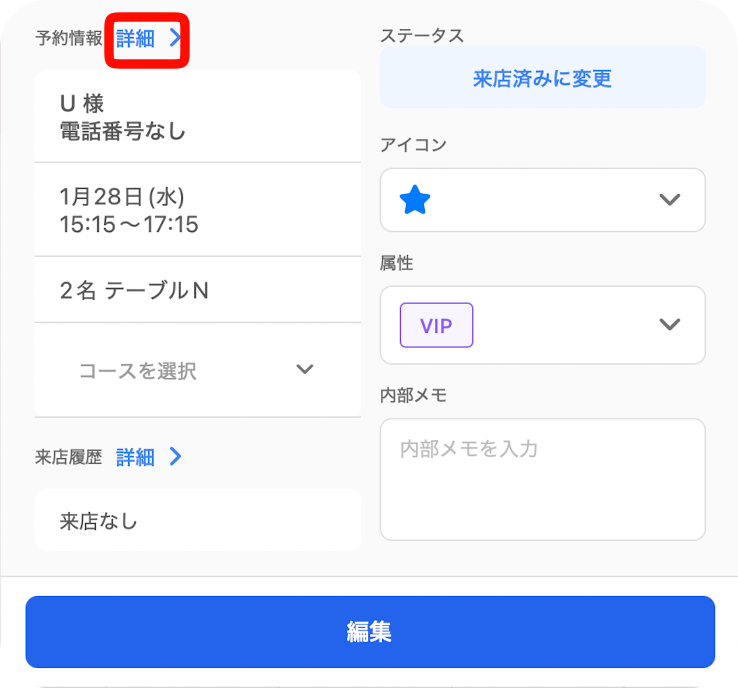
- 詳細の画面では修正はできません。編集が必要な場合は、[ 編集 ]ボタンより開始してください。
基本情報
- 登録済の予約情報を表示します。
- 予約経路:
- ダイニー自社予約サイトからの予約:自社予約サイト
- Googleからの予約:グーグル
- 手動で作成した予約・ウォークイン:作成時に選んだ予約経路(「電話予約」「ウォークイン」など)
- レスラク経由の場合は、それぞれのグルメサイトの名前が表示されます。
「予約経路の表示名一覧(自動反映/変更可否)」
| 予約元 | 自動反映される経路名 | 変更可否 |
| 食べログ(レスラク経由) | 食べログ | 変更不可 |
| ホットペッパー | ホットペッパー | 変更不可 |
| ぐるなび | ぐるなび | 変更不可 |
| OZmall / ヒトサラ / Retty | 各サイト名 | 変更不可 |
| 自社予約サイト | 自社予約サイト | 変更不可 |
| Google予約 | グーグル | 変更不可 |
| スタッフ手動作成 | デフォルト「電話予約」(ダッシュボードで作成したカスタム予約経路へ変更可) | 変更可 |
| ウォークイン | ウォークイン | 変更可 |
- 内部メモ:予約台帳内で入力した注意事項などを表示します。
- グルメサイト備考:グルメサイトからの予約情報を表示します。
- 予約取消:予約の取り消し(キャンセル)のボタンです。
- 編集:予約情報の修正を行う場合に利用するボタンです。
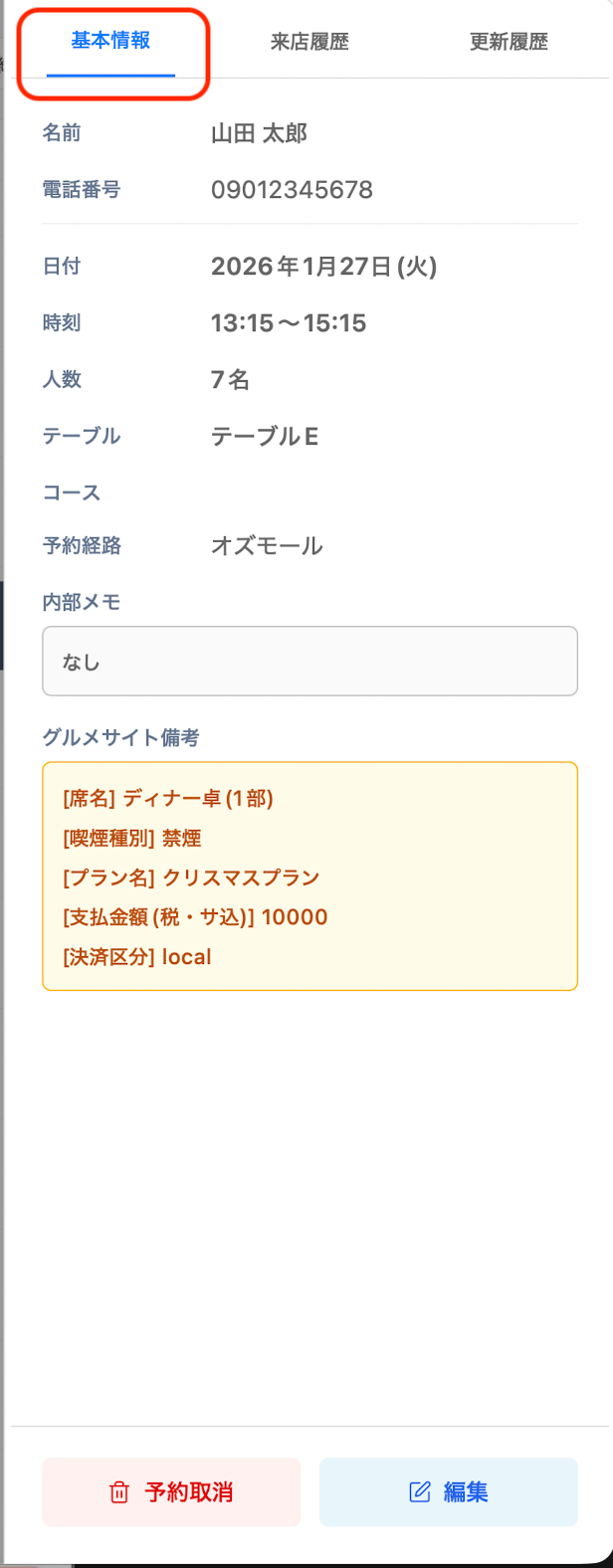
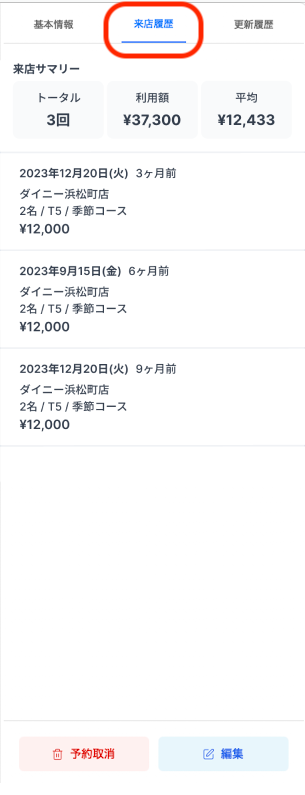
来店履歴
- 予約台帳経由で予約された履歴
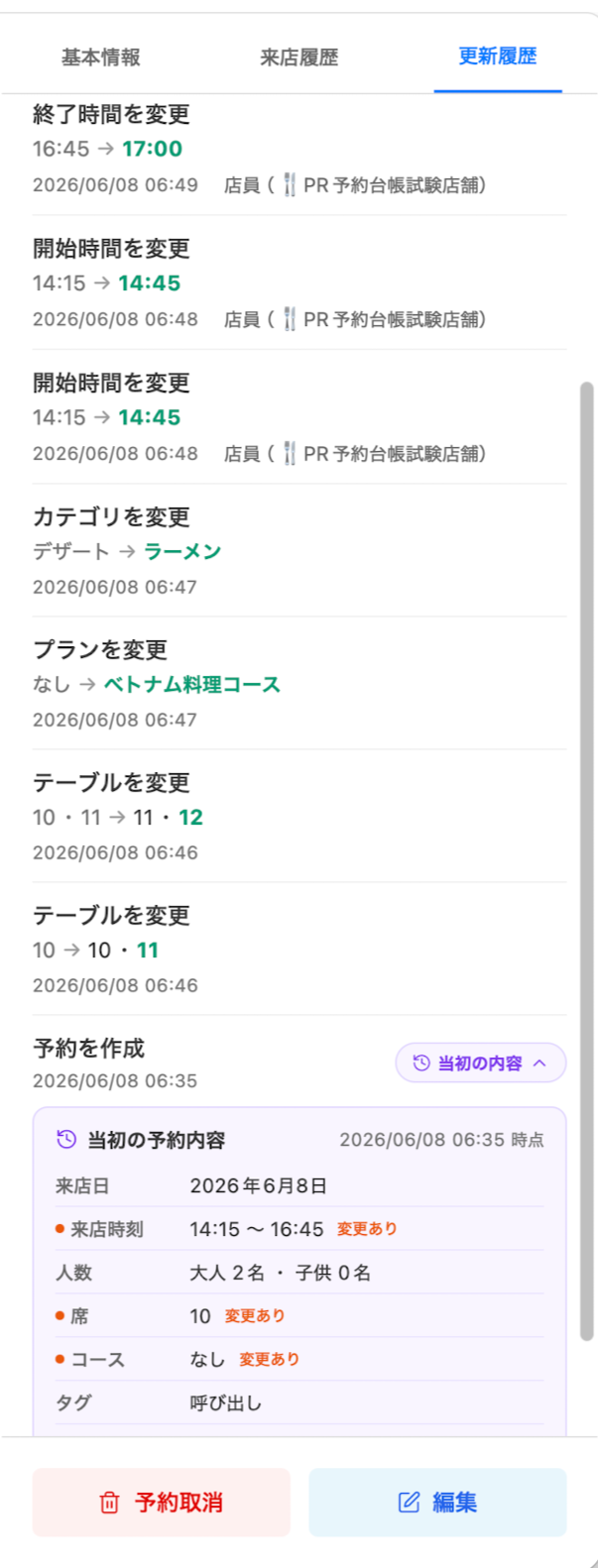
更新履歴
- 予約台帳での予約の変更履歴を時系列で確認できます。
- 当初の予約内容を確認: 一番下の「予約を作成」の行をタップして開くと、予約された当初の内容(日時・人数・席・予約経路など)を確認できます。
- 変更点の見方: 各変更は「変更前 → 変更後」の矢印表記で表示されます。変更があった項目には「変更あり」の目印が付くため、いつ・何が変わったかが一目で分かります。
- ※担当者を選ばずに保存した変更は、担当者名なしで残ります。
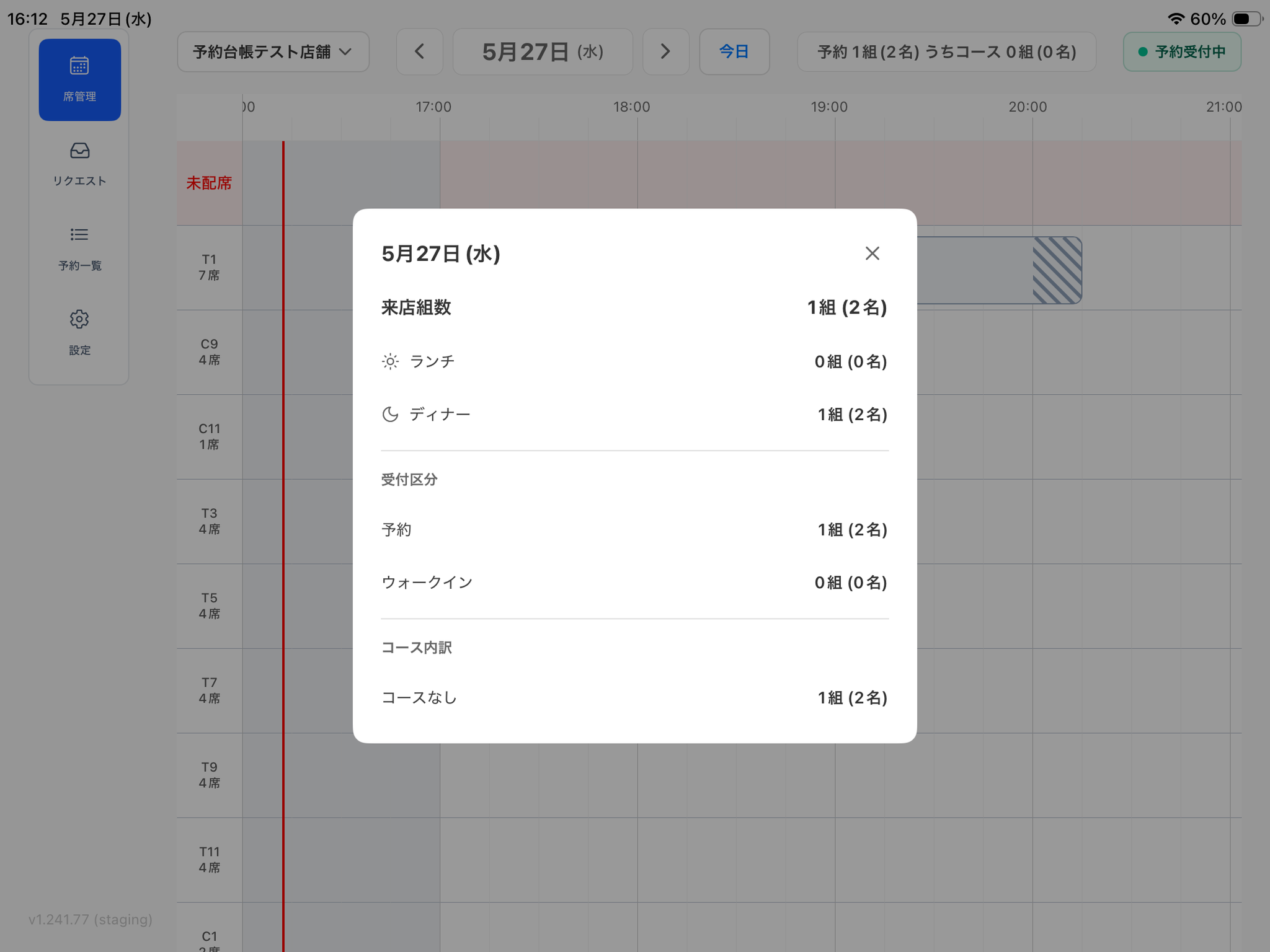
2026年6月8日(月)リリースより、タイムライン画面から、1日の予約の詳しい内訳をポップアップで確認できるようになりました。
2026年6月22日(月)リリースより、予約が元の終了時刻を超過した場合、予約バーを現在時刻まで自動で延長して表示します。(ダイニー予約台帳アプリのみ対応)
延長された部分は半透明で表示され、元の終了時刻の位置には白い破線マーカーが表示されるため、超過時間を視覚的に区別できます。
2026年9月7日(月)リリースの内容
- 予約ブロックをタップして[ブロック枠に新規予約]を選ぶと、タップした位置の時間が開始時間の候補として表示されます。
- 予約の帯の直前・直後にある空き時間の枠も、タップして新しい予約を作成できるようになりました。
- カレンダーと日付の選択画面で、日本の祝日が赤色で表示されます。
予約数の表示
タップするとさらに詳しい内訳を見ることができます。
- 画面上部の予約組数とコース組数の表示部分をタップ
- 詳細のポップアップが表示されます。
※表示を終了する場合はポップアップ画面外をタップしてください。
予約の受付と停止の切り替え
ボタンを押すと受付可 / 予約停止の切り替えボタンが表示されます。

停止に関する注意点
予約台帳の右上ボタン(「予約受付中/予約停止中」)から予約を停止した場合の主な注意点は、次のとおりです。
- 本日のみ止めたい:予約の受付と停止で切り替えが推奨です。
- 連休・店休など期間で止めたいケース:ダッシュボードの[臨時休業]設定を使うのが推奨です。
- 特定の席・時間帯だけ止めたい:部分的に制御したい場合は、テーブルブロックなど別機能での調整が適しています
さらに詳しく ▼
【予約台帳】予約受付の停止・再開方法(予約台帳アプリ)