最終更新:2026年11月2日|更新履歴
- 2026年11月2日:予約変更時の確認操作と担当者の選択に関する、端末ごとの設定・注意事項を追記しました。
目次
予約情報の修正
- お客様名を含むすべての予約情報の修正が可能です。
- テーブルの移動・追加、日時や人数の変更、テーブルクリアなどを予約台帳またはダイニーレジ・ハンディで行うと、レスラク側にも反映されます。
予約修正の手順
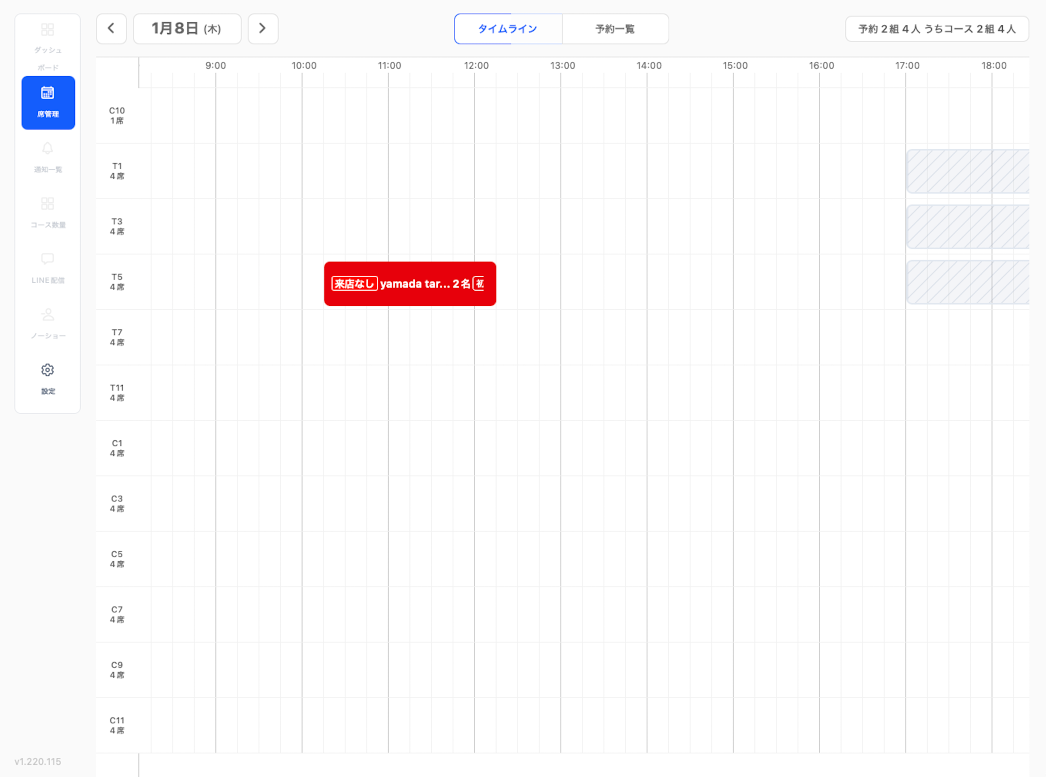
- 修正対象の予約を選択します。
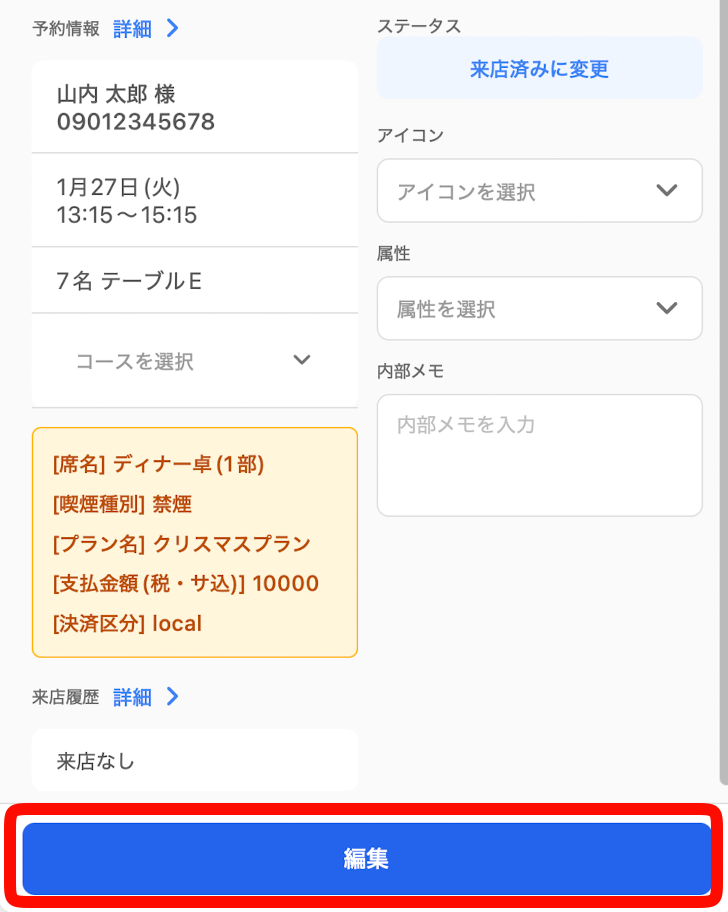
- 開かれた予約情報画面の[ 編集 ]ボタンを選択します。
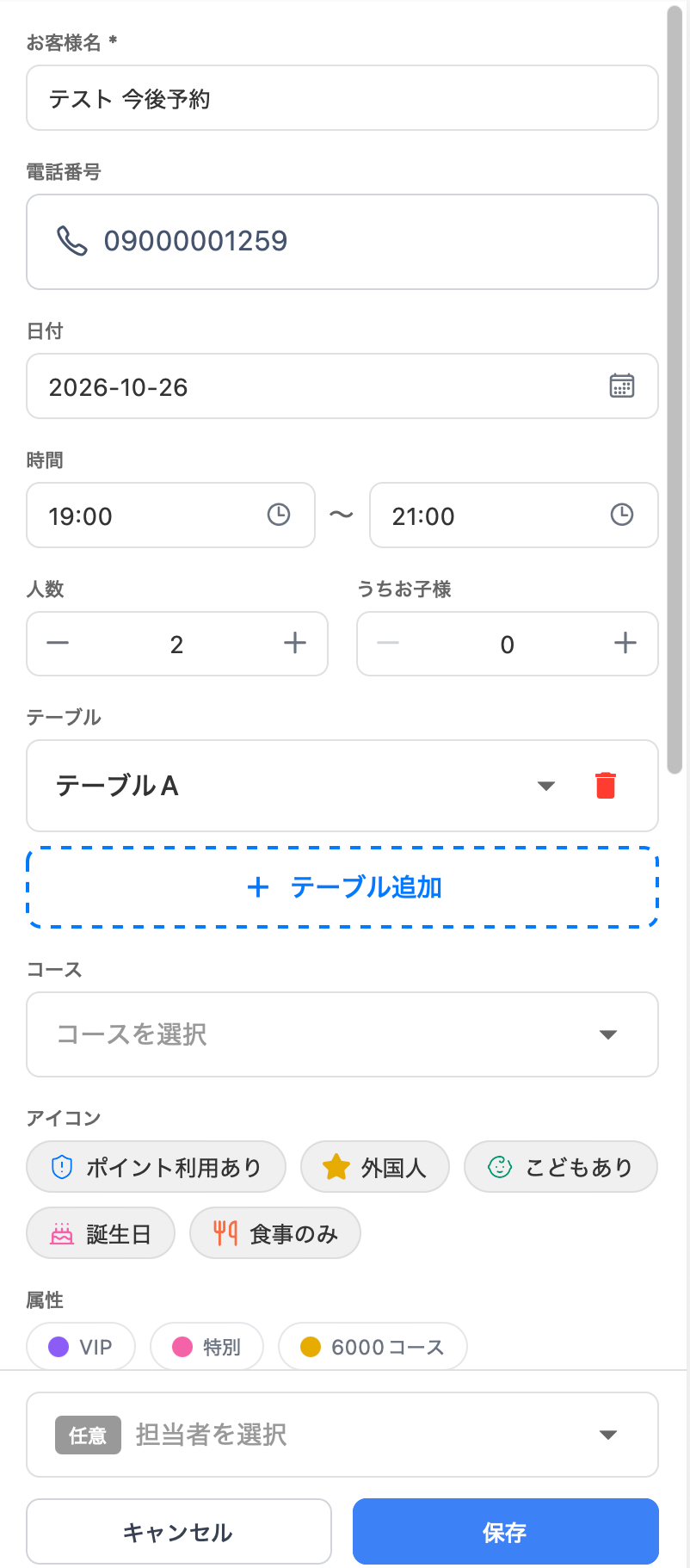
- 開かれた予約情報詳細の画面で修正を行い[ 保存 ]を選択します。
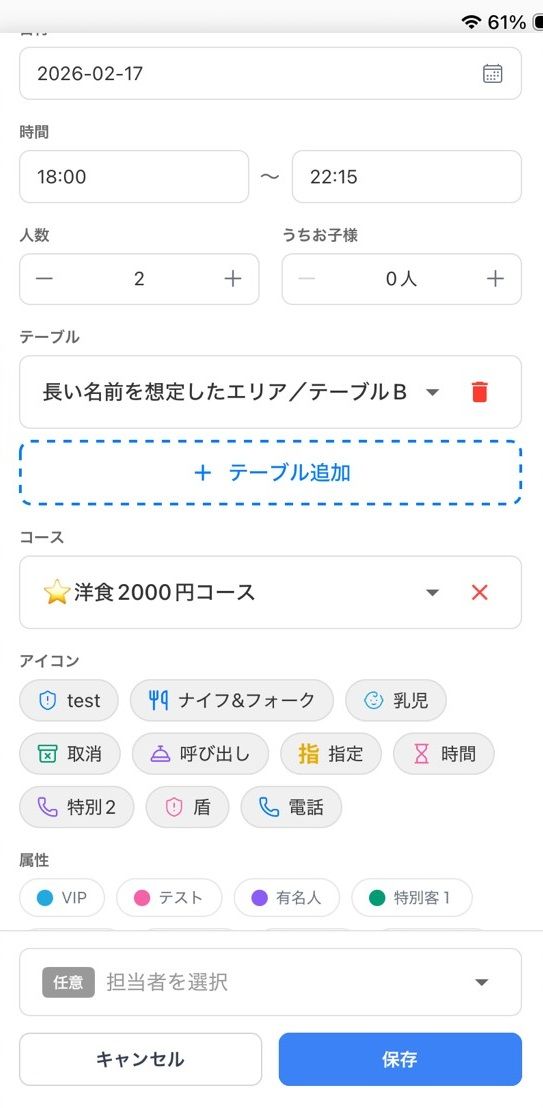
予約時間を変更する際は、通常、担当者の選択が必要です。
※この端末で[担当者を選ばずに保存できるようにする]をオンにしている場合は、担当者を選ばなくても保存できます。詳しくは「端末ごとの設定:確認バーと担当者の選択を省略する」をご覧ください。
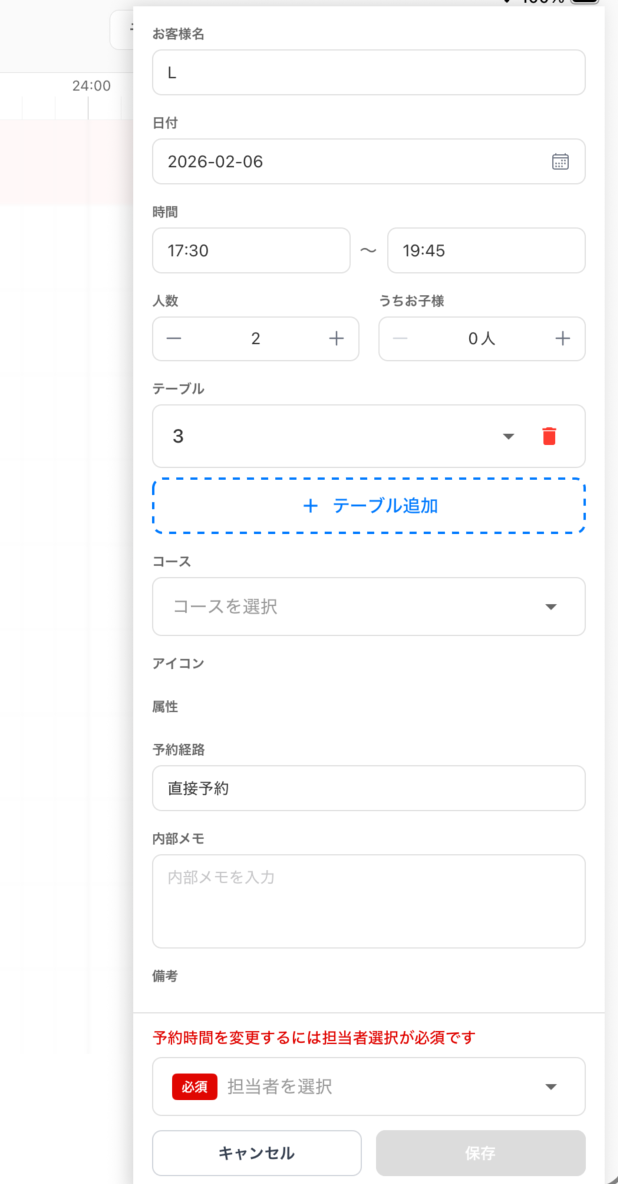
修正時の入力のルール
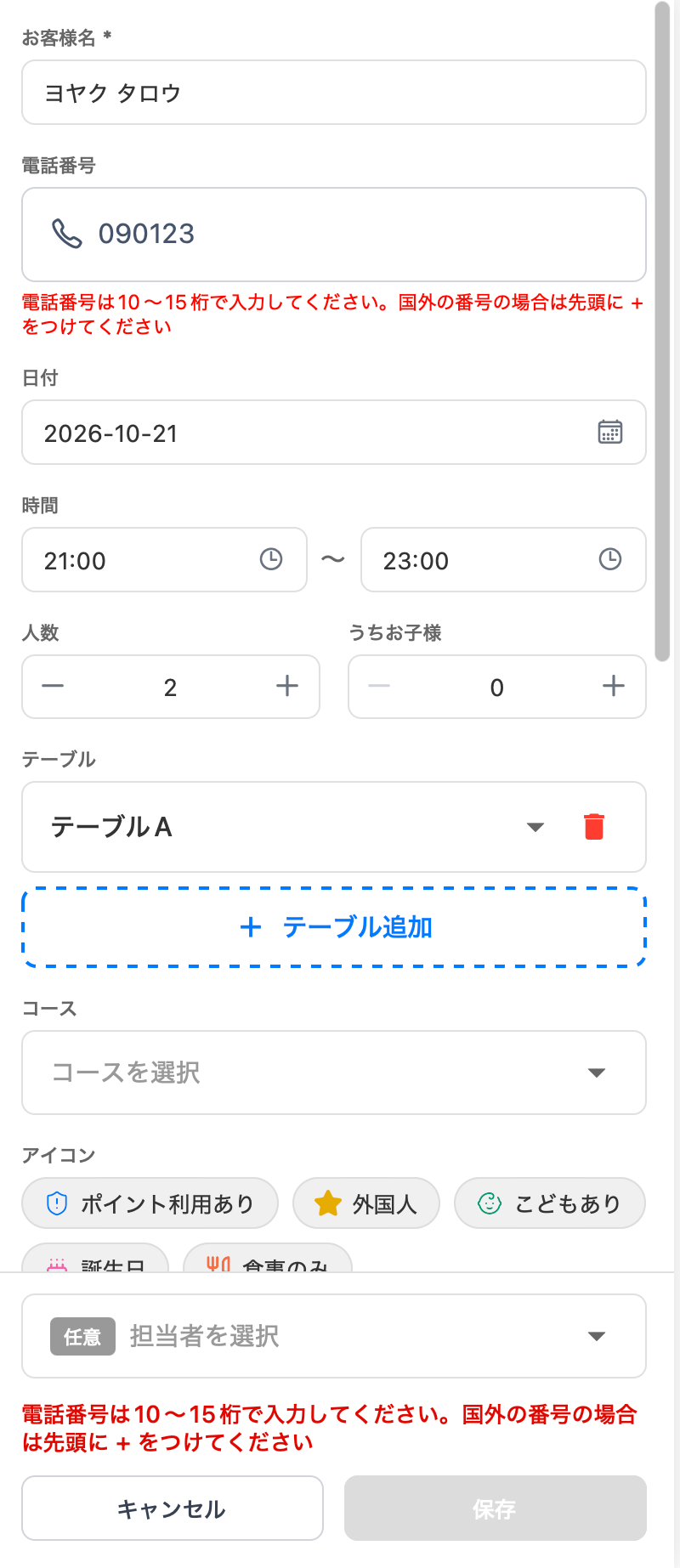
2026年10月5日(月)リリースより、予約の修正でも電話番号が正しくない場合は[ 保存 ]を押せなくなりました。2026年10月13日(火)リリースより、お客様名の空白だけの入力と終了時刻についてもルールを設けました。
- 修正画面で次のルールに合わないときは、[ 保存 ]が押せない状態になります。
- お客様名:空にしたり、空白(スペース)だけにしたりはできません。入力欄の下に「氏名を入力してください」と表示されます。
- 電話番号:数字のみで10〜15桁です。ハイフン(-)は入力できません。国外の番号は先頭に + をつけます。入力しない(空にする)ことはできます。ルールに合わないと、入力欄の下と[ 保存 ]の近くに「電話番号は10〜15桁で入力してください。国外の番号の場合は先頭に + をつけてください」と表示されます。
- 終了時刻:開始時刻より後で、翌6:59までの時刻を指定します。ルールに合わないと、[ 保存 ]の近くに「終了時刻は開始時刻より後、翌6:59までの時刻を指定してください」と表示されます。
- ※ウォークインの場合は、お客様名・電話番号の入力ルールは適用されません。
- ※予約時間を変更しない修正(人数やテーブルの変更など)では、終了時刻のルールは確認されません。
- ※お客様から届いたネット予約の変更リクエストを承認する画面では、お客様名・電話番号は変更できません。この画面では、お客様名・電話番号の入力ルールは適用されません。
予約時間とテーブル修正(ドラッグアンドドロップ操作に対応)
- 配席している予約を長押しすることで、予約の時間帯やテーブルの変更が可能です。
2026年5月25日(月)リリースより、ドラッグアンドドロップでの編集時に、画面の端までドラッグすると自動でスクロールするようになりました。
端末ごとの設定:確認バーと担当者の選択を省略する
2026年11月2日(月)リリースより、予約台帳アプリの[設定]に、予約変更時の確認操作と担当者の選択に関する設定が2つ加わりました。設定は、操作している端末ごとに保存されます。
- ドラッグアンドドロップで席や時間を変えると、画面に「変更内容を保存しますか?」(時間を変えたときは「時間変更を伴う操作を保存しますか?」)と[キャンセル][保存]が出ます。この表示を「確認バー」と呼びます。時間を変えたときは、確認バーで担当者の選択も必要です。
- 設定を変更すると、保存前の確認や担当者の選択を省略できます。変更する前に、以下の注意事項を確認してください。
- どちらの設定も、はじめはオフです。オフのままの端末では、これまでと操作は変わりません。
- 設定は、その端末だけに保存されます。ほかの端末や、ほかのスタッフの端末には影響しません。ログアウトしても、設定は残ります。
- ※担当者を選ばずに保存した変更は、変更履歴に担当者名が記録されません。また、確認なしで保存すると、誤った変更もその場で保存されます。
設定のしかた
予約台帳アプリの左メニューから[ 設定 ]を押します。
「予約の変更(この端末だけの設定)」にある、必要な設定のスイッチをオンにします。
- [担当者を選ばずに保存できるようにする]:予約の日時を変えるときも、担当者の選択を任意にします。
- [タイムラインの変更を確認なしで保存する]:ドラッグで席や時間を変えたら、確認バーを出さずにすぐ保存します(時間の変更は、上の設定もオンのときだけ)。

設定の組み合わせと動き
ドラッグアンドドロップで予約を動かしたときの動きは、次のとおりです。
| 操作 | 両方オフ(はじめの状態) | [担当者を選ばずに保存できるようにする]だけオン | [タイムラインの変更を確認なしで保存する]だけオン | 両方オン |
|---|---|---|---|---|
| 時間が変わらない席の移動 | 確認バーが出る | 確認バーが出る | すぐ保存される | すぐ保存される |
| 時間が変わる操作(開始・終了時刻の変更など) | 確認バーが出る。担当者の選択が必要 | 確認バーが出る。担当者は選ばなくてもよい | 確認バーが出る。担当者の選択が必要 | すぐ保存される。担当者名は記録されない |
| 着席中のお客さまの卓の移動(ダイニーレジと連携している店舗) | 専用の画面が出る。担当者の選択が必要 | 同左 | 同左 | 同左 |
- ※ダイニーレジと連携している店舗では、着席中のお客さまの卓の移動は、どちらの設定をオンにしても、これまでどおり専用の画面で担当者を選んでから移動します。
- ※ダイニーレジと連携していない店舗では、着席中のお客さまの卓の移動に専用の画面は出ず、上の表の「時間が変わらない席の移動」と同じ動きになります。
- ※「すぐ保存される」とき、担当者は選べず、変更履歴に担当者名なしで残ります。
- ※予約の編集画面(予約を選んで[ 編集 ]を押して開く画面)は、[担当者を選ばずに保存できるようにする]に従います。オンの端末では、時間を変えても担当者の欄に「任意」と表示され、選ばなくても[ 保存 ]を押せます。担当者を選んだときは、これまでどおり変更履歴に担当者名が残ります。
確認なしで保存するときの注意
- 変更するたびにすぐ保存されるため、複数の変更をまとめて保存したり、[キャンセル]でまとめて取り消したりすることはできません。
- 誤って別の場所に置いてしまったときも、その場で保存されます。[キャンセル]では戻せませんので、もう一度ドラッグして戻してください(変更履歴には、動かした分と戻した分の2件が残ります)。
- レスラク連携をご利用の店舗では、誤って変更した内容もそのままレスラクに反映されます。[担当者を選ばずに保存できるようにする]もオンの場合は、誤って変更した時間もすぐに反映されます。
- 元の席・元の時刻に戻して指を離したときは、何も保存されません。
- 保存している途中で次のドラッグをすると、「保存中です。少し待ってから操作してください」と表示され、その操作は取り消されます。保存が終わってから、もう一度操作してください。
- 保存に失敗したときは、確認バーが表示されます。確認バーで、もう一度保存するか、取り消すかを選べます。
- ※他の店舗の予約台帳を閲覧のみで表示している端末では、設定にかかわらず、これまでどおり確認バーが表示されます。
- ※レイアウト画面や卓の追加の画面の保存バー、および予約の重なり・入れ替え・統合・新規作成・削除の画面は、この設定の対象外です。
予約のキャンセル(取消)
- 電話予約など「手動で作った予約」をキャンセルする方法がわかります。
各種グルメサイトからのキャンセルはレスラク経由で自動更新されますが、電話や店頭で直接受けた予約については、手動でのキャンセル操作が必要です。
また、予約時間を経過してもご来店がない「ノーショー」の際は、現場の判断でウォークインのお客様をご案内いただけます。その際も、後ほど管理画面からステータスの変更をお願いいたします。
予約のキャンセル方法は、「2種類」あります。
編集ボタンからのキャンセル
予約台帳に表示される予約を選択>[ 編集 ]ボタンを選択
- 予約をキャンセルする場合は、表示画面より下にスクロールすると[ 予約を取消 ]ボタンがありますので選択します。
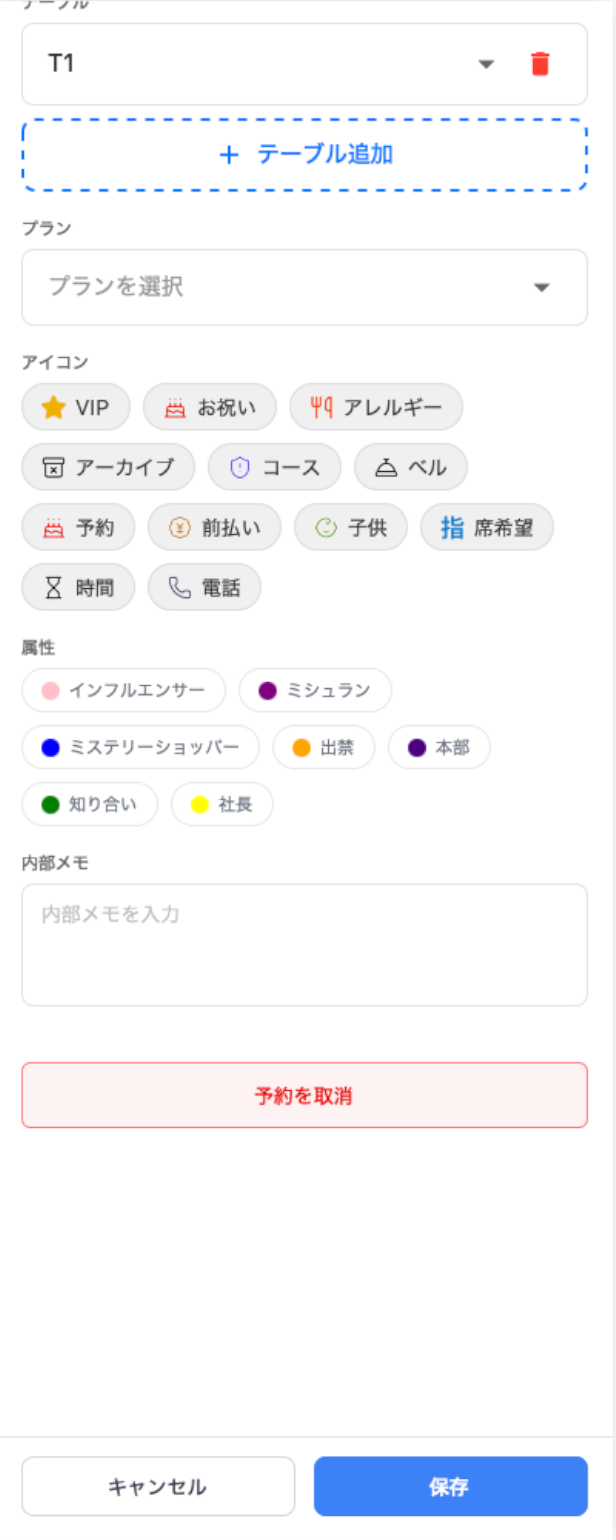
- 「選択した項目の予約を取消しますか?」の画面が開きます。
取消理由と担当者を選択し、[ 取消する ]を選択すると取消されます。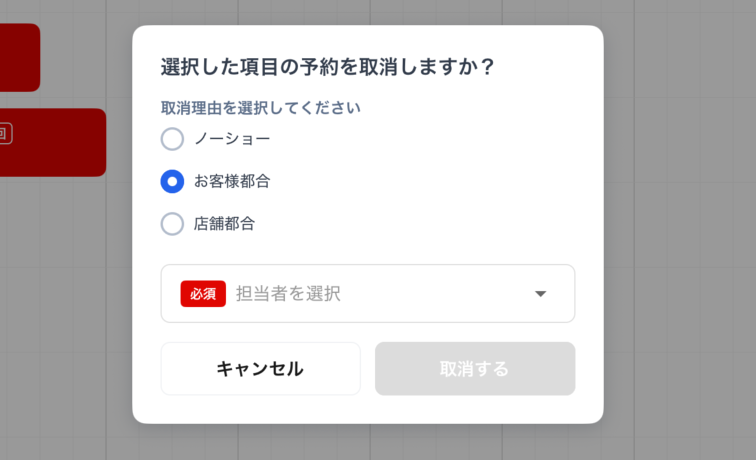
詳細ボタンからのキャンセル
- 予約台帳に表示される予約を選択>予約情報の右隣の[ 詳細 ]ボタンを選択
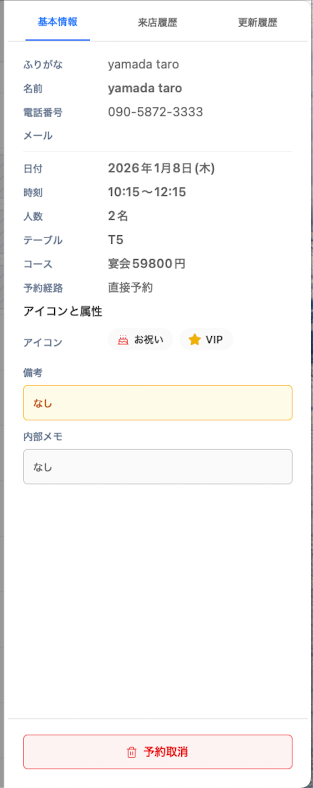
- [ 予約取消 ]ボタンを選択
- 「選択した項目の予約を取消しますか?」の画面が開きます。
取消理由と担当者を選択し、[ 取消する ]を選択すると取消されます。