目次
アイコン
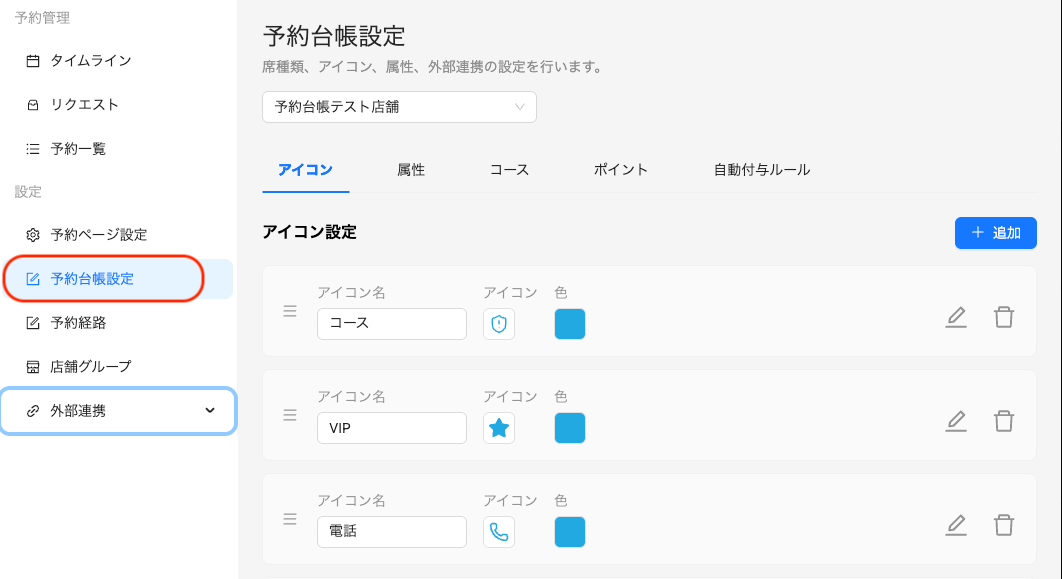
役割・用途:
- 予約ごとに「VIP」「記念日」「アレルギーあり」などの目印(タグ)を付けられるようにします。
- 一目で把握: 台帳上でアイコンや色付きのタグが表示されるため、スタッフ間の情報共有がスムーズになります。
利用方法:
- 予約を作成/編集する画面で、予約ごとにアイコンを選択できます。
- タイムライン等で「アイコン:特別タグが予約情報で選択されている場合は表示」として表示されます。
新規作成の手順
- ダッシュボード > 予約台帳 > 予約台帳設定 > アイコン > [ + 追加 ]ボタンを押します。
- 新規のアイコンが追加されたらアイコン名・アイコン(11種類)・色(8種類)から選択します。最後に右側の☑️マークを押すと保存されます。
編集の手順
- 右側に表示されるペンマークを押すと編集できる状態になります。終わりましたら右側に表示されている☑️マークを押すと保存されます。
削除の手順
- 右側に表示されるゴミ箱ボタンを押して「アーカイブ」の選択まで完了させます。
属性
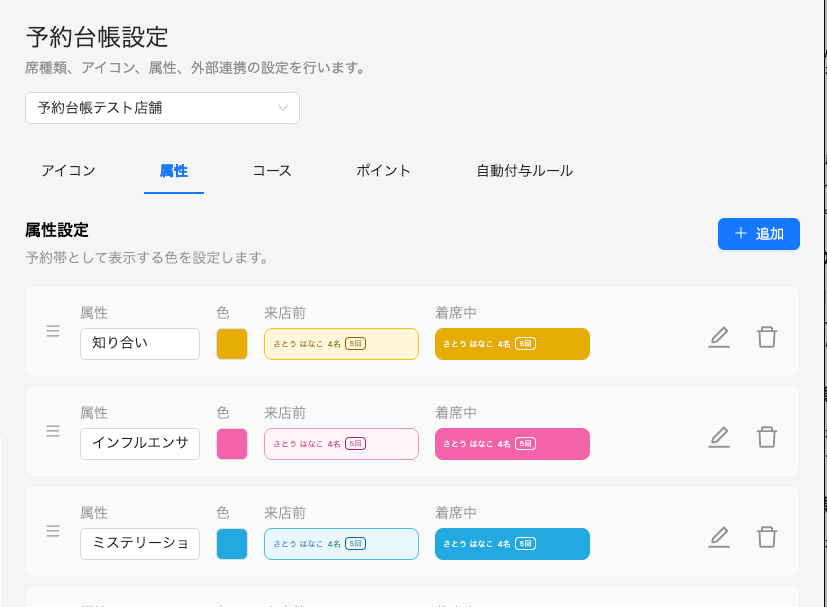
役割・用途
- お客様の特徴を分類するための項目です。
- 予約一覧/タイムライン上で、特別対応が必要な予約をワードにより一目で判別するのに使います(例:誕生日、子連れ、アレルギー 等)。
- 予約帯に表示する色をしています。「新規」「常連」「インフルエンサー」「会社宴会」などを区別しやすくします。
利用方法(どこで使われる)
予約を作成/編集する画面で、予約ごとにアイコンを選択できます。
タイムライン等で「アイコン:特別タグが予約情報で選択されている場合は表示」として表示されます。
新規作成の手順
- ダッシュボード > 予約台帳 > 予約台帳設定 > 属性 > [ + 追加 ]ボタンを押します。
- 新規の属性が追加されたら属性名・色(8種類)を選択します。来店前と着席中は、選択した色より薄いまたは濃いで区別されます。最後に右側の☑️マークを押すと保存されます。
編集の手順
- 右側に表示されるペンマークを押すと編集できる状態になります。終わりましたら右側に表示されている☑️マークを押すと保存されます。
削除の手順
- 右側に表示されるゴミ箱ボタンを押して「アーカイブ」の選択まで完了させます。
コース
2026年9月14日(月)リリースより、コースの設定は[予約台帳設定]から[予約ページ設定]>[コース設定]タブに移動しました。コースの追加・編集の手順は、【予約台帳】予約ページ設定(ダッシュボード)の「コース設定」をご覧ください。
役割・用途
- 予約に紐づける “プラン/コース(予約メニューの呼び名)”のマスタです。
利用方法(どこで使われる)
- グルメサイト(食べログ・ホットペッパー・ぐるなびなど)から届いた予約は、予約媒体で設定しているコース名と同じ名前のコースがある場合に、自動でそのコースに紐づきます。
- コース名は、予約媒体で設定しているコース名と一字一句同じにしてください(スペースや全角・半角の違いも区別されます)。名前が違うと予約はコースに紐づかず、予約台帳アプリの[コース]欄が空になります。
- コース名を直したあとに届いた予約から紐づきます。
- 電話予約などの手動作成時に、予約の「コース」選択肢として出ます。
- 自社予約サイトで、お客様が選べるコースとして表示されます。
ポイント
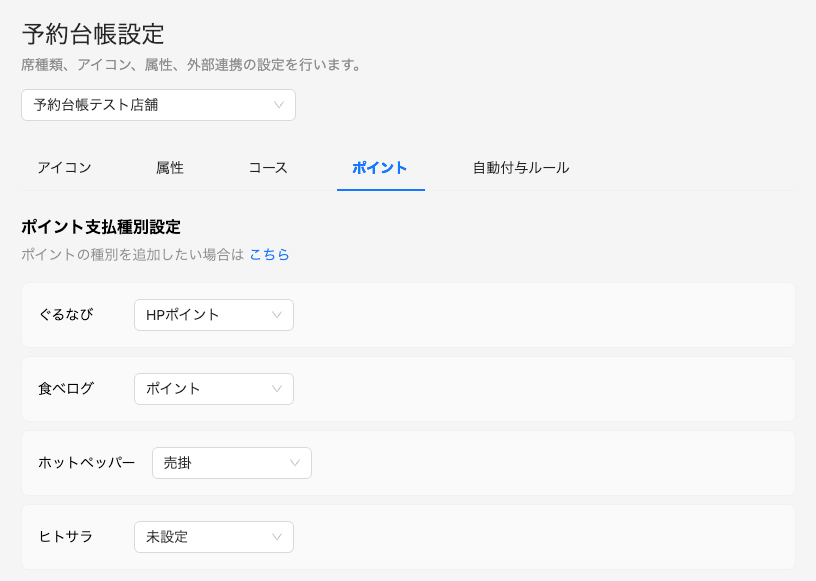
役割・用途
- 主に 外部予約媒体のポイント(例:食べログ等)を、ダイニーレジの支払方法として扱うための紐づけ設定です。
利用方法(どこで使われる)
- 「レスラクで食べログなどのポイントが適用」されている場合に、レジの支払方法へ自動反映されます。
ポイントの紐付け手順
- ダッシュボード > 予約台帳 > 予約台帳設定 > ポイントを開きます。表示される支払方法のセレクターから選択します。
予約台帳設定で何をするか(手順の要点)
- 事前に、ダッシュボードの POS>業態管理>支払方法 で、ポイントに対応する支払方法を作成してから予約台帳設定の 「ポイント」 で、ポイント名に対して 上記で作成した支払方法を選択して紐づけます。
関連ページ:【予約台帳】レジ会計後の予約媒体へのポイントの反映(ダッシュボード)
自動付与ルール
予約取込時に、条件に合うものへアイコン/属性などを自動で付けるためのルールです。
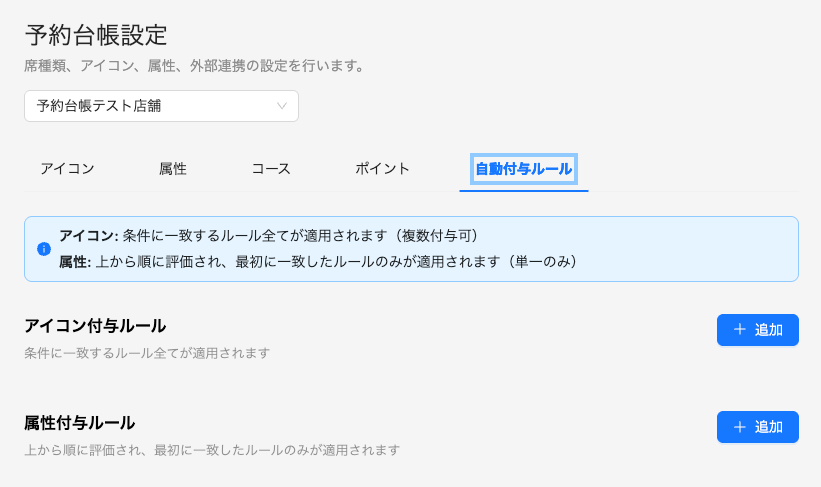
役割・用途
外部予約サイト等から取り込まれた予約の 備考・人数・予約経路・コース名などを条件に、アイコン/属性を自動で付与して、手作業と見落としを減らす目的です。
どう動く(挙動のポイント)
- 「条件タイプを選ぶ ▶︎ 数値などの条件を決める ▶︎ アイコンの付与(アイコン or 属性)」
- アイコン:マッチしたものを複数付与。
- 属性:上から順に評価し、最初に一致したルールの1つのみが適用。
(注)予約作成時に自動付与後にスタッフが手動で外したものは自動復活はできません。
利用方法(何を設定するか)
ダッシュボードの「予約台帳設定」内にある 「自動付与ルール」で、ルールを作成・並び替え・ON/OFFします。
例:備考に「誕生日/バースデー/Birthday」が含まれる → アイコン「🎂」付与 + 属性「お祝い」付与(のようなルール)
アイコン付与ルール 新規作成の手順
- ダッシュボード > 予約台帳 > 予約台帳設定 > 自動付与ルール > [ + 追加 ]ボタンを押します。
- 条件タイプを表示される6項目から1つ選択します。(備考にキーワードを)
- 備考にキーワードを含む
- コース名にキーワードを含む
- 人数で判定する
- 子供人数で判定する
- ポイントで判定する
- 予約経路で判定する
- キーワード
- 特定のキーワードに反応したい場合は入力しEnterキーで確定します。(複数のキーワードの設定が可能)
- 付与するアイコンを1つ選択します。
属性付与ルール 新規作成の手順
- [ + 追加 ]ボタンを押します。
- 条件タイプを表示される6項目から1つ選択します。(備考にキーワードを)
- 備考にキーワードを含む
- コース名にキーワードを含む
- 人数で判定する
- 子供人数で判定する
- ポイントで判定する
- 予約経路で判定する
- キーワード
- 特定のキーワードに反応したい場合は入力しEnterキーで確定します。(複数のキーワードの設定が可能)
- 付与する属性を1つ選択します。
編集の手順
- 右側に表示されるペンマークを押すと編集できる状態になります。終わりましたら右側に表示されている☑️マークを押すと保存されます。
並び替えの手順
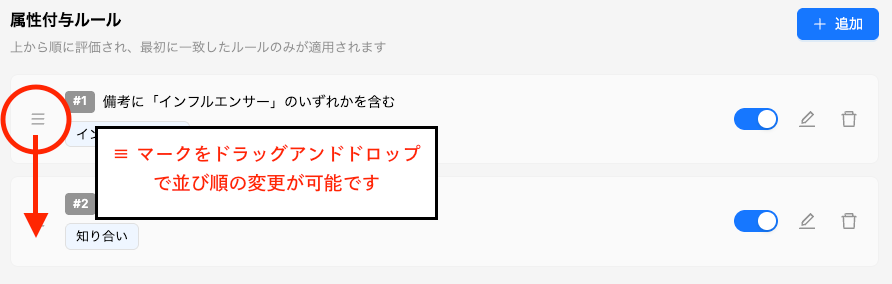
属性は複数の登録がある場合は、優先順位の並び替えができます。上から順に評価され、最初に一致したルールのみが適用されます。
削除の手順
- 右側に表示されるゴミ箱ボタンを押して「アーカイブ」の選択まで完了させます。