更新日
作成日:2026/10/23
更新日:2026/10/23
はじめに
この記事では、TTO の仕組み、店舗設定による見え方の違い、モバイルオーダーやハンディと併用したときの動き、現時点でできないことを説明します。操作手順は ダイニーTTO の使い方 をご覧ください。
1. ご利用いただくための条件
| 必要なもの | 補足 |
|---|---|
| iPad(iPadOS 16.4 以上) iPad:9世代以降 |
1台で1つのテーブルを担当します。掛け持ちはできません |
| 安定したインターネット接続 | 通信が切れている間、お客様は注文できません |
| テーブルの登録 | ダッシュボードでテーブルを登録しておく必要があります |
| iPad スタンド等 | お客様の操作のしやすさに直結します |
設置台数は「TTO を置きたいテーブルの数」だけ必要です。必ずしも全卓に置く必要はございません。「回転の速いカウンターだけ」「団体席だけ」といった一部導入から始めていただくこともできます。
2. 導入前に知っておいていただきたいこと
- 卓を開けるまで、お客様は注文できません。これは仕様です。ご案内前に注文されることを防ぐ仕組みでもありますが、卓を開け忘れるとお客様が待ちぼうけになることを意味します。
- 会計を締めるまで、端末は次のお客様用に戻りません。放置しても自動では戻らないため、締め忘れると次のお客様に前の方の注文履歴が表示されてしまいます。そのまま注文が可能なため前のお客様への混入トラブルに会計忘れにご注意ください。
- お客様が他のアプリを開けないようにする設定は、iPad本体 側で行っていただく必要があります(アクセスガイド)。ダイニーTTOアプリ側にこれを制御する機能はありません。
- 端末の紛失・破損のリスクはあります。予備機を1台ご用意いただくことをおすすめします。注文データはサーバー側にあるため、端末を差し替えても注文内容と会計は失われません。
できないことの一覧は「8. 現在の TTO でできないこと」にまとめています。合わせてご参照ください。
3. モバイルオーダーとTTOの違い
| TTO | モバイルオーダー | |
|---|---|---|
| 注文に使う端末 | 店舗が用意した iPad | お客様ご自身のスマートフォン |
| LINE の友だち追加 | 不要 | 必要 |
| 会員情報の取得 | できません | できます |
| 端末の台数 | 店舗が用意した分だけ | お客様の人数分 |
TTO はモバイルオーダーの置き換えではなく、モバイルオーダーをご利用になれないお客様のための追加手段です。両方を同時にご利用いただけます。
4. 注文データの流れ
TTO で確定した注文は、ハンディやレジから入れた注文とまったく同じ場所に記録されます。
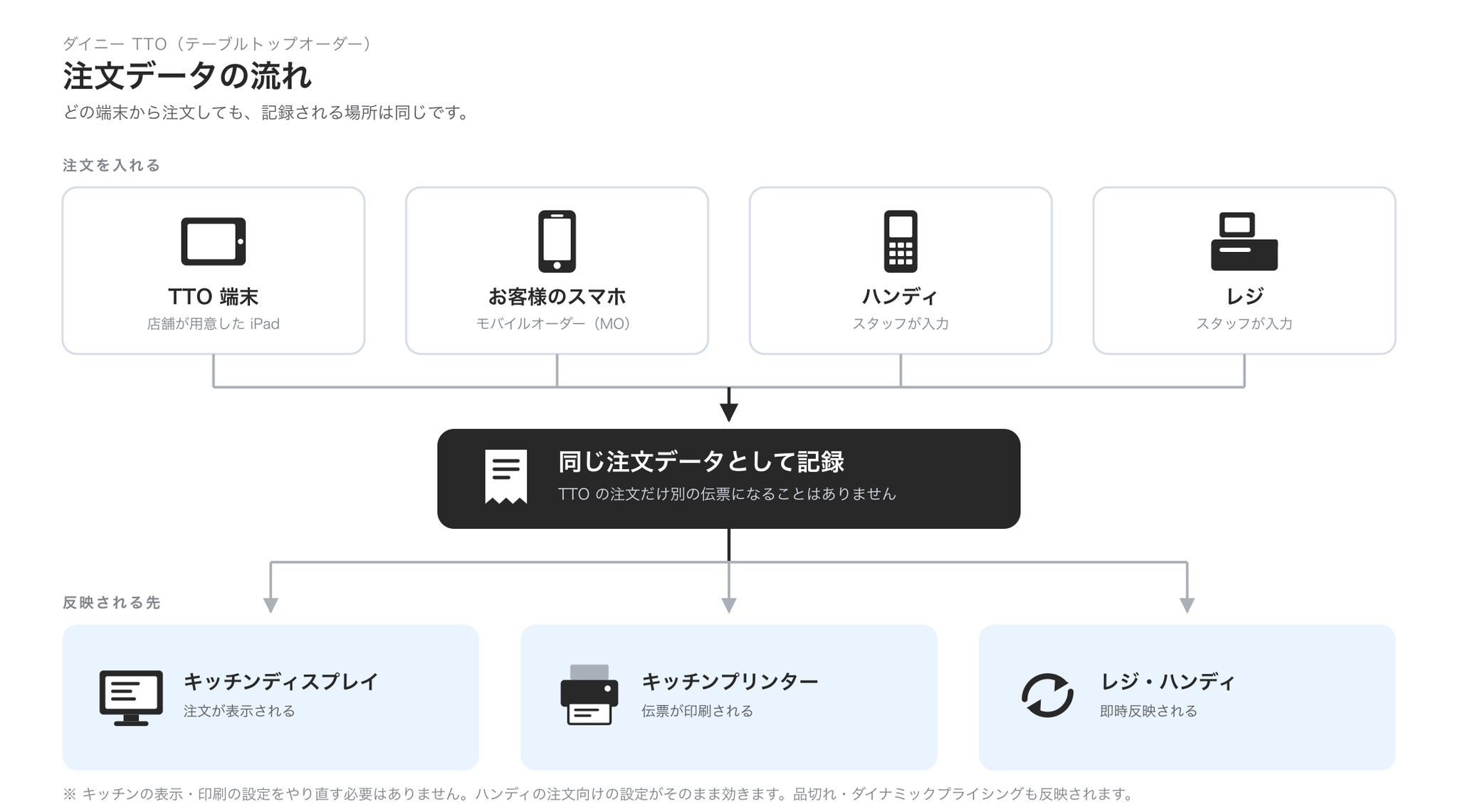
- TTOへのメニュー表示は、モバイルオーダー(お客様)表示のON/OFF切り替えと同じです
- 品切れ(在庫切れ)は即座に反映されます
- TTO の注文だけ別の伝票設定を行う必要はありません
- ダイナミックプライシング(時間帯による価格変更)も反映されます
5. 店舗設定によって変わること
- ダッシュボードに「TTO の設定」という画面はありません。TTO の見え方を変えるのは、すでにある店舗設定とメニュー設定です。モバイルオーダー向けに設定したものがそのまま TTO にも反映されます。
- 商品の掲載可否・価格・カテゴリの並び順・時間帯による出し分け・品切れ・写真は、モバイルオーダーと同じものが表示されます。
| 設定 | TTO への影響 |
|---|---|
| 呼び出しを無効にする | 呼出ボタンが表示されなくなります |
| 会計のやり方(卓で待つ/スタッフを呼ぶ/レジへ) | 会計依頼後の案内画面の文言が変わります(「会計依頼後の案内文言」を参照) |
| 支払い方法の補足文 | 案内画面に追記されます |
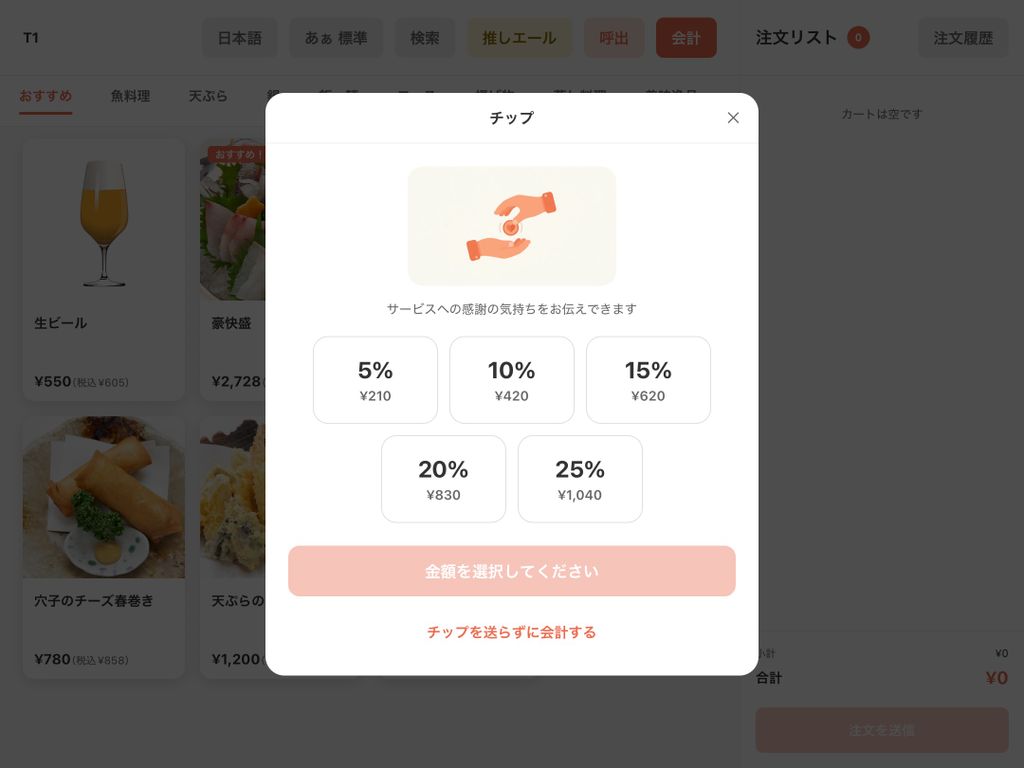
| チップを有効にする | 会計時にチップの選択画面が表示されます |
| 備考を有効にする | 商品ごとの備考入力欄が表示されます |
| 税抜表示 | 価格表示が税抜になります(標準は税込) |
| 1人あたりの注文点数上限 | 1回の注文で頼める点数が「上限 × 卓の人数」に制限されます |
| 営業日の切り替え時刻 | 時間帯によるメニューの出し分けの基準になります |
| ギフト商品の登録 | 登録がある店舗のみ「推しエール」が表示されます |
会計依頼後の案内文言
- いずれの場合も下に「スタッフが対応いたします。少々お待ちください。」が表示されます。
| 店舗の設定 | 画面に出る文言 |
|---|---|
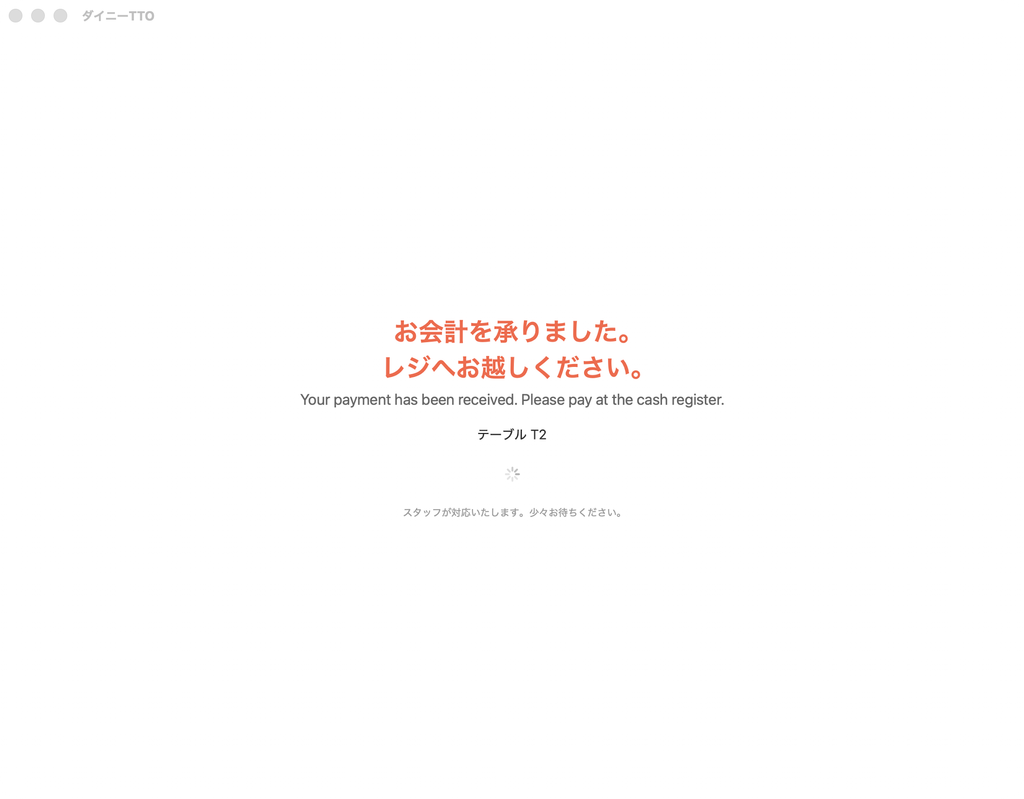
| レジで支払ってもらう | お会計を承りました。/レジへお越しください。 |
| スタッフに声をかけてもらう | テーブルにてお会計を承ります。/スタッフにお声がけください。 |
| どちらも設定していない | テーブルにてお会計を承ります。/スタッフが伺いますので少々お待ちください。 |
チップ選択画面(チップ機能を有効にしている店舗のみ)
案内画面(「レジへお越しください」を設定している店舗の例)
6. モバイルオーダー・ハンディと併用したとき
まとまるもの
- 会計(レシート) … すべて1つにまとまります
- レジ・ハンディで卓を合算した場合も、合算先の会計にまとまります。
- 注文履歴の表示 … TTO の注文履歴に、モバイルオーダーの注文もハンディの注文も並びます
- 飲み放題・コースの残り時間 … 卓全体で1つです
まとまらないもの
送信前のカートだけは端末ごとに別々です。送信して初めて共有されます。
ご注意
- 同じ卓で複数の飲み放題・コースが動いている場合、TTO にはそのプラン・コースが紐づく全部のメニューがまとめて表示されます。「コース A のお客様にはコース A のメニューだけ」という出し分けはできません。
7. 言語と文字の大きさ
日本語・English・中文・한국어 の4言語です。お客様ご自身で切り替えます。会計後にスタンバイへ戻ると日本語に戻ります。
商品名・商品説明・カテゴリ名・プラン名・オプション名は、自動翻訳設定をONにするだけで店舗側で何も登録しなくても自動で翻訳されます。訳文を直したい場合はダッシュボードから上書きでき、上書きしたものは以降自動翻訳で書き換えられません。
翻訳が効くのは、お客様が「ご注文を始める」を押したあとです。スタンバイ画面では切り替わりません。
文字の大きさは「標準」「大きい」の2段階です。
関連ページ
8. 現在の TTO でできないこと
| できないこと | 代わりにどうするか |
|---|---|
| 通信が切れている間の注文 | ハンディまたは口頭でお受けください |
| LINE の友だち追加・会員情報の取得 | モバイルオーダーの併用をご検討ください |
| お客様がご自身で注文を始めること | スタッフが卓を開ける操作が必要です |
| 人数の入力 | お客様は入力しません。レジ・ハンディで記録した人数を使います |
| 飲み放題の終了時刻の延長 | レジまたはハンディから操作してください |
| 同じ卓でコースごとに違うメニューを出し分けること | できません |
| 画面レイアウトの店舗ごとのカスタマイズ | できません |
| 飲酒の年齢確認 | ありません |
| モバイルオーダーを起動する QR コードの表示 | ありません |
| 一定時間の放置で自動的にスタンバイに戻ること | ありません。会計を締める操作が必要です |
| お客様がアプリから抜け出せないようにすること | iPad の「アクセスガイド」をご設定ください(TTO 端末の初期設定) |
9. よくあるご質問
Q. TTO を導入したらモバイルオーダーはやめないといけませんか。
A. いいえ。両方お使いいただけます。同じ卓で混在しても会計は1つにまとまります。
Q. メニューの設定を TTO 用にやり直す必要はありますか。
A. ありません。モバイルオーダー向けの設定をそのまま使います。
Q. キッチンの表示や印刷の設定は変える必要がありますか。
A. ありません。ハンディの注文に対する設定がそのまま効きます。
Q. 外国人のお客様に使えますか。
A. 画面の文言は English・中文・한국어 に切り替わります。商品名なども自動翻訳されます。
Q. 会計ボタンを表示させないようにできますか?
A. できません。
関連ページ