更新日
作成日:2026/10/23
更新日:2026/10/23
ポイント
- この記事は、お客様が見る画面の説明です。スタッフの操作は必要ありません。
- お客様から「これはどう使うのか」と聞かれたときの参考にしてください。
画面の構成
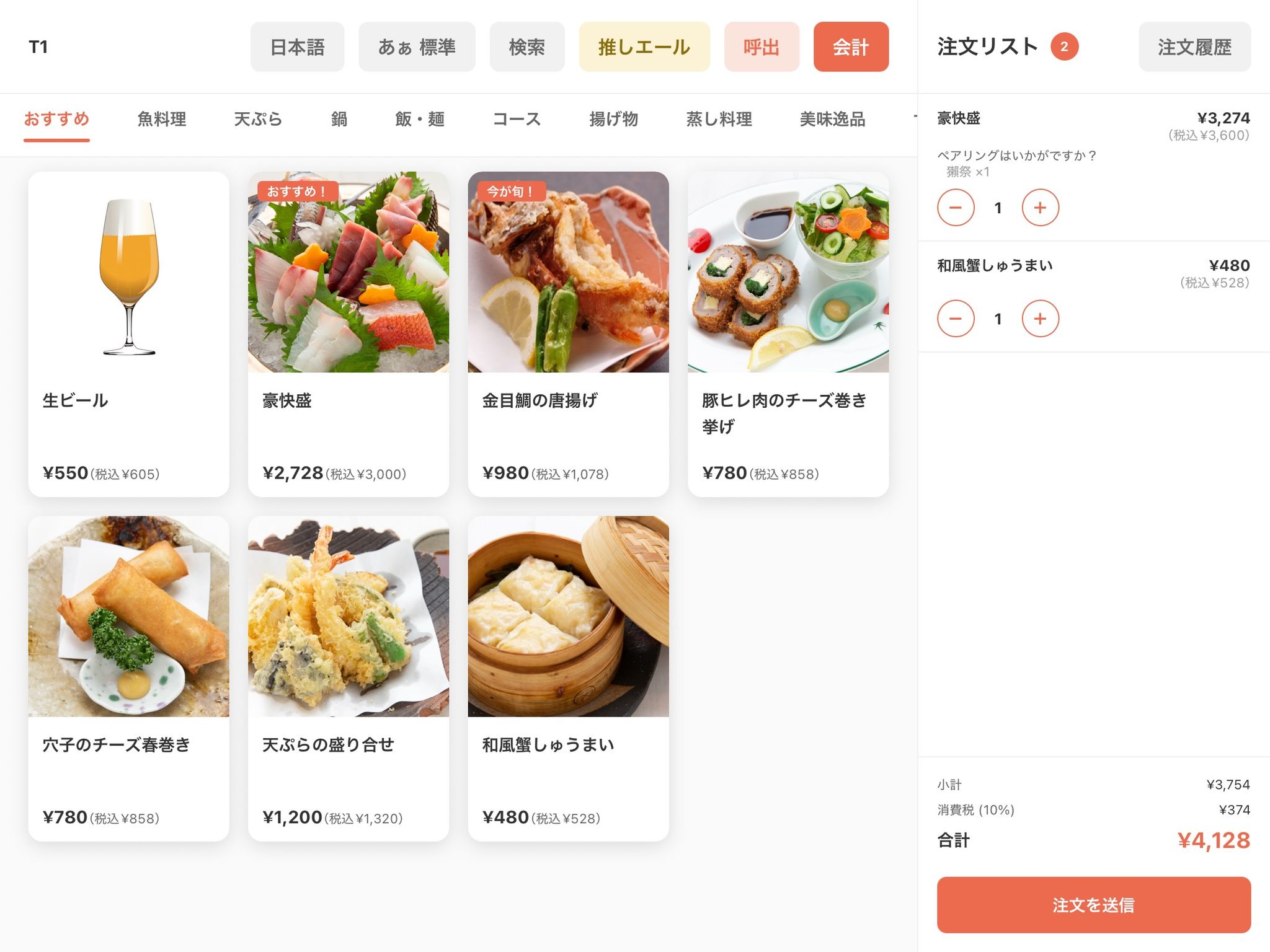
メニュー画面は左右に分かれています。
- 左側 … カテゴリのタブと商品一覧。商品は写真・商品名・説明文・価格が並び、右下の「+」で注文リストに入ります
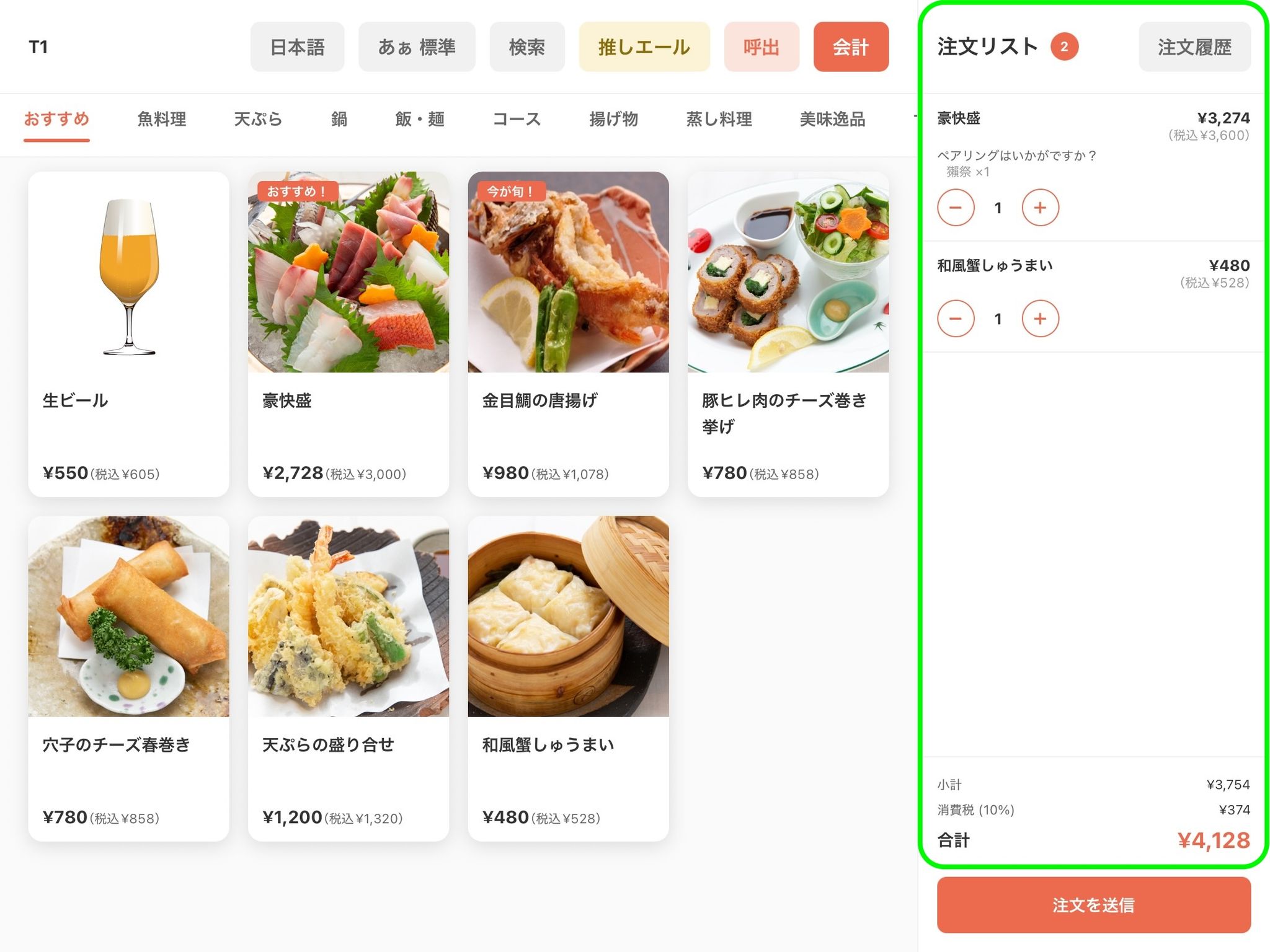
- 右側 … 注文リスト(カート)。商品と数量、合計金額、「注文を送信」ボタン
1画面に収まらないカテゴリはページ送りになります(右上に「1 / 2 ページ」と表示され、左右の矢印で移動します)。
メニュー画面の全体
メニューの画像サイズ
固定のサイズのため変更できません。
上部のボタン
| ボタン | 動き |
|---|---|
| 日本語 | 言語を切り替えます(日本語・English・中文・한국어) |
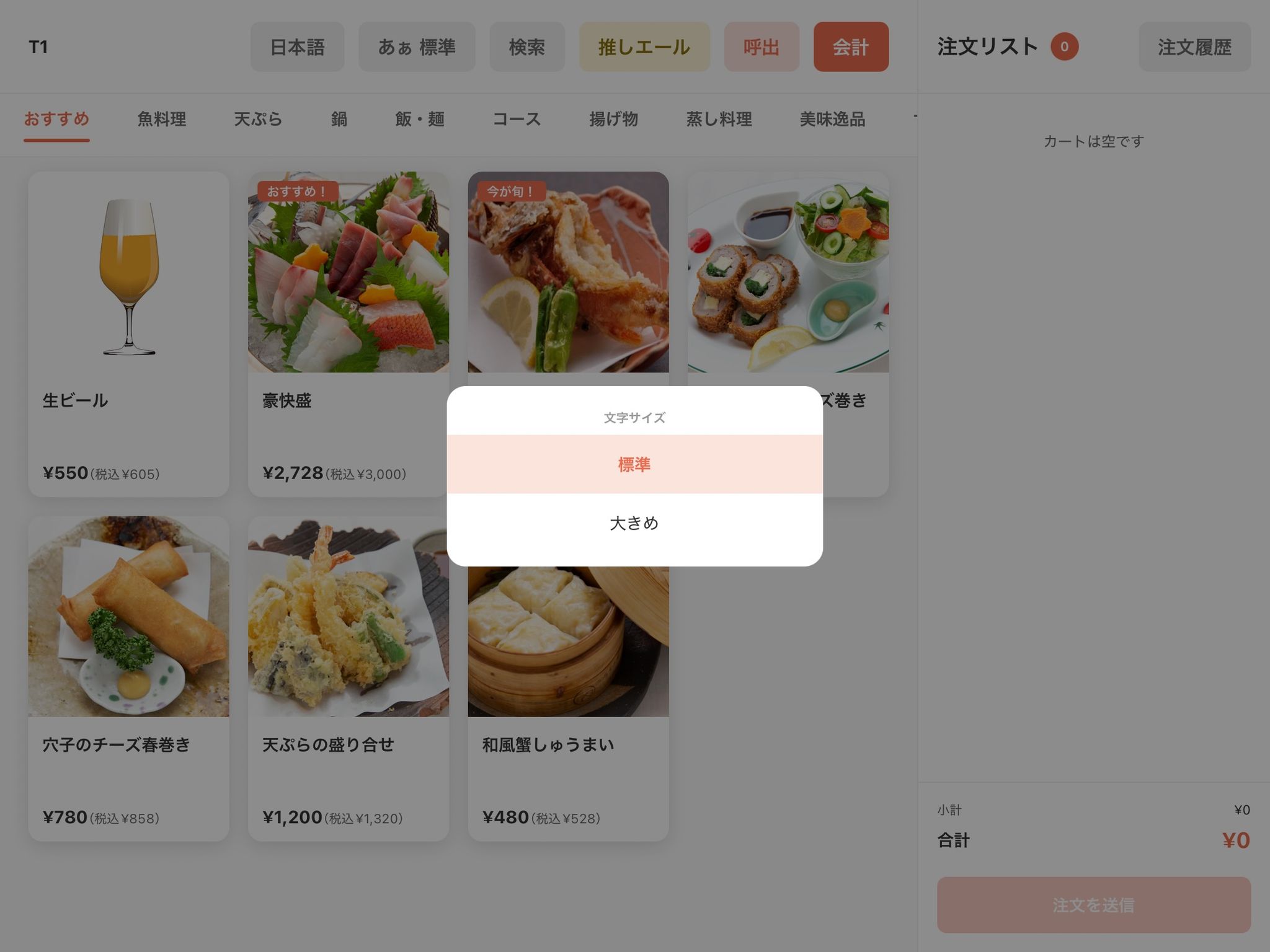
| あぁ 標準 | 文字の大きさを「標準」「大きい」の2段階で切り替えます |
| 検索 | 商品名と説明文から探します。検索できるのは、そのときタブに出ている商品だけです |
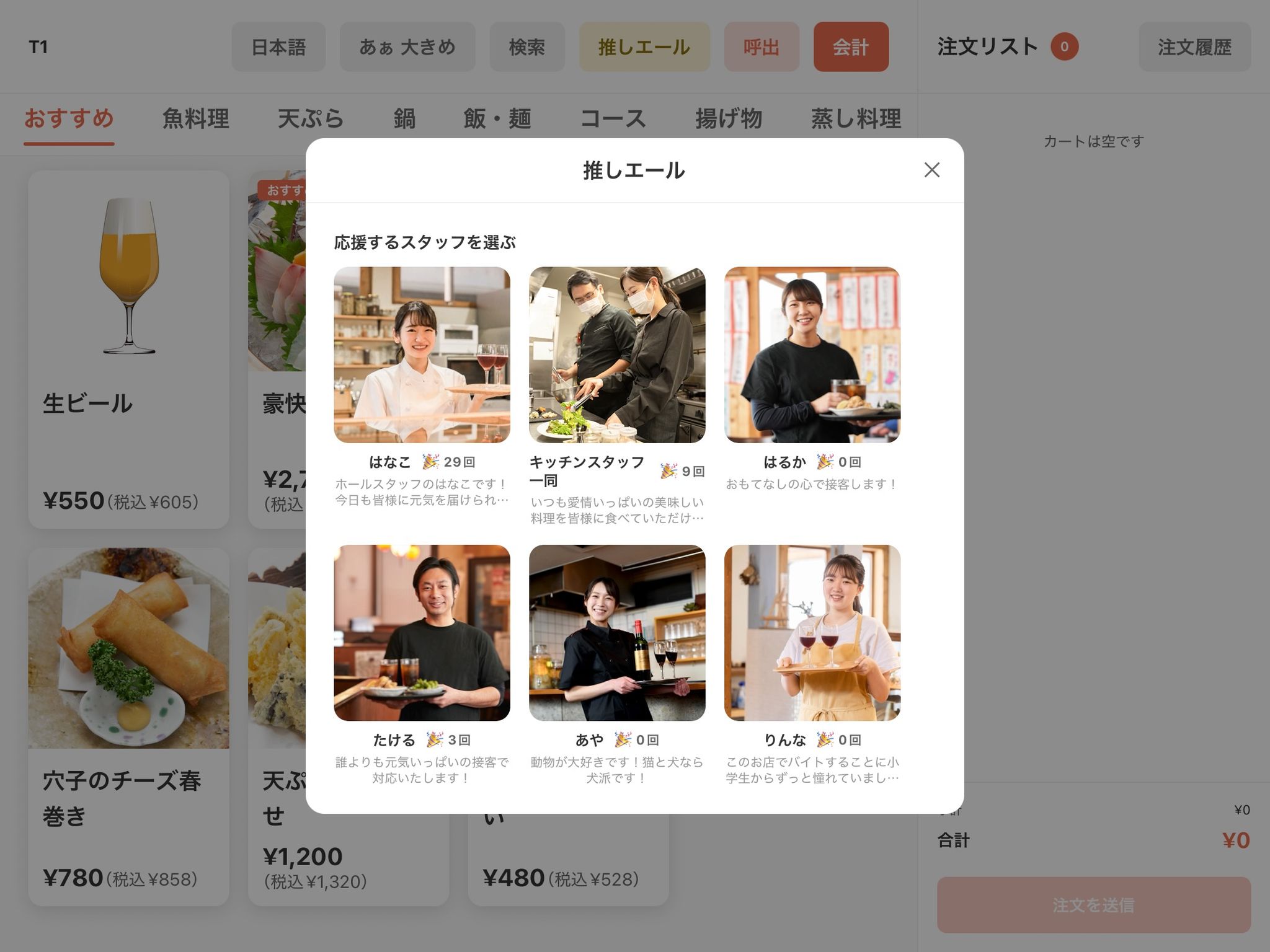
| 推しエール | スタッフを応援するギフトを贈ります(ギフト商品を登録している店舗のみ表示されます) |
| 呼出 | スタッフを呼びます。確認画面を挟んでから通知されます |
| 会計 | 会計を依頼します |
| 注文履歴 | これまでの注文を確認します |
呼出ボタンは、店舗の設定によって非表示にできます。表示されない場合は設定をご確認ください(TTO の仕様と店舗設定について)。
言語切り替え(日本語・English・中文・한국어)
言語の切り替えは、メニューごとにそれぞれの言語で入力が必要です。
関連ページ:モバイルオーダーの多言語対応(自動翻訳)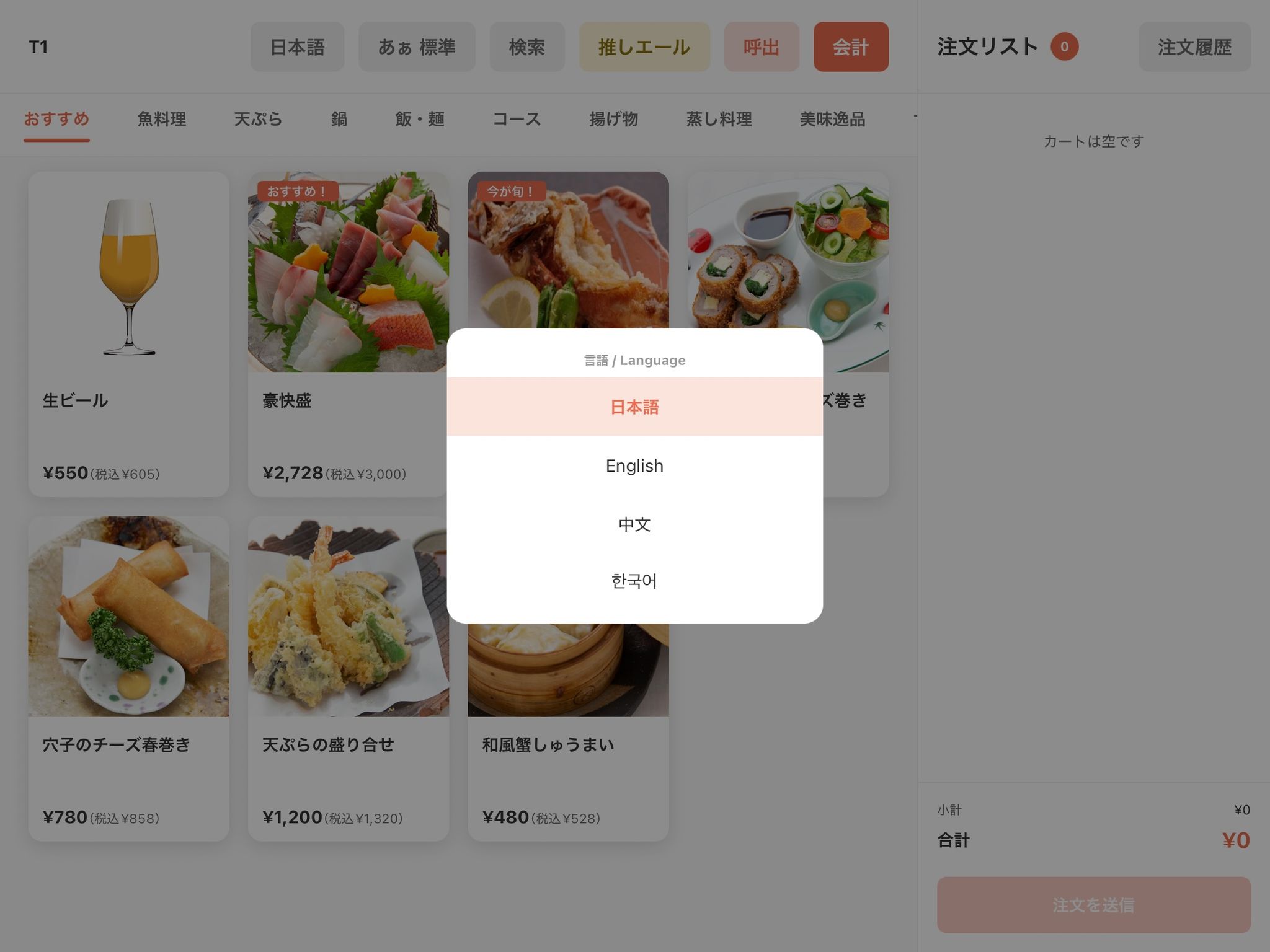
文字サイズの切り替え(標準・大きい)
推しエール
関連ページ:推しエール
注文するとき
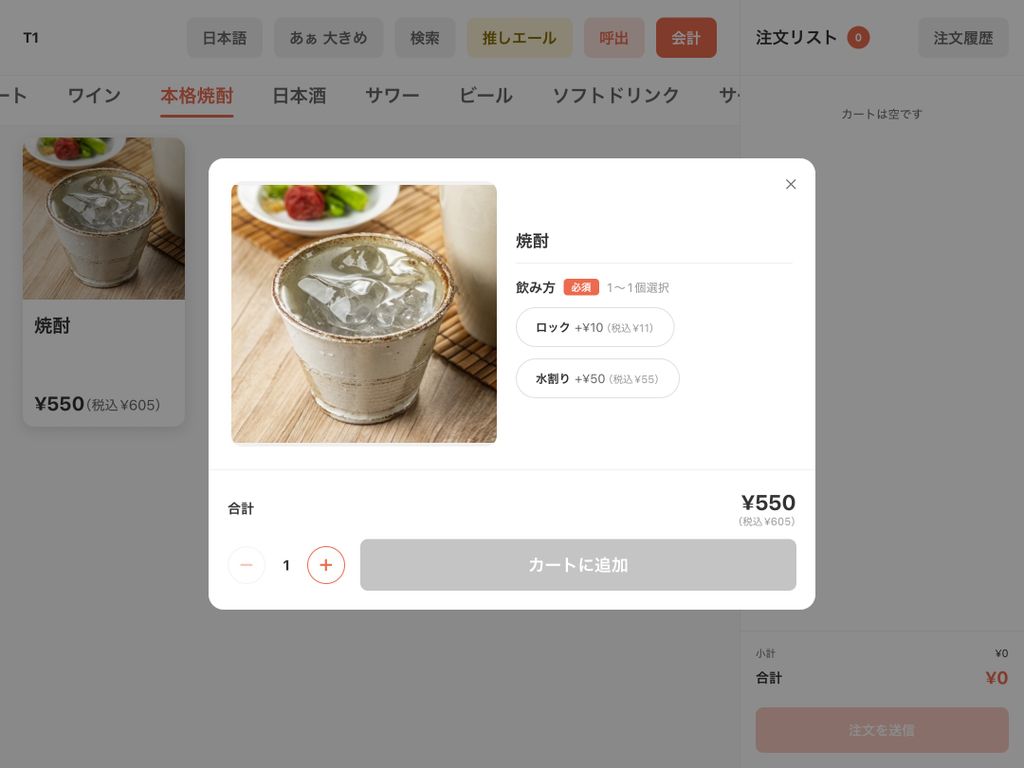
商品カードの「+」をタップすると詳細が開きます。
- オプションを選択します(「必須」と表示されている項目は選択しないと次に進めません)
- 数量を「−」「+」で調整します
- 「カートに追加」をタップします
追加した商品は右側の注文リストに入り、小計・消費税・合計が自動計算されます。送信するまでは数量の変更・削除ができます。
備考の入力欄は、店舗が備考を有効にしている場合のみ表示されます。
商品詳細・オプション選択
注文リスト(カート)
注文を送信したあと
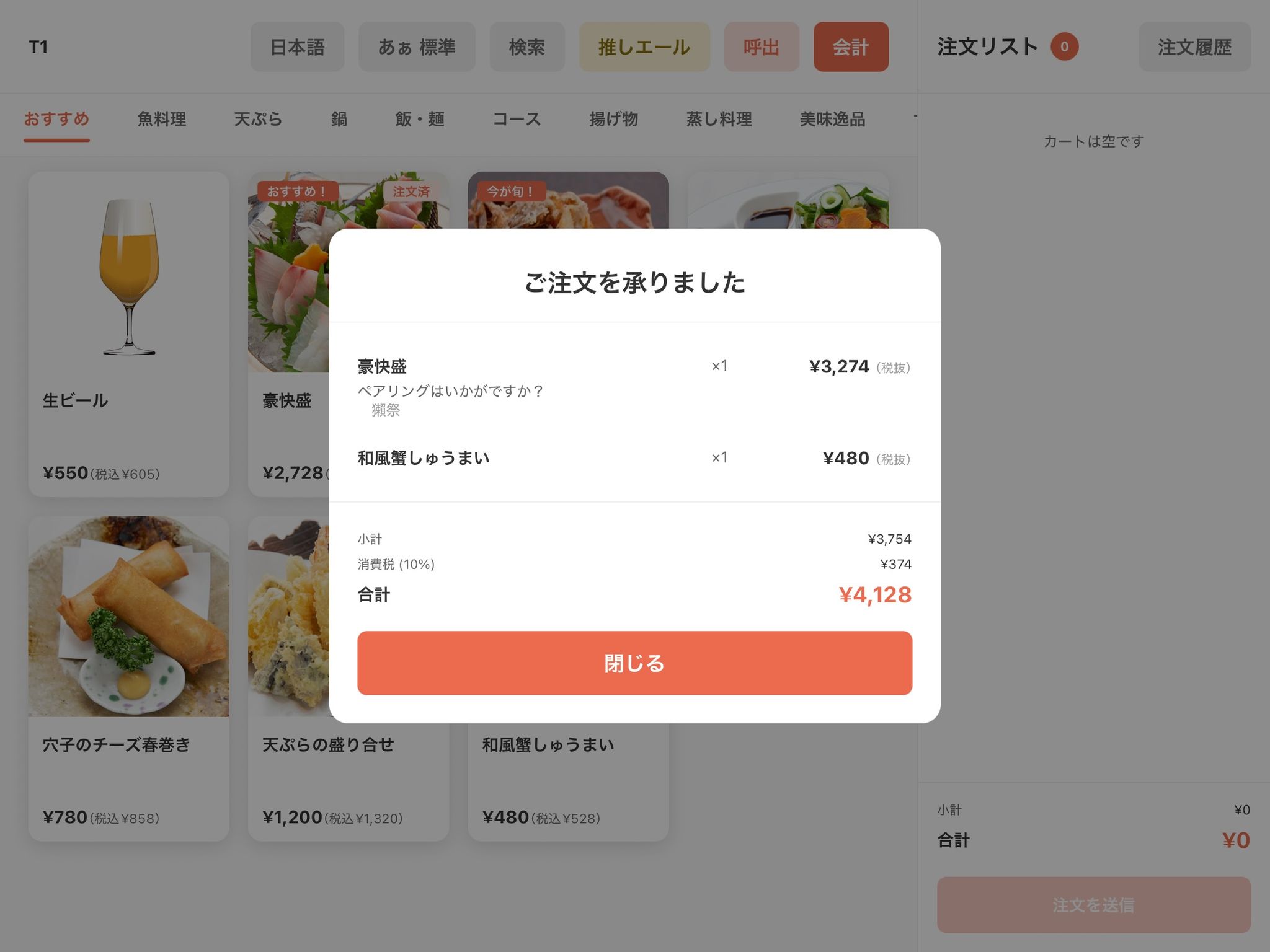
「注文を送信」を押すと注文が確定し、「ご注文を承りました」と明細が表示されます。
送信前の最終確認ダイアログはありません。「注文を送信」を押した時点で注文が通ります。
- 注文が通ると、商品カードに「注文済」バッジが付きます。
注文の確認画面
注文履歴
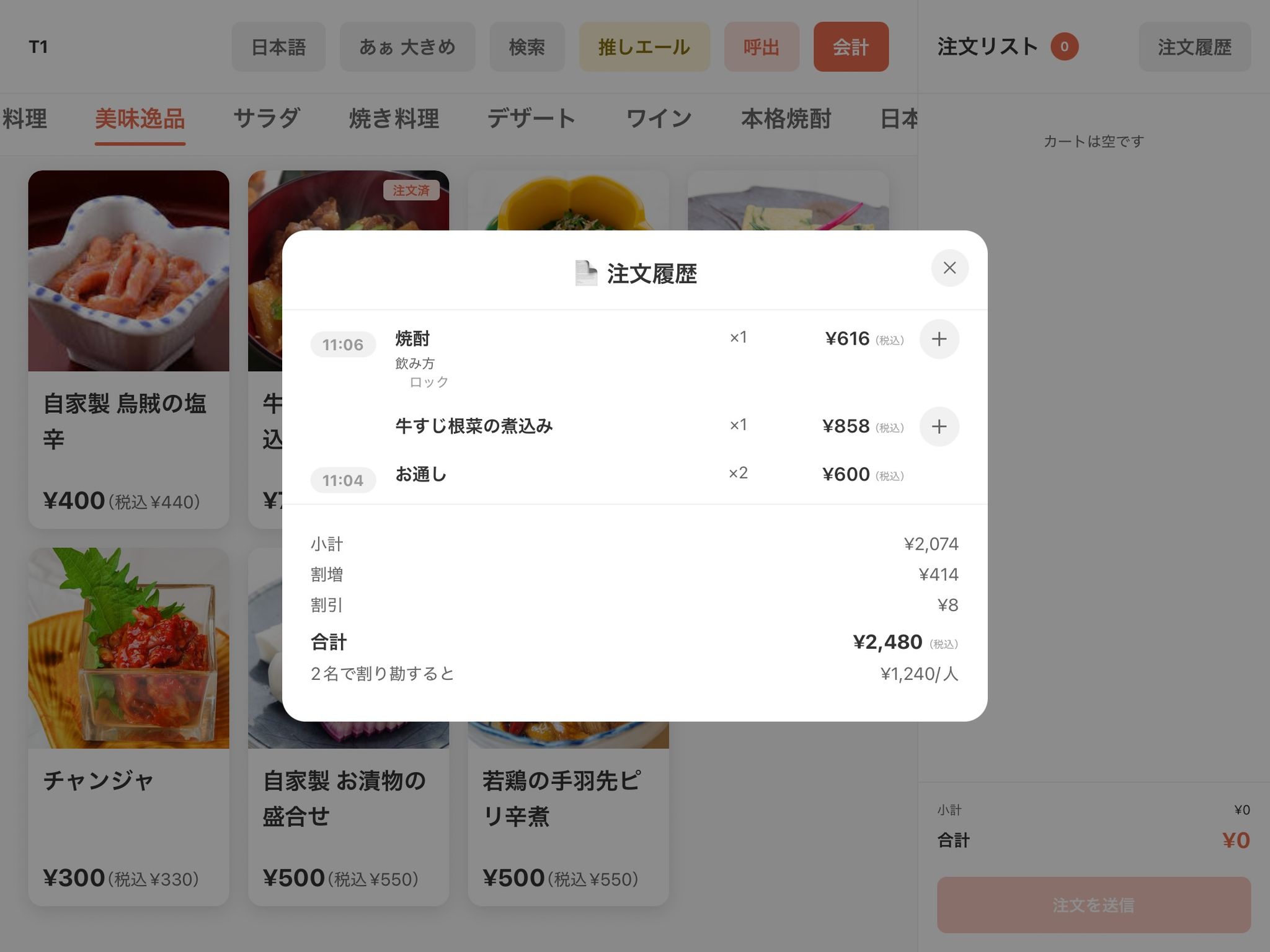
上部の「注文履歴」から、これまでの注文を送信した時刻ごとに確認できます。「+」から同じ商品をすぐに再注文できます。
注文履歴には、同じ会計にまとまっている注文がすべて表示されます。スタッフがハンディで入れた注文も、同じ卓のお客様がモバイルオーダーで入れた注文も並びます。
注文履歴(+ から再注文できます)
品切れの商品
品切れの商品は一覧から消えません。薄いグレーになって押せなくなります。ダッシュボード・レジ・ハンディのどこで品切れにしても即座に反映されます。
関連ページ