更新日
作成日:2026/10/23
更新日:2026/10/23
症状の概要
この記事は「TTO でお客様が注文できない」「画面が切り替わらない」症状について説明しています。
- 状態によって対処方法が異なります。以下から該当するものを選んでください。
原因と対処法
パターンA: 「スタンバイ中 / Standby」から変わらない
確認方法: 画面中央にテーブル番号と「スタンバイ中 / Standby」が表示されている。
対処手順:
- レジまたはハンディで、その卓が開いているか確認します
- 開いていない場合は、卓を開けます(人数を入力して立ち上げます)
- TTO の画面が「ご注文を始める」に切り替わることを確認します
TTO は、レジ側にその卓の伝票がある場合のみ注文を受け付けます。卓を開けるまでは必ずスタンバイのままです。
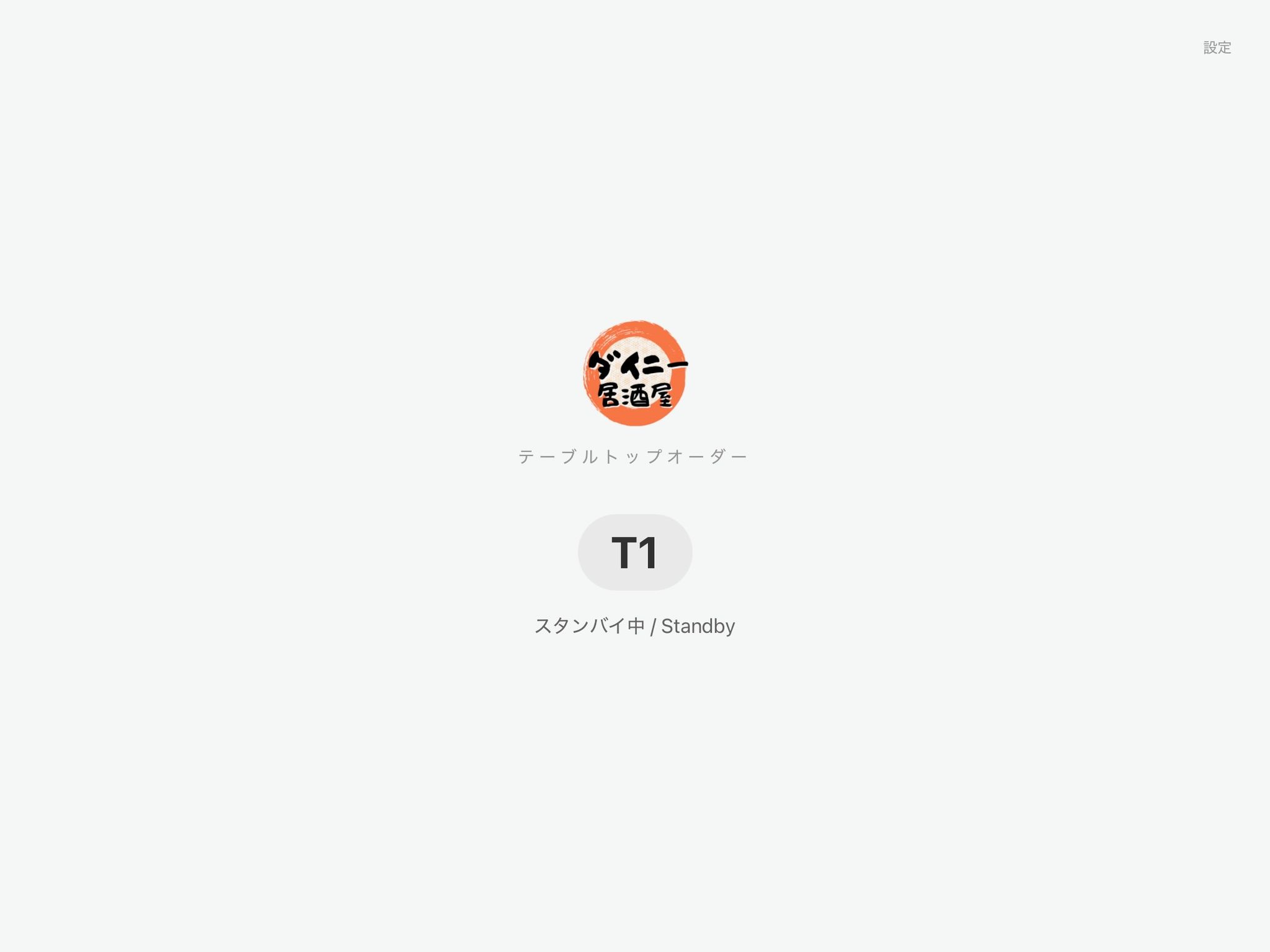
スタンバイ中の画面
パターンB: 「テーブル未設定」と表示されている
確認方法: 「テーブル未設定 ― 設定から選択してください」と赤字で表示されている。
対処手順:
端末に担当テーブルが設定されていません。→ TTO 端末の初期設定 の手順で設定してください。
パターンC: 前のお客様の注文履歴が残っている
確認方法: 新しいお客様の画面に、前のお客様の注文が表示されている。
対処手順:
前のお客様の会計が締められていません。レジまたはハンディで会計を締める(または卓を閉じる)と、端末はスタンバイに戻り履歴も消えます。
端末は放置しても自動ではスタンバイに戻りません。お客様が帰られたら必ず会計を締めてください。
パターンD: 操作したときにエラーが出る
確認方法: 商品を注文リストに入れる・送信するなどの操作をしたときにエラーメッセージが出る。
対処手順:
- 端末がインターネットに接続されているか確認します
- 通信が切れている場合は、ハンディまたは口頭で注文をお受けください
- 通信が戻れば、メニューや品切れの情報は自動的に最新になります
通信が切れても画面全体に「オフラインです」とは表示されません。操作したときにその場でエラーが出る作りになっています。一時的な切断でお客様の注文がリセットされることはありません。
パターンE: 呼出ボタンが表示されない
確認方法: 画面上部にボタンが見当たらない。
対処手順:
店舗設定で非表示にしている可能性があります。→ TTO の仕様と店舗設定について をご確認ください。
パターンF: 端末が故障した・バッテリーが切れた
対処手順:
予備機に差し替えてご利用ください。すでに入っている注文はサーバー側にあるため、端末を差し替えても注文内容と会計は失われません。差し替えた端末では担当テーブルの設定が必要です(TTO 端末の初期設定)。
上記で解決しない場合
以下の情報を添えてダイニーサポートまでお問い合わせください。
店舗名
発生日時・テーブル番号
端末の情報(例: iPad 第9世代 / iPadOS 17.x)
エラーメッセージのスクリーンショット(あれば)
検索キーワード
#TTO #テーブルトップオーダー #注文できない #スタンバイのまま #画面が変わらない #テーブル未設定 #履歴が残る #オフライン #タブレット
関連ページ