更新日
作成日:2026/10/23
更新日:2026/10/23
ダイニーTTOとは
テーブルの上に置いた iPad から、お客様ご自身にご注文いただく仕組みです。
お客様は席に着いたまま、写真つきのメニューを見ながら、好きなタイミングで注文できます。入った注文は、キッチンプリンター・キッチンディスプレイ・レジへ、スタッフがハンディで入れた注文とまったく同じように流れます。既存のオペレーションに、新しい注文の入り口が1つ増えるとお考えください。
スタッフが営業中にすることは、「卓を開ける」と「会計する」の2つだけです。この間、TTO 端末に触れる必要はありません。端末を操作するのは、最初に設置するときだけです。
追加注文が多い居酒屋・焼肉店
金曜の 20 時。8 卓すべて埋まっていて、ホールは 2 名。5 番卓のお客様が「すみませーん」と手を挙げているのは見えているけれど、いま 3 番卓の料理を運んでいる最中で行けない。戻ったころには、お客様は呼ぶのをやめて黙っている——。
TTO があると、このロスがなくなります。生ビールの2杯目、追加の一品、〆のごはん。お客様は呼び止めるタイミングを待たずに、思い立った瞬間に注文できます。「頼みたかったけれど、店員さんが忙しそうだったからやめた」が減り、そのまま客単価につながります。
ドリンクの追加が多い業態、食べ放題・飲み放題で注文回数が多い業態ほど、効果が分かりやすく出ます。
外国のお客様が多い店舗
観光地の近く。英語も中国語も話せるスタッフはいない。メニューを指差しながら「This? OK?」と確認しているうちに、ほかの卓のオーダーが溜まっていく。
TTO の画面は、お客様がご自身で日本語・English・中文・한국어に切り替えられます。スタッフが応対する必要はありません。アレルギーや辛さなどのオプションも、お客様自身が画面で選んで確定できるため、聞き間違いもなくなります。
人手が足りない・ホールを薄く回したい店舗
ランチの 12 時台だけ人が足りない。採用をかけても集まらず、いまいるスタッフで何とか回している。
注文を取りに行く時間が、そのまま浮きます。浮いた時間は、提供・下げ・ご案内といった「人でないとできない仕事」に回せます。ホールの人数を減らすためというより、同じ人数でより多くの卓を見るために使うとお考えいただくのが、実態に近い使い方です。
モバイルオーダーと併用したい店舗
お客様のスマホからのモバイルオーダーをすでに導入している店舗でも、併用できます。「スマホを出すのが面倒」「バッテリーが少ない」「QR の読み取り方が分からない」というお客様の受け皿になり、注文の取りこぼしがなくなります。同じ卓であれば、スマホからの注文とテーブルの iPad からの注文は、同じ会計にまとまります。
設置台数について
基本的なご利用環境は、全卓への設置です。つまり必要な台数は「TTO を置きたいテーブルの数」です。1台の端末は1つのテーブルを担当するため掛け持ちはできませんが、必ずしも全卓に置く必要はありません。「回転の速いカウンターだけ」「団体席だけ」といった一部導入から始めていただくこともできます。
事前確認
- それぞれのiPad に「ダイニーTTO」がインストールされ、かつ異なる専用アカウントでログインされていることおよび担当テーブルの設定が済んでいること
- まだ設定していない場合は TTO 端末の初期設定 をご覧ください
- 端末がインターネットに接続されていること
店舗の毎日の流れ
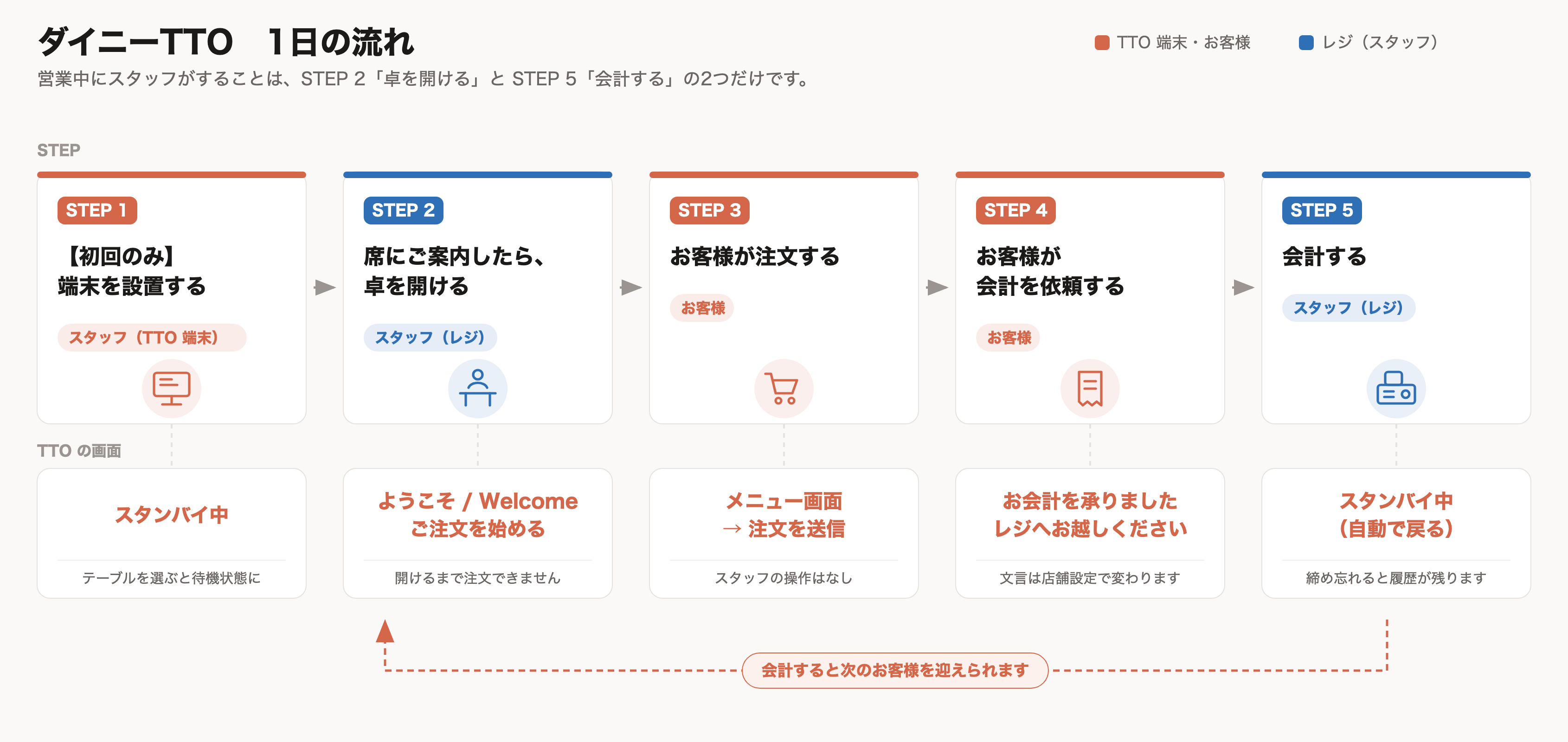
STEP 1: 【初回のみ】端末を設置する(TTO 端末で操作)
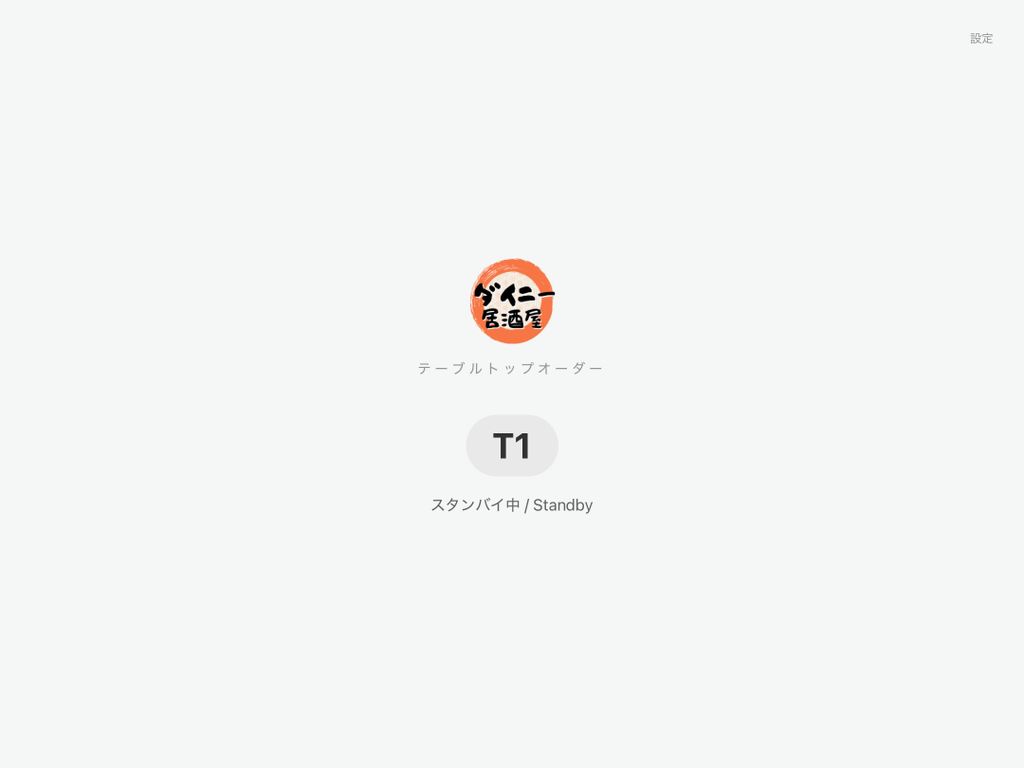
端末にログインし、固定するテーブルを選びます。設定が終わると「スタンバイ中 / Standby」と表示され、お客様をお迎えできる状態になります。
→ ログイン手順の詳細は TTO 端末の初期設定 をご覧ください。
STEP 2: 席にご案内したら、卓を開ける(レジ・ハンディで操作)
お客様をご案内したら、レジまたはハンディでその卓を開けます(人数を入力して立ち上げます)。
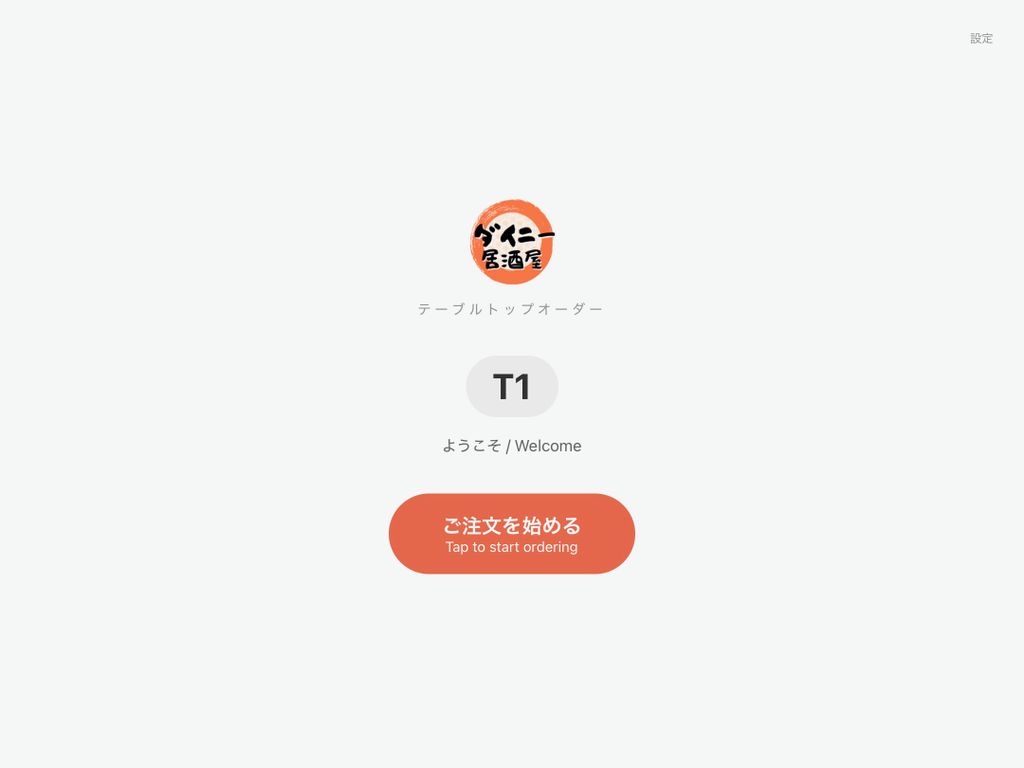
卓が開くと TTO の画面が切り替わり、「ご注文を始める」ボタンが表示されます。
この操作をしない限り、お客様は注文できません。逆にいえば、ご案内する前に勝手に注文されることはありません。
卓を開けると「ご注文を始める」が表示されます
STEP 3: お客様が注文する(お客様の操作)
ここからはお客様の操作です。スタッフが行うことはありません。
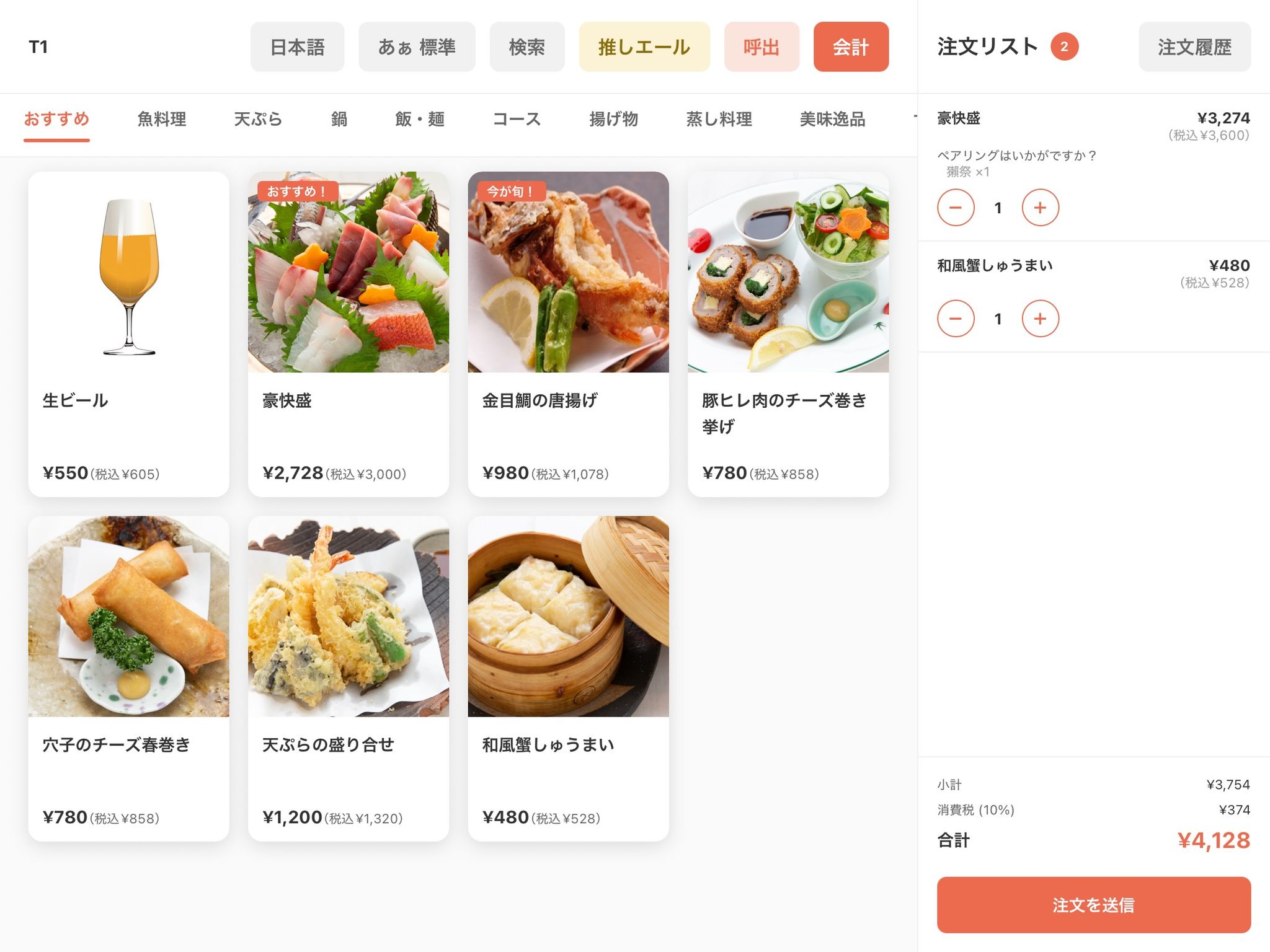
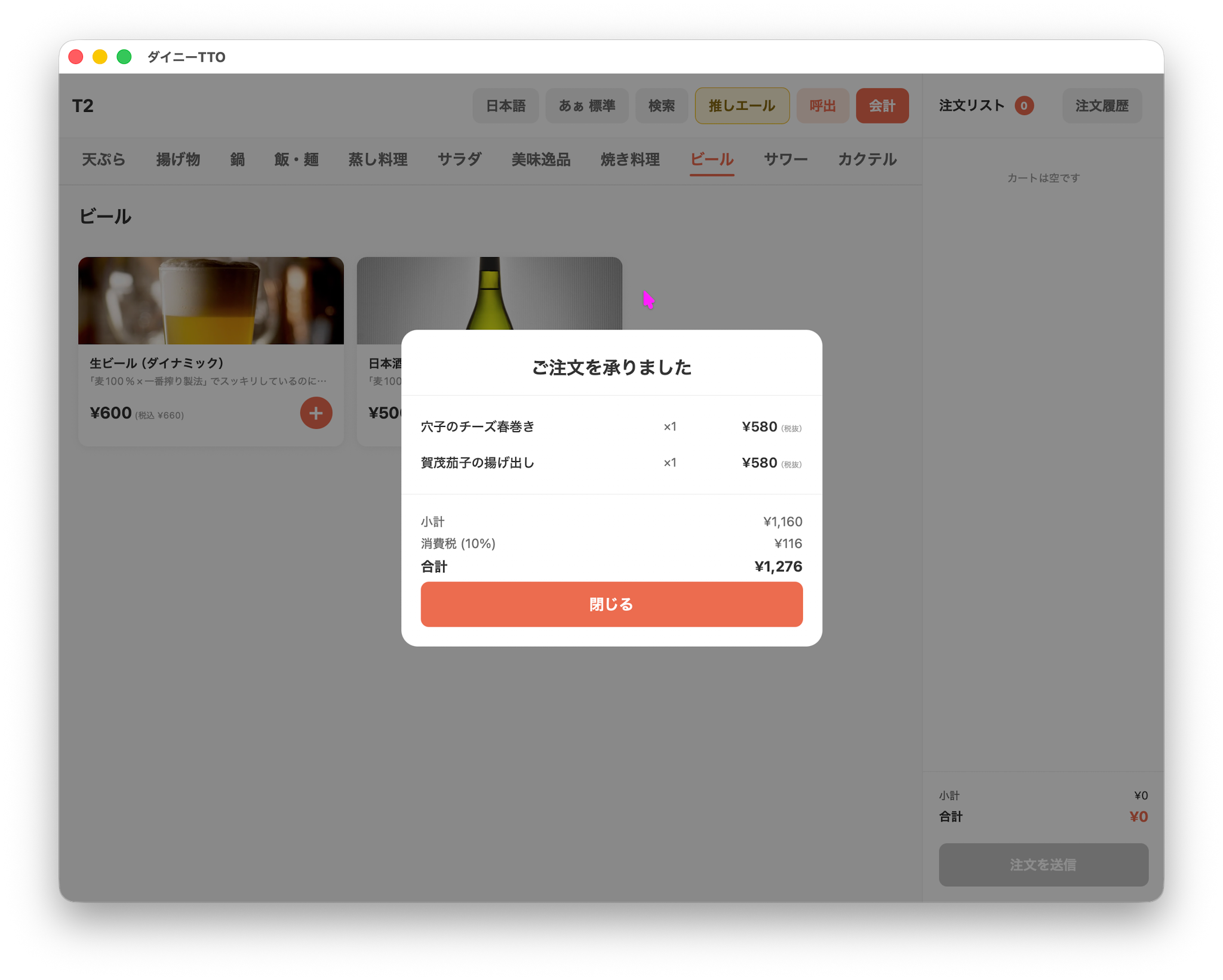
お客様はメニューから商品を選んで注文リストに入れ、「注文を送信」で注文します。注文はキッチンプリンター・キッチンディスプレイ・レジに、ハンディからの注文とまったく同じように流れます。
→ 画面の見方や、言語切替・文字サイズ・呼出などのボタンについては TTO のメニュー画面の見方 をご覧ください。
メニュー画面 | 左が商品一覧、右が注文リスト
注文が確定すると確認画面が表示されます
STEP 4: お客様が会計を依頼する(お客様の操作)
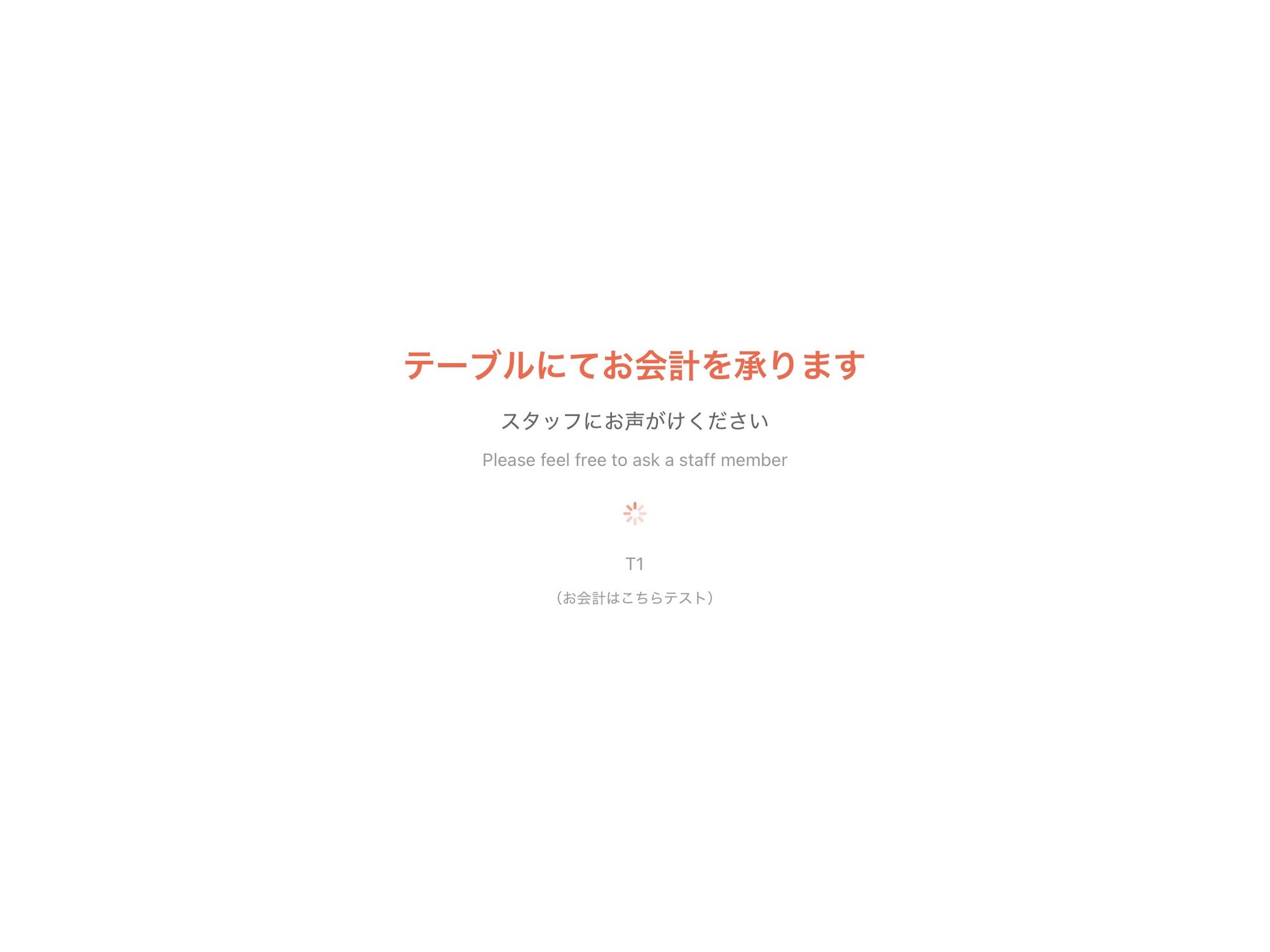
お客様が「会計」をタップすると明細と合計金額が表示され、「お会計する」で店舗に会計依頼が届きます。
そのあと端末には、会計をレジで受けるか卓で受けるかに応じた案内が表示されます。
→ 案内の文言やチップの表示は店舗設定によって変わります。詳しくは TTO の仕様と店舗設定について をご覧ください。
会計依頼後の案内画面(「テーブル会計」を設定している店舗の例)
STEP 5: 会計する(レジで操作)
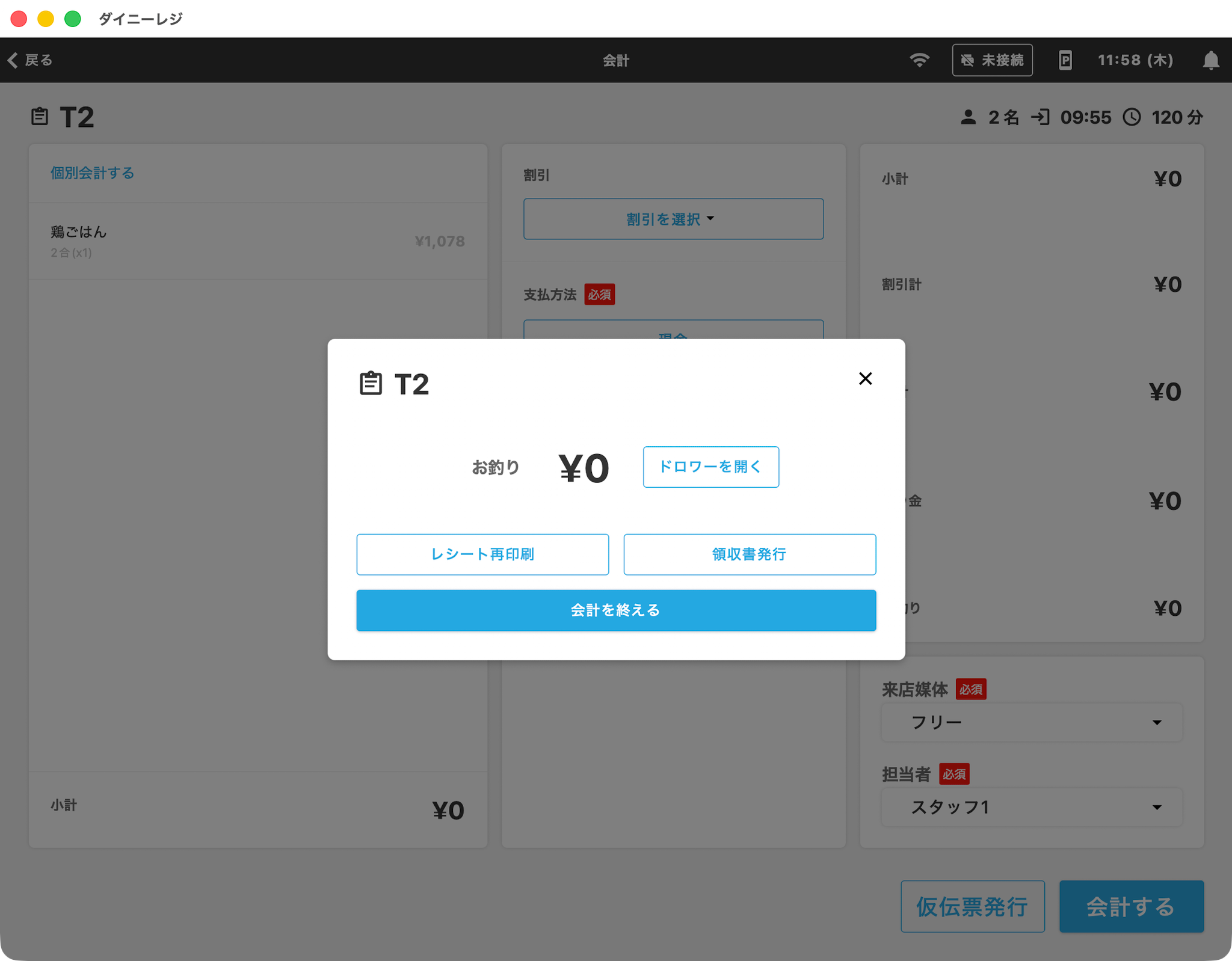
レジで会計すると TTO は自動的に「スタンバイ中」に戻り、注文履歴も表示されなくなります。
→ レジでの操作手順は レジでのお会計操作 をご覧ください。
レジで会計を締めると、TTO はスタンバイに戻ります
覚えておきたい3つのこと
| 内容 | |
|---|---|
| ① | 卓を開けるまで、お客様は注文できません。TTO が「スタンバイ中」のままのときは、まず卓の状態をご確認ください |
| ② | 会計を締めないとスタンバイに戻りません。放置しても自動では戻らないため、締め忘れると次のお客様に前のお客様の注文履歴が見えてしまいます |
| ③ | 注文履歴には、ハンディやモバイルオーダーからの注文もすべて並びます。TTO で入れた注文だけが表示されるわけではありません |
関連ページ
TTO 端末の初期設定(設置時・卓を変えるとき)
TTO のメニュー画面の見方(お客様が見る画面・各ボタンの説明)
TTO の仕様と店舗設定について(店舗設定で変わること・モバイルオーダーとの併用)
TTO で困ったときは(スタンバイから変わらない・注文できない など)