更新日
作成日:2026/10/23
更新日:2026/11/20
ポイント
- この設定は設置するときと、担当させる卓を変えるときに行います。
- 1台の端末は1つのテーブルを担当します。1台で複数のテーブルを掛け持ちすることはできません。
事前確認
- iPad(iPadOS 16.4 以上)をご用意ください。画面は横向き固定で表示されます
- App Store から「ダイニーTTO」をインストールしてください
- ログイン用のTTO専用のメールアドレス(アカウント)とパスワード、設定画面を開くためのスタッフパスワードを端末ごとにご用意ください
- ダッシュボードでテーブル(卓の名称)が登録済みであること
手順
店舗STEP 1: 端末にログインする
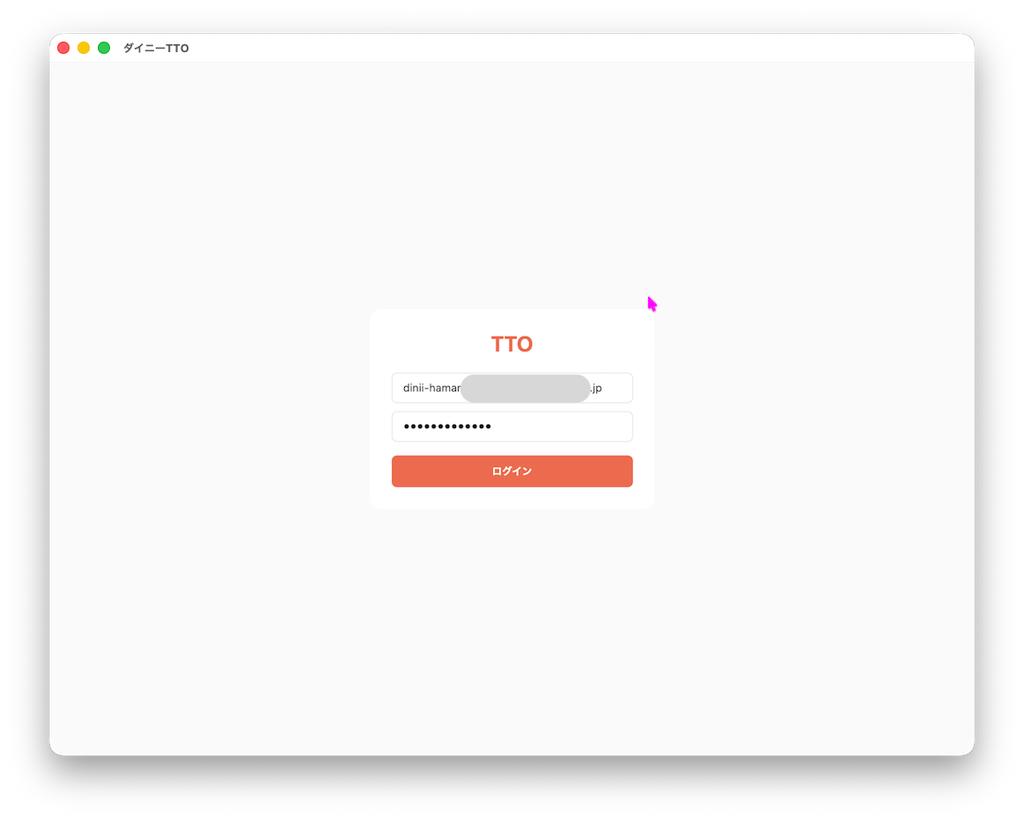
アプリを起動すると、ログイン画面が表示されます。 配布されたダイニーTTO専用のメールアドレス(アカウント)とパスワードを入力し「ログイン」を押します。ログインすると、その端末がどの店舗の端末かが決まります。
この操作は初回のみです。
STEP 2: 担当するテーブルを選ぶ
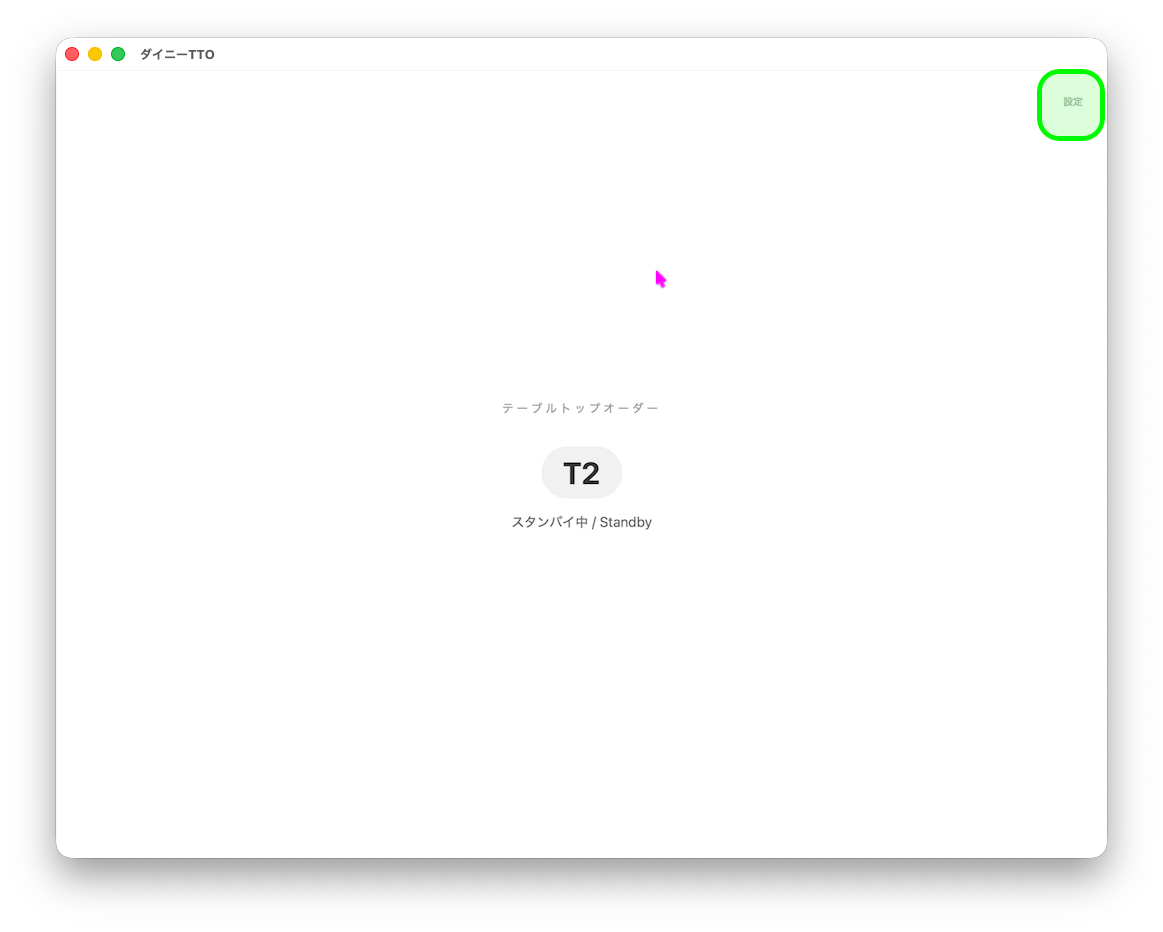
スタンバイ画面の右上にある小さな「設定」をタップします
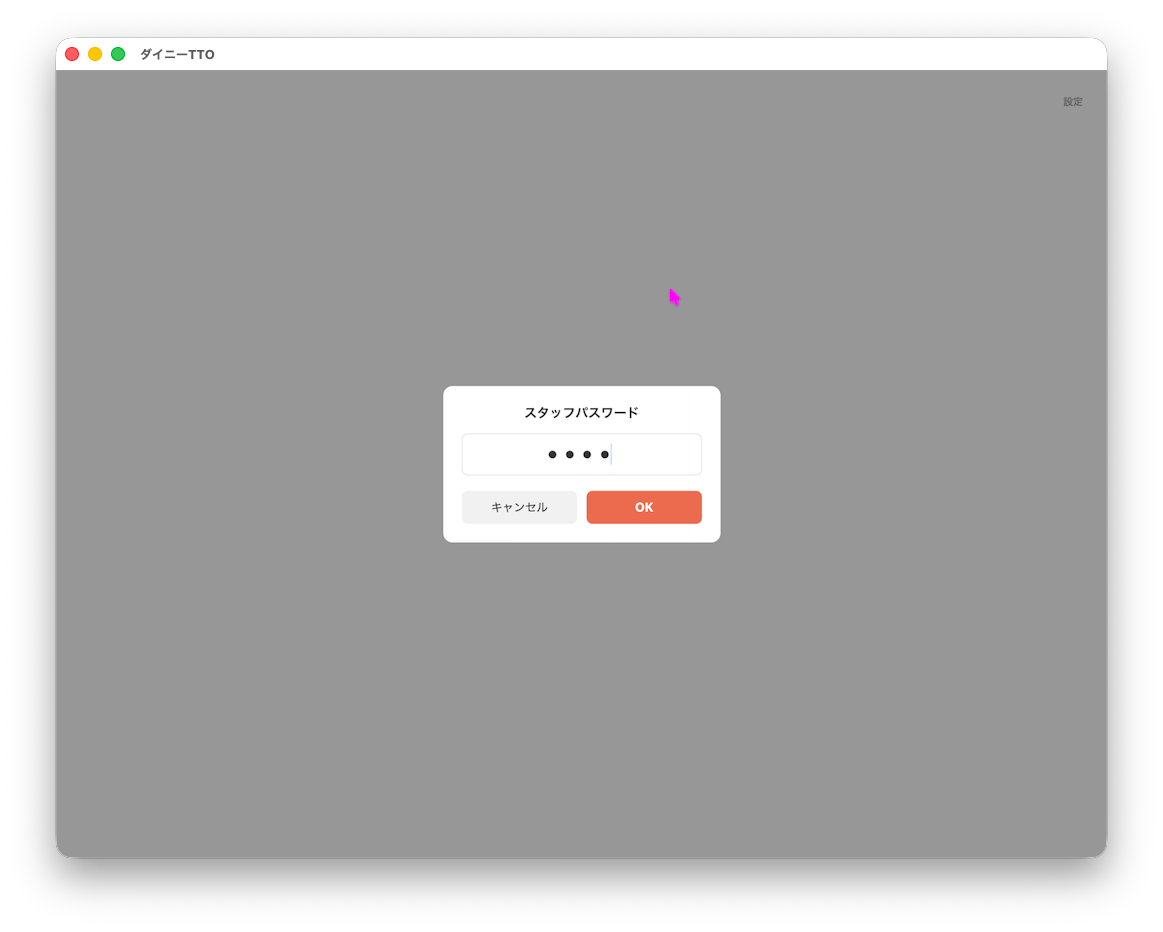
スタッフパスワードを入力して「OK」をタップします
- 店舗ごとに決まっており、店舗側で変更することはできません。
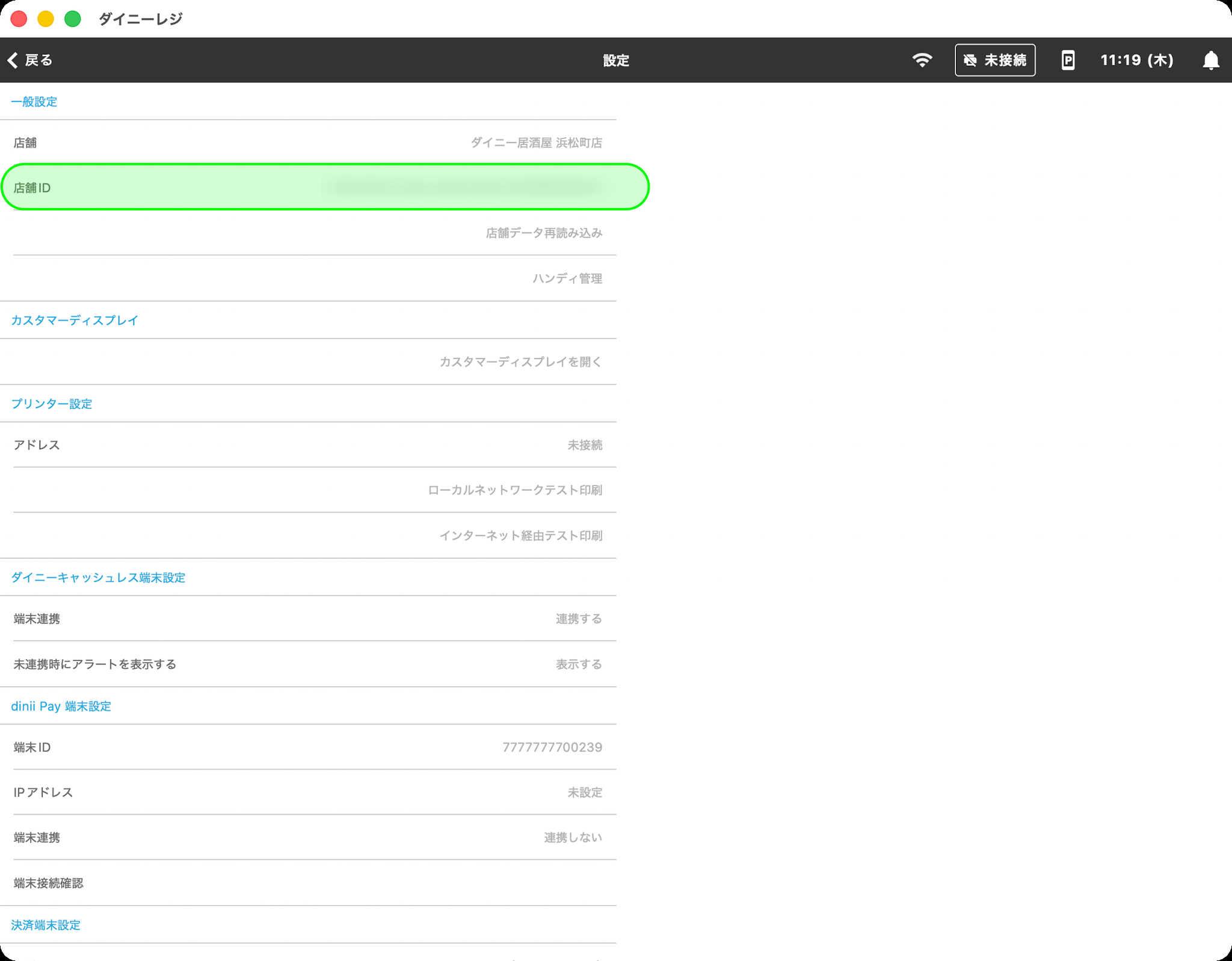
- 店舗ごとに決まっており、店舗側で変更することはできません。
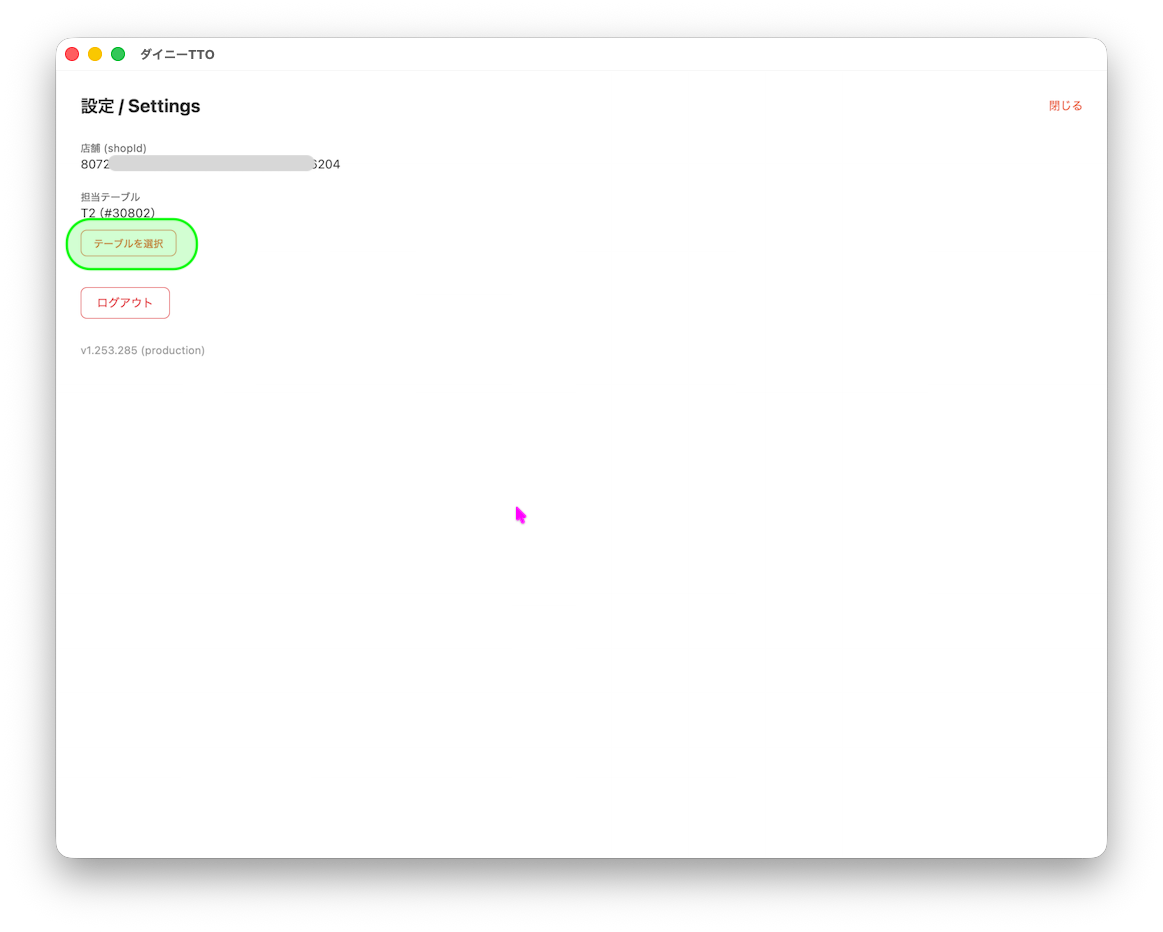
設定画面の「テーブルを選択」から、この端末に担当させる卓を選びます
- 設定画面では、店舗 ID・担当テーブル・アプリのバージョン・ログアウトが確認できます。
STEP 3: 設定できたことを確認する
画面中央にテーブル番号が表示され、「スタンバイ中 / Standby」になっていれば完了です。
「テーブル未設定 ― 設定から選択してください」と赤字で表示されている場合は、STEP 2 をやり直してください。
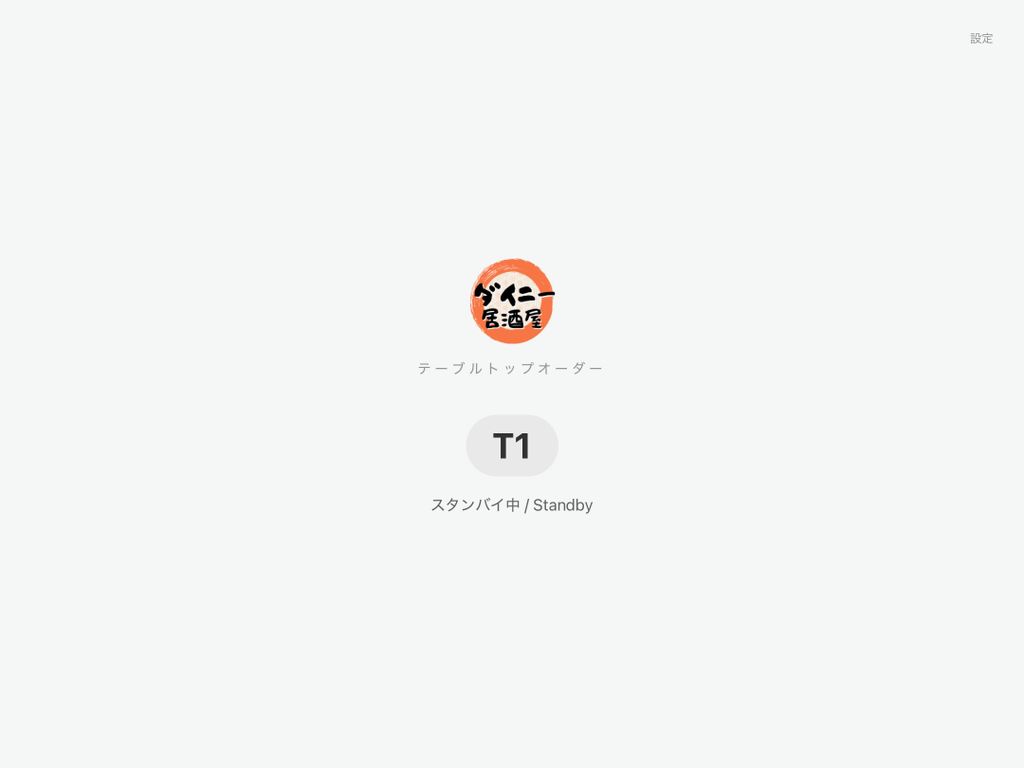
設定が完了した状態(T2 を担当)
STEP 4: お客様がダイニーTTOアプリ以外を開けないようにする
iPad 側の「アクセスガイド」を有効にするなどの設定を、設置時に必ず行ってください。
アプリ側にこの機能はありません。アプリが行っているのは、ステータスバーを隠す・画面を横向きに固定する・自動消灯を止める、といった見た目の調整だけです。お客様がホームボタンを押して他のアプリを開くことは、アプリ側では防げません。
アクセスガイドのご質問に関しましては、次のAppleのページを参照いただくか、Appleのサポートセンターに直接お問い合わせをお願いいたします。
担当テーブルを変えるとき
同じ手順(STEP 2)でテーブルを選び直してください。
| 状況 | 動き |
|---|---|
| すでに別の端末がその卓を担当している | 確認のうえで担当を移せます。移された側の端末はスタンバイに戻ります |
| ログアウトした | 担当テーブルの割り当てが解除されます |
よくあるご質問
Q. 1台の iPad で2つのテーブルを見ることはできますか。
A. できません。1台につき1卓です。
Q. 設定画面を開くパスワードを変更できますか。
A. 変更できません。
関連ページ