更新日
作成日:2026/09/15
更新日:2026/09/15
目次
- ダイニーWorkspaceでできること
- 使える場所(管理画面とアプリ)
- 基本用語
- 誰が何をできるか(ロールと権限)
- 初期設定の流れ(STEP 1〜8)
- 日々の運用でつかう機能
- よくある質問
- 関連ページ
はじめに
ダイニーポケットアプリ は、ダイニーWorkspace をスマートフォンから使うためのアプリです。
管理画面(パソコン)を開かなくても、ホールや休憩中、出勤前でも、店舗の連絡・やること・マニュアルを確認できます。パソコンを触らないアルバイトの方も、このアプリだけで日々の業務に必要な情報を受け取れます。
この記事では、アプリでできることと、使い始めるまでの流れをご案内します。操作の詳細は、それぞれのページからご確認ください。
1. ダイニーポケットアプリでできること
| できること | 内容 | 詳しい手順 |
|---|---|---|
| メッセージ | チャンネルとDMで連絡を取り合う。写真の送受信、メンション、リアクション、既読の確認 | メッセージを読む・送る |
| スレッド | 1つの話題に返信をぶら下げて、会話が混ざらないようにする | スレッドで返信する |
| 写真 | 料理の盛り付け、忘れ物、設備の不具合などを写真で共有する | 写真を送る・見る |
| タスク | 自分がやることを確認し、終わったら完了にする | タスクを確認して完了にする |
| ノート | 開店準備の手順やマニュアルを見る | ノートを見る・作る |
| 通知 | 割り当てられたタスクやメンションを受け取る | 通知を受け取る・調整する |
| 今やること | 自分あての未完了タスクと未読の返信を、ホームでまとめて片付ける | ホームの「今やること」 |
2. 画面の構成
画面の下に5つのタブが並んでいます。ここを押して画面を切り替えます。
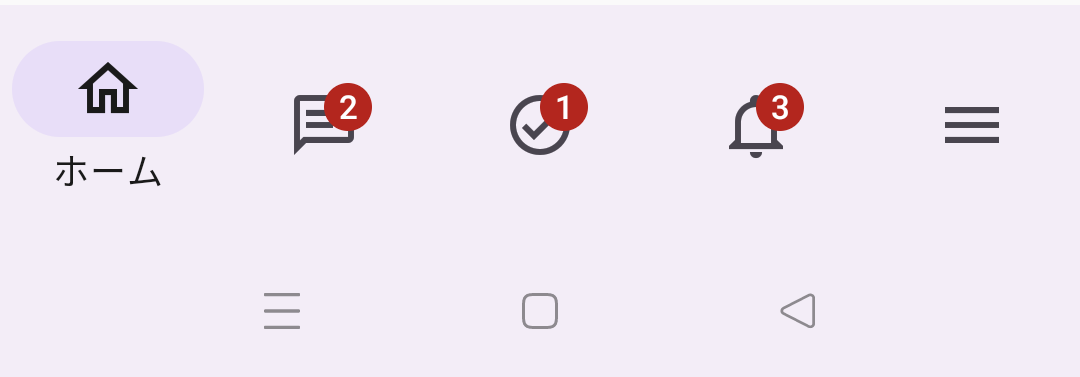
| タブ | 内容 |
|---|---|
| ホーム | あいさつ、今やること、店舗を選択、AIアシスタント |
| メッセージ | チャンネル・DM・下書き・スレッド |
| タスク | 自分のタスク/依頼したタスク/すべてのタスク |
| 通知 | 自分が担当のタスクの通知と参加申請 |
| その他 | プロフィール、ノート、アプリ設定 |
詳しくは 画面の見方 をご覧ください。
3. 使い始めるまでの流れ(STEP 1〜4)
| STEP | やること | 目安 |
|---|---|---|
| 1 | アプリをインストールする | 2分 |
| 2 | QRコードでログインする | 1分 |
| 3 | 通知を「許可」にする | 1分 |
| 4 | 自分あての連絡を確認する | — |
STEP 1: アプリをインストールする
スマートフォンにダイニーポケットアプリをインストールします。
STEP 2: QRコードでログインする
管理画面に表示されるQRコードを読み取るだけでログインできます。パスワードの入力は不要です。
管理画面を開ける方(店長・本部の方)に、QRコードを出してもらってください。
STEP 3: 通知を「許可」にする
ここを飛ばすと、メンションもタスクの通知も届きません。 ログインしたら最初に設定してください。
「その他」タブ > アプリ設定 > 通知 から確認できます。
STEP 4: 自分あての連絡を確認する
ホームの 「今やること」 に、自分あてのタスクと未読の返信がまとまっています。出勤したらまずここを見る習慣にすると、見落としが減ります。
4. やりたいことから探す
| やりたいこと | 参照先 |
|---|---|
| 店舗に連絡したい | メッセージを読む・送る |
| 特定の人だけに連絡したい(DM) | メッセージを読む・送る |
| 話題が混ざるので分けたい | スレッドで返信する |
| 写真を撮って送りたい | 写真を送る・見る |
| 頼まれた作業を完了にしたい | タスクを確認して完了にする |
| 開店準備の手順を見たい | ノートを見る・作る |
| 通知が来ない/多すぎる | 通知を受け取る・調整する |
| 動きが重い/ログインし直したい | 困ったときは |
5. アプリでできないこと
次の操作が必要な場合は、パソコンの管理画面から行ってください。店長・本部の方にご依頼ください。
- チャンネルを作る・メンバーを追加する
- メンバーのロール(権限)を変更する
- メンショングループ(@店長 など)を作る
- 招待URLを発行する
- 画像以外のファイル(PDF・Excel など)を送る
- メンショングループ宛てにメンションする
- ノートをフォルダで整理する/ノートを検索する
管理画面での操作は、01. ワークスペース | はじめての方はこちら をご覧ください。
6. 関連ページ
アプリの操作
検索キーワード
#ダイニーポケットアプリ #アプリ #スマホ #使い方 #はじめかた #ログイン #Workspace