更新日
作成日:2026/09/15
更新日:2026/09/15
目次
- ポイント
- 事前確認
- 手順
- STEP 1: 添付ボタンを押す
- STEP 2: 写真を選ぶ/撮影する
- STEP 3: 送信する
- 送れるもの・送れないもの
- 送られてきた写真を見る
- 写真を撮るときの注意
- 関連ページ
ポイント
- アプリから送れるのは画像だけです。 PDF や Excel などのファイルは管理画面から送ってください。
- 写真ライブラリから複数まとめて選択でき、その場でカメラ撮影もできます。
- 盛り付けの見本、忘れ物、設備の不具合など、言葉で説明しにくいものは写真が早いです。
事前確認
この操作を行う前に、以下をご確認ください。
- アプリにログインしていること
- カメラを使う場合、端末でカメラの使用が許可されていること
手順
STEP 1: 添付ボタンを押す
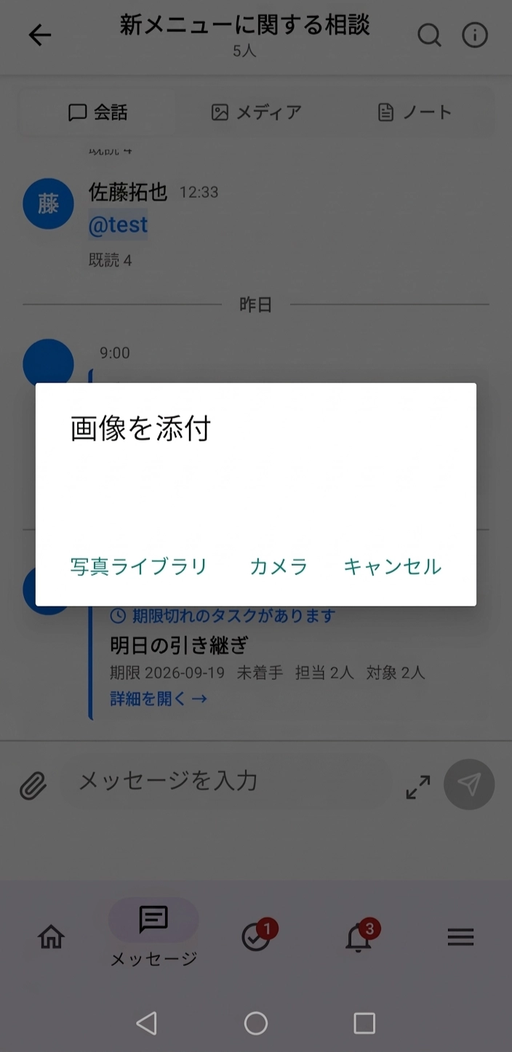
チャンネルまたはDMを開き、入力欄の左にある クリップのアイコン を押します。
STEP 2: 写真を選ぶ/撮影する
| 選択肢 | 内容 |
|---|---|
| 写真ライブラリ | 端末に保存されている写真から選びます。複数選択できます |
| カメラで撮影 | その場で撮影して添付します |
STEP 3: 送信する
必要に応じて本文を入力し、送信ボタンを押します。
写真だけでも送れますが、ひとこと添えると伝わりやすくなります。
例:「4番テーブルのお忘れ物です。レジ裏の箱に入れています」
送れるもの・送れないもの
| 項目 | 内容 |
|---|---|
| アプリから送れるもの | 画像のみ |
| 1回に送れる件数 | 10件 まで |
| 画像のサイズ上限 | 20MB まで |
| アプリから送れないもの | PDF・Word・Excel・PowerPoint・CSV・テキスト(管理画面からは送れます) |
URLを貼ると、1投稿につき3件までリンクのプレビューが表示されます。
送られてきた写真を見る
- メッセージの中に写真が表示されます。押すと拡大できます。
- チャンネルを開き、上部の 「メディア」 タブを押すと、そのチャンネルに投稿された画像・ファイルの一覧が見られます。動画で絞り込むこともできます。
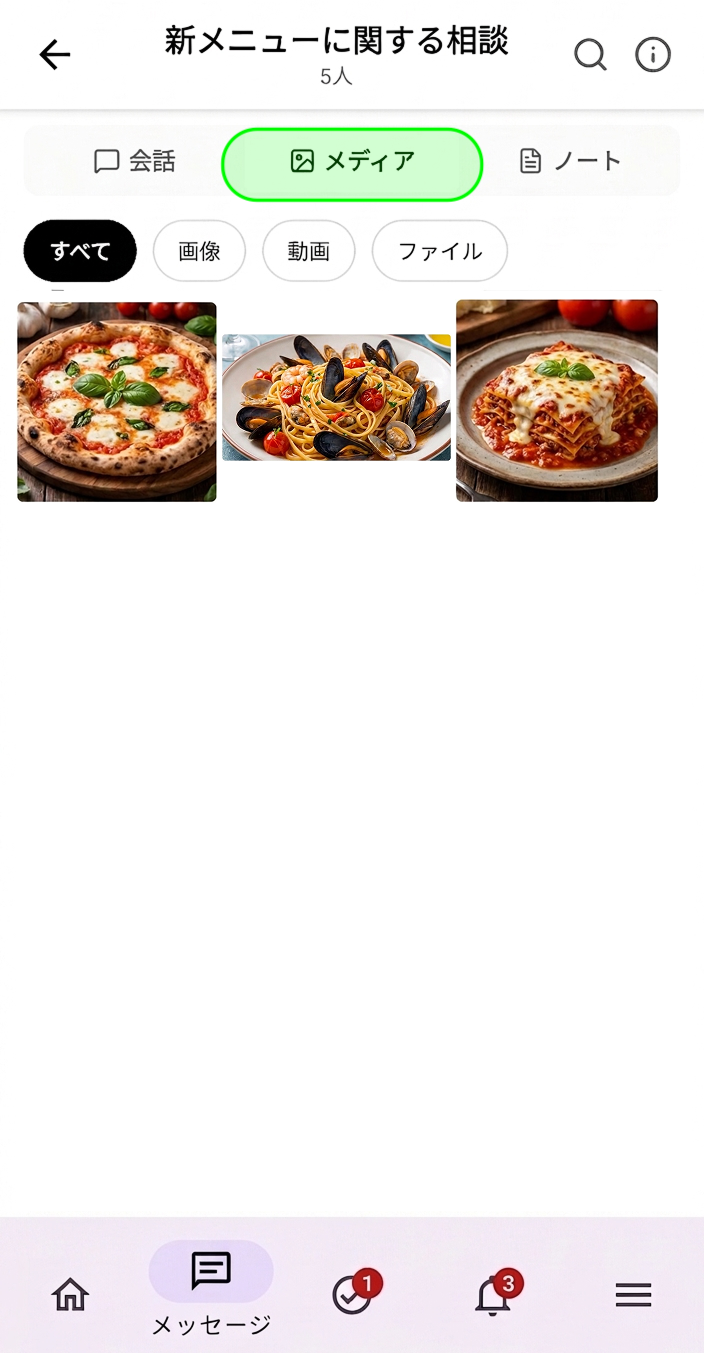
DMには「メディア」タブがありません。 後から探しやすくしたい写真は、チャンネルに投稿することをおすすめします。
写真を撮るときの注意
- 了承されていないお客様が写り込まないようにご注意ください。
- 座席やホールを撮影するときは、お客様のお顔や持ち物が写らない角度・タイミングで撮影してください。
- お客様の情報が写った伝票やレシートも、そのまま撮影しないでください。
関連ページ
検索キーワード
#写真 #画像 #添付 #カメラ #送れない #PDF #ファイル #メディア #容量