更新日
作成日:2026/09/15
更新日:2026/09/15
目次
- ポイント
- 事前確認
- 手順
- STEP 1: ノートの一覧を開く
- STEP 2: ノートを読む
- STEP 3: ノートを作る
- STEP 4: 保存する
- STEP 5: コメントで質問する
- チャンネルのノートタブから作る
- 見られる人・編集できる人
- アプリでできないこと
- 関連ページ
ポイント
- 開店準備の手順やマニュアルなど、繰り返し見る情報を置いておく場所です。チャットのように流れていきません。
- 自動保存はありません。 編集したら必ず「保存」を押してください。
- 権限によっては 閲覧のみ になります(アルバイトの方は通常、閲覧のみです)。
事前確認
この操作を行う前に、以下をご確認ください。
- アプリにログインしていること
- ノートを作る・編集するには 「ノートの編集」権限 が必要です
手順
STEP 1: ノートの一覧を開く
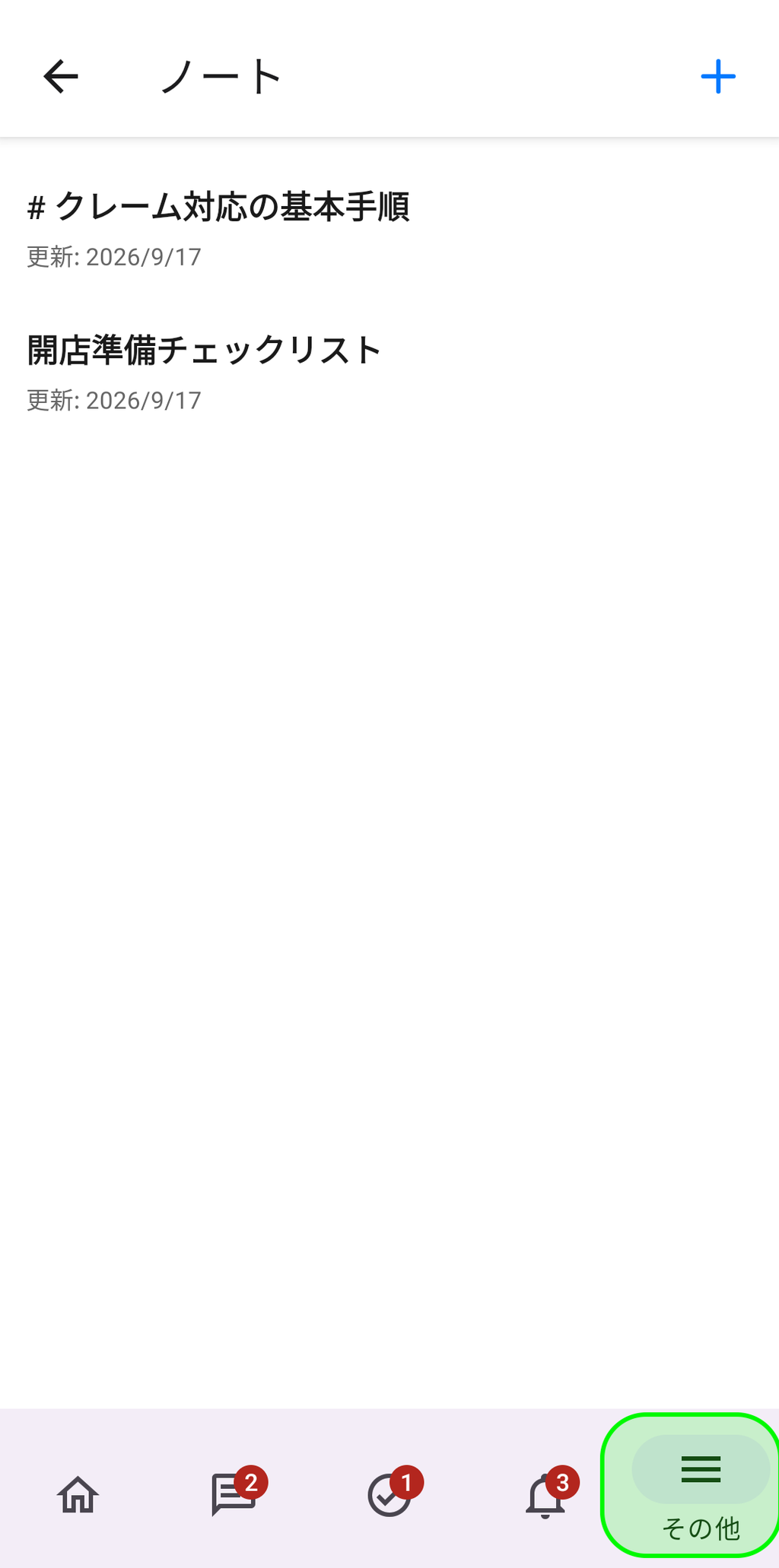
画面下の 「その他」 タブを押し、「ノート」 を選びます。
一覧には タイトル と 「更新: 日付」 が表示されます。並び順は更新が新しい順です。
件数が多いときは、下部の 「もっと見る」 で続きを読み込みます。
STEP 2: ノートを読む
読みたいノートを押すと、本文が表示されます。見出し・箇条書き・表などの書式がそのまま表示されます。
STEP 3: ノートを作る
一覧の右上にある 「+」 を押すと、その場で 「新しいノート」 ができて編集画面が開きます。
タイトルと本文を入力します。編集画面には 太字・斜体・見出し・箇条書き・リンク のボタンと、プレビュー があります。
| 入力項目 | 入力できる量 |
|---|---|
| タイトル | 200文字まで |
| 本文 | 100,000文字まで |
編集をやめても、作ったノートは残ります。 不要な場合は削除してください。
STEP 4: 保存する
自動保存はありません。
- 編集した内容は 「保存」を押したときにだけ 保存されます。画面を閉じる前に必ず保存してください。
STEP 5: コメントで質問する
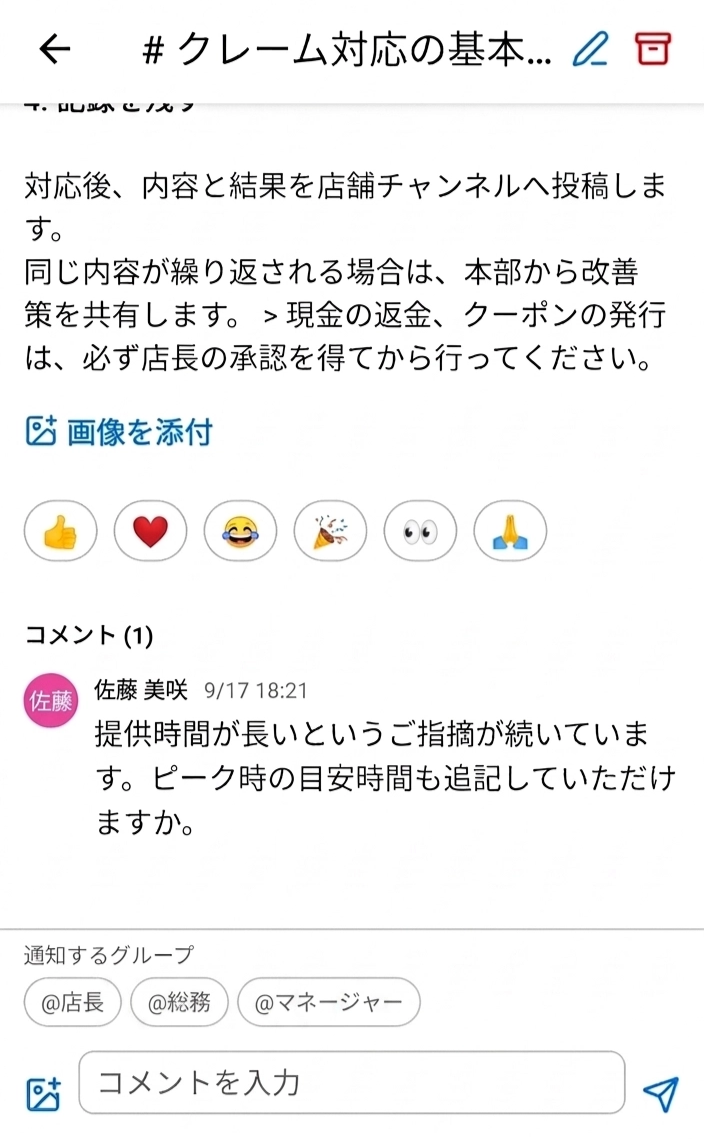
ノートを見られる方は、どなたでもコメントできます。4,000文字まで、画像は10件まで添付できます。
例:「提供時間の目安も追記していただけますか」
コメントすると、紐付いたチャンネルに 「ノートにコメントされました」 と投稿されます。
アプリではコメントの編集・削除ができません。 管理画面から行ってください。
チャンネルのノートタブから作る
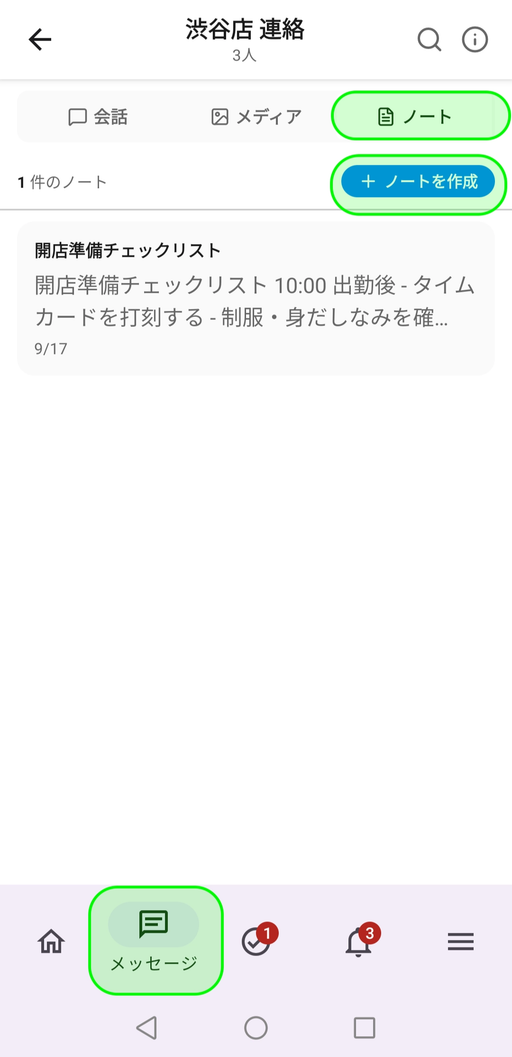
チャンネルを開き、上部の 「ノート」 タブから 「ノートを作成」 を押すと、そのチャンネルに紐付いたノートが作れます。
紐付いたノートは、そのチャンネルのメンバーだけが見られます。
見られる人・編集できる人
| ノートの状態 | 見られる人 |
|---|---|
| チャンネルに紐付いたノート | そのチャンネルのメンバー |
| チャンネルに紐付いていないノート | 作成した人のみ |
編集できるのは、見られる方のうち「ノートの編集」権限を持つ方です。
「編集」ボタンは権限がなくても表示されます。 権限がない場合、保存しようとしたときにエラーになります。エラーが出たら、店長または本部の方にご確認ください。
アプリでできないこと
次は管理画面から行ってください。
- ノートの検索
- フォルダでの整理
- 既存ノートのチャンネルへの紐付け・解除
- 本文の中への画像・動画の挿入(アプリは本文の下への画像添付のみ)
- 変更履歴の確認
- コメントの編集・削除
PDF や Excel などのファイルは、ノートに添付できません。 画像・動画のみ対応しています。
関連ページ
検索キーワード
#ノート #マニュアル #手順書 #保存されない #編集できない #見えない #検索できない #フォルダ