更新日
作成日:2026/09/15
更新日:2026/09/15
目次
- ポイント
- 事前確認
- 手順
- STEP 1: 「メッセージ」タブを開く
- STEP 2: チャンネルまたはDMを開く
- STEP 3: メッセージを送る
- STEP 4: メンションで相手に知らせる
- STEP 5: リアクションをつける
- STEP 6: 送ったメッセージを直す・消す
- DMを新しく始める
- 未読・下書き・検索
- アプリでできないこと
- 関連ページ
ポイント
- 連絡は チャンネル(みんなが見る部屋)と DM(特定の相手)の2種類です。
- メンションをつけないと、相手に通知が届かない場合があります。 相手に必ず見てほしいときは
@名前をつけてください。 - 1投稿は 16,384文字まで送れます。
事前確認
この操作を行う前に、以下をご確認ください。
- アプリにログインしていること
- 送りたいチャンネルのメンバーになっていること
入っていないチャンネルは一覧に出ません。
入りたいチャンネルがある場合は、店長または管理者の方へメンバー追加を依頼してください。アプリからチャンネルを作ったり、メンバーを追加したりはできません。
手順
STEP 1: 「メッセージ」タブを開く
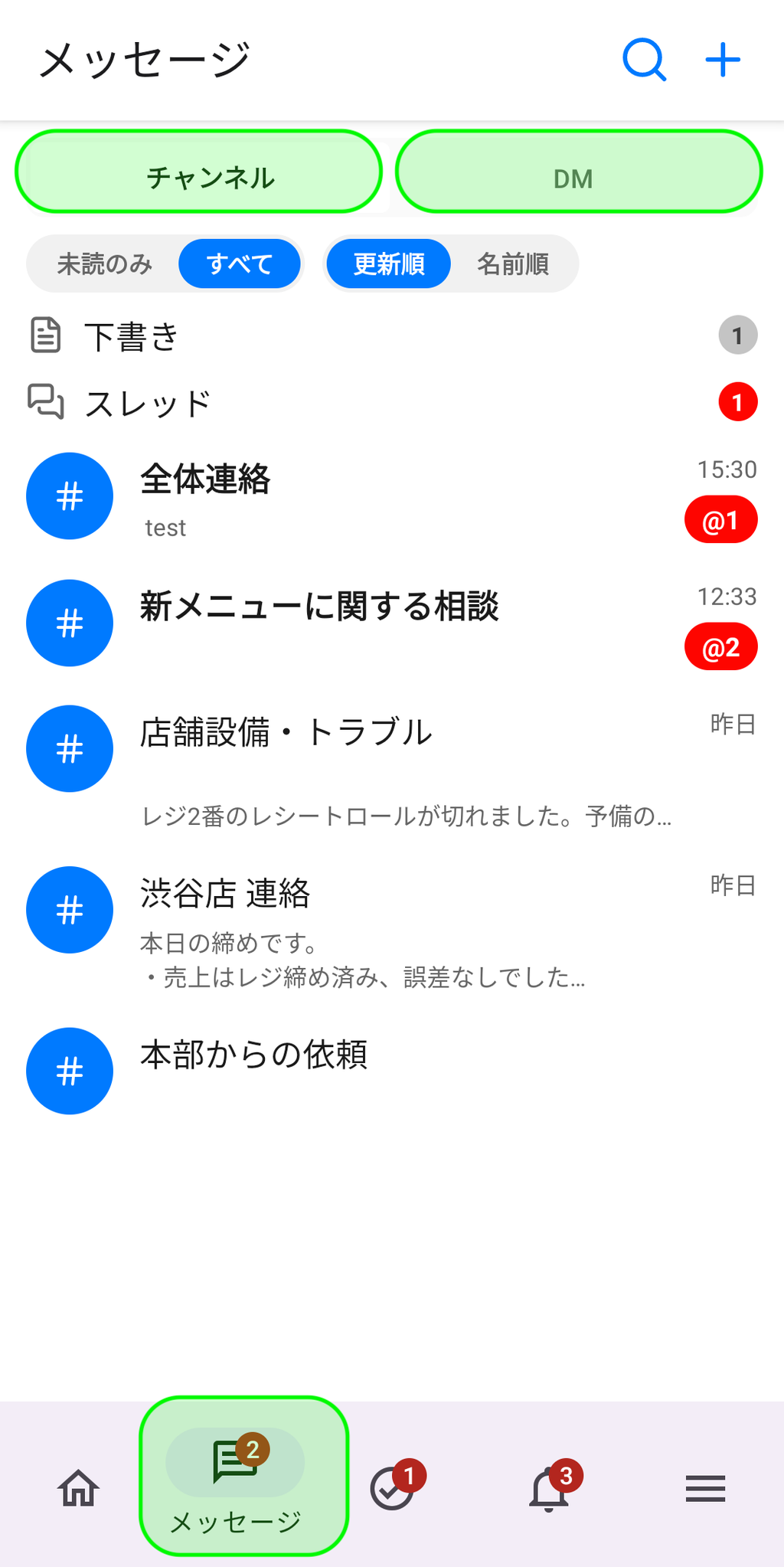
画面下の 「メッセージ」 タブを押します。
STEP 2: チャンネルまたはDMを開く
画面上部の 「チャンネル」 と 「DM」 で切り替えます。開きたい相手を押してください。
| 絞り込み | 内容 |
|---|---|
| 未読のみ/すべて | 未読があるものだけを表示できます |
| 更新順/名前順 | 並び順を変えられます |
STEP 3: メッセージを送る
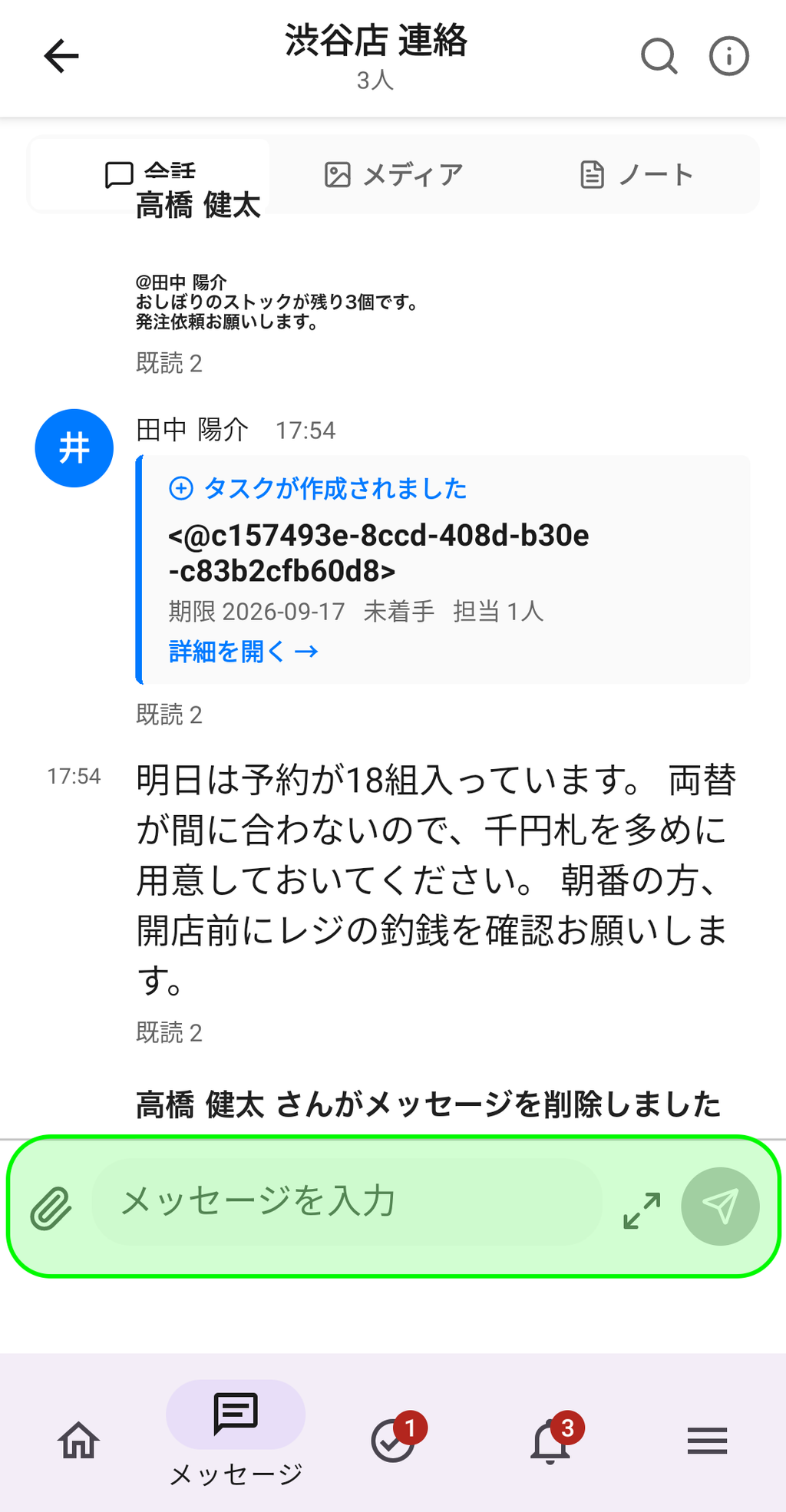
画面下の「メッセージを入力」欄に本文を入力し、送信ボタン(紙飛行機マーク)を押します。
書式をつけたいときは、入力欄の右にある 拡大アイコン(←→) を押して入力欄を広げます。太字・斜体・箇条書き と、プレビューが使えます。
- 返信する場合:スレッドを選択して表示された「メッセージを入力」欄から送信します。
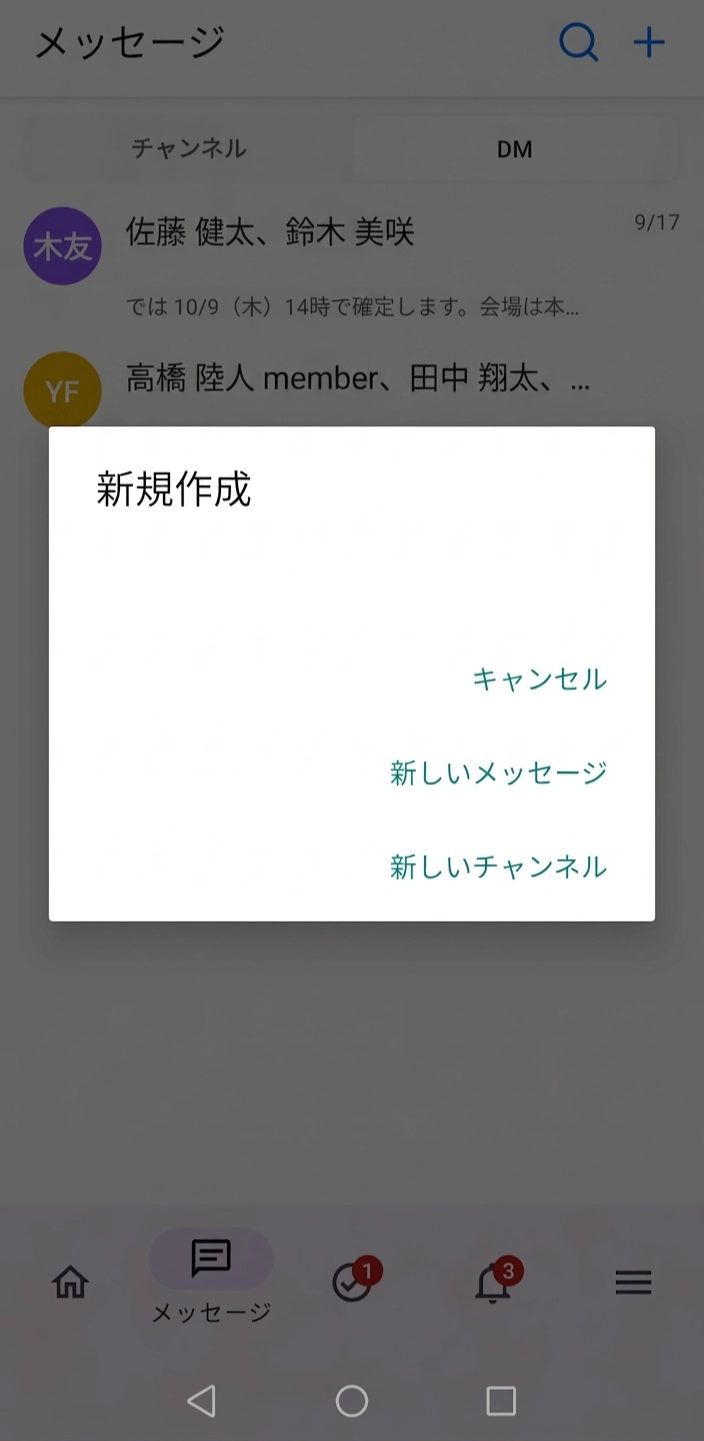
- 新規作成する場合:右上の「+」ボタンを選択し「新しいメッセージ」を選択します。
STEP 4: メンションで相手に知らせる
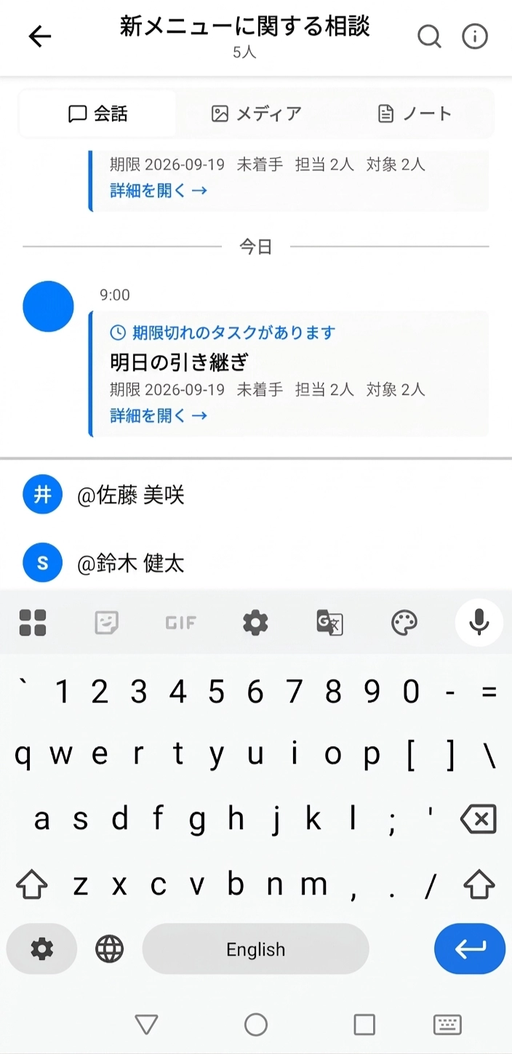
@ を入力すると候補が表示されます。名前を選ぶと、その方に通知が届きます。
| メンション | 内容 |
|---|---|
| @個人名 | 特定の方に通知します |
| @全員 | そのチャンネルの全員に通知します |
通知が届くのは、そのチャンネルのメンバーだけです。 チャンネルに入っていない方をメンションしても通知は届きません。
@店長のようなグループ宛てのメンションは、アプリからは送れません。 管理画面から送ってもらってください。
STEP 5: リアクションをつける
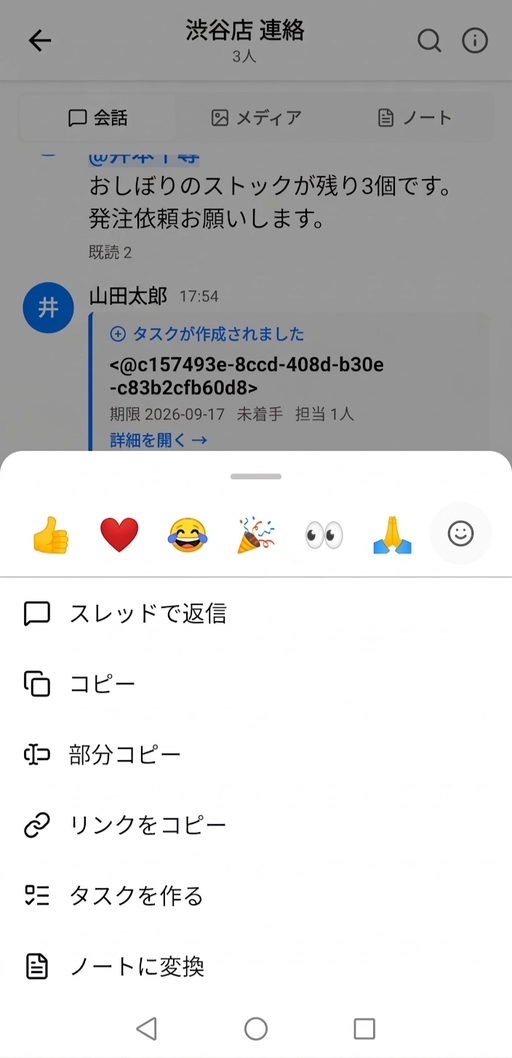
メッセージを 長押し すると、よく使う6種類(👍 ❤️ 😂 🎉 👀 🙏)がすぐ選べます。一覧からは32種類の絵文字を選べます。
「読みました」を伝えるのに便利です。 返信するほどでもない連絡には、リアクションだけ返すと相手に伝わります。
STEP 6: 送ったメッセージを直す・消す
| 操作 | できる人 | 表示 |
|---|---|---|
| 編集 | 送った本人のみ | 「(編集済み)」と表示されます |
| 削除 | 送った本人のみ | 「削除されました」と表示されます |
他の人のメッセージは削除できません。
DMを新しく始める
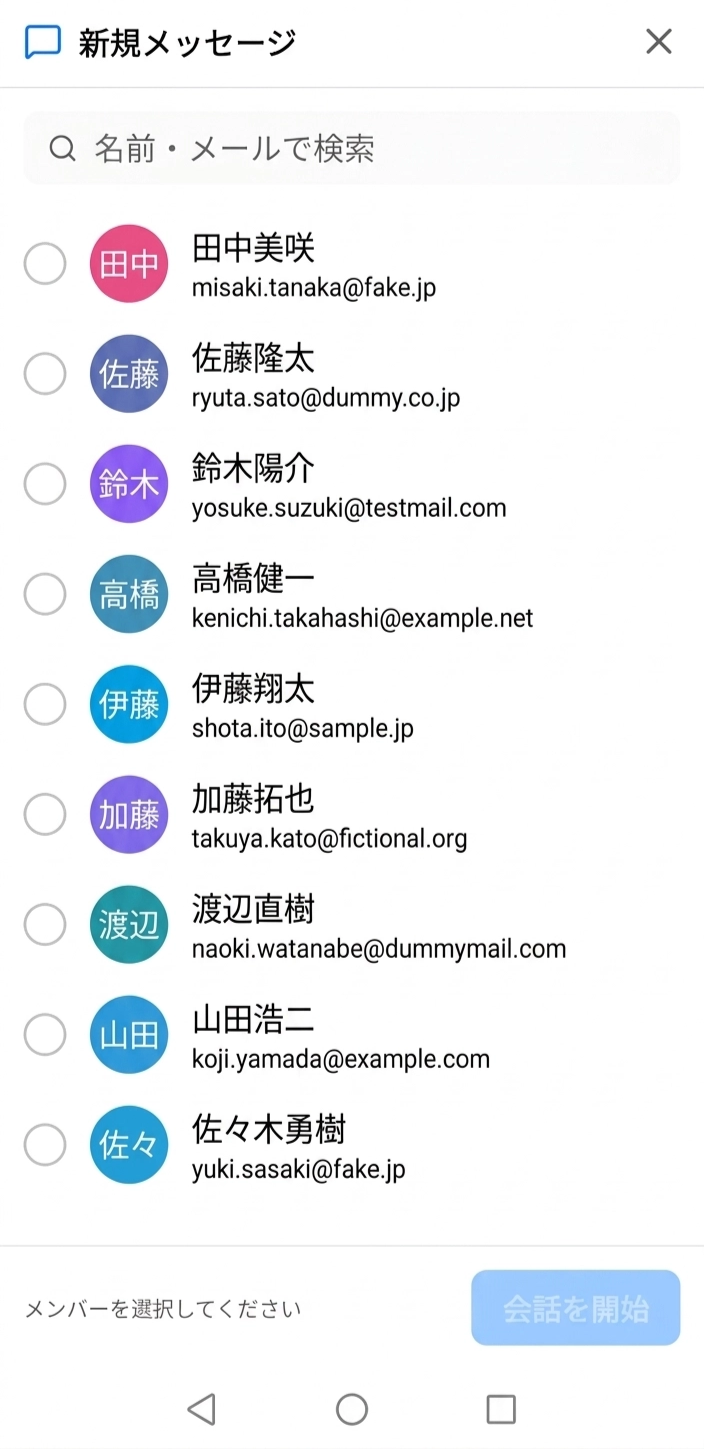
「メッセージ」タブの 「DM」 を開き、「+」 から相手を選びます。
- 相手を 2人以上 選ぶと、グループDM になります。
- 同じ顔ぶれのDMがすでにある場合は、新しく作らずにそのDMが開きます。
- グループDMの参加者を後から変えることは、アプリではできません。
未読・下書き・検索
| 機能 | 内容 |
|---|---|
| 未読 | 前回読んだ位置に 「ここから未読」 の区切り線が出ます。未読までジャンプするボタンもあります |
| 下書き | 送っていない入力内容は自動で下書きに保存され、パソコンの管理画面とも同期されます |
| 検索 | 画面上部の検索から探せます。3文字以上で検索してください |
アプリでできないこと
次は管理画面から行ってください。
- チャンネルの作成、メンバーの追加・削除
- チャンネルの説明の変更
- 画像以外のファイル(PDF・Excel など)の添付
- メンショングループ宛てのメンション
- グループDMの参加者の変更
関連ページ
検索キーワード
#メッセージ #送信 #チャンネル #DM #グループDM #メンション #リアクション #既読 #下書き #検索 #編集 #削除