更新日
作成日:2026/09/15
更新日:2026/09/15
目次
- ポイント
- 事前確認
- 手順
- STEP 1: アプリをインストールする
- STEP 2: 管理画面でQRコードを表示してもらう
- STEP 3: アプリでQRコードを読み取る
- STEP 4: ログインできたか確認する
- ログインできないとき
- 関連ページ
ポイント
- パスワードの入力は不要です。 管理画面に表示されるQRコードを読み取るだけでログインできます。
- ログインするには、Workspace への参加が完了している必要があります。
- 所要時間の目安:3分
事前確認
この操作を行う前に、以下をご確認ください。
- 招待URLからの参加が完了し、承認されていること
- QRコードを表示できる方(管理画面を開ける店長・本部の方)が近くにいること
- QRコードは、ログインする本人の端末で読み取ってください
手順
STEP 1: アプリをインストールする
スマートフォンに ダイニーポケットアプリ をインストールします。
下記のQRコードを読み取ることでアプリのインストールは可能です。
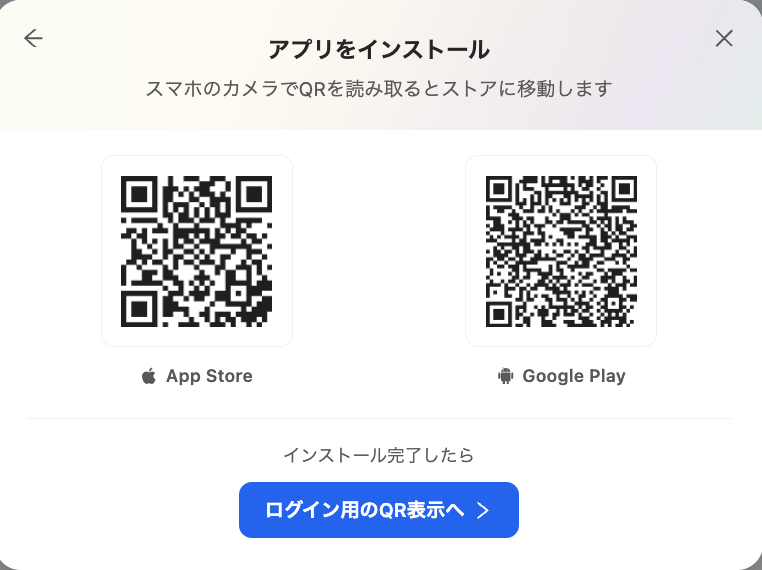
インストール方法がわからない場合は、店長または本部の方にご確認ください。
STEP 2: 管理画面でQRコードを表示してもらう
管理画面を開ける方(店長・本部の方など)に、次の操作をしてもらいます。
- ダイニー管理画面の右上にある ユーザーメニュー をクリック
- 「ダイニーポケットアプリをダウンロード」 を選択
- 「インストール済み・ログインする」 を選択
ログイン用のQRコードが表示されます。
QRコードは90秒ごとに更新されます。 読み取れないときは、少し待って新しいコードを表示してもらってください。
STEP 3: アプリでQRコードを読み取る
アプリのログイン画面で 「QRコードでログイン」 を押し、カメラを管理画面のQRコードに向けます。
カメラの使用許可を求められたら、「許可」 を選んでください。
STEP 4: ログインできたか確認する
ログインに成功すると、ホーム画面が開き、画面下に5つのタブ(ホーム/メッセージ/タスク/通知/その他)が表示されます。
「その他」タブを開くと、自分の名前とメールアドレスが表示されます。自分のアカウントでログインできているか、ここで確認できます。
つづけて 通知の設定 を行ってください(→ 通知を受け取る・調整する)。
ログインできないとき
| 症状 | 確認すること |
|---|---|
| QRコードが読み取れない | 90秒で更新されます。管理画面を開き直して、新しいコードを表示してもらってください |
| カメラが起動しない | 端末の設定でカメラの使用が許可されているかご確認ください |
| 読み取ったがエラーになる | Workspace への参加が承認済みかご確認ください。承認待ちの間はログインできません |
| 別の人のアカウントでログインしてしまった | 「その他」タブ > アプリ設定 > サインアウト してから、自分の端末でQRコードを読み取り直してください |
解決しない場合は、店長または本部の方を通じてダイニーサポートまでお問い合わせください。
関連ページ
検索キーワード
#ログイン #QRコード #インストール #ログインできない #サインイン #アプリが入らない #カメラ