更新日
作成日:2026/10/23
更新日:2026/10/23
ポイント
- TTO から会計依頼があったあと、レジで会計を締めるまでが一連の流れです。
- 会計を締めると TTO は自動的に「スタンバイ中」に戻ります。
事前確認
- レジでテーブル一覧画面が表示されていること
- お客様の卓が「未会計」の状態になっていること
手順
STEP 1: 未会計テーブル一覧から卓を選ぶ
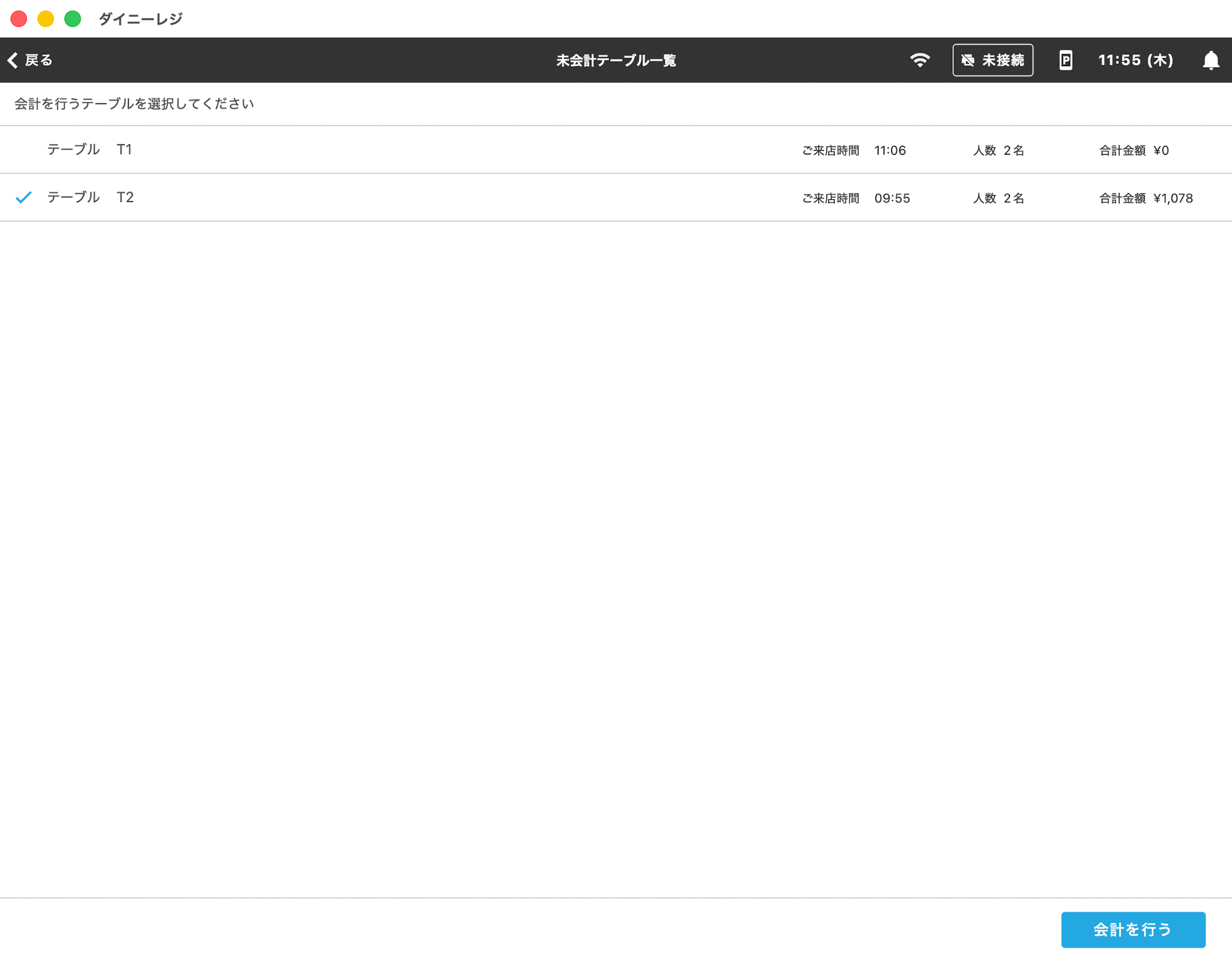
レジの左メニューから「未会計テーブル一覧」を開き、該当のテーブルを選んで「会計を行う」をタップします。
未会計テーブル一覧で卓を選択します
STEP 2: 支払方法を選ぶ
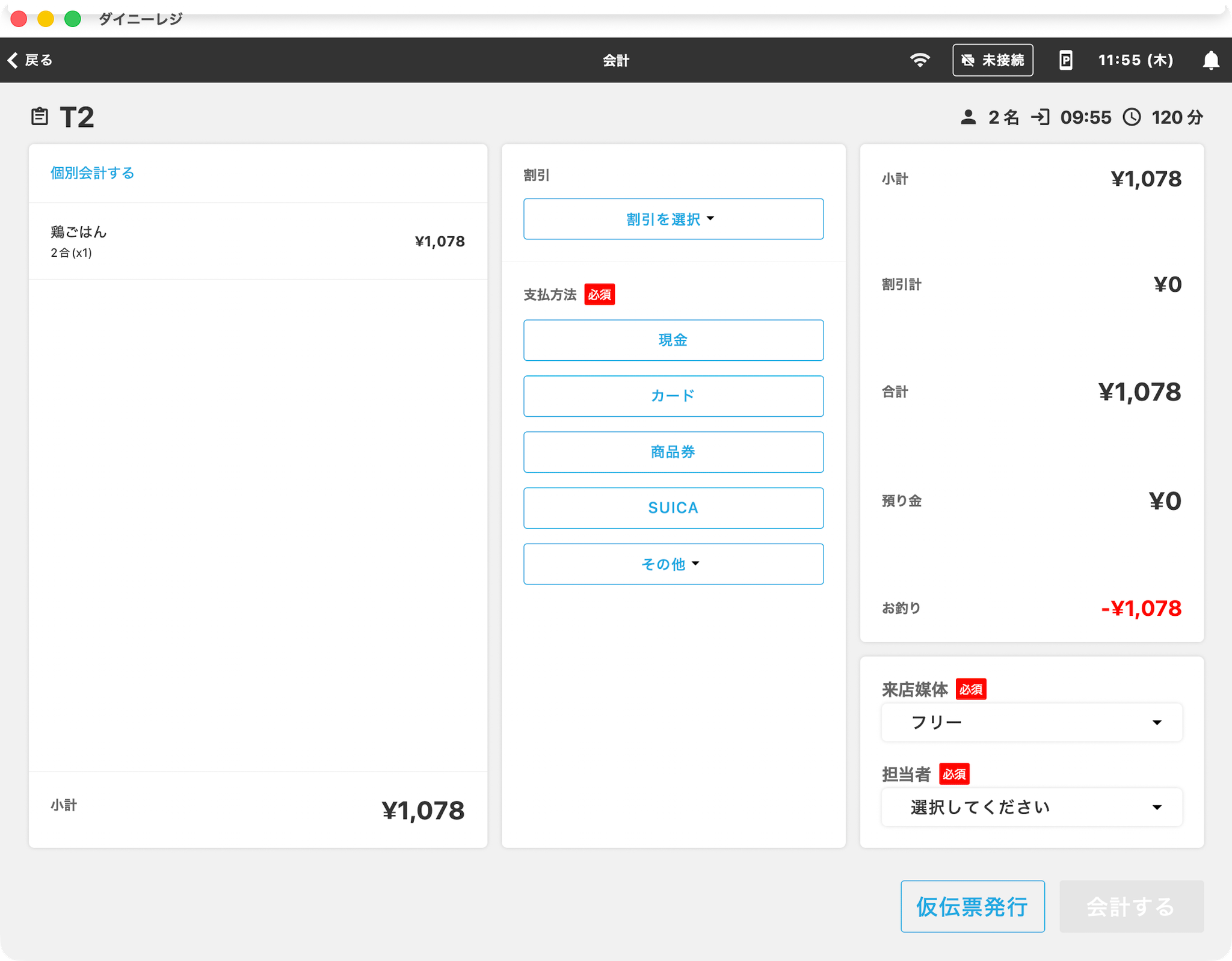
現金/カード/商品券/SUICA/その他から選択します。
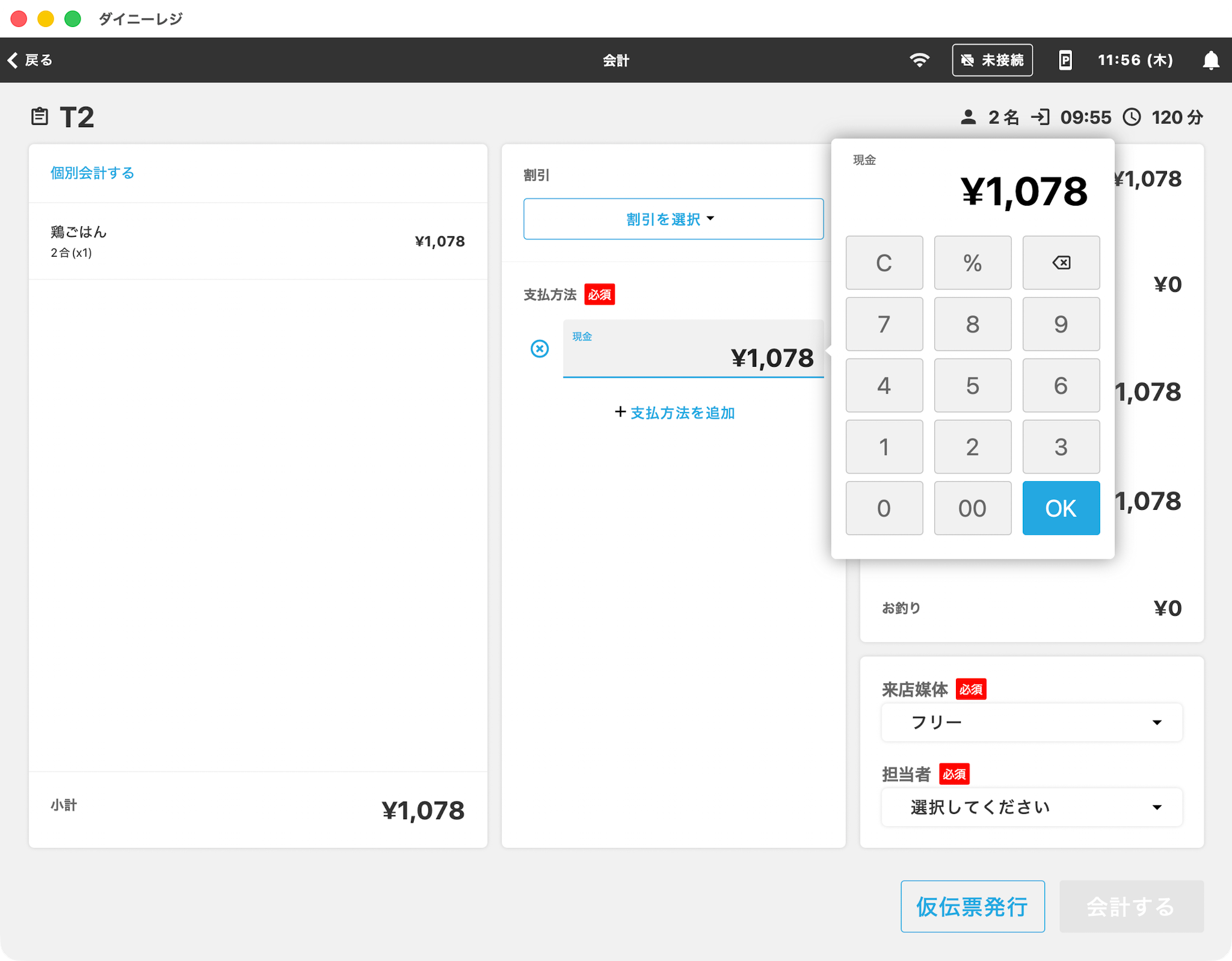
- 現金の場合はテンキーで預り金を入力し「OK」をタップすると、お釣りが自動計算されます
- 「+ 支払方法を追加」で分割払いにも対応できます
会計画面
現金のテンキー入力
STEP 3: 来店媒体と担当者を選ぶ
来店媒体と担当者を選択します。どちらも必須です。
STEP 4: 会計する
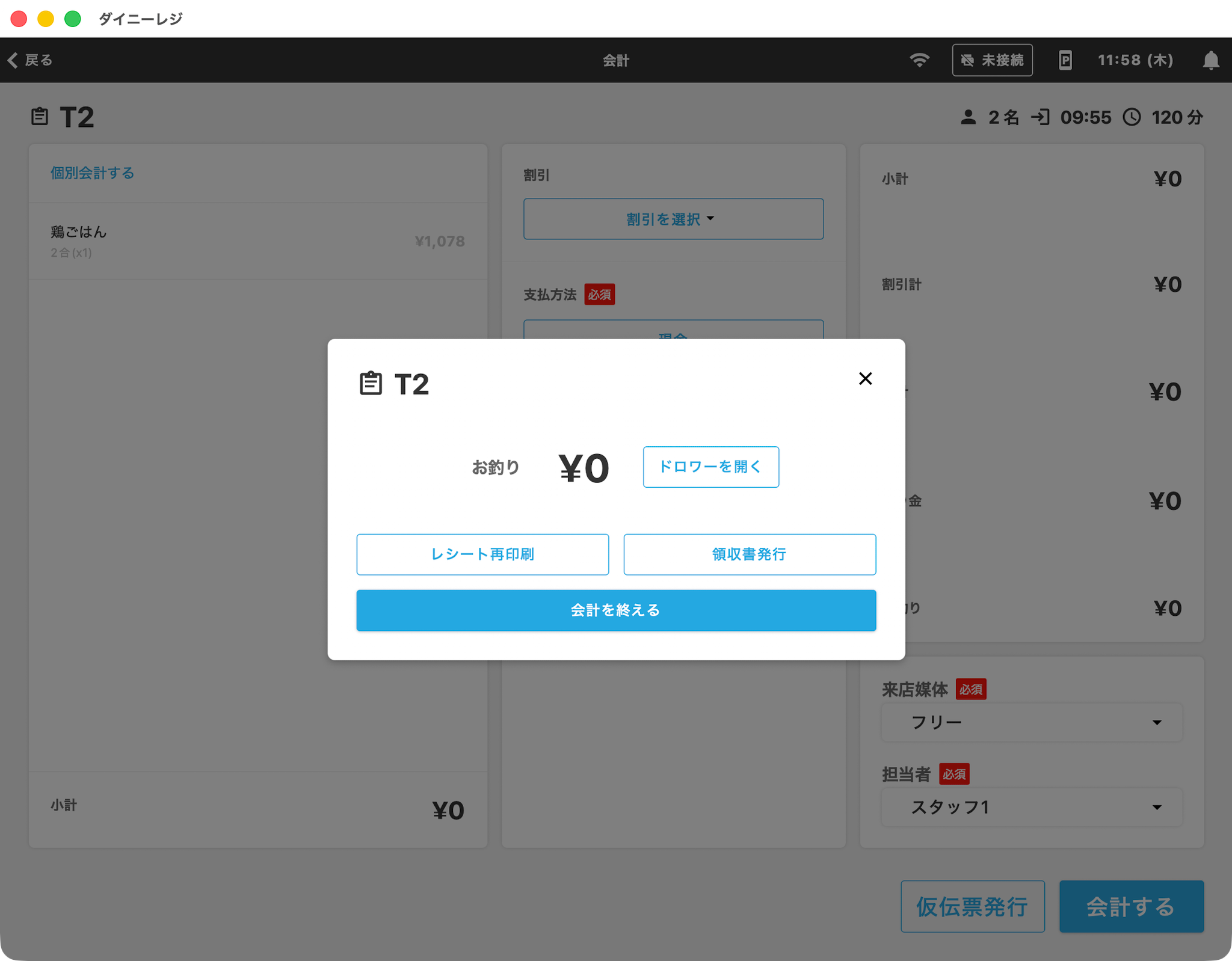
「会計する」をタップします。お釣りの確認画面で、必要に応じて「レシート再印刷」「領収書発行」を行い、「会計を終える」をタップしてください。
会計完了
会計を締めたあと
そのテーブルの TTO は自動的に「スタンバイ中」に戻り、注文履歴も表示されなくなります。言語設定も日本語に戻ります。
端末がスタンバイに戻るのは、次の4つの場合です。
| 起きたこと | 端末の動き |
|---|---|
| レジ・ハンディで会計を締めた/卓を閉じた | スタンバイに戻る |
| お客様を別の卓に移した | 移動元の端末はスタンバイに戻り、移動先の端末が引き継ぐ |
| 別の端末にこの卓の担当を移した | この端末はスタンバイに戻る |
| 端末の権限まわりに問題が起きた | スタンバイに戻る |
放置しても自動ではスタンバイに戻りません。必ず会計を締める(または卓を閉じる)操作を行ってください。
よくあるご質問
Q. TTO で注文した分だけ別会計にできますか。
A. できません。モバイルオーダーやハンディなどの注文分は、卓の会計に一本化されます。
Q. お客様が間違えて注文してしまいました。
A. 送信済みの注文は TTO からは取り消せません。レジまたはハンディの注文履歴から取り消してください。
関連ページ