目次
店内の卓の並びをダッシュボードで作り、ダッシュボードや予約台帳アプリの[レイアウト]画面で、予約と卓の空き状況を確認する手順を説明します。
2026年10月30日から、すべての店舗でご利用いただけます。
1分の動画で見る
レイアウトの作り方から、予約台帳アプリでの使い方までを1分の動画でご覧いただけます。
レイアウトを作成する
ダッシュボード > 予約台帳 > 設定 > [レイアウト設定]を開きます。
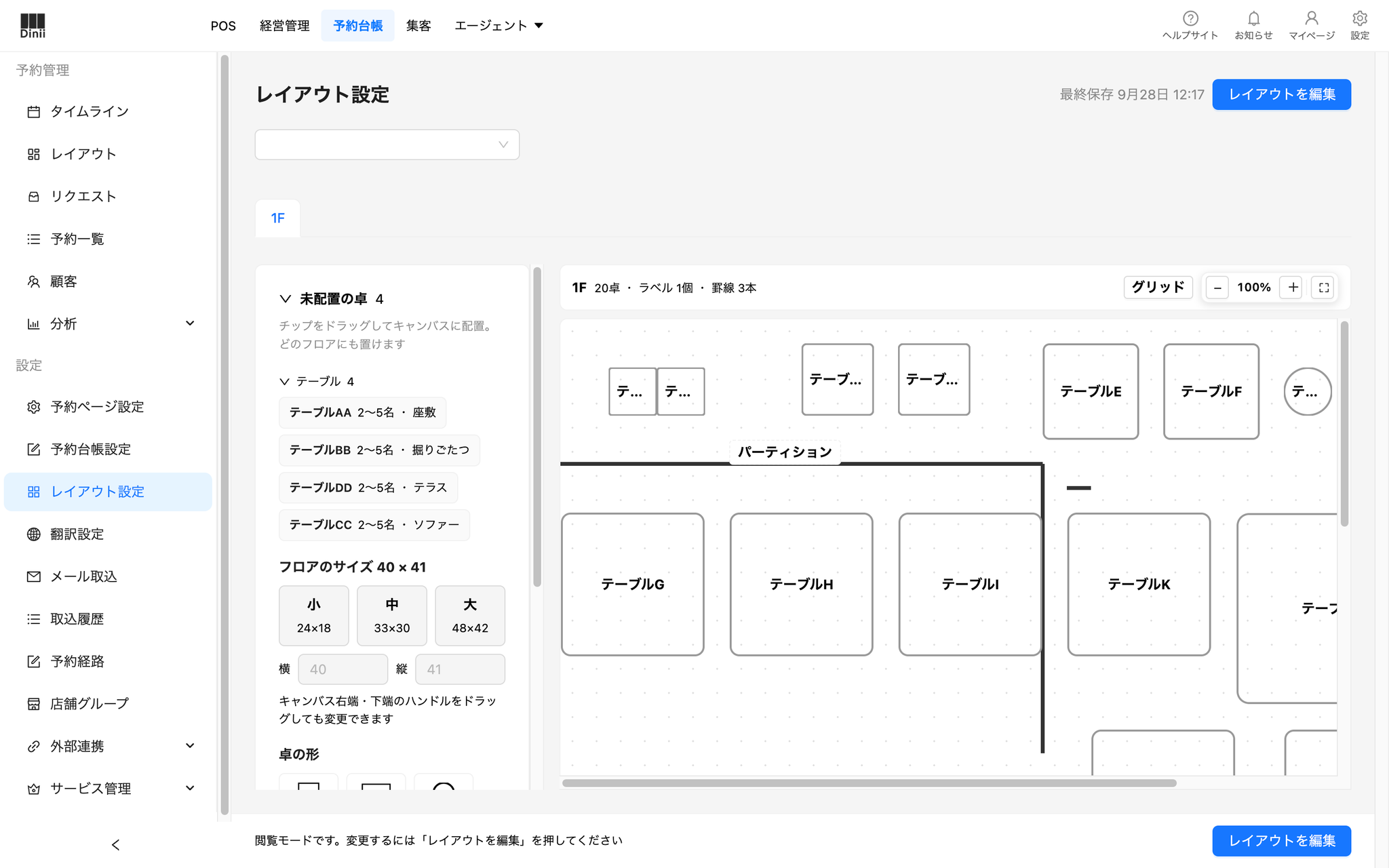
[レイアウトを編集]を押します。
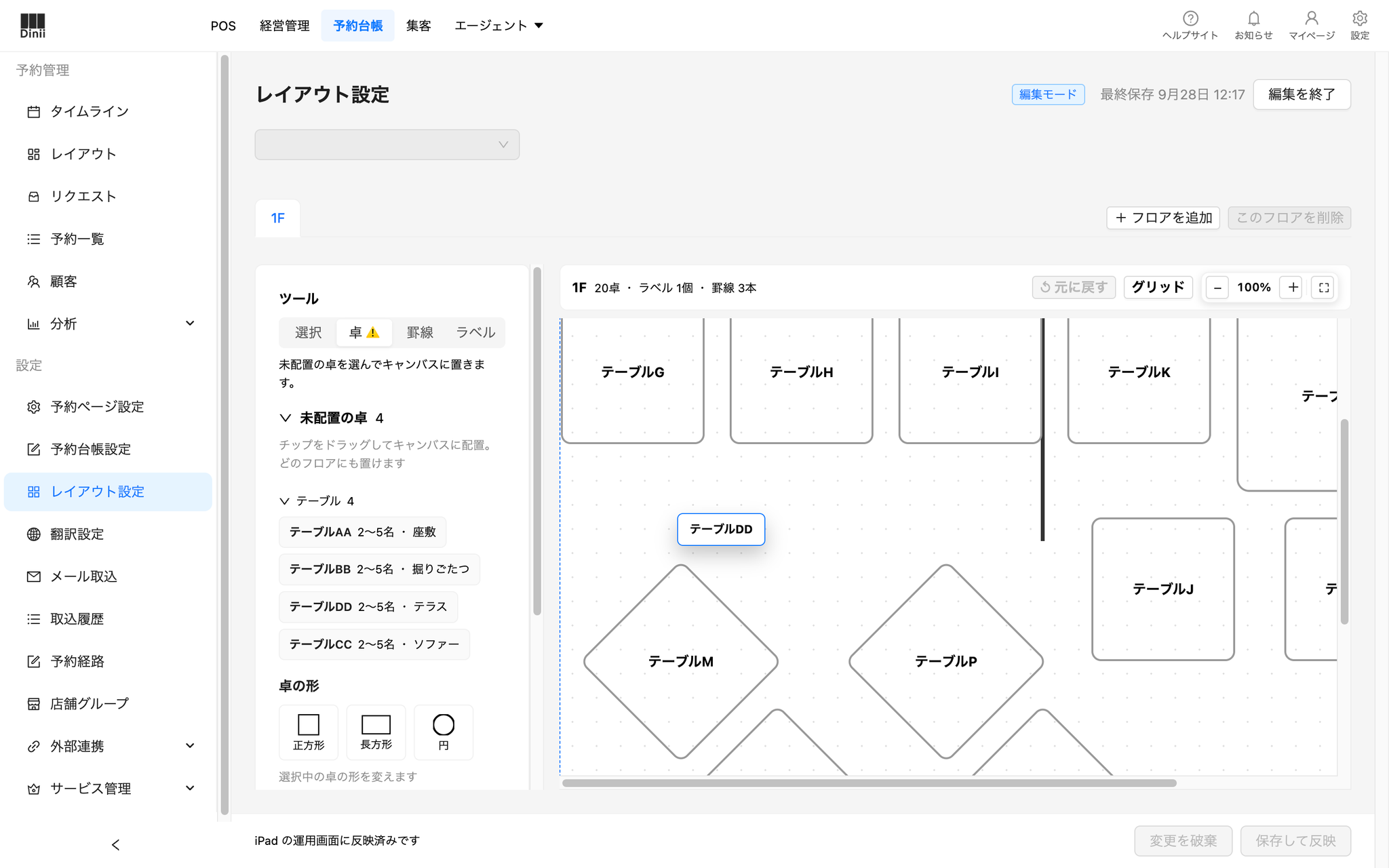
画面左上の[ツール]で[卓]を選びます。
- [未配置の卓]に、まだ置いていない卓が「卓名 N〜N名 ・ 席種」の形で並びます。
[未配置の卓]から卓をドラッグして、お店と同じ位置に置きます。
- すべて置き終えると「すべての卓が配置済みです」と表示されます。
画面右下の[保存して反映]を押します。
- 「レイアウトを保存しました。iPad の運用画面に反映されます」と表示されます。
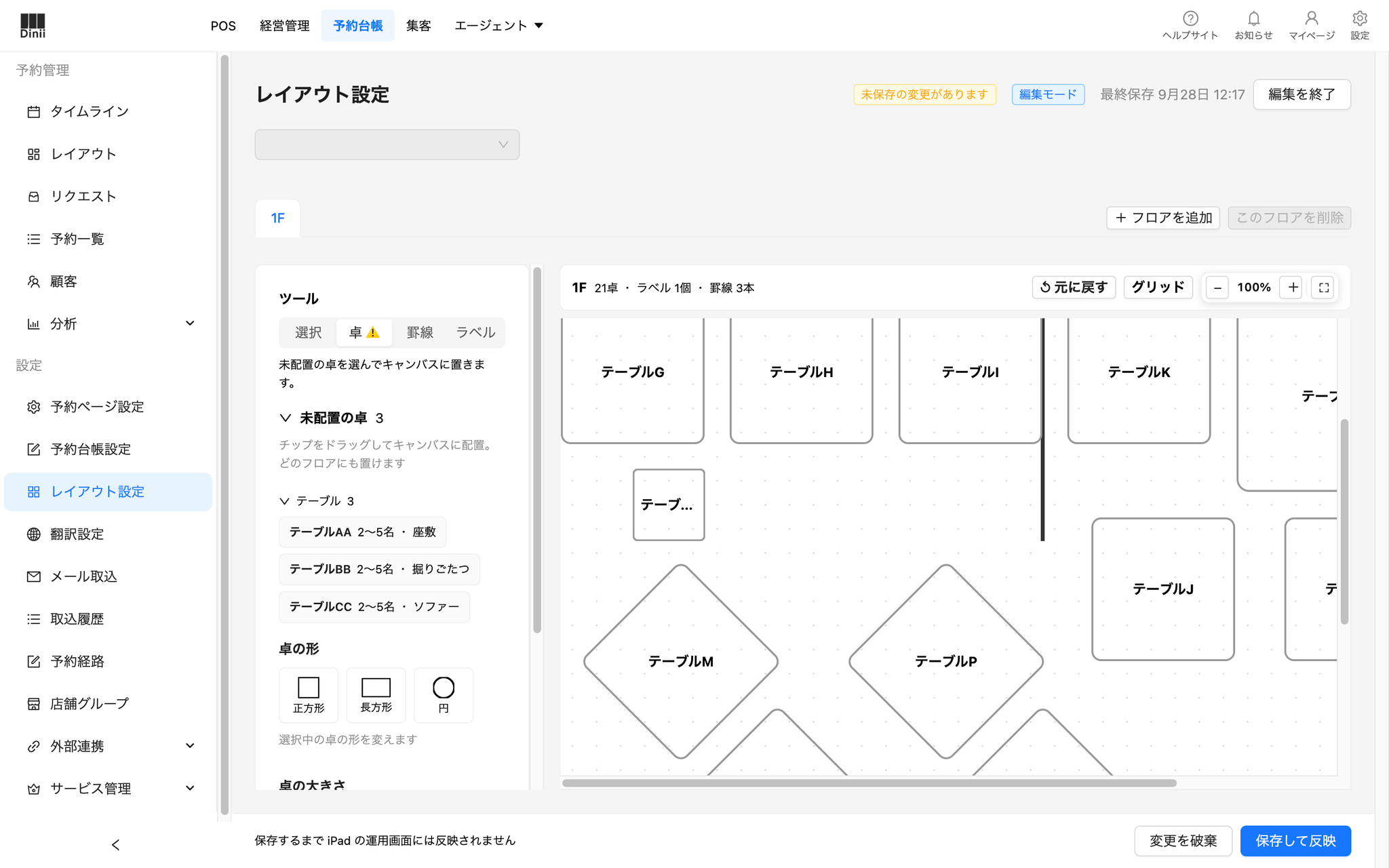
[保存して反映]を押すまで、予約台帳アプリには反映されません。保存していない変更があるあいだは、画面下に「保存するまで iPad の運用画面には反映されません」と表示されます。
卓の形・大きさ・向きを変える
[ツール]の[選択]で、置いた卓を選ぶと次の操作ができます。
| 操作 | 内容 |
|---|---|
| [形状変更] | 正方形/長方形/円 から選びます |
| [大きさ変更] | 小/中/大/特大 から選びます |
| [回転 0° ⇄ 45°] | 卓を45度傾けます。斜めに並んだ席を再現するときに使います。円の卓は回転できません |
| [配置を解除] | 卓をレイアウトから外し、[未配置の卓]に戻します |
※選んでいるものは、キーボードの Delete キー(Backspace キー)でも外せます。
壁や仕切りを線で描く
- [ツール]で[罫線]を選びます。
- キャンバスの上をドラッグして線を引きます。
- 線を選ぶと、種類(実線/破線)・太さ(細/中/太)・色(グレー/黒/青)・向き(横/縦)を変えられます。[罫線を削除]で消せます。
※罫線は1つのフロアに50本まで引けます。
入口やレジなどの目印を置く
- [ツール]で[ラベル]を選び、置きたい位置を押します。
- 「テキスト」と表示されるので、文字を入力します。1つあたり20文字までです。
- ラベルを選ぶと、文字の大きさ(S/M)を変えたり、[削除]で消したりできます。
フロアを分ける・広さを変える
- 1階と2階など、フロアごとにレイアウトを分けられます。[+ フロアを追加]でフロアを足し、フロア名を入力します。
- [このフロアを削除]でフロアを消せます(フロアが1つだけのときは消せません)。
- フロア名は必須です(20文字まで)。フロアを足した直後は空欄なので、入力してから保存してください。
- フロアの広さは[フロアのサイズ]の 小/中/大 から選ぶか、横・縦の数字を入れて変えます。キャンバスの右端・下端のハンドルをドラッグしても変えられます。
保存しないで元に戻す
- キャンバスの[元に戻す]を押すと、「編集内容を元に戻す」と確認が出ます。1つ前の操作に戻るのではなく、保存していない変更がすべて取り消されます。
- 画面下の[変更を破棄]でも、保存していない変更を取り消せます。
- 画面上の[編集を終了]で、編集をやめて閲覧の状態に戻ります。
作ったレイアウトをダッシュボードで見る
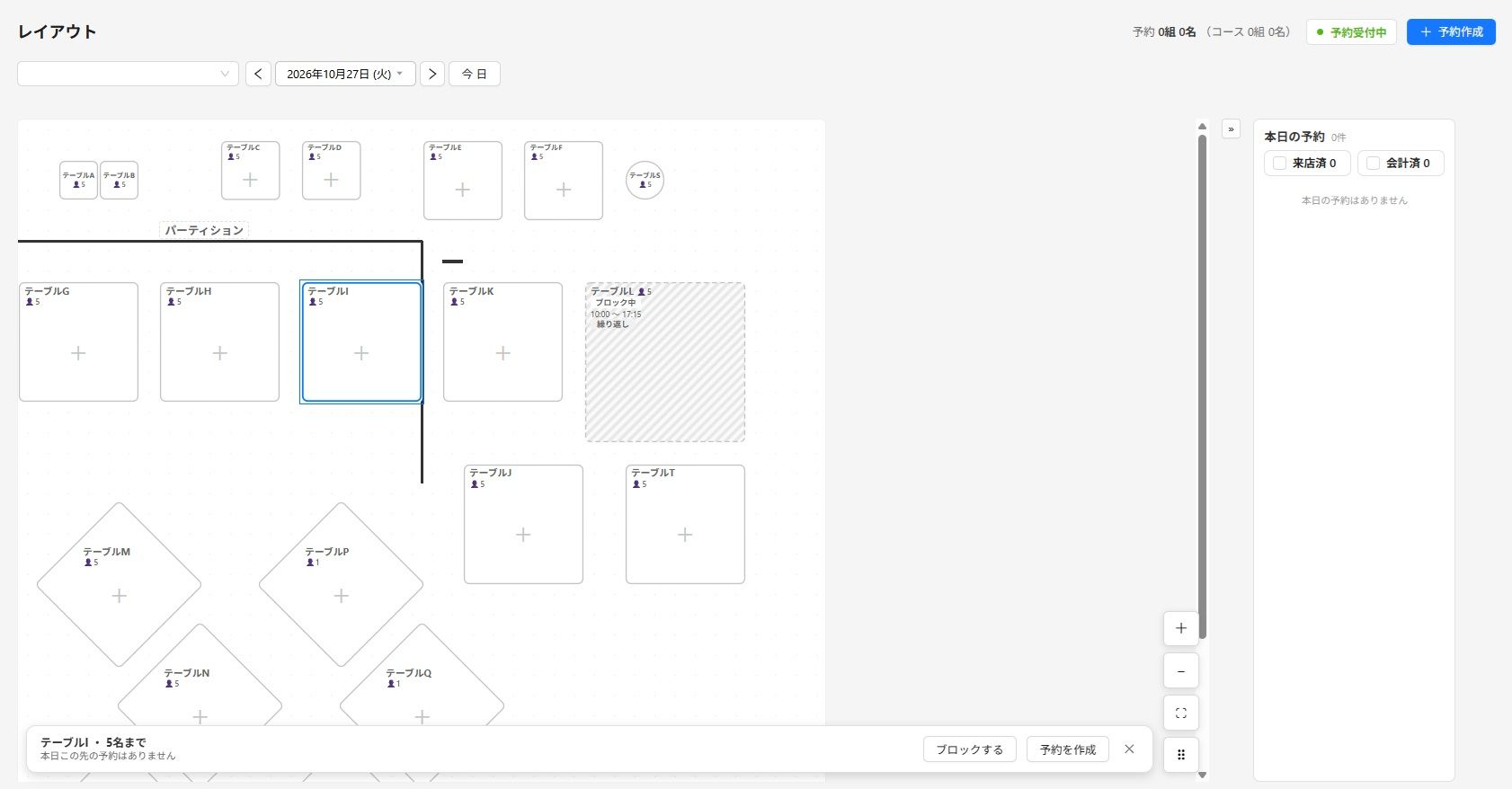
ダッシュボード > 予約台帳 > 予約管理 > [レイアウト]で、保存したレイアウトの上に、その日の予約と卓の空き状況が表示されます。
- 右の[本日の予約]に、その日の予約が並びます(開いたり閉じたりできます)。
- 卓をクリックすると、お客さまがいる卓は予約の詳細が、空いている卓は操作のメニュー([ブロックする][ブロックを解除][繰り返しブロックを削除][予約を作成])が表示されます。
- ブロックするときは、開始時刻と終了時刻を選んでから[ブロックする]を押します。
- 未配席の予約を卓にドラッグして配席する操作は、予約台帳アプリの[レイアウト]で行います。
予約台帳アプリでの使い方は、【予約台帳】レイアウト(予約台帳アプリ) をご覧ください。
よくある質問(FAQ)
Q. [保存して反映]を押しても保存できません。
A. 画面上に理由が表示されます。「フロア名が未入力です」と出た場合はフロア名を入力してください。「卓が重なっています」と出た場合は、重なっている卓を離してから保存してください。
Q. 保存しようとしたら、ほかの端末で先に保存されたと表示されました。
A. ほかの方が同じ店舗のレイアウトを先に保存しています。[上書きして保存]を押すと保存できますが、このまま上書きすると相手の変更は失われます。相手の変更を残す場合は、画面を開き直して最新のレイアウトを確認してから編集し直してください。
Q. 画面を離れようとしたら「レイアウト編集の中断」と表示されました。
A. 保存していない変更があります。[編集を続ける]で編集に戻るか、[破棄して移動]で変更を捨てて移動できます。
Q. [レイアウトを編集]が押せません。
A. 予約台帳の編集権限がないアカウントでは、「現在の権限では保存済みのレイアウトの閲覧のみ可能です。」と表示され、編集できません。編集権限のあるアカウントで操作してください。
Q. 卓をアーカイブしたら、レイアウトからも消えました。
A. [予約ページ設定]の[テーブル]タブで卓をアーカイブすると、レイアウトに置いた卓も外れます。また使う場合は、卓を元に戻してから置き直してください。
Q. デモデータでレイアウトを試せますか?
A. 試せません。デモデータを表示しているときは、[レイアウト]に「レイアウトはデモデータに対応していません」と表示されます。
関連キーワード
#レイアウト #フロアマップ #卓 #席 #配置 #間取り #フロア #罫線 #ラベル