目次
予約台帳アプリの[レイアウト]で、店内の卓の並びのまま予約と空き状況を確認し、配席・予約の作成・ブロックをする方法を説明します。
2026年10月30日から、すべての店舗でご利用いただけます。
1分の動画で見る
レイアウトの作り方から、予約台帳アプリでの使い方までを1分の動画でご覧いただけます。
画面の見方
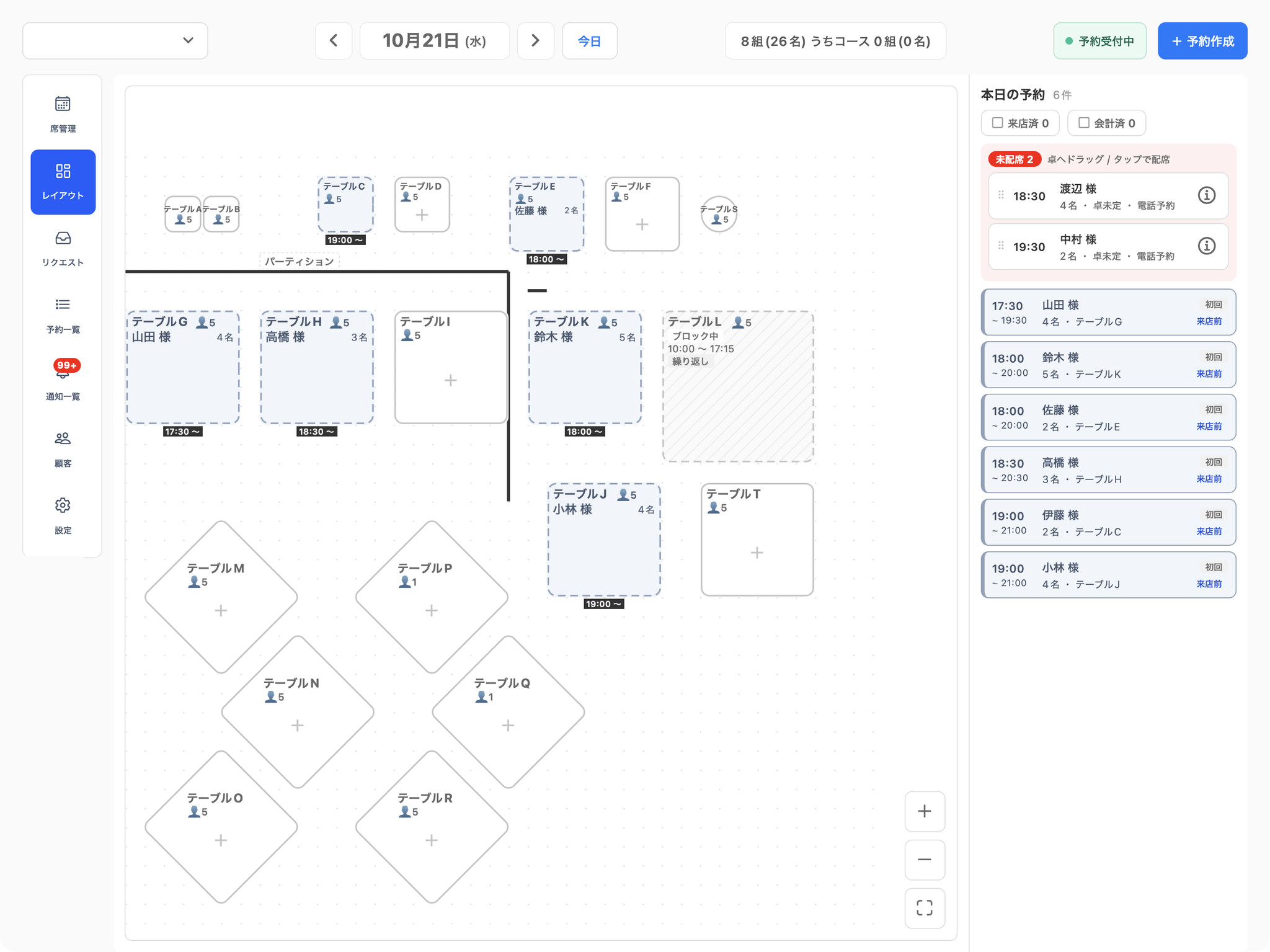
- 上の段は[席管理]と同じです。日付の切り替え([今日]で今日に戻る)、予約の組数、予約受付中/予約停止中、[+ 予約作成]があります。
- 真ん中に、ダッシュボードで作ったレイアウトが表示されます。フロアが2つ以上あるときは、フロアの切り替えが表示されます。
- 右の[本日の予約]に、表示している日の予約が並びます。卓がまだ決まっていない予約は、上の「未配席」にまとまります。
- 開いたときは、今の営業日(朝7:00で切り替わります)が表示されます。
卓の表示の見方
| 表示 | 意味 |
|---|---|
| 卓名と 👤 の数字 | 卓の名前と、座れる人数 |
| 卓の下の「HH:MM〜」 | これからの予約の開始時刻(2件まで) |
| 「◯◯ 様 N名」 | 予約のお客さまの名字と人数 |
| 点線の枠 | 予約があり、お客さまがまだ来店していない卓 |
| + のある白い卓 | 予約が入っていない空き卓 |
| 斜線の卓・「ブロック中」 | ブロックしている卓。ブロックの時間帯と、繰り返しのブロックなら「繰り返し」も表示されます |
| 灰色の枠に薄い斜線・「片付け中」 | お客さまが退店し、片付けている卓 |
| 「会計待ち」 | お会計を待っている卓 |
| 「⏰ HH:MMまで」 | 終了の15分前から表示されます |
| 「⏰ N分超過」 | 予約の終了時刻を過ぎています |
| 「予約重複」 | ウォークインのお客さまが、後の予約の時間と重なっています |
※卓を小さく作っている場合は、卓の名前と座れる人数だけが表示されます。
右の[本日の予約]の見方
- 1行に、予約の開始〜終了の時刻、お名前、タグ、「N名 ・ 卓名」、来店回数(初回/N回目)、状態(来店前・来店済・会計待ち・退店済・ノーショー)が表示されます。メモがある予約には 📝 が付きます。
- ⚠ は、人数の超過・卓の重複・ウォークインとの重複・営業時間外など、確認が必要な予約に付きます。
- [来店済][会計済]にチェックを入れると、来店済み・会計済みの予約も一覧に表示されます。
- 未配席の行の ⓘ を押すと、お名前・来店回数・電話番号・日時・人数・予約経路・ご要望・メモが表示されます。[予約詳細を開く]で予約の詳細を開けます。
予約を卓に割り当てる(配席)
右の[本日の予約]の「未配席」から、予約を割り当てたい卓へドラッグします。
- 予約の行をタップしてから卓をタップしても割り当てられます。行をタップすると「配席する卓をタップ:HH:MM お名前(N名)」と表示されます。やめるときは[やめる]を押します。
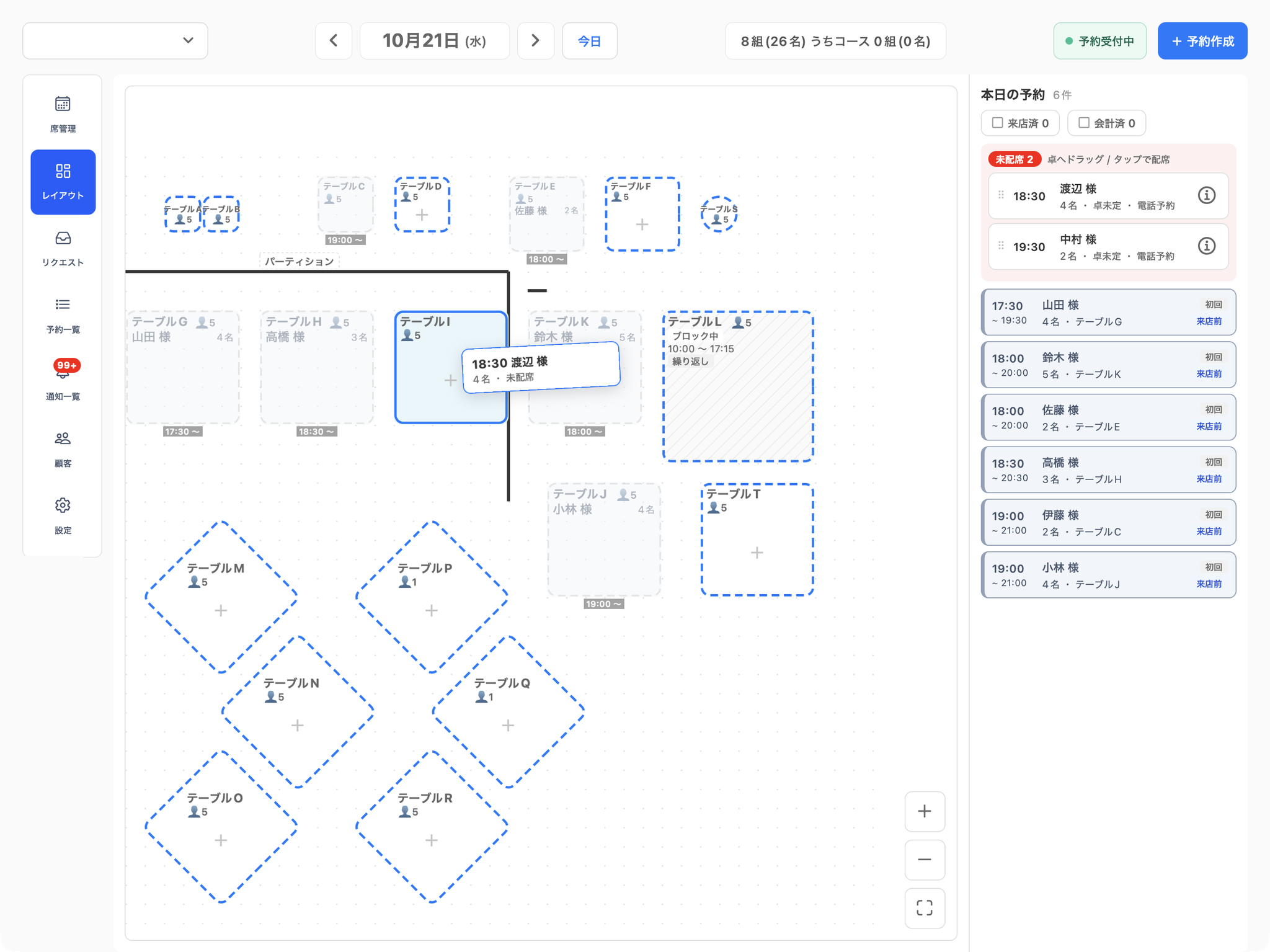
画面下に「変更内容を保存しますか?」と表示されたら、[保存]を押します(担当者の選択を求められたときは、担当者を選んでから押します)。
- 取りやめるときは[キャンセル]を押します。
「変更内容を保存しますか?」が出ているあいだは、次の配席はできません。「先の配席を保存またはキャンセルしてから操作してください」と表示されたら、先に[保存]か[キャンセル]を押してください。
予約が入っている卓へ動かす(交換・統合)
予約が入っている卓へ予約をドラッグすると、どうするかを選ぶ画面が出ます。
- 交換:配席済みで、まだ来店していない予約どうし(どちらも1卓)のときに選べます。2つの予約の卓が入れ替わります。
- 統合:着席中または退店済みのウォークイン(会計待ちを除く)と、まだ来店していない予約の組み合わせのときに選べます。
- ※退店後の片付けの時間だけが重なっている場合は、統合できません。
- ※着席中のお客さまの卓の移動は、[席管理]から行ってください。
卓をタップしてできること
卓をタップすると、右の一覧が「本日の◯◯(卓名)の予約」に絞り込まれます。もとに戻すときは × を押すか、同じ卓をもう一度タップします。
- お客さまがいる卓:予約の詳細が表示されます。
- 空いている卓:画面の下に「卓名 ・ N名まで」と操作のメニューが表示されます。
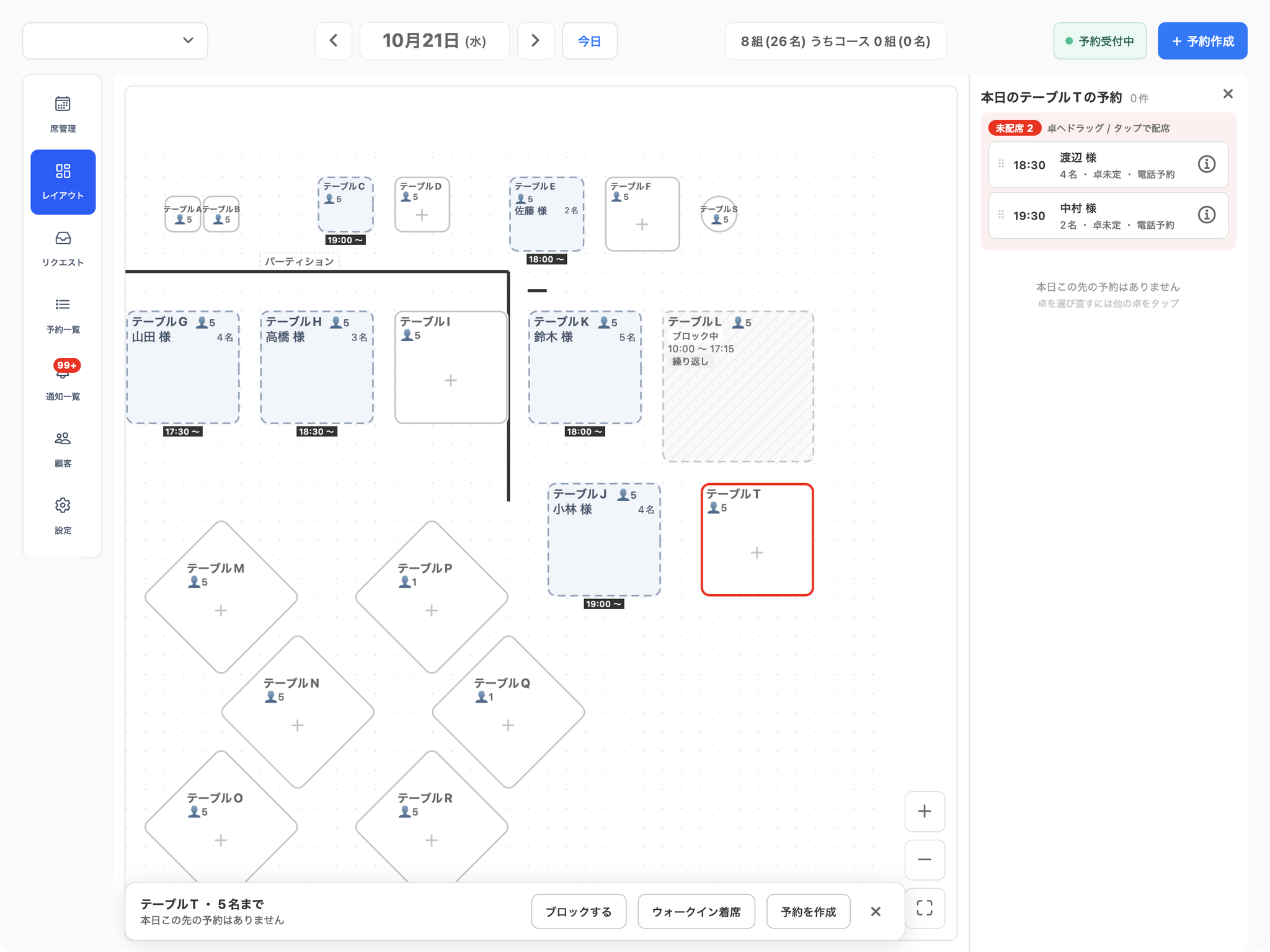
| ボタン | できること |
|---|---|
| [予約を作成] | その卓を指定して予約を作成します。今日なら今の時刻(15分単位で切り上げ)から、ほかの日は表示している時刻から、2時間の予約で開きます。後に予約が入っている場合は、その手前までになります |
| [ウォークイン着席] | 予約のないお客さまをその卓に案内します(今日だけ) |
| [ブロックする] | その卓を予約で使えないようにします(下の「卓をブロックする」) |
| [ブロックを解除]/[繰り返しブロックを削除] | ブロック中の卓のときに表示されます |
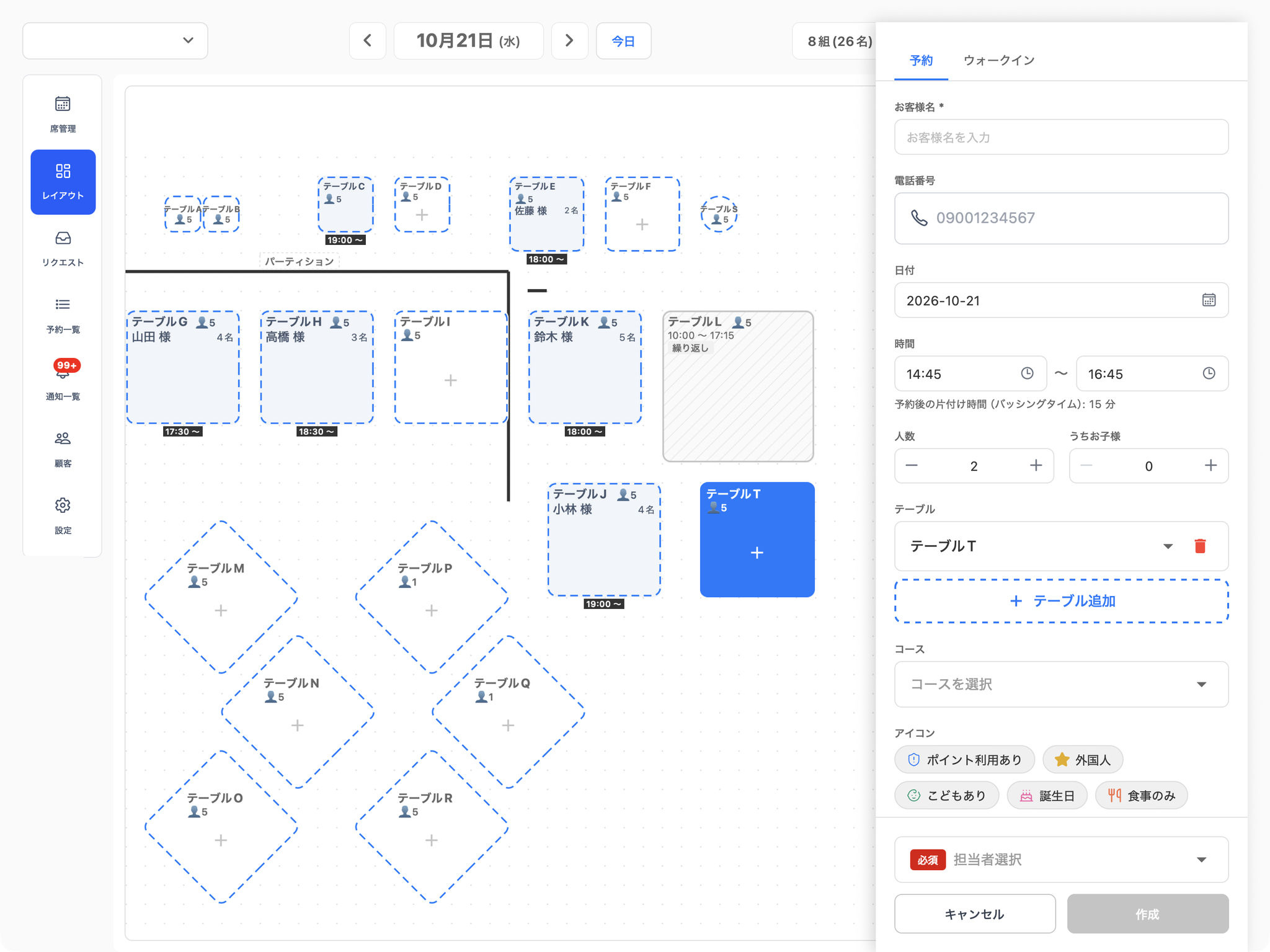
※過去の日付では予約を作成できません。
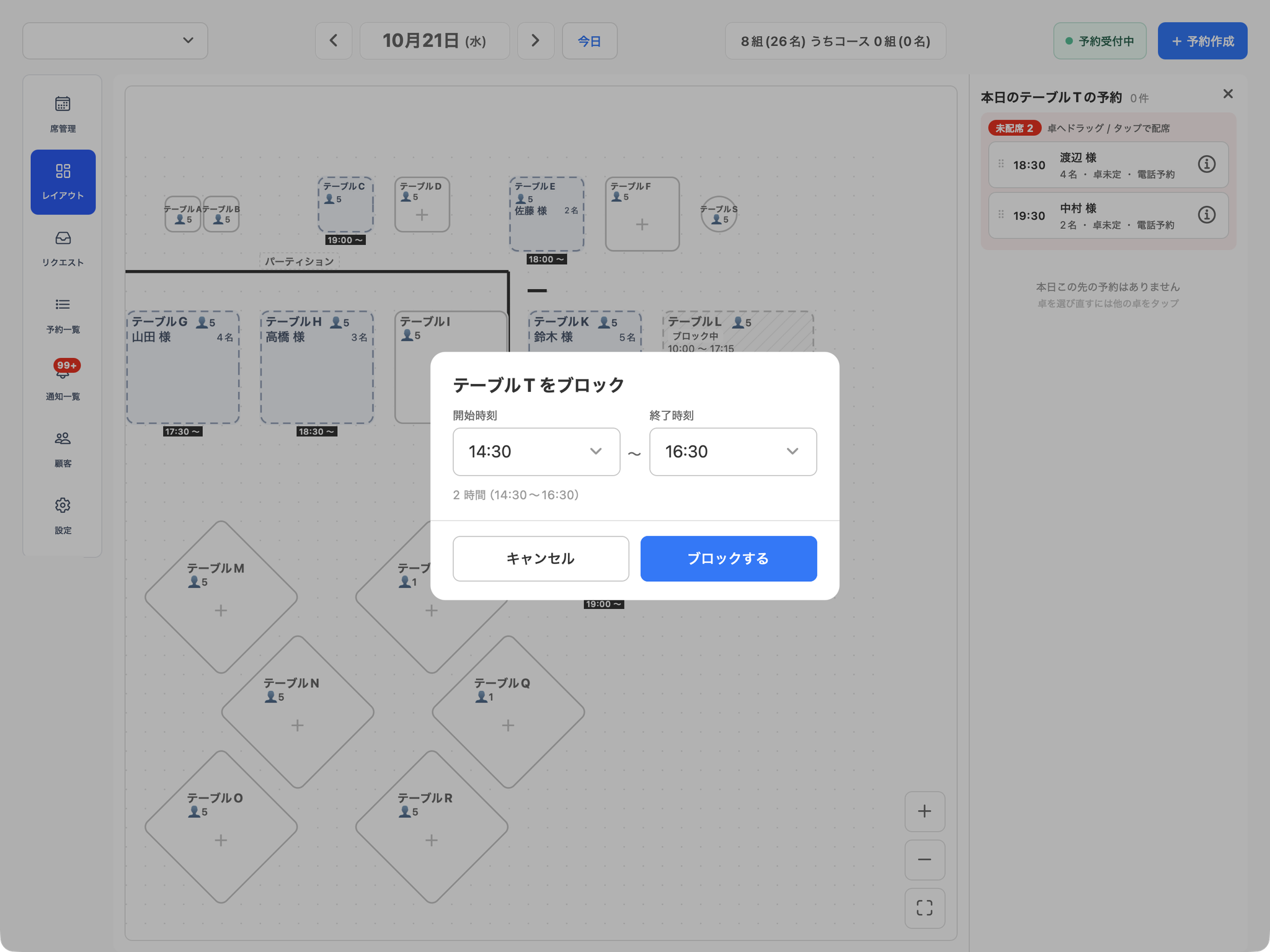
卓をブロックする
- 空いている卓をタップし、[ブロックする]を押します。
- 「(卓名)をブロック」で、開始時刻と終了時刻を選びます。
- 最初は表示している時刻から2時間(2時間以内に次の予約があるときは、その手前まで)が入っています。7:00〜30:45(翌朝6:45)のあいだで、15分ごとに選べます。
- [ブロックする]を押します。
地図を拡大・移動する
- 2本指で広げる/つまむ操作(ピンチ)で、拡大・縮小できます。
- 1本指でなぞると、表示する場所を動かせます。
- 右下の[+][−]で拡大・縮小、[全体表示]でレイアウト全体が収まる大きさに戻せます。
よくある質問(FAQ)
Q. [レイアウト]を開くと「レイアウトが未設定です」と表示されます。
A. 開いた店舗に、まだレイアウトが作られていません。ダッシュボード > 予約台帳 > 設定 > [レイアウト設定]で卓を並べ、[保存して反映]を押してください。同じグループのほかの店舗にレイアウトがある場合は、[レイアウト]が表示されていても、開いた店舗にレイアウトが無ければこの案内が表示されます。
Q. ダッシュボードでレイアウトを直したのに、アプリに反映されません。
A. ダッシュボードで[保存して反映]を押すまで反映されません。押したうえで、アプリの[レイアウト]を開き直してください。
Q. サイドバーに[レイアウト]が表示されません。
A. 2026年11月9日(月)リリースより、[レイアウト]は、レイアウトを作った店舗(または同じグループのほかの店舗にレイアウトがある店舗)にだけ表示されます。まだ作っていない場合は、ダッシュボード > 予約台帳 > 設定 > [レイアウト設定]でレイアウトを作り、[保存して反映]を押してください。作ったあと、予約台帳アプリで[席管理]など別の画面を開くと表示されます。それでも表示されない場合は、予約台帳アプリを一度終了して開き直し、App Store で予約台帳アプリを最新版に更新してください。
Q. ほかの店舗のレイアウトで配席できません。
A. ほかの店舗を表示しているときは、配席・ステータスの変更・チェックインはできません(「他店舗のデータは閲覧のみ可能です」などと表示されます)。その店舗の端末から操作してください。
関連キーワード
#レイアウト #フロアマップ #配席 #席替え #卓移動 #ブロック #iPad