目次
- 予約サイトの営業時間やテーブル、公開URLなどを、管理画面で設定できます。
ダイニーの自社予約サイト向けの管理と各種設定を行うページです。レスラク連携された予約は、レスラクの画面でご確認ください。
注意: レスラク経由の予約(グルメサイト連携等)の詳細は、レスラクの管理画面でご確認いただくか、レスラクへ直接お問い合わせください。
レスラク社問合せ窓口
受付時間:10:00〜18:00(土日祝日を除く)
電話番号:050-1744-6639
メール:customer@resraku.jp
連携グルメサイトの販売方法や席・在庫設定に関する問い合わせ
予約ページ設定は、上部に並ぶタブを切り替えて各種の設定を行います。
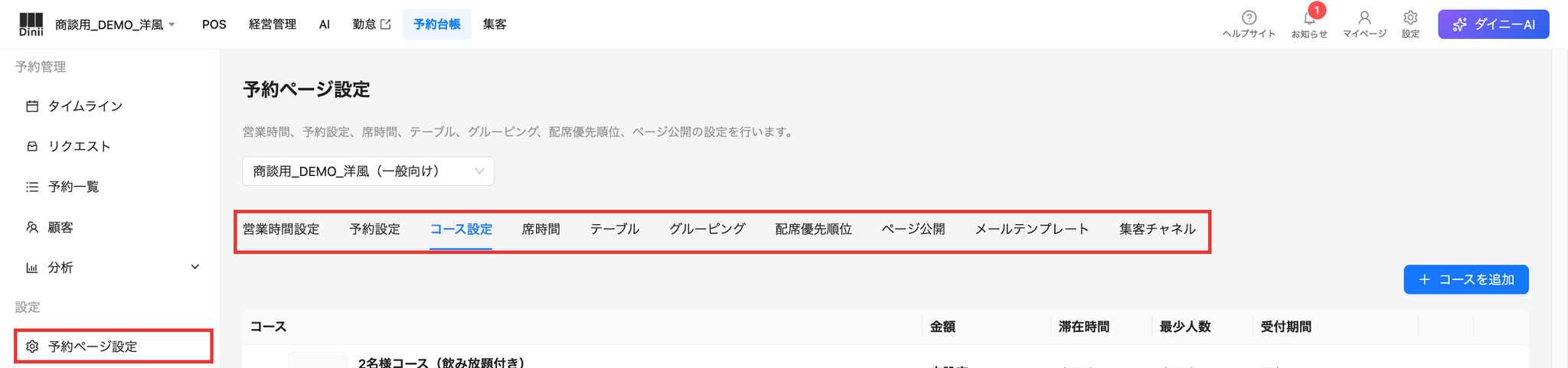
営業時間設定
- 営業日/休業日と、予約を受け付ける時間帯を設定できます。
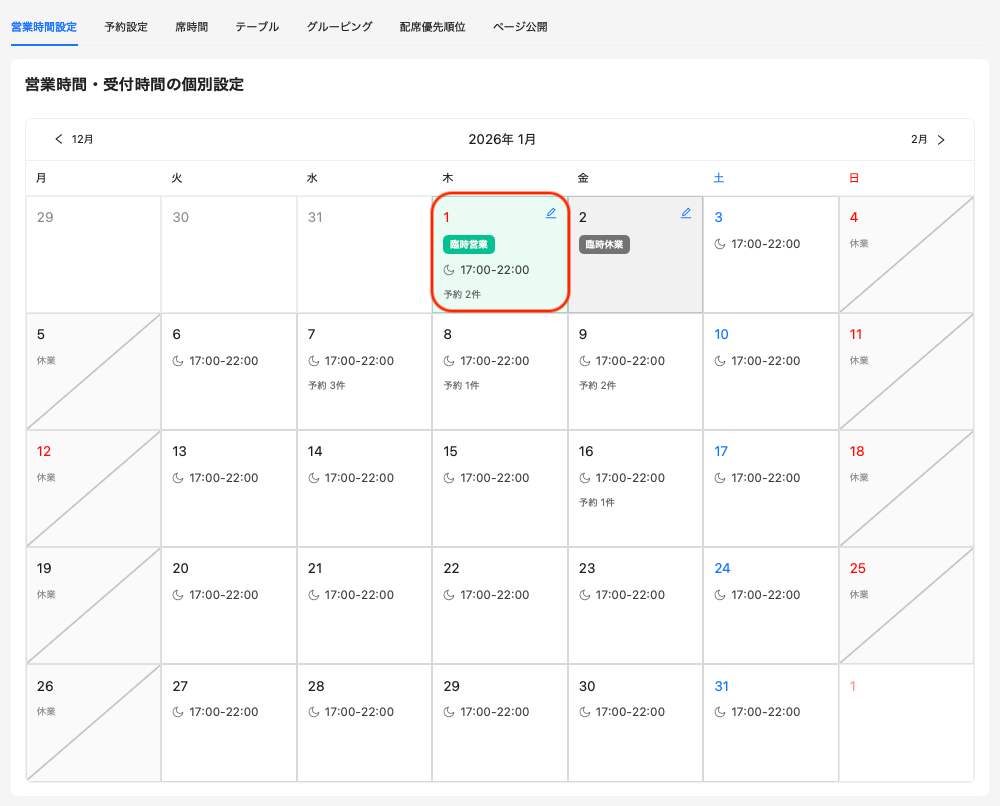
営業時間・受付時間の個別設定
- 月単位で日毎の予約件数の一覧(予約 ◯件)、営業時間帯または休業日を表示します。
- 特定日の設定: 祝日やイベント日など、特定の日付だけ営業時間を変更したり、休業にしたりする場合に使用します。
設定の手順
- 編集対象の日付の枠を選択
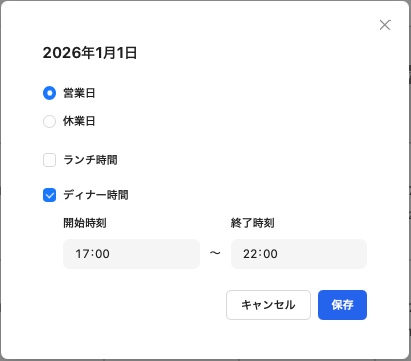
- 選択日の画面が開きます。
営業日と休業日の選択
予約を受け付ける時間帯を登録
- 営業日を選択するとランチ時間またはディナー時間の開始時刻と終了時刻が選択できます。選択が終わったら[ 保存 ]を押します。
- ※営業日を選んだ場合は、ランチ時間またはディナー時間を1つ以上設定しないと保存できません。「営業日にする場合は、ランチ時間またはディナー時間を1つ以上設定してください」と表示されたら、時間帯を設定してください。時間帯を設定しない日は、[休業日]を選びます。
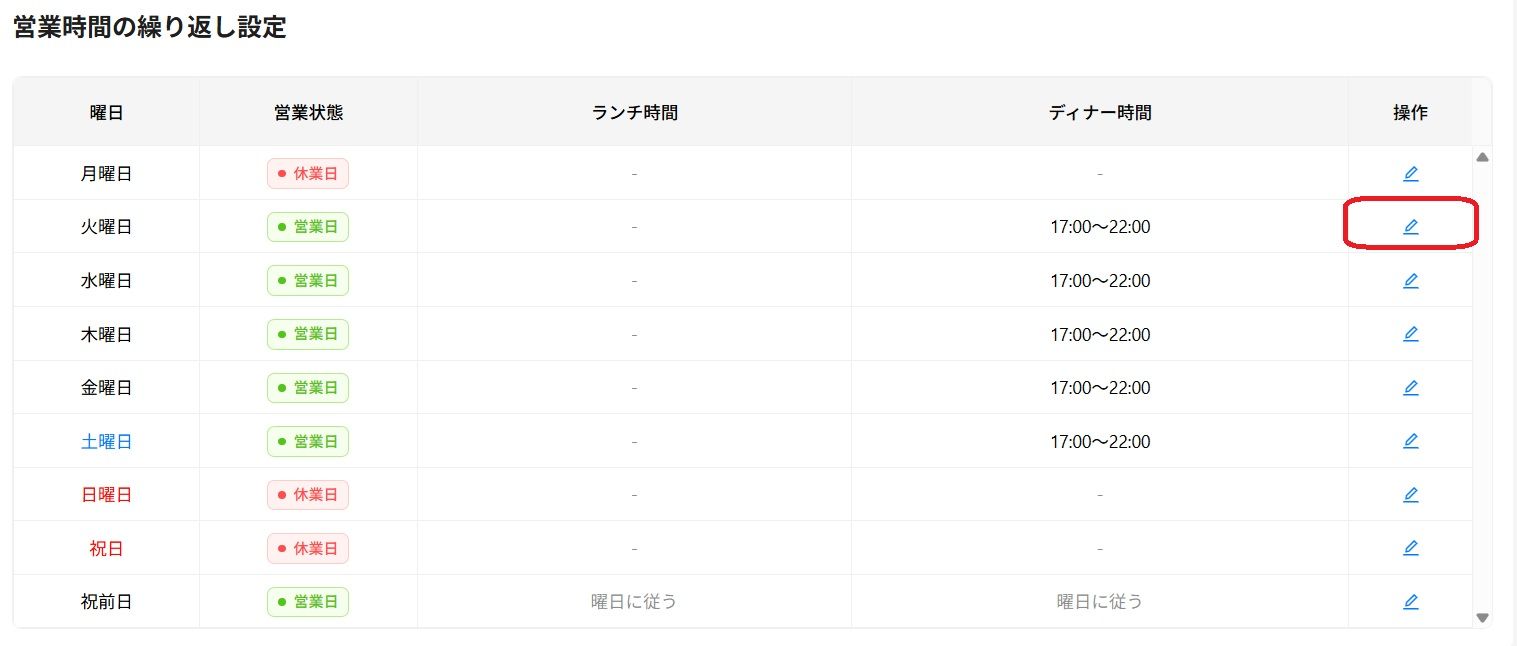
営業時間の繰り返し設定
2026年2月16日(火)リリースより、定休日表示を休業日表示に名称変更しました。
- 営業時間の個別設定: 曜日ごとの開店・閉店時間や休業日を設定します。
設定の手順
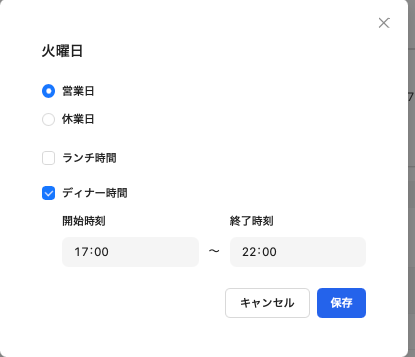
編集したい曜日の「操作」列にある🖋️マークを選択します。
選択日の画面が開きます。
- 営業日と休業日の選択
- 予約を受け付ける時間帯を登録
- 営業日を選択するとランチ時間またはディナー時間の開始時刻と終了時刻が選択できます。選択が終わったら[ 保存 ]を押します。
- ※営業日を選んだ場合は、ランチ時間またはディナー時間を1つ以上設定しないと保存できません([祝日][祝前日]の行も同じです。[曜日の設定に従う]にチェックを入れた場合は不要です)。
祝日・祝前日の営業時間
「営業時間の繰り返し設定」には、曜日(月曜日〜日曜日)の行に加えて[祝日][祝前日]の行があります。
- 祝前日とは、翌日が祝日の日です。曜日に関係なく、日付から自動で判定します(例:10月12日(月・祝)の前日の10月11日(日)は祝前日です)。
- 祝日・祝前日は、その日の曜日ではなく、[祝日][祝前日]の行の設定で営業時間が決まります。日曜日が祝前日に当たる日は、日曜日の行ではなく[祝前日]の行の設定が使われます。
- [祝前日]の行にランチ時間を設定していない場合、その日がランチ営業のある曜日でも、ランチの時間帯は予約を受け付けません。[休業日]にしている場合は、その日がどの曜日でも予約を受け付けません([祝日]の行も同じです)。
- 祝日が続いて、祝日と祝前日の両方に当たる日は、[祝日]の行の設定が使われます。
- 特定の日付だけ営業時間を変えた場合(営業時間・受付時間の個別設定)は、その設定が最も優先されます。
祝日・祝前日も曜日どおりの営業時間にする場合
- [祝日]または[祝前日]の行の「操作」列にある🖋️マークを選択します。
- [営業日]を選び、[曜日の設定に従う]にチェックを入れて[保存]を押します。
※ランチ時間・ディナー時間の入力は不要です。 - 一覧に「曜日に従う」と表示されれば完了です。
例:土日だけランチ営業をしている店舗で[祝前日]を[曜日の設定に従う]にすると、土日の祝前日は土日の営業時間、平日の祝前日は平日の営業時間で予約を受け付けます。
臨時休業の設定
編集対象の日付の枠を選択
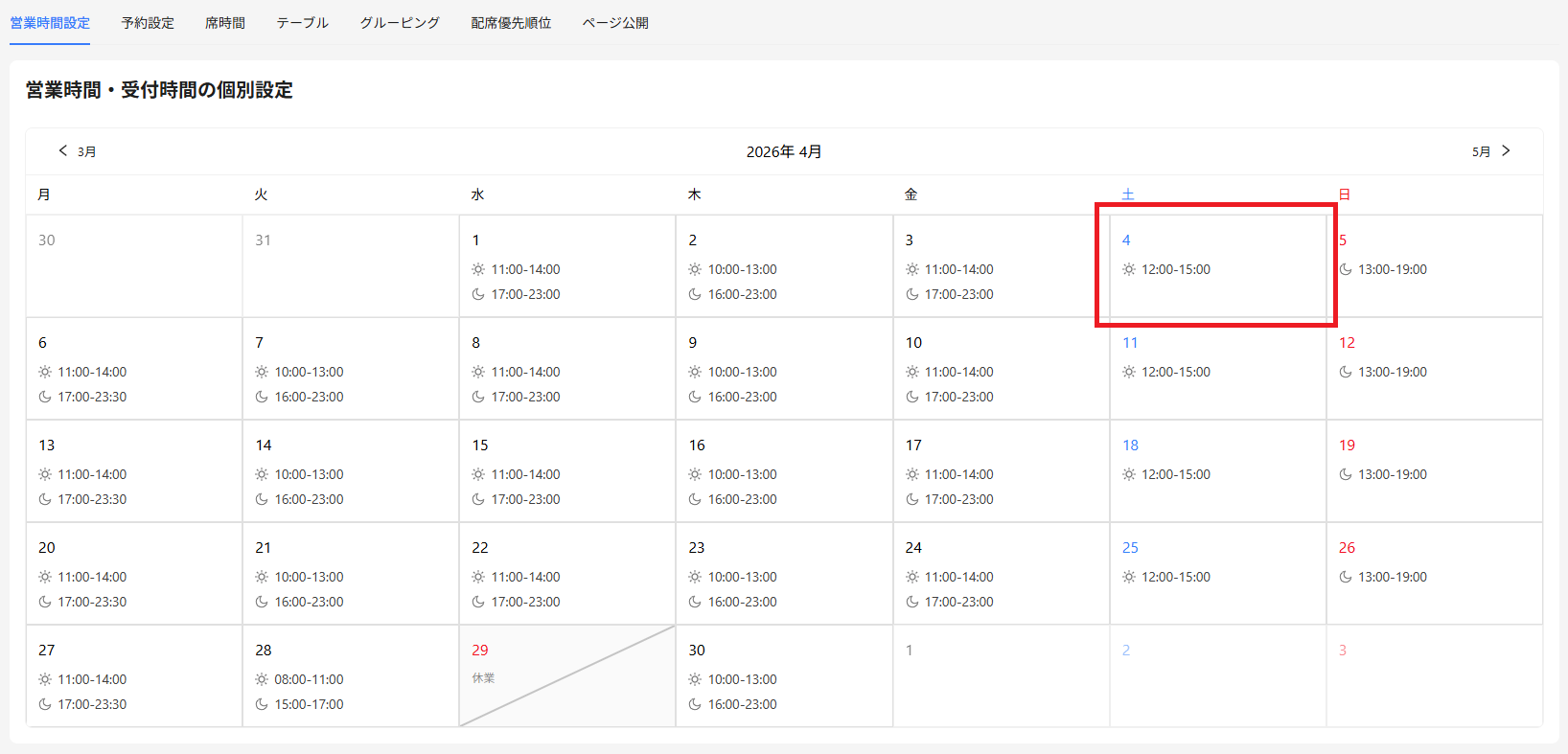
選択日の画面が開きます。
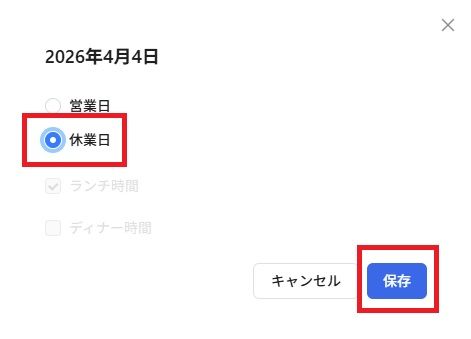
- 休業日を選択し保存を選択します。
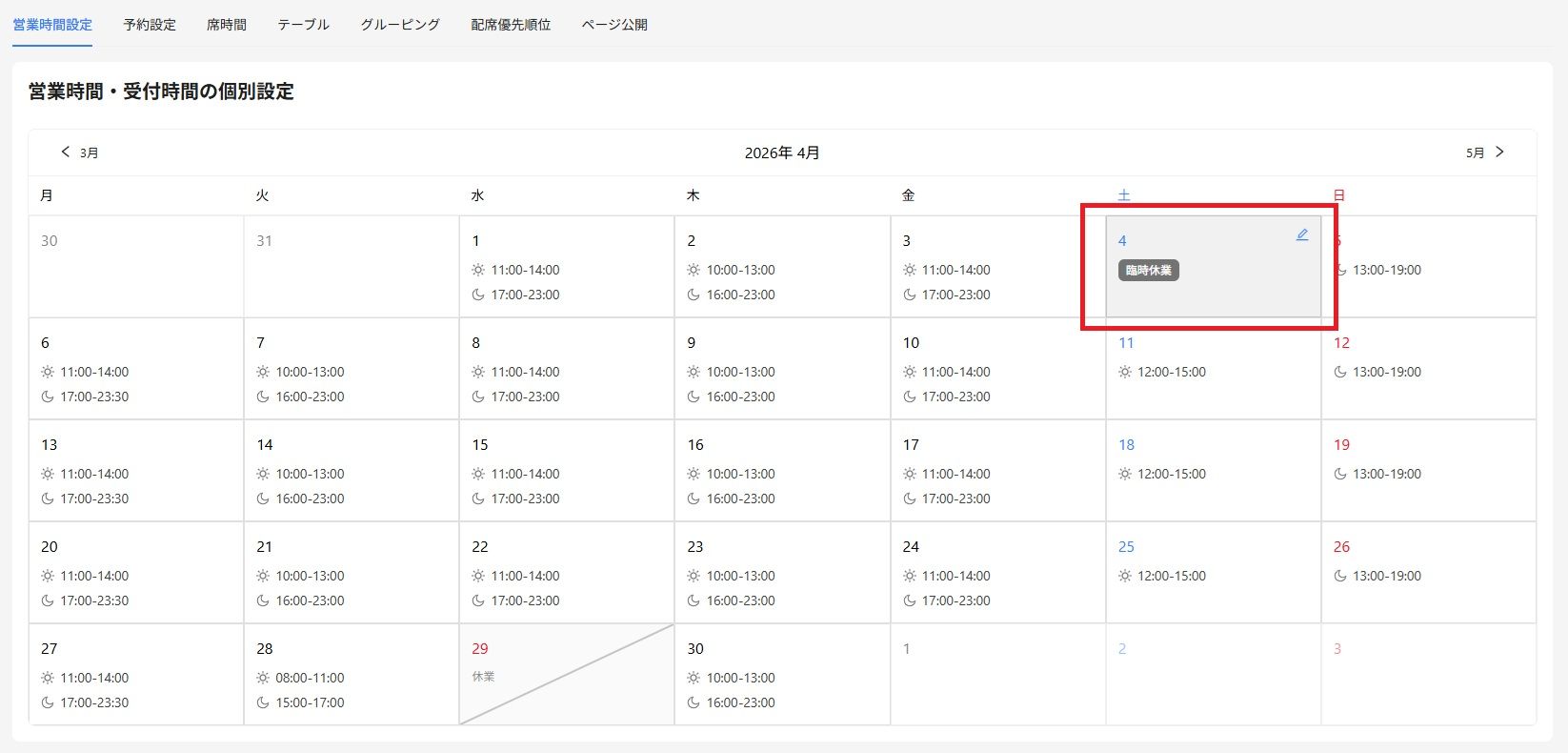
選択した日付が臨時休業になれば完了です。
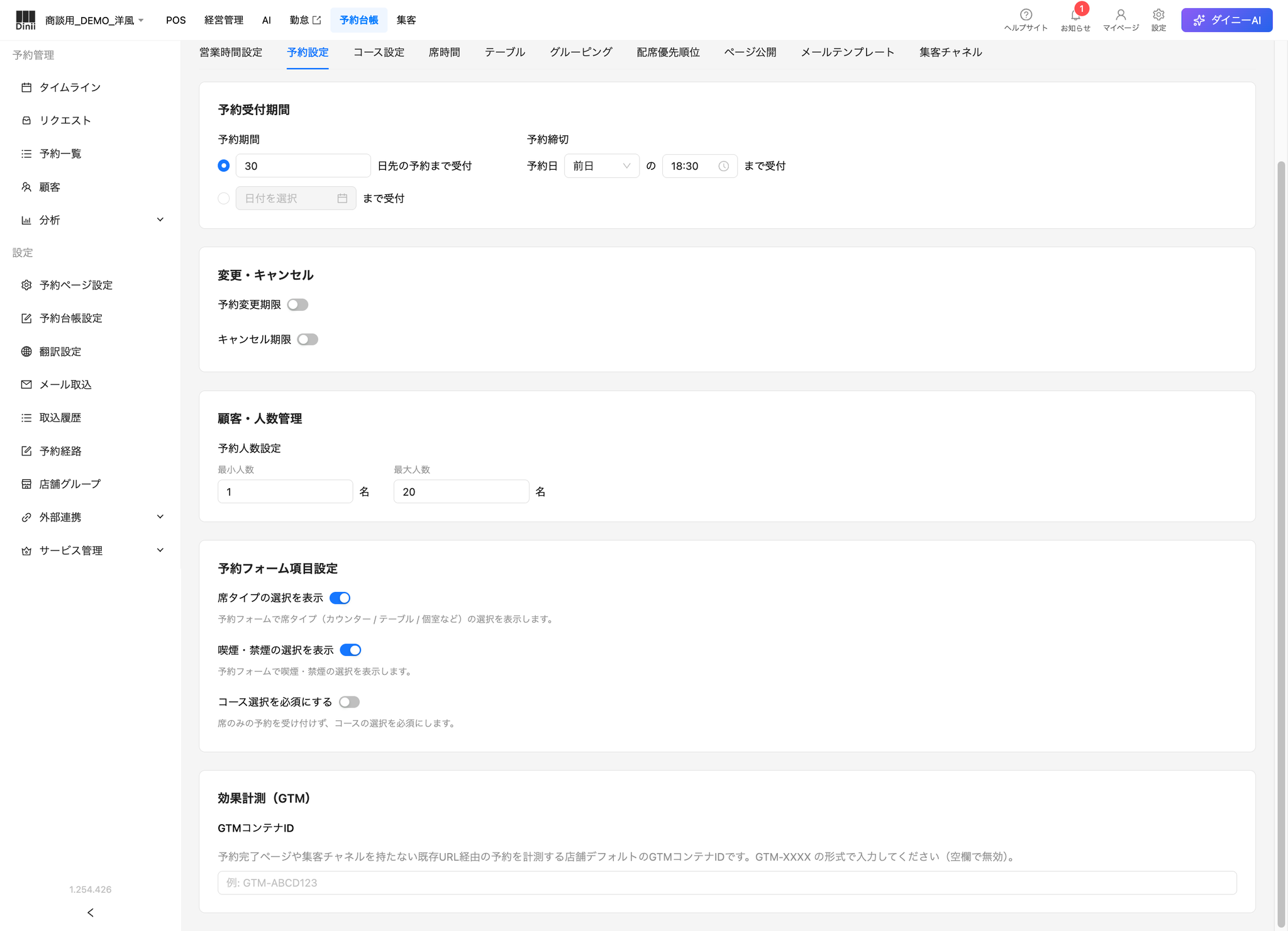
予約設定
- 予約の受付期間や締切時間など、予約ルールを決められます。
お客様が予約する際のルールを細かく決定します。
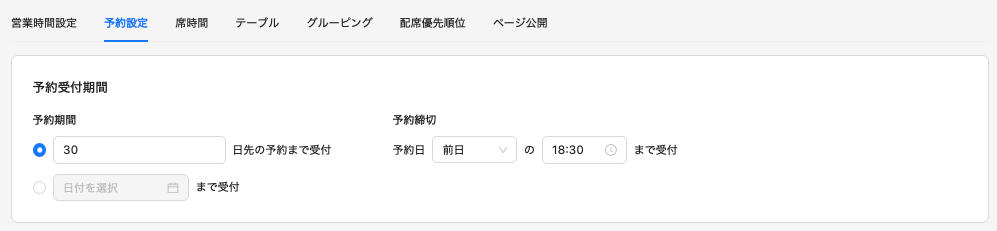
予約受け付け期間
- 予約期間: 「当日から〇日先まで」「〇/〇まで」といった最長の受付期間の設定。
- 予約締切:「当日の〇〇:〇〇まで」といった最終の受付日時の設定
- ※ここで設定する締切は店舗全体で1つの設定で、席のみの予約と、[コース設定]で[受付締切]を[店舗設定に従う]にしているコースに適用されます。曜日ごとに変えることはできません。
- ※コースごと・曜日ごとに締切を変える場合は、[コース設定]タブで各コースの[受付締切]を設定します(このページの「コース設定」をご覧ください)。
- ※[予約締切]は、Google 予約からの予約にも適用されます。
変更・キャンセル
自社予約サイトから予約したお客様は、予約完了メールの[予約を変更する][キャンセルする]ボタンから、ご自身で予約の変更・キャンセルができます。ここでは、変更・キャンセルを受け付ける期限を設定します。
- [予約変更期限]のスイッチをオンにします。「予約日」の横で[当日][前日][2日前][3日前]のいずれかを選び、時刻を指定します(例:[前日]の[18:00]まで変更可能)。スイッチをオンにした直後は[前日][18:00]になっています。
- [キャンセル期限]のスイッチをオンにし、同じように期限を設定します。
- 必要に応じて[キャンセルポリシー(任意)]を入力します。入力した内容は、ご来店予約フォームの確認画面や、お客様が予約内容を確認する画面に表示されます([コース設定]でキャンセルポリシーを入力したコースを選んだ場合、予約フォームではコースのキャンセルポリシーが表示されます)。
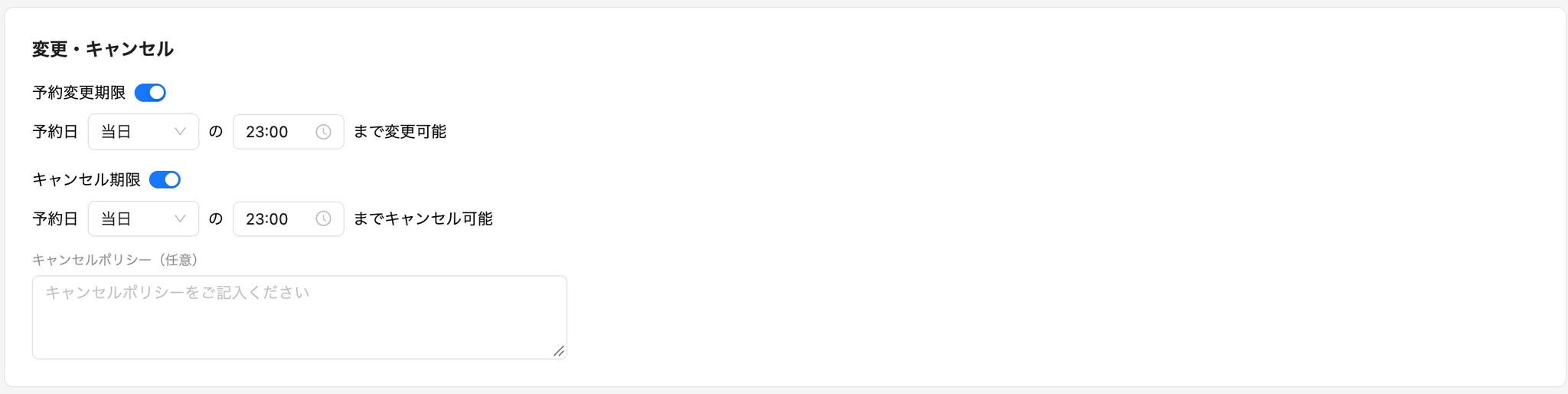
- スイッチがオフの場合、お客様はオンラインで予約の変更・キャンセルができません。スイッチの初期値はオフです。お客様の画面には「この店舗ではオンライン変更(キャンセル)は受け付けておりません。」と表示されるため、お電話でのご連絡となります。
- 期限を過ぎた予約は、お客様の画面に「期限を過ぎています。お電話でご連絡ください。」と表示され、オンラインでは変更・キャンセルできません。
- お客様がオンラインで変更できるのは、日時・人数・席の希望・ご要望です。コースは変更できません。キャンセルするときは、キャンセル理由の選択が必要です。
- お客様が変更・キャンセルすると予約台帳の予約に反映され、店舗に通知が届きます。お客様には変更完了・キャンセル完了のメールが送られます。
- ※オンラインでの変更・キャンセルの対象は、自社予約サイトから入った予約だけです。
顧客・人数管理
- 予約人数設定: 1回の予約で受け付ける最小・最大人数の設定。
- ※この設定は、Google 予約からの予約にも適用されます。

予約フォーム項目設定
自社予約サイト(ご来店予約フォーム)に表示する項目を、店舗ごとに切り替えられます。
- [席タイプの選択を表示]:予約フォームで席タイプ(カウンター / テーブル / 個室など)の選択を表示します。
- [喫煙・禁煙の選択を表示]:予約フォームで喫煙・禁煙の選択を表示します。
- [コース選択を必須にする]:席のみの予約を受け付けず、コースの選択を必須にします。
- ※この設定で表示が変わるのは、自社予約サイトの予約フォームだけです。グルメサイトの予約フォームの表示は変わりません。
効果計測(GTM)
自社予約サイトで予約が完了した回数を、Google アナリティクス 4(GA4)などで確認するための設定です。
- Google タグマネージャー(GTM)で、予約の計測に使う「GTM-」から始まるIDを確認します。
- [GTMコンテナID]に、確認したIDを入力して保存します。「GTM-」に続けて、半角英大文字・数字4〜10桁で入力してください。
- IDの確認方法と、Google側で必要な設定の概要は、【予約台帳】集客チャネル(ダッシュボード)の「GTMのコンテナIDを確認する」「予約完了の回数をGoogle アナリティクスで確認する」をご覧ください。ログインするアカウントや利用するIDが分からない場合は、そのアカウントを管理している方に確認してください。
- ここで入力したコンテナIDは、店舗全体で使う共通の設定です。集客チャネルを設定していない通常の予約URLから入った予約も、このコンテナIDで計測します。集客チャネルごとに別のコンテナIDを使う場合は、[集客チャネル]タブで設定します。
- IDを登録するだけでは、計測の設定は完了しません。Google タグマネージャー側の設定と公開も必要です。[GTMコンテナID]が空欄の場合、この設定による予約完了の計測は行われません。
コース設定
2026年9月14日(月)リリースより、コースの設定は[予約台帳設定]から[予約ページ設定]>[コース設定]タブに移動しました。
- 自社予約サイトで選べるコースを登録し、提供する曜日・時間帯や受付締切をコースごとに設定できます。
コースの一覧
[予約ページ設定]を押し、[店舗]を選びます。
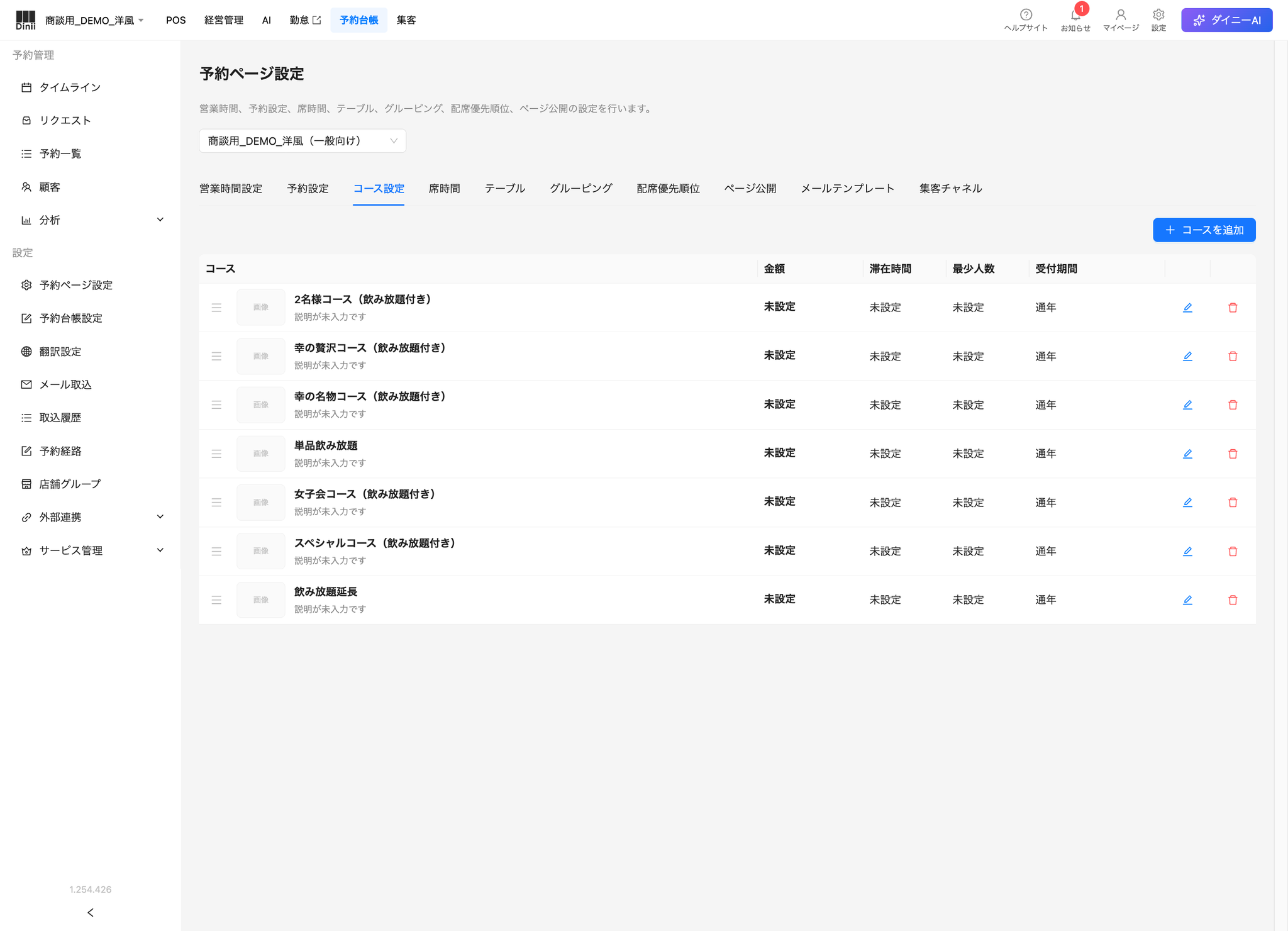
[コース設定]タブを押します。登録済みのコースが一覧で表示されます。
- 一覧には[コース](画像・コース名・説明)/[金額]/[滞在時間]/[最少人数]/[受付期間]が表示されます。
- 一覧の行をドラッグ&ドロップすると、自社予約サイトでの表示順を並び替えられます(編集権限がある場合)。
コースの追加・編集
- [コースを追加]、または一覧の右端にある編集のアイコン(ペンのマーク)を押すと、詳細画面が開きます。
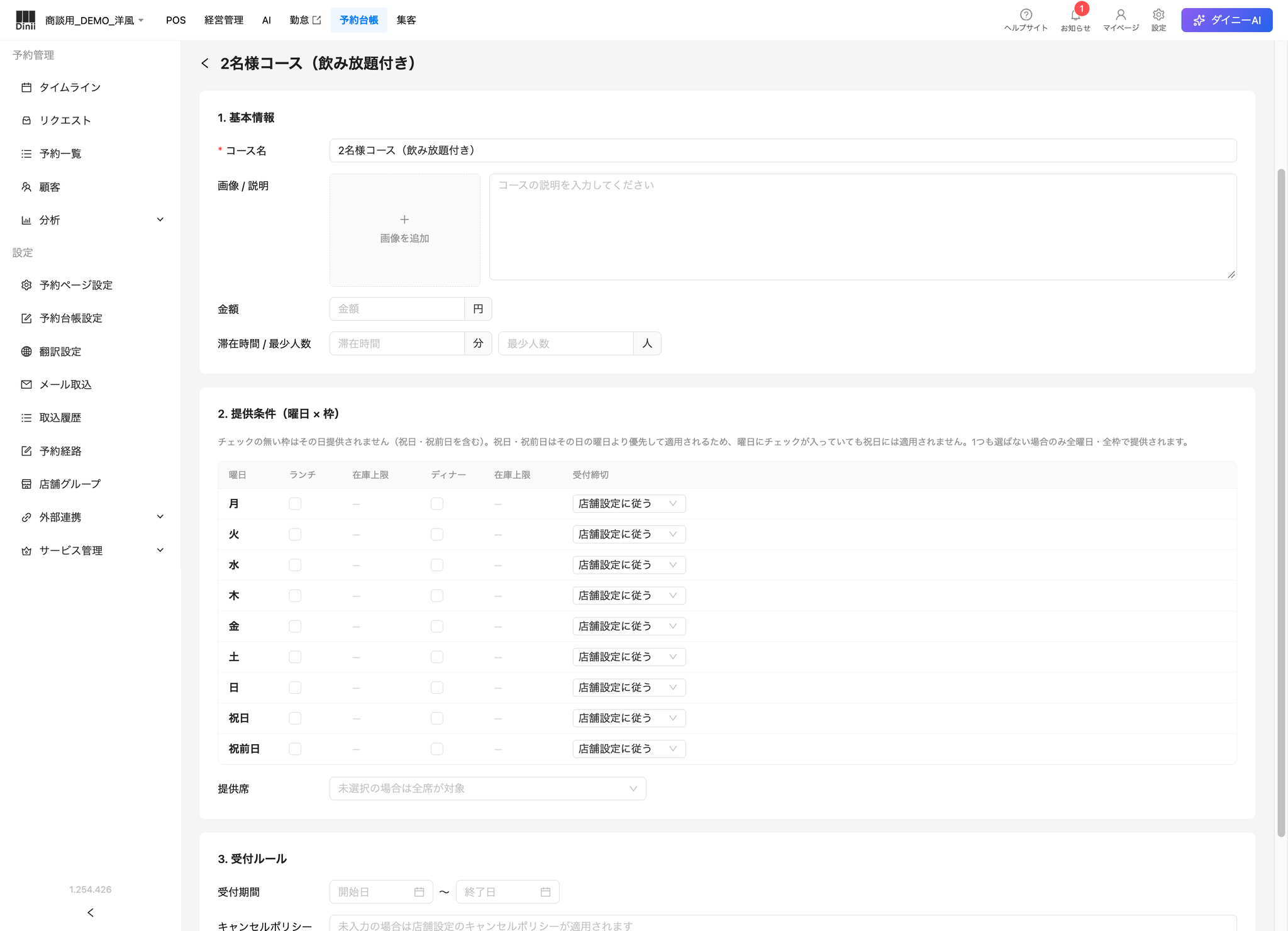
- [1. 基本情報]:[コース名](必須)、[画像 / 説明]、[金額]、[滞在時間 / 最少人数]を入力します。
- [コース名]は、グルメサイト(食べログ・ホットペッパー・ぐるなびなど)から届いた予約をこのコースに自動で紐づけるときにも使われます。予約媒体で設定しているコース名と一字一句同じにしてください(スペースや全角・半角の違いも区別されます)。名前が違うと予約はコースに紐づかず、予約台帳アプリの[コース]欄が空になります。コース名を直したあとに届いた予約から紐づきます。
- [説明]に入力した文章は、自社予約サイトでコースを選ぶ際に、お客様に表示されます。説明が4行を超える場合は、最初の4行だけが表示されます。[もっと見る]を押すと全文が表示され、[閉じる]を押すと元の表示に戻ります。
- [2. 提供条件(曜日 × 枠)]:曜日ごとに、コースを提供する時間帯の[ランチ][ディナー]にチェックを入れます。必要に応じて[在庫上限](その日のその時間帯に、このコースで受け付ける大人の人数の上限。お子さまの人数は含みません)と[提供席](未選択の場合は全席が対象)も設定できます。
- 曜日の行に加えて、[祝日][祝前日]の行も設定できます。祝日・祝前日は、その日の曜日ではなく、[祝日][祝前日]の行の設定で提供するかどうかが決まります。曜日だけにチェックを入れ、[祝日][祝前日]にチェックを入れていない場合、祝日・祝前日には提供されません。祝日が続いて祝日と祝前日の両方に当たる日は、[祝日]の行の設定が使われます。[在庫上限]と[受付締切]も、その日に使われる行の設定に従います。
- [祝日][祝前日]の行も含めて、どこにもチェックを入れない場合だけ、すべての曜日・祝日・祝前日のランチ・ディナーで提供されます。[祝日]の行だけにチェックを入れた場合は、祝日のその時間帯だけ提供されます。
- [在庫上限]で受付を止めるのは、自社予約サイトからの予約だけです。予約台帳アプリやダッシュボードで登録した同じコースの予約も、在庫上限の人数に数えられます。グルメサイトの予約は、コース名がこのコースと同じ場合に数えられます。
- [受付締切]:曜日(祝日・祝前日を含む)の行ごとに、[店舗設定に従う](初期値)/[制限あり]/[制限なし]から選びます。
- [制限あり]を選ぶと、「〇日前」と「時刻」を入力できます。「0日前」は来店日の当日です(例:前日23時までなら「1日前・23:00」、当日21時までなら「0日前・21:00」)。
- [店舗設定に従う]の場合は、[予約設定]タブの[予約締切]が適用されます。
- [3. 受付ルール]:[受付期間](開始日〜終了日)と、そのコース専用の[キャンセルポリシー]を設定できます。キャンセルポリシーが未入力の場合は、店舗設定のキャンセルポリシー([予約設定]タブの[変更・キャンセル]で入力したもの)が適用されます。
- 入力が終わったら[保存]を押します。
- 選んだ日時で満席になったコースは、自社予約サイトで「この時間帯は予約枠が満席です」と表示され、選択できなくなります。
席時間の設定
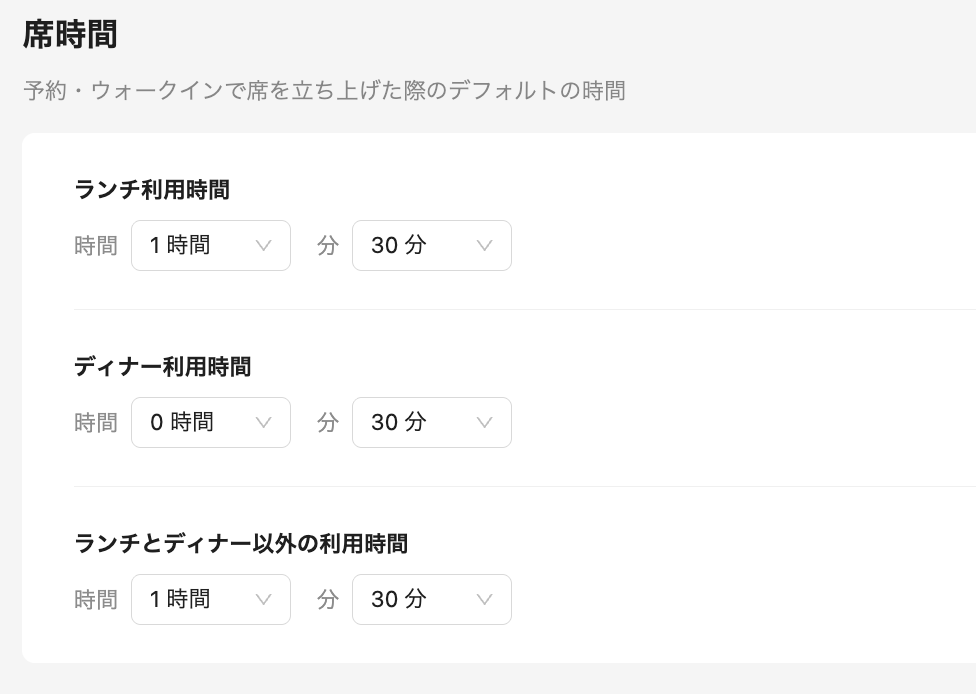
席時間
予約・ウォークインの利用時間(何分制か)を設定できます。
お客様に滞在いただける時間を設定します。
- ランチ利用時間:営業時間設定でランチ時間として設定した時間帯
- ディナー利用時間: 営業時間設定でディナー時間として設定した時間帯
- ランチとディナー以外の利用時間:営業時間設定で設定外の時間帯
- ※ここで設定した席時間は、自社予約サイトとGoogle予約にも適用されます。グルメサイト経由の予約には適用されず、取り込まれた予約の利用時間が使われます。
バッシングタイム
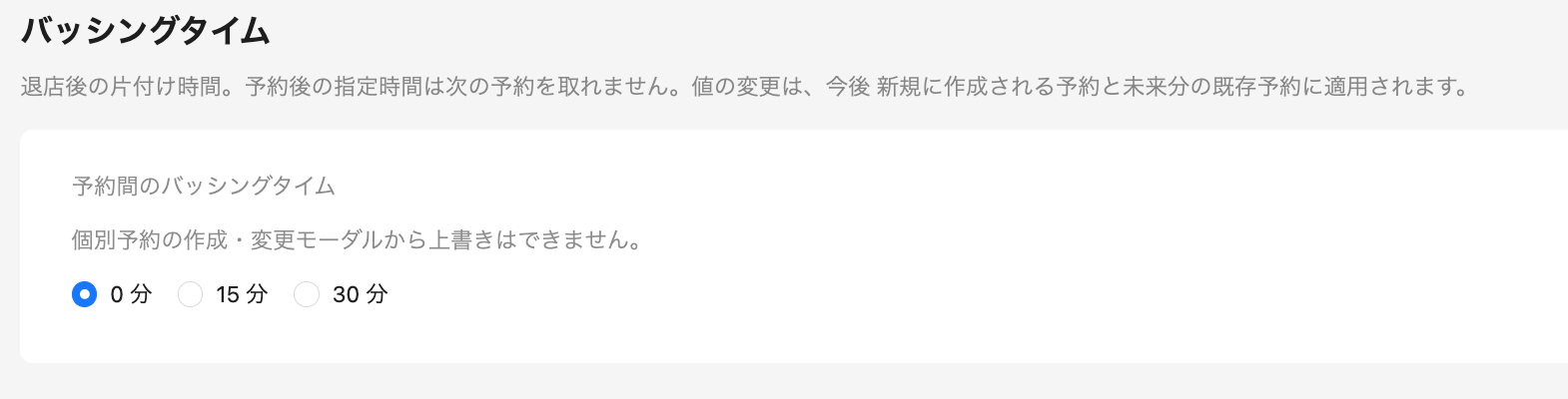
退店後の片付け時間です。予約後の指定時間は次の予約を取れません。値の変更は、今後 新規に作成される予約と未来分の既存予約に適用されます。
例:予約を1時間30分とし、バッシングタイムを15分とした場合は、1時間45分は次の予約をとれません。
会計後の卓の確保
2026年10月5日(月)リリースより、[席時間の設定]に[会計後の卓の確保]が加わりました。
会計が早く終わっても、予約の終了時刻まで卓を確保する設定です。
- [会計後も卓を確保する]のスイッチを[有効]にすると、会計が完了しても、予約の終了時刻まで卓が確保されたままになります。ウォークインの場合は、着席時刻に利用時間を足した時刻が終了時刻です。
- スイッチの初期値は[無効]です。
- 確保される時間は、予約の終了時刻までです(時間を別に指定する項目はありません)。
- [有効]にすると、確保中の卓には、終了時刻まで自社予約サイト・Google予約・グルメサイト(食べログ・ぐるなび・ホットペッパーなど)から次の予約が入りません。予約台帳アプリでも、確保中の卓は空きとして表示されません。
- [無効]に戻しても、すでに会計済みの卓は元の終了時刻まで確保されたままです。
- ※編集権限のないアカウントでは、スイッチを切り替えられません。
設定の手順
- ダッシュボード > 予約台帳 > 予約ページ設定 を開きます。
- [席時間の設定]の[会計後の卓の確保]で、[会計後も卓を確保する]のスイッチを切り替えます。
- 確認のメッセージは出ず、切り替えるとすぐに保存されます。「会計後の卓の確保を更新しました」と表示されれば完了です。

満席時の短縮利用時間(満席時の提案予約)
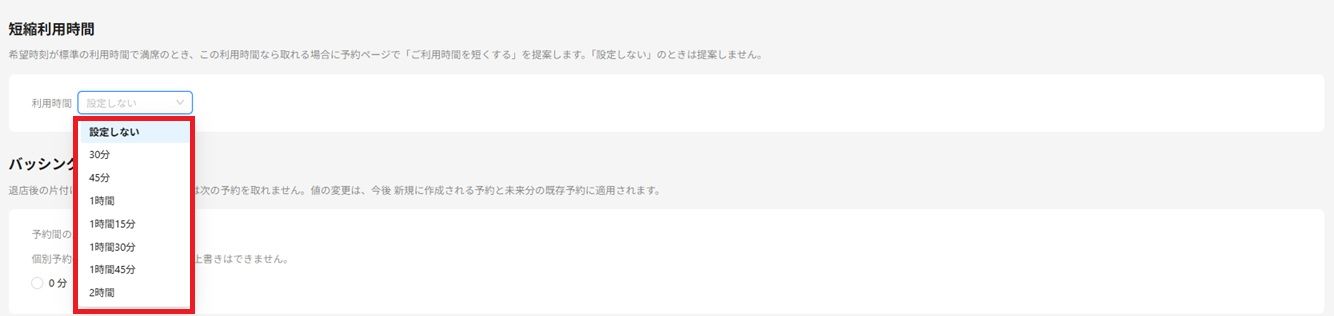
2026年7月21日(月)リリースより、自社予約ページで希望時刻が満席の場合に、店舗が設定した 「短縮利用時間」 で予約を提案できるようになりました。
- 提案が表示される条件:通常の利用時間(例:2時間)では満席で予約が取れないが、短縮利用時間(例:1時間)なら予約を受け付けられる場合
- 上記に当てはまる場合、予約ページで「ご利用時間を短くして予約する」などの選択肢が表示されます。
- お客様が短縮利用時間の提案を選択した場合、予約は短縮利用時間で確定します。
- 予約の確認画面には「ご利用時間」が表示されます。
設定の手順
- ダッシュボード > 予約台帳 > 予約ページ設定 を開きます。
- 「席時間の設定」内の「短縮利用時間」を設定します。(自動保存)
※30分から15分刻みで2時間まで設定が可能です。 - 保存後、予約ページで満席時に短縮利用時間の提案が表示されます。
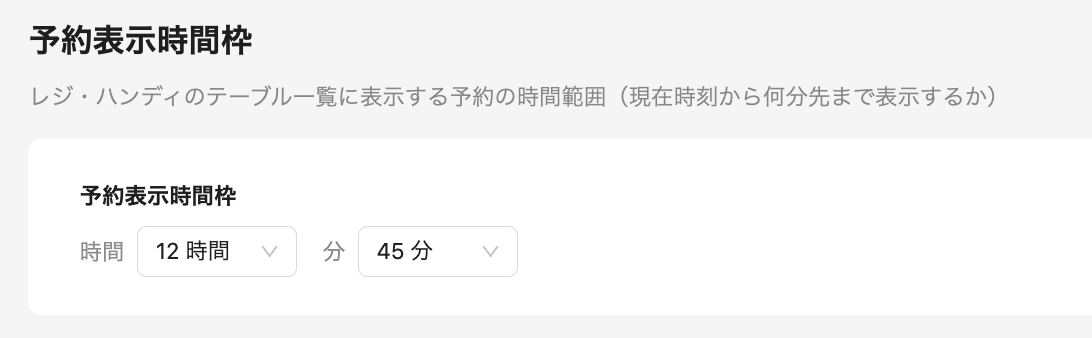
予約表示時間枠
レジ・ハンディのテーブル一覧に表示する予約の時間範囲(現在時刻から何分先まで表示するかを設定します)
例:予約表示時間枠を6時間に設定した場合
- 現在時刻15時の場合は、21時以降の予約はレジ・ハンディに反映されません。
テーブルの設定
- 店内のテーブルを登録して、予約が取れるようにできます。
店内の物理的な「卓(テーブル)」をシステム上に登録します。
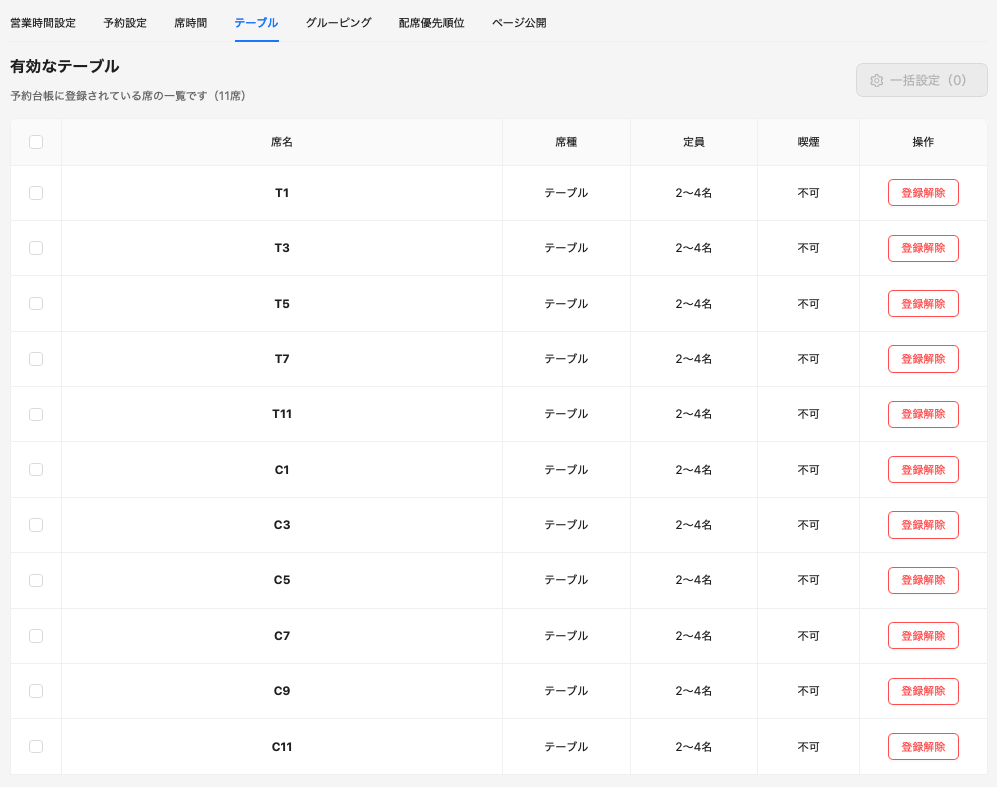
有効なテーブル
POS側で作成されたテーブル(卓)と予約台帳に紐づけられているテーブル(卓)を一覧で表示します。
POSのテーブル情報から登録
予約が取れるようになるためにPOS画面のテーブルで作成したテーブル(卓)と予約台帳の紐づけが必要です。
- まだ紐づけされていないテーブルが表示されます。紐づけが必要(予約が取れるようにする)である席名の左側の☑マークをつけます。

- [ 選択した席を登録 ]を押すと上部の「有効なテーブル」に追加されます。

- テーブルの連携を解除する場合は、「有効なテーブル」の操作列の[ 登録解除 ]を選択します。
テーブル紐づけの解除
- 予約台帳と紐づけたテーブルを解除したい場合は、対象となるテーブルの右端にある[ 登録解除 ]を選択します。

- 登録解除後に「POSのテーブル情報から登録」に戻ります。

テーブルの編集
テーブルごとの予約時に必要な項目を修正します。
編集の手順
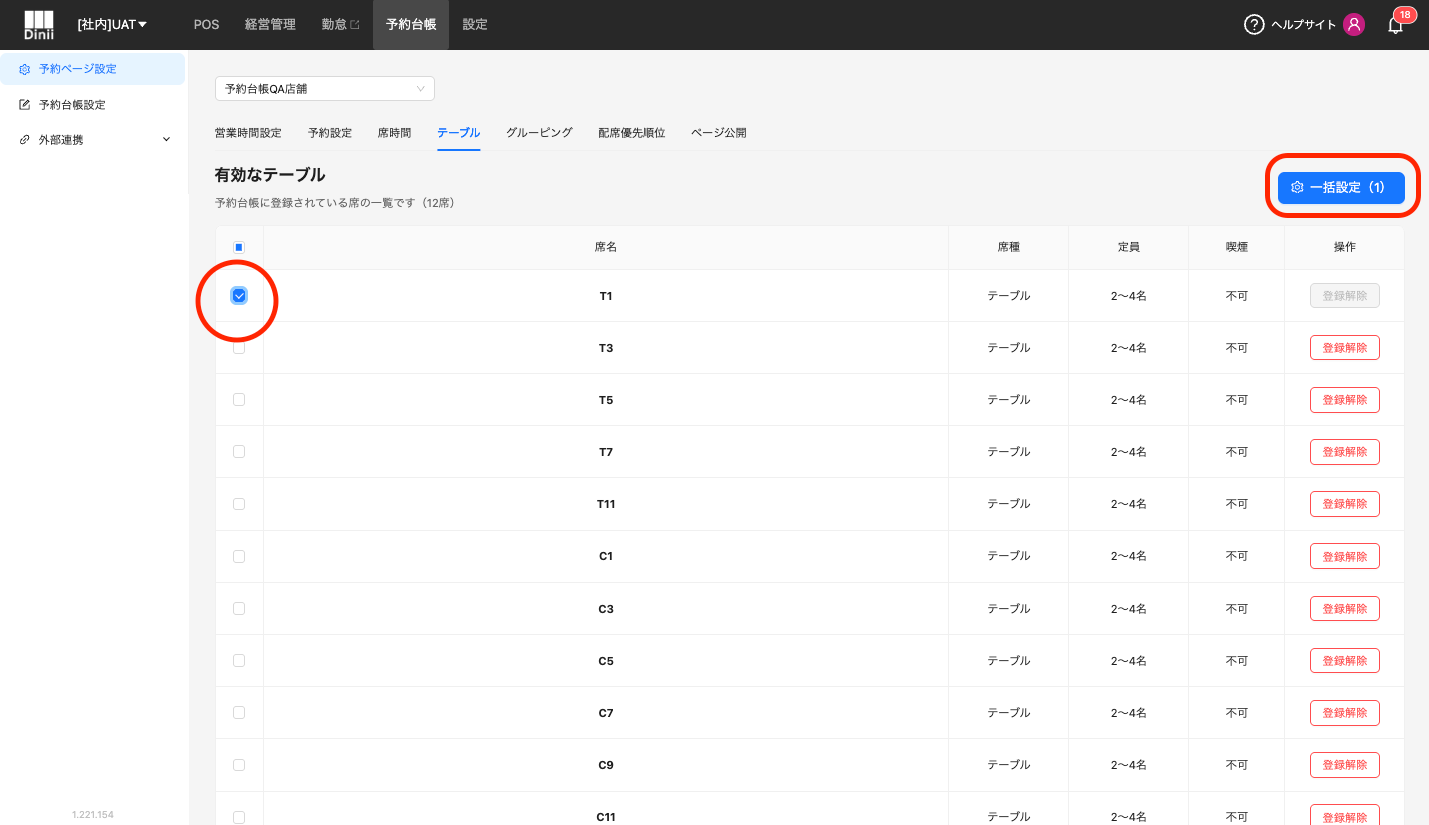
- 1つ以上の有効なテーブルにチェックを入れて、右上の[ 一括設定 ]ボタン(青色に変化)を押します。
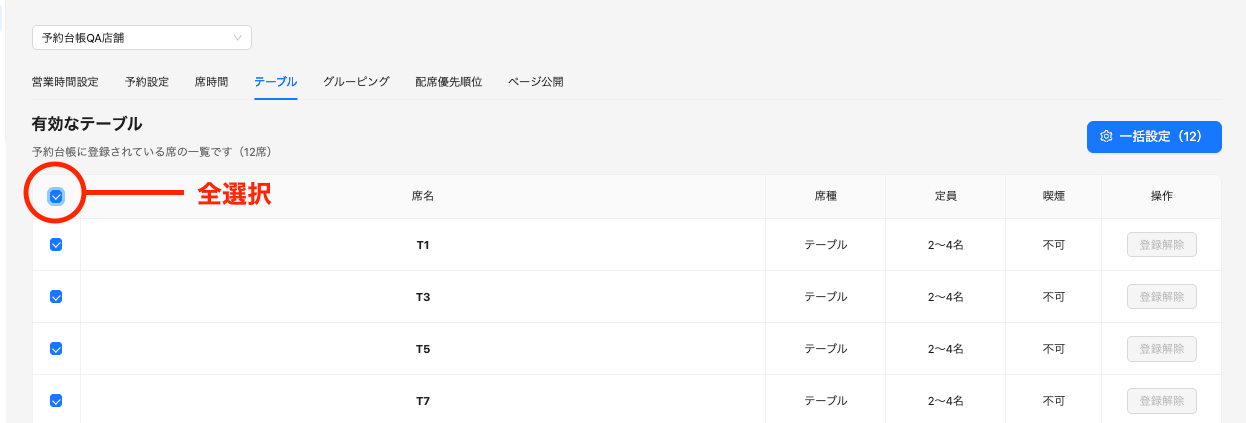
- 表示されているすべてのテーブルを一括で編集する場合は、先頭行のチェックを入れると「全選択」となります。
- 表示される項目を選択し、[ 一括設定 ]を選択すると保存されます。
- 「席情報の一括設定」の画面の上部には、「選択した○席に対して一括で設定します。」と、選んだ席の名前が一覧で表示されます。どの席に設定が反映されるかを確認してから保存してください。
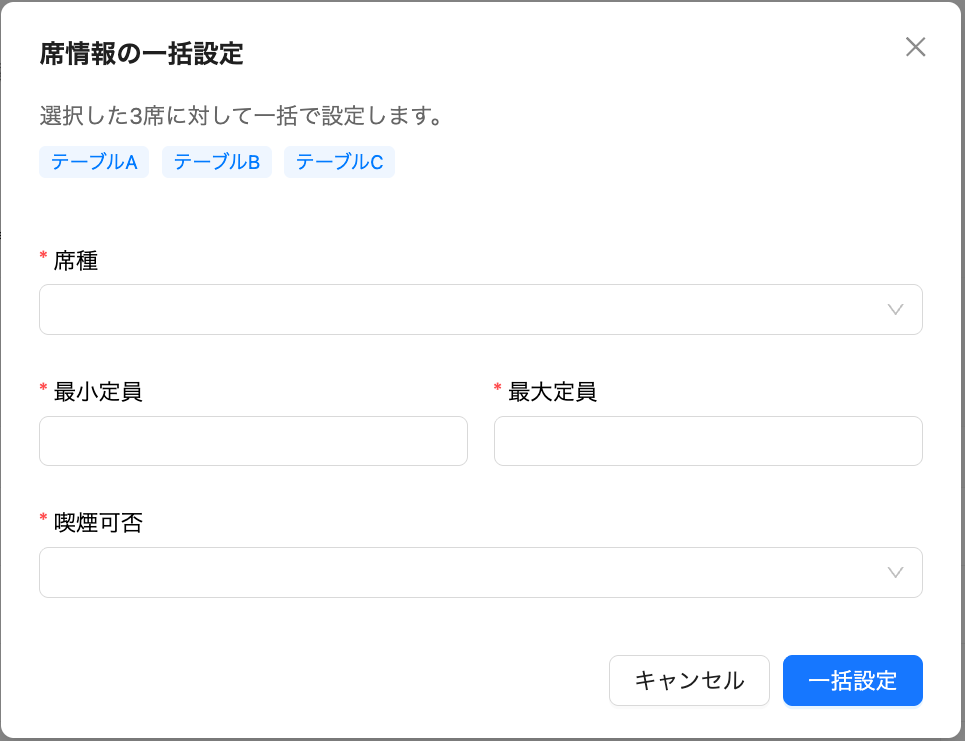
- 席種:カウンター、テーブル、個室、半個室、座敷、掘りごたつ、ソファー、テラスの8種類から選択できます。(名称の追加および変更不可)
- 最小定員、最大定員:最小とは2人からの予約受付の場合は「2」、最大とは4人まで収容な可能な場合は、「4」のように入力します。
- 喫煙可否:喫煙可、喫煙不可のどちらかから選択できます。(名称の追加および変更不可)
- 「席情報の一括設定」の画面の上部には、「選択した○席に対して一括で設定します。」と、選んだ席の名前が一覧で表示されます。どの席に設定が反映されるかを確認してから保存してください。
グルーピングの設定
複数のテーブルを組み合わせて、大人数の予約を受けられるようにする設定です。
- 連結設定: 「テーブル1とテーブル2をつなげて最大8名まで対応可能」といった、店舗のレイアウトに合わせた柔軟な配席パターンを登録します。
設定の手順
- 新規追加の場合は、[ + 追加 ]を選択します。
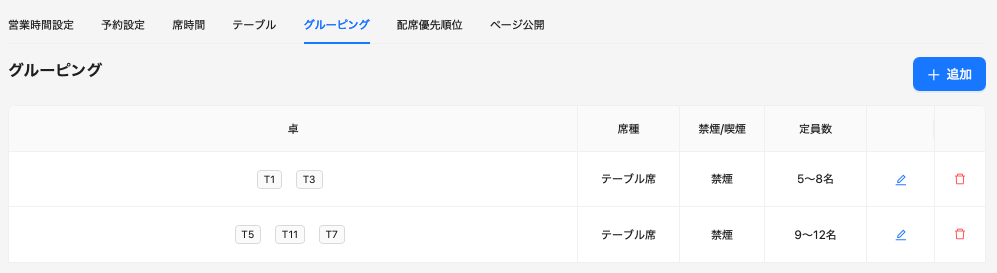
- 新しく画面が開かれます。
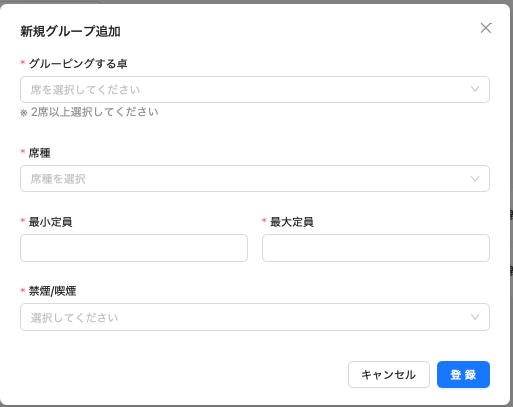
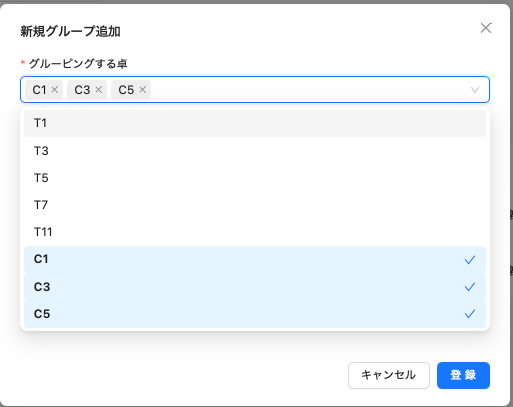
- グルーピングする卓をすべて選択します。
- 席種を選択します。
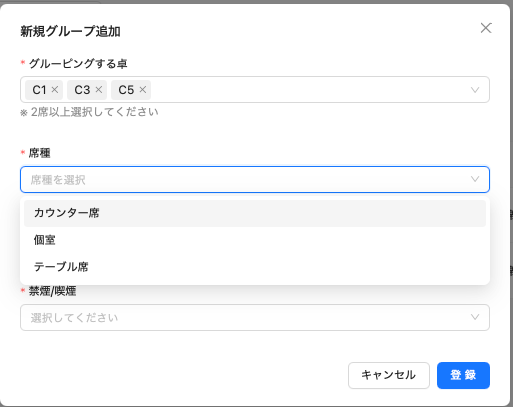
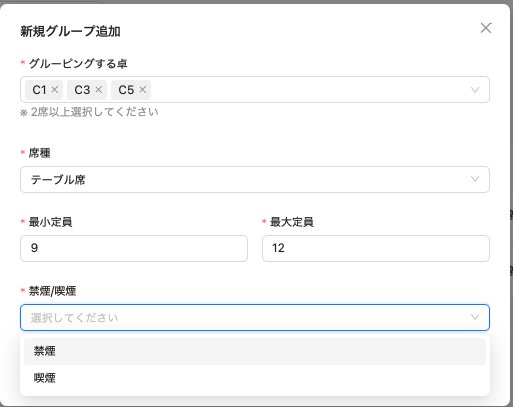
- 最小定員と最大定員を数字でそれぞれ入力します。続けて禁煙席か喫煙席を選択しましたら[ 登録 ]を押すと保存されます。
配席の優先順位の設定
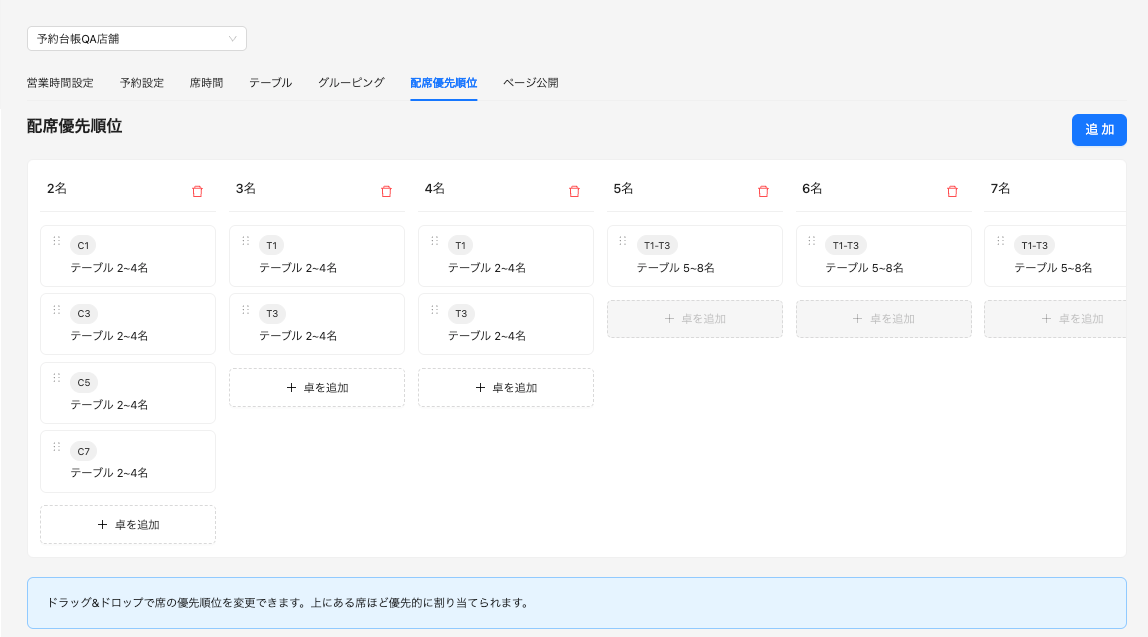
システムが自動で予約を割り当てる際の「おすすめの順番」を決めます。
- 効率的な稼働: 2名様ならまずは2名席から埋める、といった優先順位をつけることで、大きな席を少人数で塞いでしまうリスクを減らし、売上の最大化を図ります。
- 配席の優先順位に登録した席だけが、自社予約サイトとGoogle予約の自動配席の対象になります。登録していない席には、自社予約サイトとGoogle予約からの予約は入りません。社内予約専用の席・VIP席など、ネット予約に出したくない席は、配席の優先順位に登録しないことで外せます。
- 配席の優先順位を1件でも登録すると、登録していない人数の予約は、自社予約サイトとGoogle予約で受け付けられなくなります。その人数では、予約できる時間が表示されません。自社予約サイト・Google予約で受け付けたい人数は、すべての人数に席を登録してください(例:1〜6名を受け付ける場合は、1名・2名・3名・4名・5名・6名のそれぞれに席を登録します)。
- ※配席の優先順位は、グルメサイト(レスラク連携)からの予約と、店舗で入力した予約には使われません。
追加ボタンからの新規登録
- 新規追加の場合は、[ 追加 ]を押します。
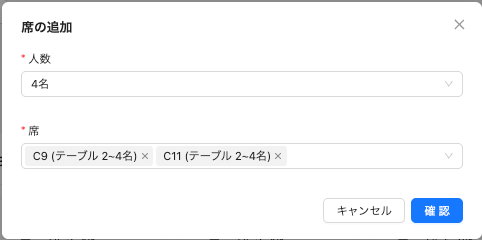
- 「席の追加」の画面が開かれますので、人数(最大人数)を選択しグループにしたい席を選択します。
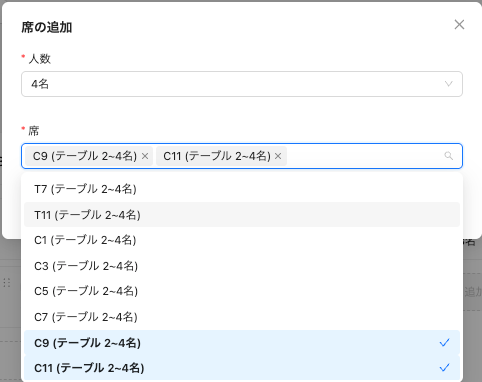
- [ 確認 ]を押すと保存されます。
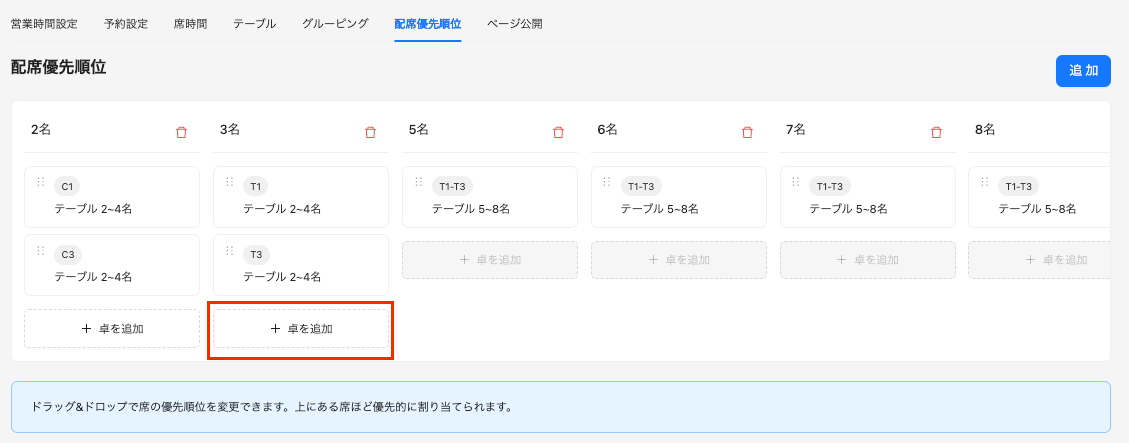
卓を追加からの新規登録
- [ +卓を追加 ]を押します。
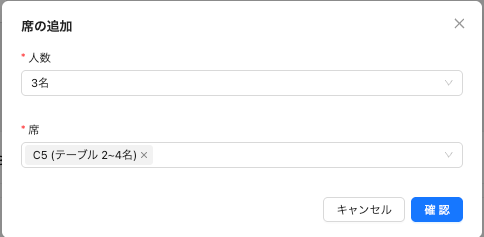
- 「席の追加」の画面が開かれますので、人数(最大人数)を選択しグループにしたい席を選択します。最後に[ 確認 ]を押すと保存されます。
並び順の変更
- 作成済のテーブルをドラッグ&ドロップで同じ人数の列であれば優先順位の入れ替えが可能です。
- 席が上にあるほど優先順位が高く割り当てられます。
ページ公開
ページ公開とは、ダイニーで提供する自社予約サイトの予約受付フォームに関する設定画面です。
2026年9月28日(月)リリースより、[ページ公開]タブで、予約ページに表示する店舗画像、ブラウザのタブに表示するアイコン(ファビコン)、自社サイト内に予約フォームを表示する設定(iframe埋め込み)ができるようになりました。保存前に予約ページの見え方を確認できるプレビューも追加されました。
スイッチボタン:[予約ページ公開]の右にある、予約ページの公開(青色)または非公開(灰色/グレーアウト)の切替ボタンです。公開にすると専用の予約受付URLが有効になります。これを公式SNSやホームページに貼り付けることで、お客様からの予約受付が開始されます。
URL:予約を取るための自動で作成されるページリンクです。リンクよりご来店予約フォームへ誘導します。[コピー]でコピーできます。
店舗名:予約ページに表示する店舗名です。(ダッシュボードのPOSタブ>店舗一覧>店舗>店舗名でご登録された名称が表示されます)
お問合わせ先:店舗の電話番号または予約専用電話番号がございましたらご入力ください。[コピー]でコピーできます。
- 2026年10月19日(月)リリースより、電話番号の形式がチェックされるようになりました。
電話番号は、0から始まる番号を半角数字とハイフンで入力してください(例:03-1234-5678)。ハイフンを除いた数字の桁数は、10〜11桁です。空欄のままにすることもできます。
全角の数字やハイフンは、ほかの項目を選ぶなどして電話番号の入力欄から移動すると、自動で半角に変換されます。
形式に合わない場合は入力欄が赤くなり、欄の下に「0から始まる10〜11桁の電話番号を、半角数字とハイフンで入力してください(例: 03-1234-5678)」と表示されます。この状態では[更新]を押せません。

- 2026年10月19日(月)リリースより、電話番号の形式がチェックされるようになりました。
店舗紹介:予約ページに表示する店舗の紹介文です。
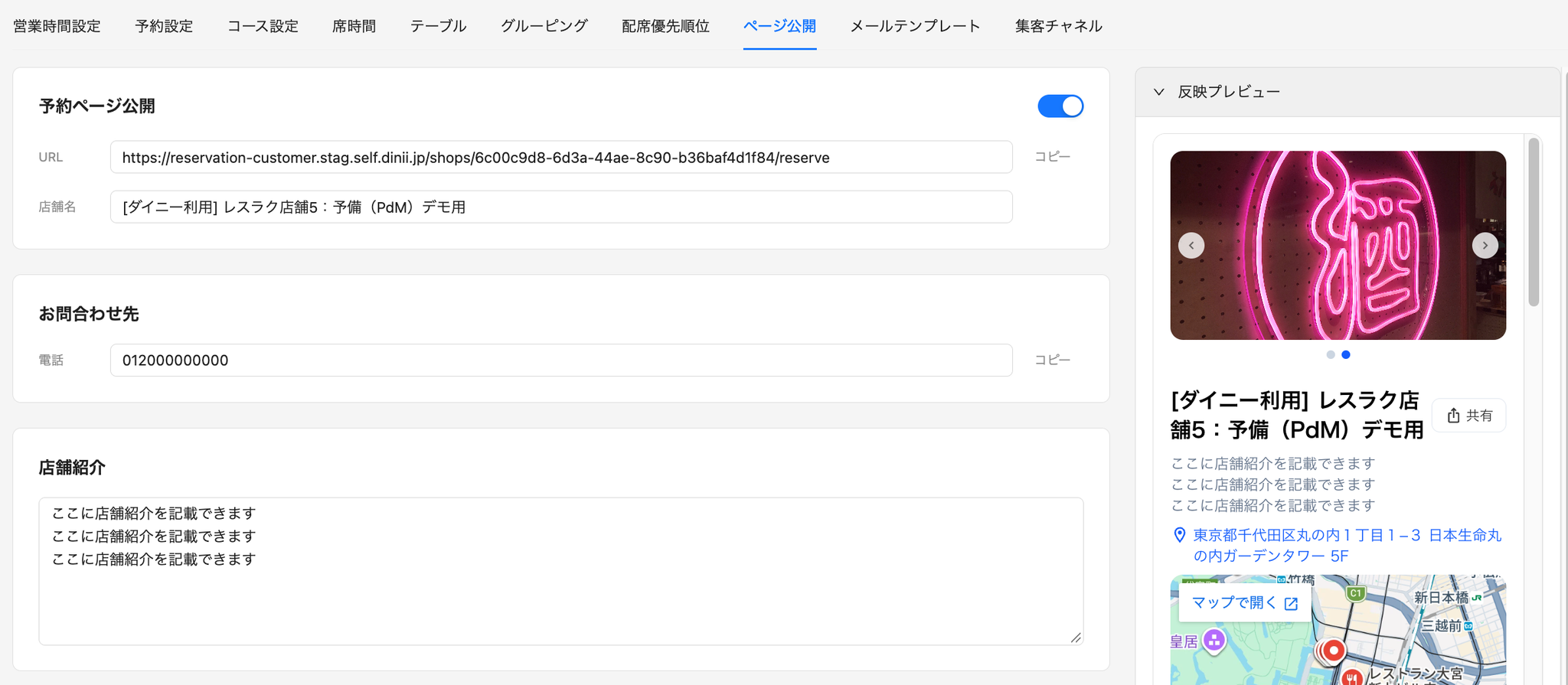
店舗画像:予約ページに表示する画像です。[画像を追加]から最大10枚まで登録できます。1枚目の画像は、予約ページのURLをSNSで共有したときに表示される画像(OGP画像)に使われます。店舗画像が未設定の場合はファビコンが代わりに使われ、どちらも未設定の場合は、共有時の画像は表示されません。
ファビコン:ブラウザのタブに表示されるアイコンです。正方形のPNG画像(100KB以下)のみ登録できます。512×512pxを推奨します。未設定の場合は、ダイニーのアイコンが表示されます。
iframe埋め込み(自社サイトに予約フォームを表示する):自社サイトの中に、ダイニーの予約フォームを表示するための設定です。[iframe埋め込み]に、予約フォームを表示するサイトのアドレスを入力し、[追加]を押します(最大20件)。
- 入力例:
https://example.com。「https://」とサイト名の部分だけを入力します。サイト内の個別ページを指定する部分や、末尾の「/」は付けません。英字は小文字で入力してください(大文字が含まれていると登録できません)。 - 登録していないサイトでは、予約フォームを表示できません。サイトを1件も登録していない場合は、どのサイトにも表示できません。
- サイトのアドレスは[追加]を押した時点で保存されます([更新]を押す必要はありません)。登録を取り消す場合は[削除]を押します。
- [埋め込みコード]の[コピー]を押します。コピーされる内容は、自社サイトに予約フォームを表示するためのものです。内容を書き換える必要はありません。
- 自社サイトの編集画面で、予約フォームを表示したい場所にコピーした内容を貼り付け、保存・公開します(推奨サイズ:幅100% / 高さ800px)。貼り付ける場所や操作方法は、自社サイトの制作サービスによって異なります。「HTMLを追加」「埋め込み」などの項目をご確認ください。編集画面に入れない場合や、貼り付ける場所が分からない場合は、自社サイトを管理している方に確認してください。
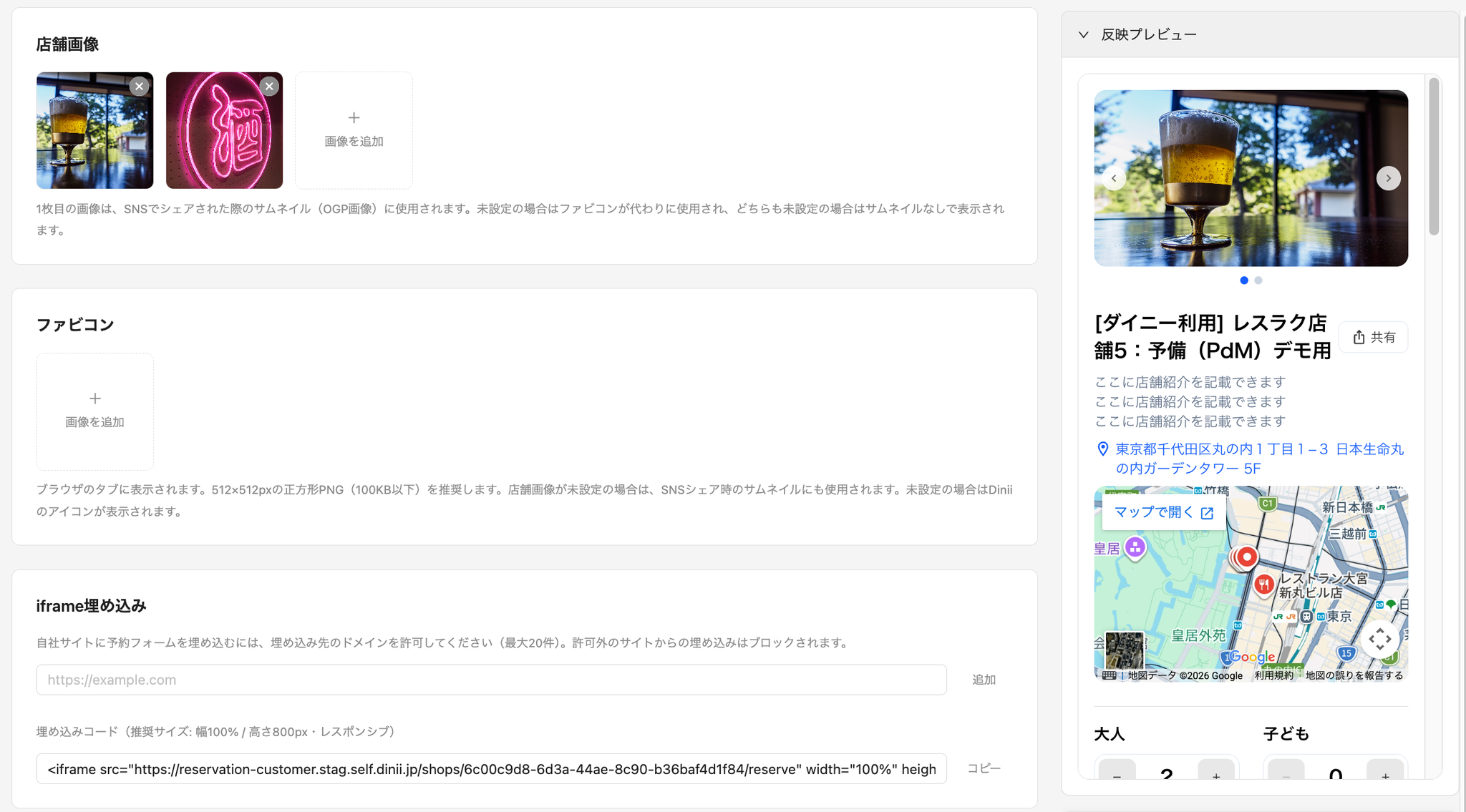
- 入力例:
予約注意事項:予約にあたって注意事項がございましたらご入力ください。
内容を変更すると、画面の下に[キャンセル][更新]ボタンが表示されます。[更新]を押すと保存されます(iframe埋め込みのドメインを除く)。
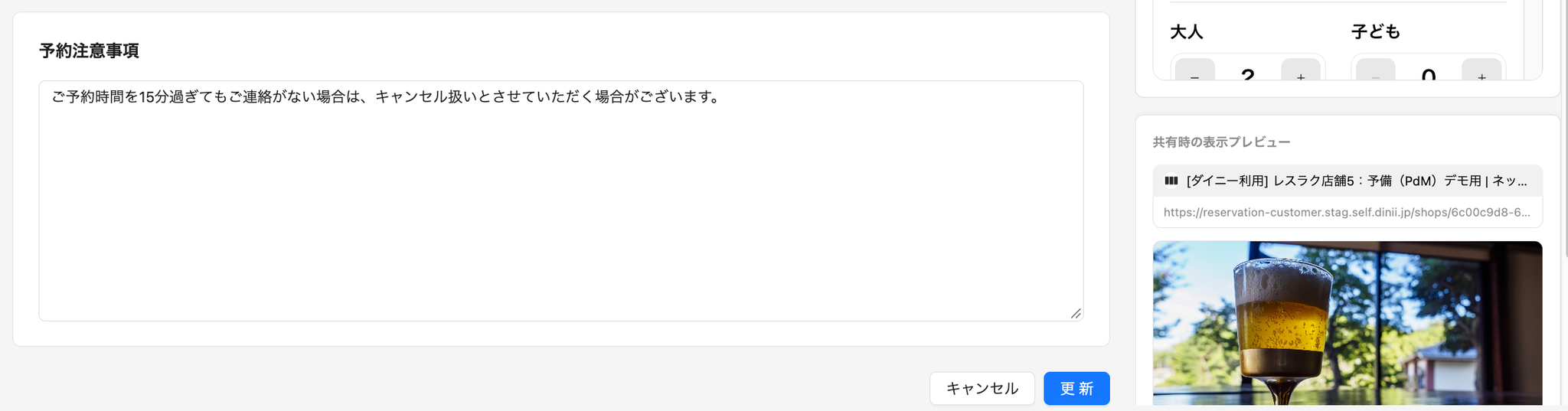
画面右側の[反映プレビュー]で予約ページの見え方を、[共有時の表示プレビュー]でSNSなどに共有したときの見え方を、保存前に確認できます。
- [反映プレビュー]は、予約ページを公開している場合に表示されます。
- [予約設定]タブの設定が完了していない場合は「予約設定が未設定です」と表示され、ページの公開・店舗画像・ファビコン・iframe埋め込みは設定できません。先に[予約設定]タブの設定を完了してください。
ご来店予約フォーム(予約受付フォーム)
予約者へ表示される予約受付の画面です。日本語のほか、英語・中国語(簡体字)・中国語(繁体字)・韓国語で表示できます。ダッシュボードの[翻訳設定]で有効にした言語だけ、予約ページに言語の切り替えが表示されます(日本語以外の言語を1つも有効にしていない場合、切り替えは表示されません)。店舗名・店舗紹介・コース名などは、[翻訳設定]で各言語の文章を入力した項目だけが翻訳され、入力していない項目は日本語で表示されます。
Googleマップの表示
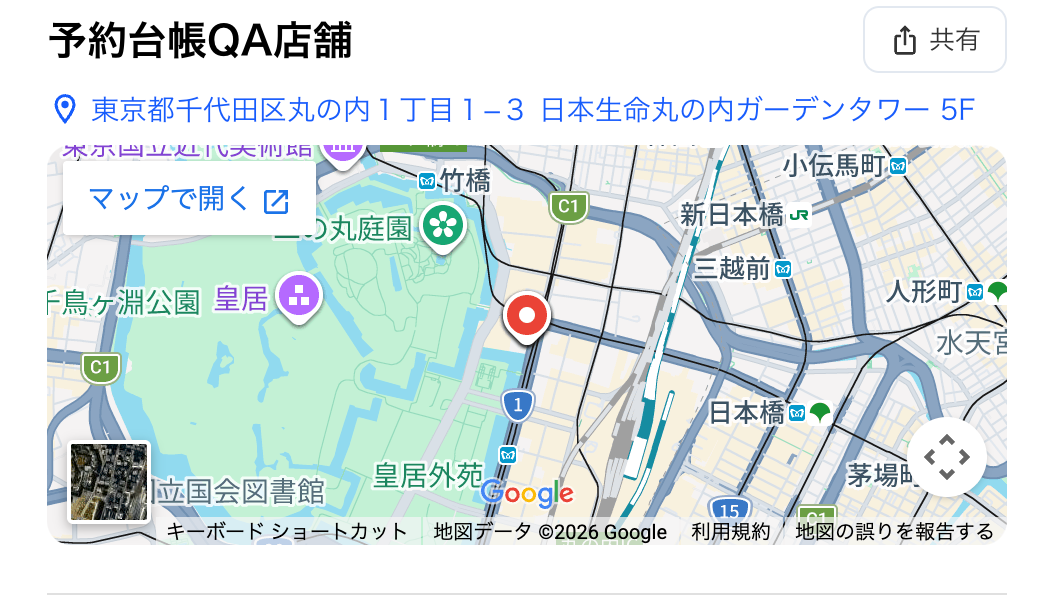
人数と日付の選択
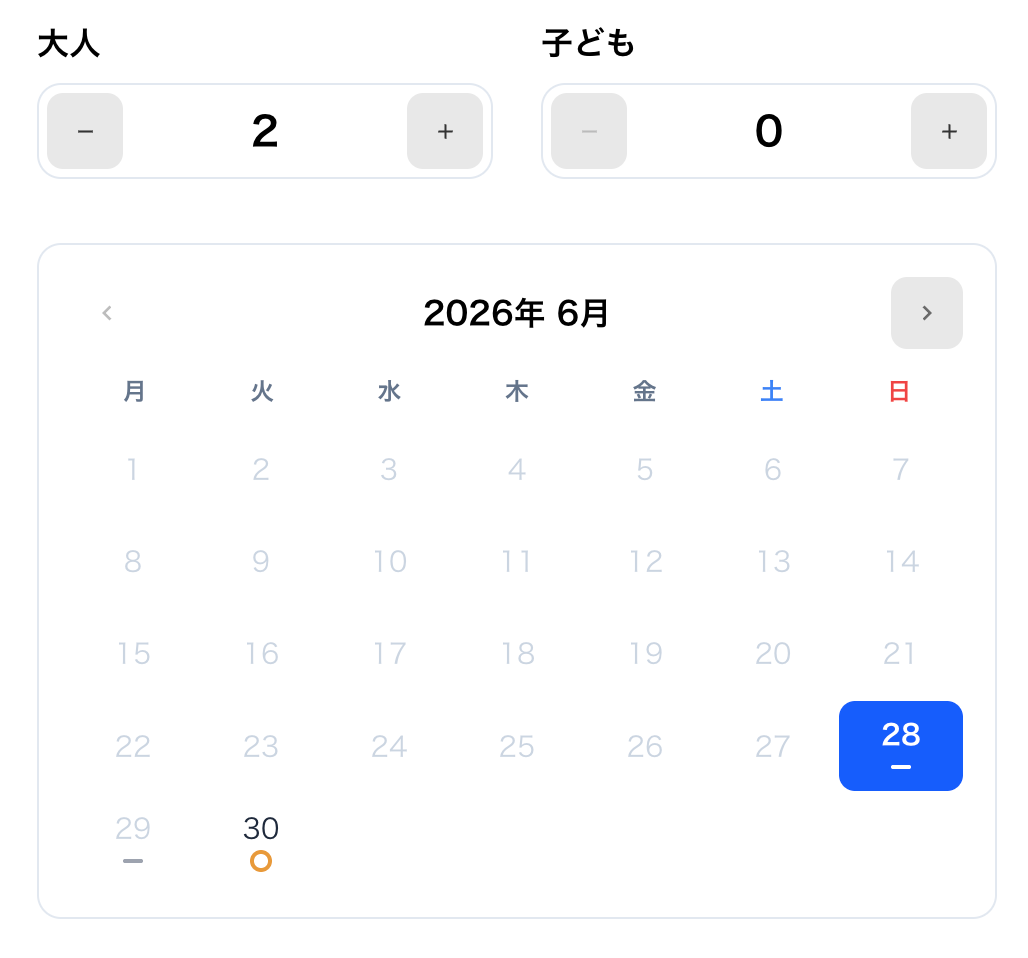
- 人数とうち子供の人数
- 最大定員で設定された人数まで選択できます。子供の人数につきましては、人数制限がありませんので、ご対応できない場合はご予約者へご確認ください。
- カレンダー
- 日付の下に「◯」の明記がある箇所のみ予約受付が可能です。
- 日付を選択すると15分単位で予約時刻の設定が可能です。
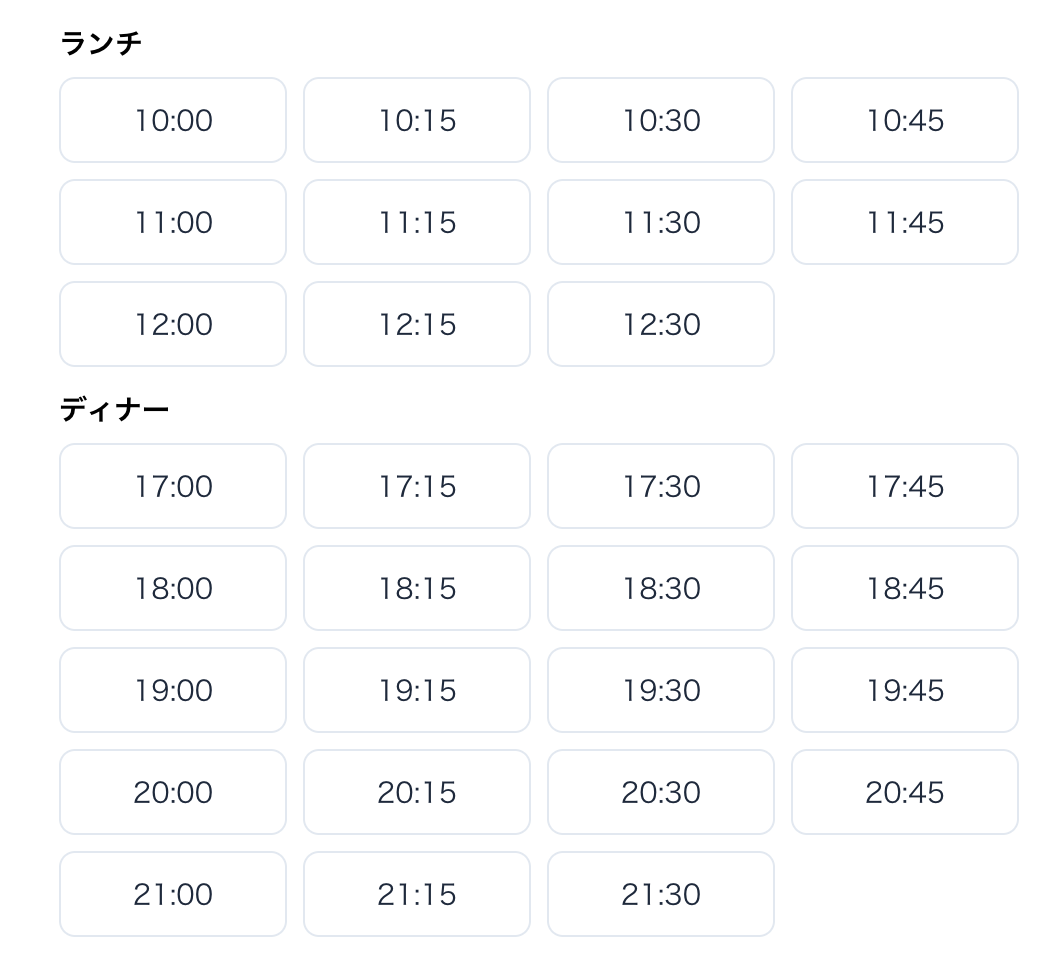
- 人数とうち子供の人数
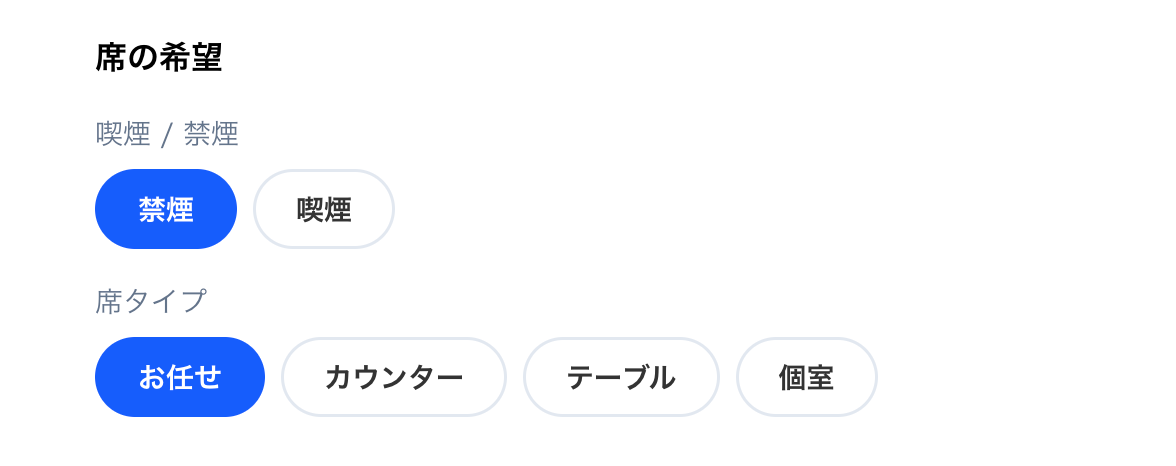
席の希望
- 禁煙 / 喫煙は、予約ページ設定 > テーブルの設定に基づき日付と人数でご予約可能な禁煙 / 喫煙テーブルの表示に切り替わります。
- 席タイプは、予約ページ設定 > テーブルの設定に基づきご予約の人数で選択可能な席タイプに切り替わります。
- ※[予約設定]タブの[予約フォーム項目設定]で非表示にしている場合、席タイプ・喫煙/禁煙の選択は表示されません。
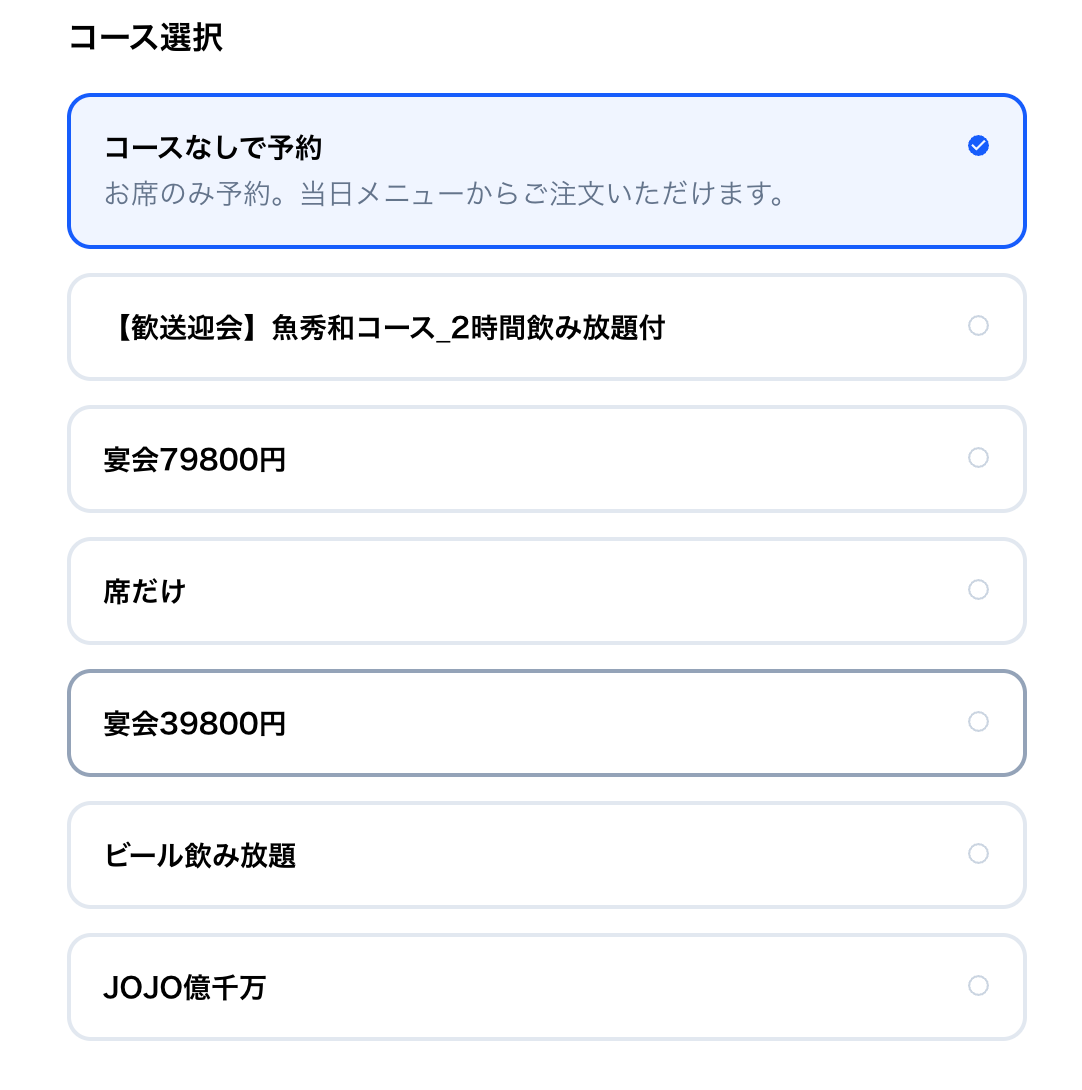
コース:[予約ページ設定]>[コース設定]タブで登録したコースが表示されます。[予約フォーム項目設定]で[コース選択を必須にする]をオンにしている場合は、コースを選ばないと予約できません。
予約内容
- 苗字・名前(必須入力):予約者名(漢字)
- みょうじ(必須入力)・なまえ(ひらがな)
- 電話番号(必須入力):予約者の電話番号
- メールアドレス(必須入力):予約者のメールアドレス
- ご要望・備考(任意入力):アレルギー・お祝いごと、その他のご要望があればご入力されます。
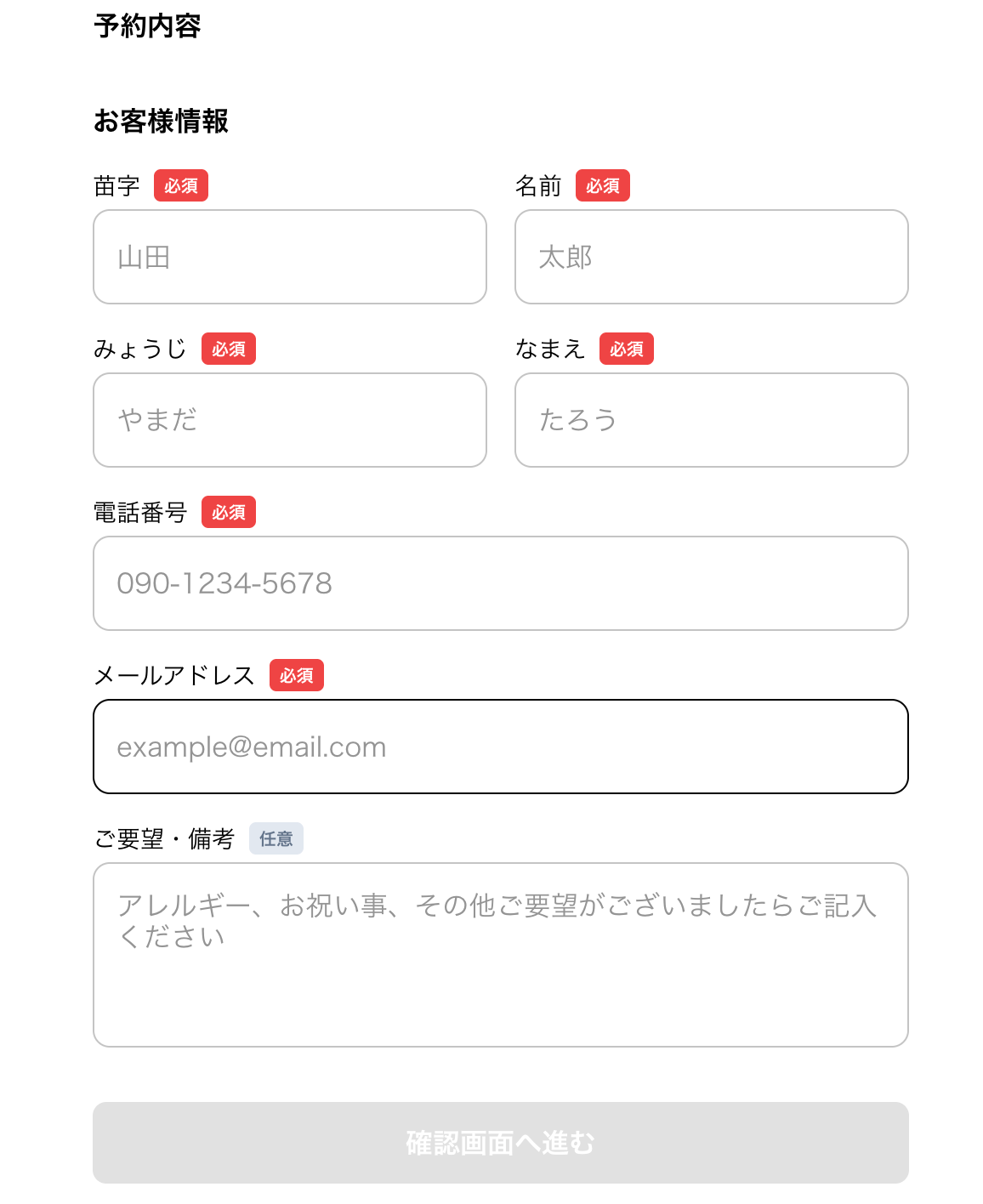
予約内容を入力後に「確認画面へ進む」ボタンを押すと予約内容の確認画面が表示されます。
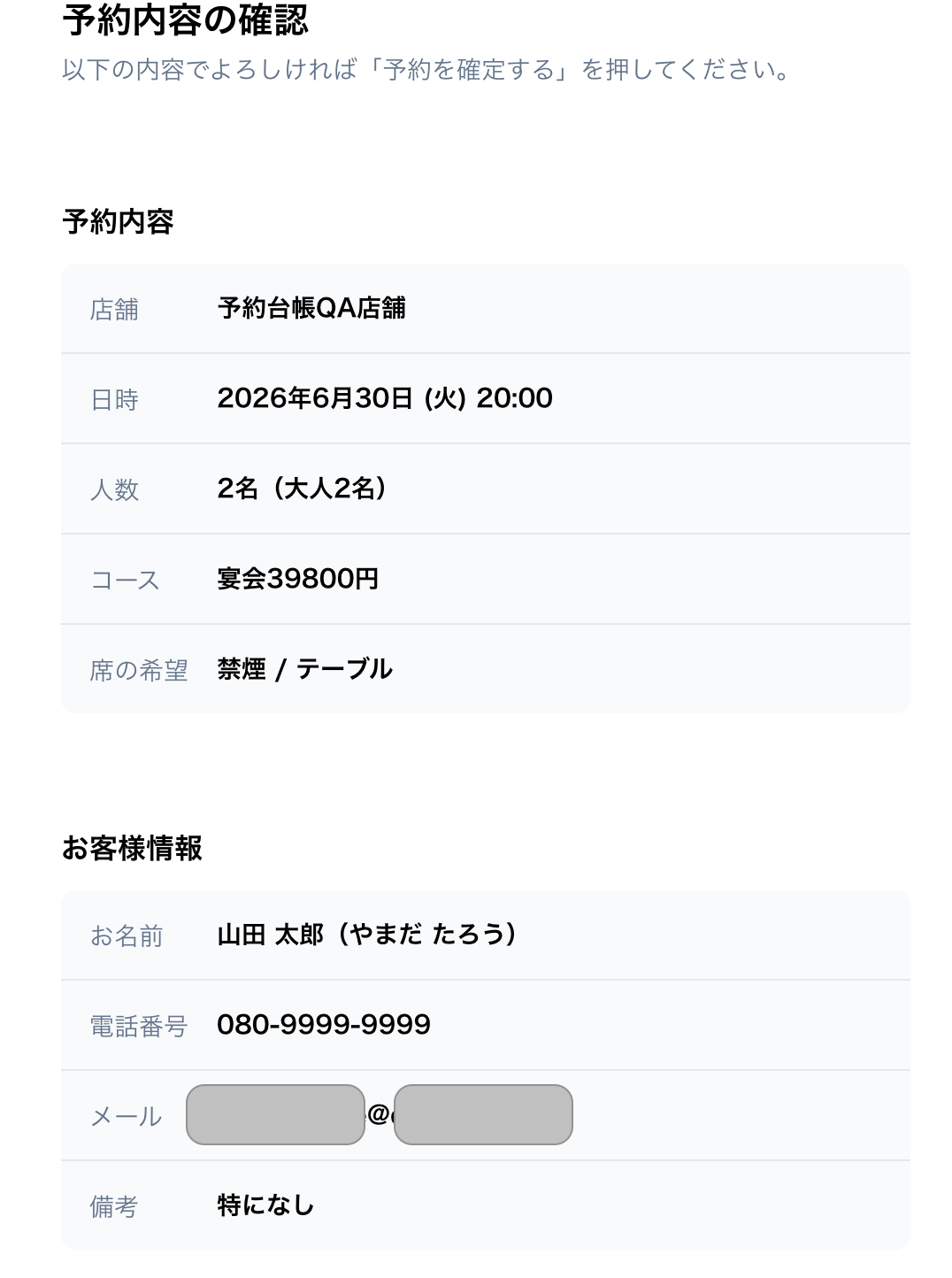
ご来店されてから着席されるまでの注意事項についてのご了承確認です。「確認しました」に☑がついていない場合は、予約を確定するボタンが押せません。
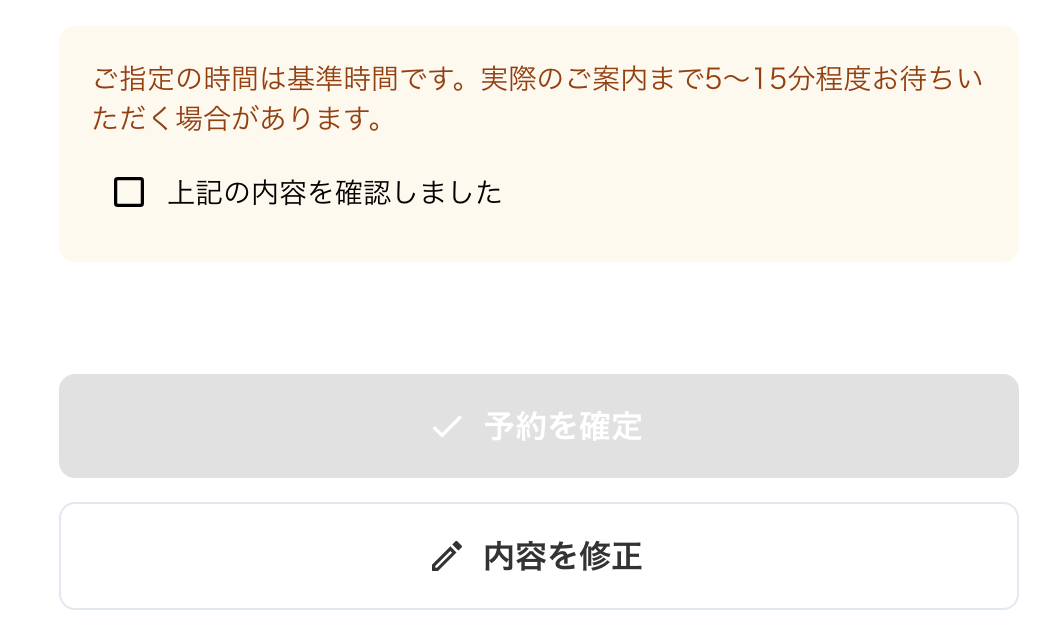
[ 予約を確定 ]ボタンを押すと予約完了メールが送信されます。
予約確定のEメールの送信
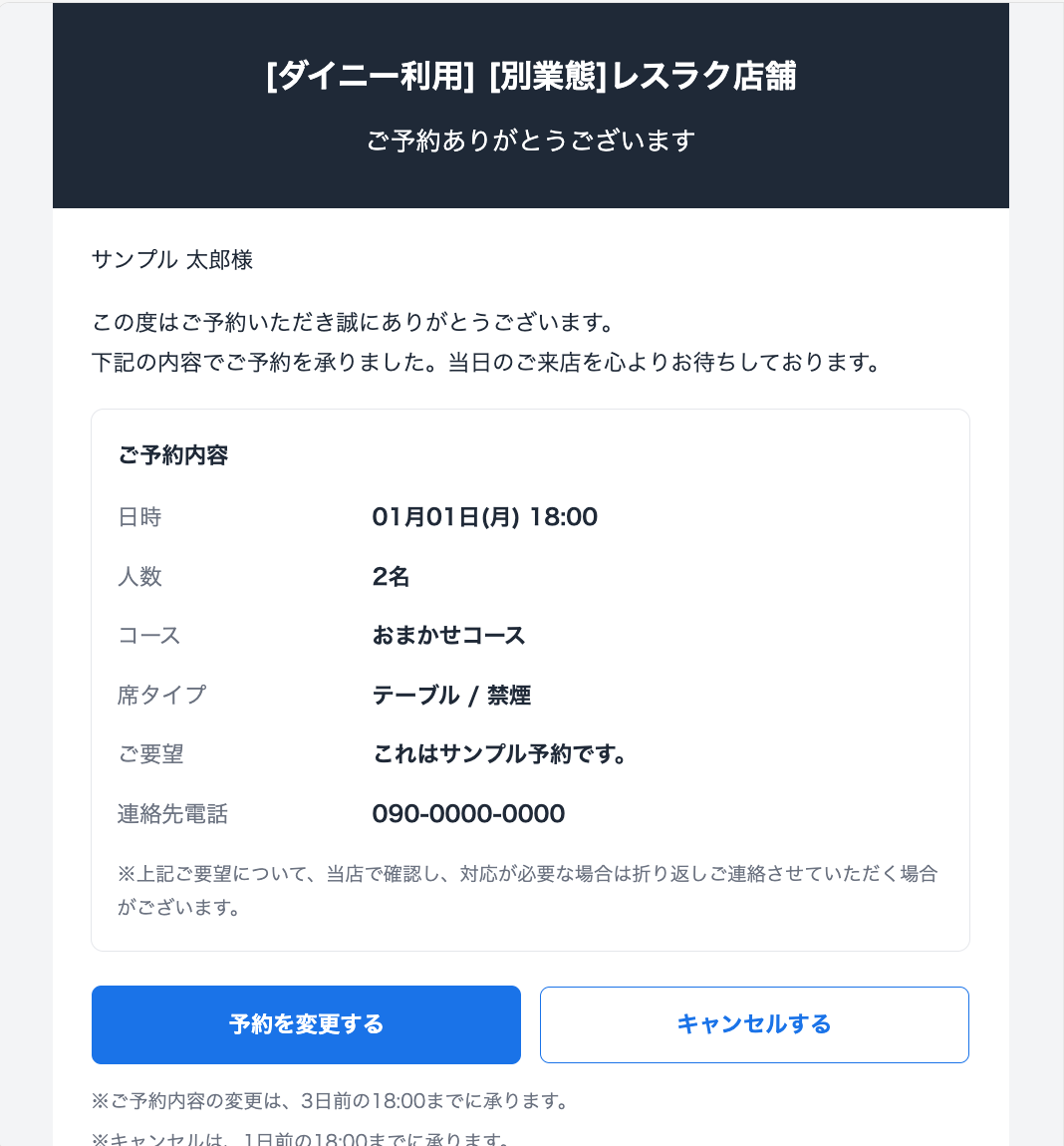
予約専用フォームより予約者が予約を完了すると、ご入力のメールアドレスへ予約完了メールが自動で送信されます。
- 件名:【ご予約確定】ご予約ありがとうございます
- 送信元:「[店舗名] 予約サービス」
- 内容:店舗名とタイトル、挨拶文、ご予約内容(日時・人数・コース・席タイプ・ご要望・連絡先電話)、[予約を変更する][キャンセルする]ボタンと変更・キャンセルの期限、店舗情報(住所・電話)、署名文・フッター文
- メールの見た目(店舗画像・色)と文面は、[メールテンプレート]タブで変更できます。
【 予約完了メールの例 】
メールテンプレート
- 自社予約サイトから予約したお客様に自動で送られるメール(予約完了・変更完了・キャンセル完了)の見た目と文面を、店舗ごとに設定できます。
[予約ページ設定]を押し、[店舗]を選んで、[メールテンプレート]タブを押します。
上部の[予約完了][変更完了][キャンセル完了]で、編集するメールを選びます。
[ブランド設定(全テンプレート共通)]を設定します。3種類すべてのメールに反映されます。
- [店舗画像]:メールの上部に表示する画像です。[画像をアップロード]から登録します(JPG / PNG、横長推奨)。未設定の場合は表示されません。
- [ヘッダー背景色][ボタン色]:表示された色から選びます。
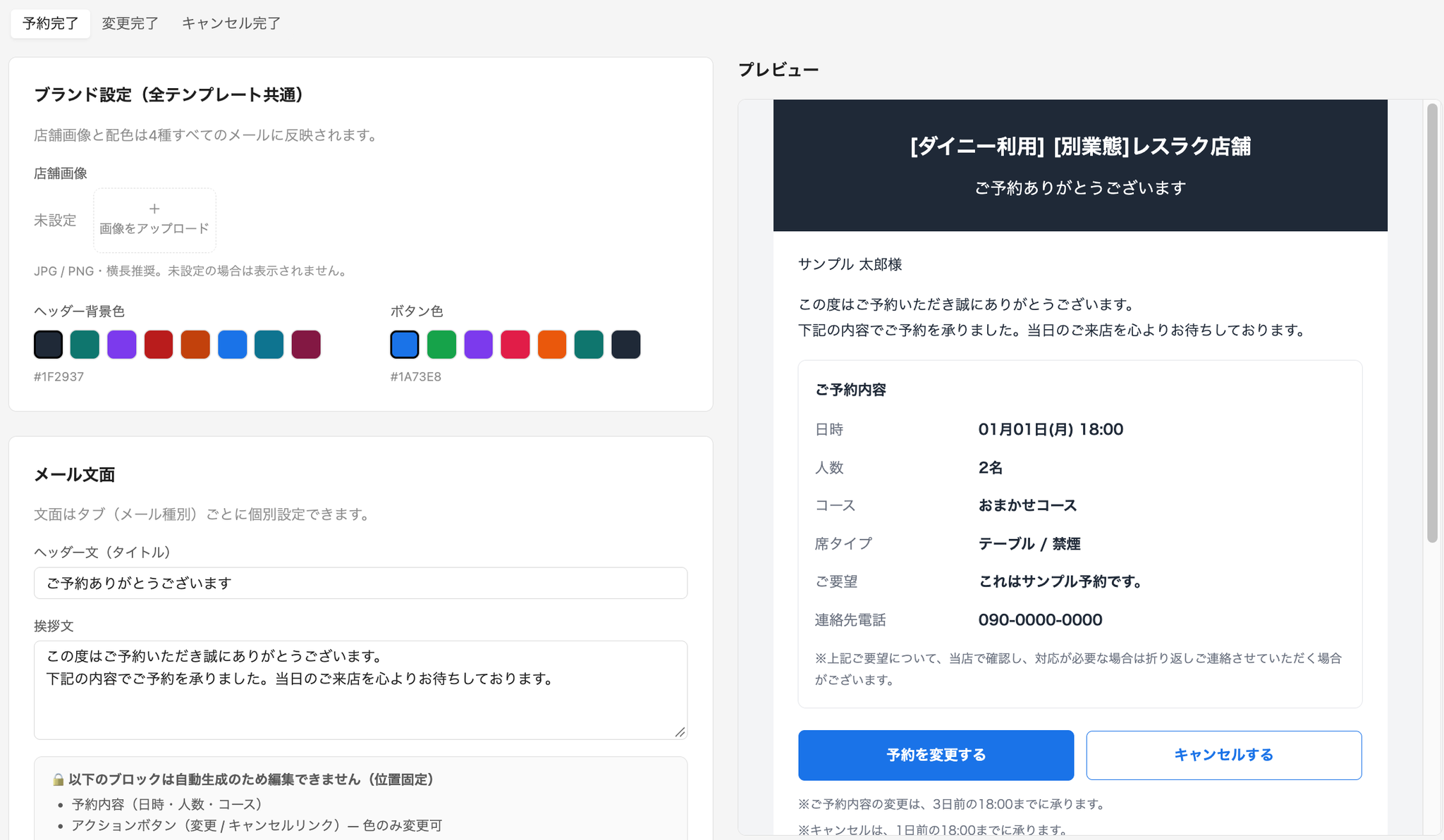
[メール文面]で、選んだメールの[ヘッダー文(タイトル)][挨拶文][署名文][フッター文]を編集します。[フッター文]はメールの末尾に表示する文です。空欄にすると、標準の文面が使われます。
- 予約内容(日時・人数・コースなど)、[予約を変更する][キャンセルする]ボタン、店舗情報(住所・電話)は自動で入ります。内容や位置は変更できません(ボタンの色のみ変更できます)。
画面右側の[プレビュー]で、メールの見え方を確認できます。
[テスト送信]に送信先のメールアドレスを入力して[送信]を押すと、いま選んでいるメールを保存前の内容で送信できます(件名の先頭に「[テスト送信]」が付きます)。
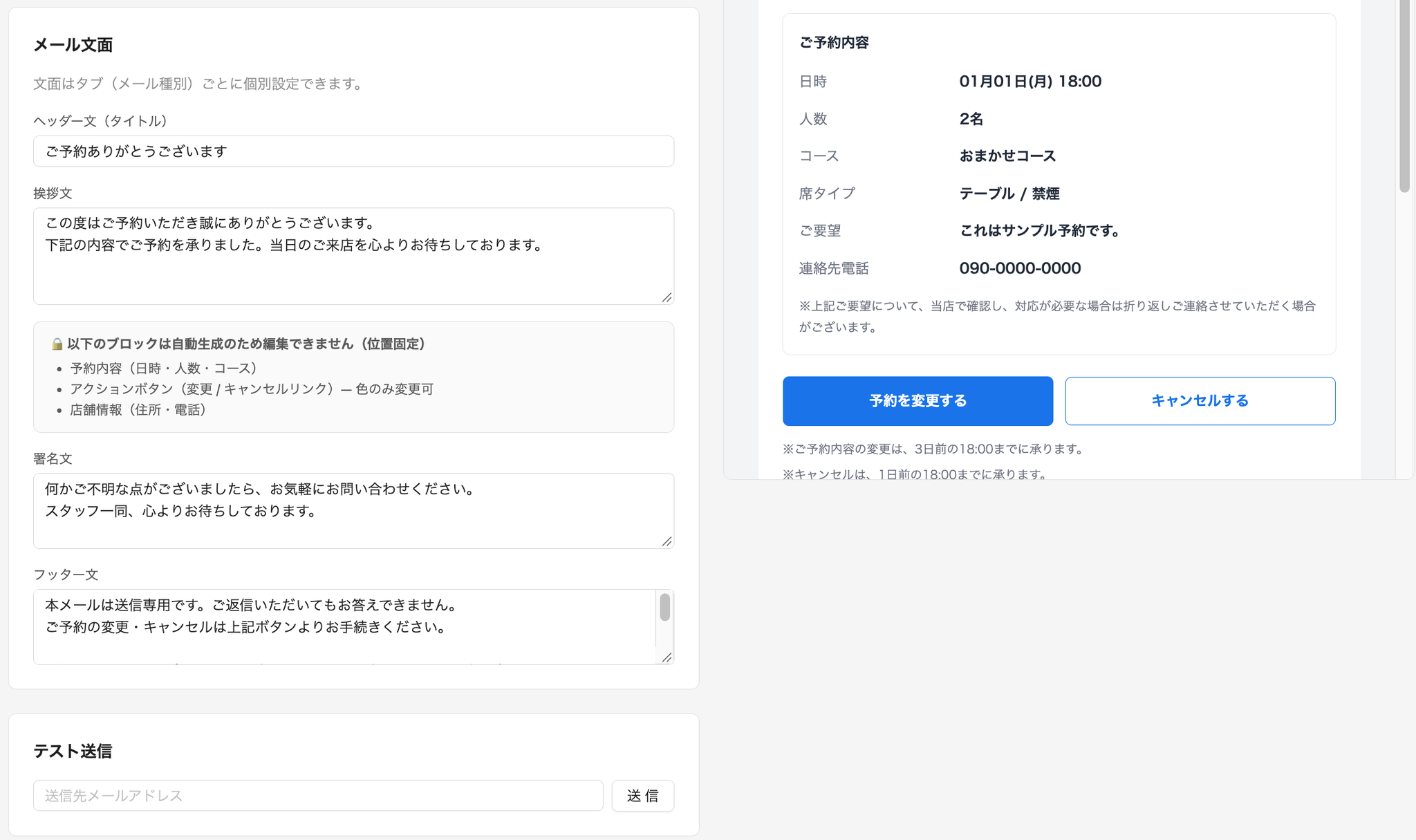
内容を変更すると、画面の下に[更新]ボタンが表示されます。[更新]を押すと、3種類のメールの設定がまとめて保存されます。
- ※予約完了メールは自社予約サイトから予約したときに、変更完了・キャンセル完了メールはお客様がメールのボタンから変更・キャンセルしたときに送られます。グルメサイトなど、ほかの経路の予約には送られません。
- ※キャンセル完了メールには、[予約を変更する][キャンセルする]ボタンは表示されません。
集客チャネル
広告・SNSなどの集客経路ごとに専用の予約URLを発行できます。詳しくは「【予約台帳】集客チャネル(ダッシュボード)」をご覧ください。
よくある質問(FAQ)
Q. 自社サイトに埋め込んでいた予約フォームが表示されなくなりました。
A. 2026年9月28日以降、[iframe埋め込み]に登録していないサイトでは、埋め込んだ予約フォームを表示できません。[予約ページ設定]>[ページ公開]タブの[iframe埋め込み]で、予約フォームを表示するサイトのアドレス(例:https://example.com)を追加してください。[予約設定]タブの設定が完了していない場合は、先にそちらを完了してください。
Q. お客様が予約完了メールのボタンから予約を変更・キャンセルできません。
A. [予約設定]タブの[変更・キャンセル]で、[予約変更期限][キャンセル期限]のスイッチがオフになっていると、お客様はオンラインで変更・キャンセルできません。スイッチをオンにして期限を設定してください。設定した期限を過ぎた予約も、オンラインでは変更・キャンセルできません。
Q. 予約完了メールの文面や色を変えたい。
A. [予約ページ設定]>[メールテンプレート]タブで、店舗画像・色と、メールの種類ごとの文面を変更できます。
Q. ファビコンを登録できません。
A. ファビコンには、正方形のPNG画像(100KB以下)のみ登録できます。画像の形式・大きさ・縦横比をご確認ください。
Q. コース予約と席のみの予約で、受付締切を分けられますか?
A. 分けられます。席のみの予約の締切は[予約設定]タブの[予約締切]で設定します(店舗全体で1つの設定のため、曜日ごとには変えられません)。コースごとの締切は、[コース設定]タブで各コースの[受付締切]を[制限あり]にして設定します。コースの締切は、曜日(祝日・祝前日を含む)ごとに変えられます。