2026年2月10日(火)リリースより、画面上カテゴリーの色を変更しました。
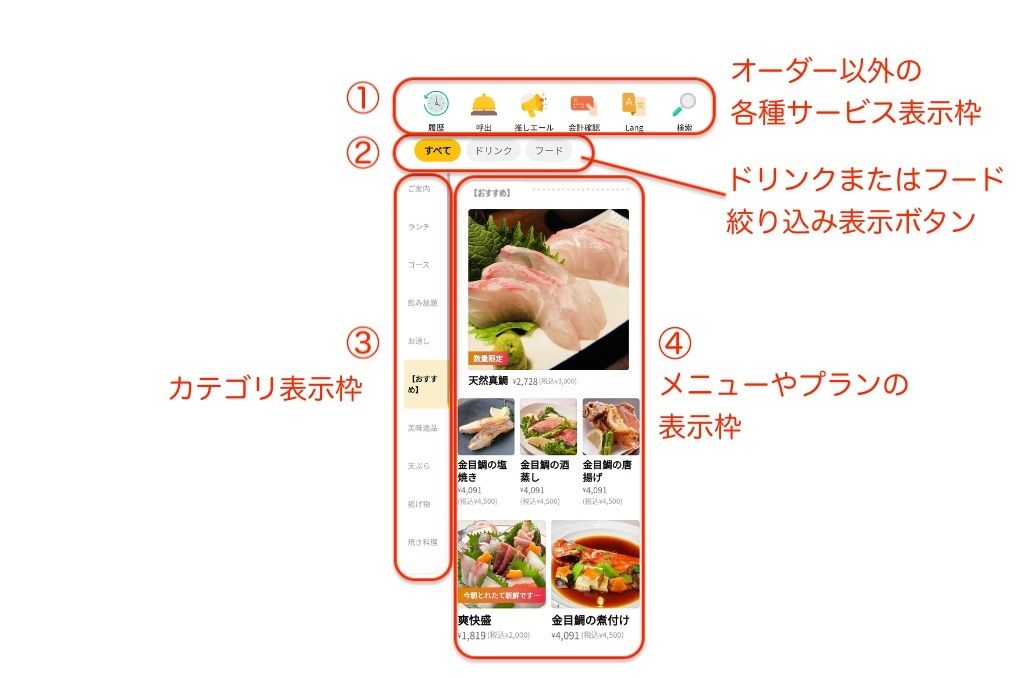
QRを読み取り後のもモバイルオーダーに表示される画面は次の大きく4つの枠に分けられています。
QRの読み取り
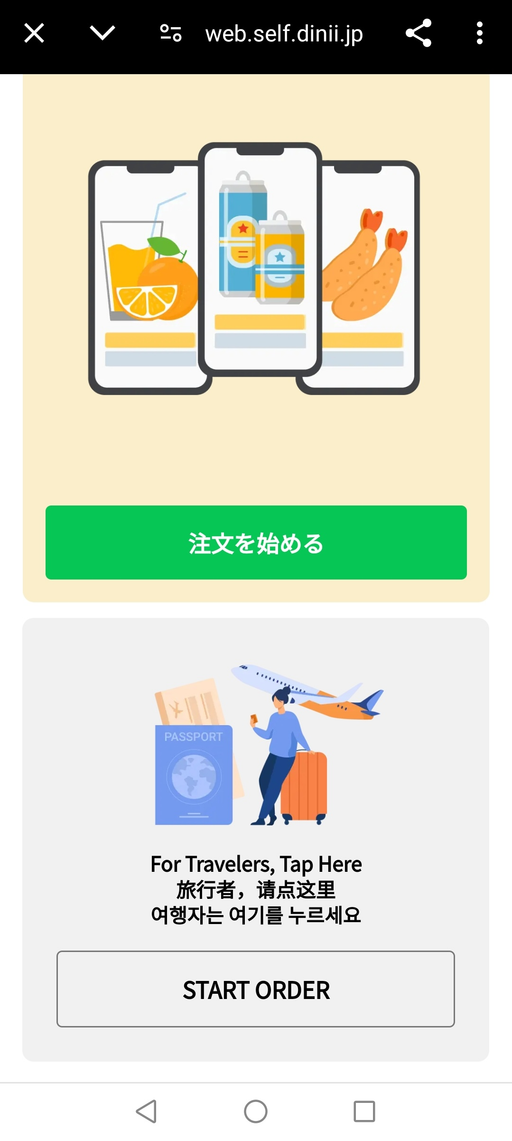
QRを読み取ると最初に開かれる画面です。
LINEアプリをお持ちのお客様は、上の「注文を始める」を押して開始します。
海外の方などLINEアプリをお持ちではないお客様は、下の「START ORDER」を押して開始します。
チェックイン
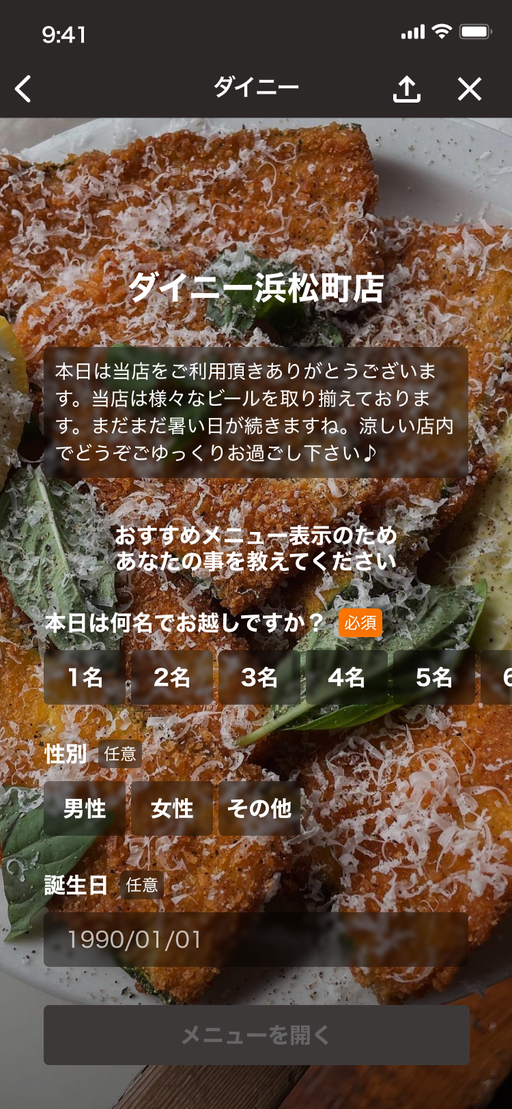
2024年11月11日(月)より下記の表示に変更になりました。
- QRを読み取るとチェックイン画面が表示されます。
- チェックイン画面の設定や表示内容の詳細についてはこちらをご覧ください:モバイルオーダーのチェックイン画面の画像やメッセージ設定方法
- 人数を選択や、性別、生年月日を入力し、【メニューを開く】を押します。
以前の仕様
チェックイン
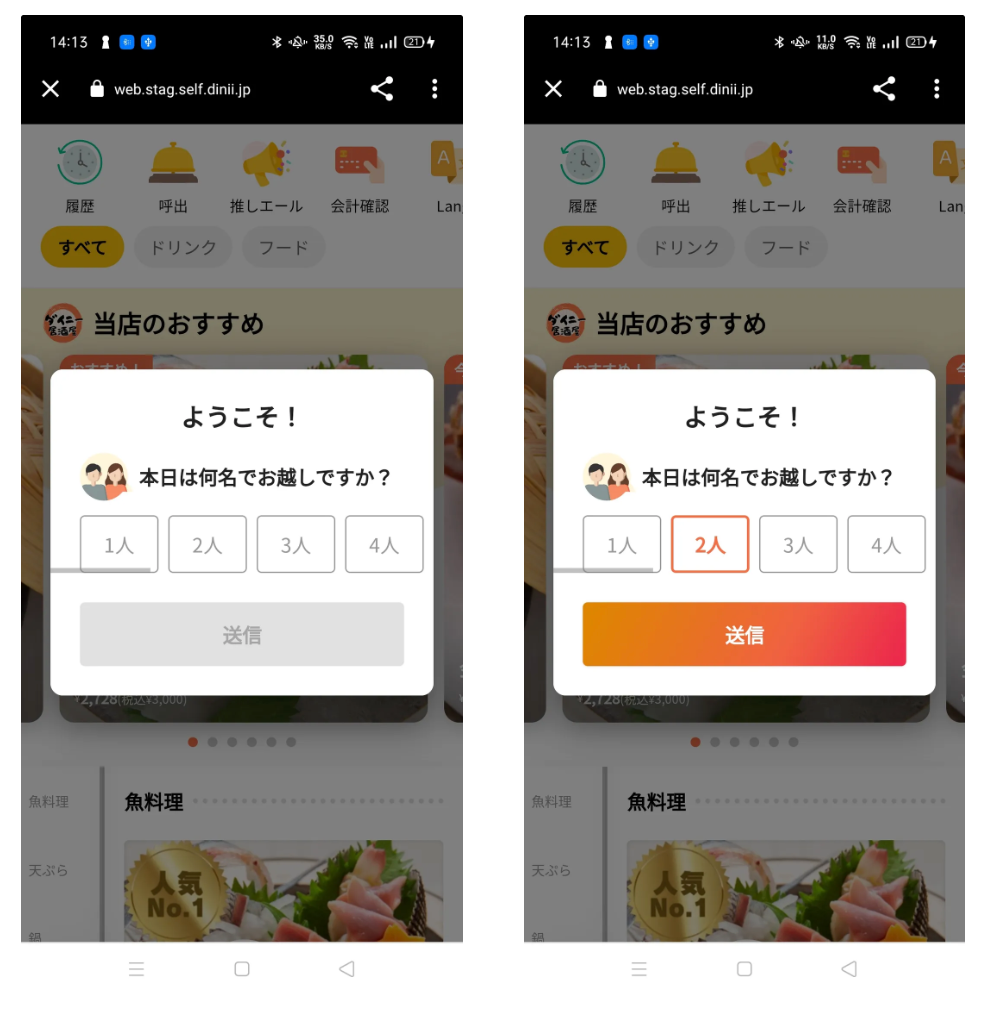
- QRを読み取ると人数を選択する画面が表示されます。
人数の選択
- 人数を選択し、送信ボタンを押します。4人以外の場合は横にスクロールすると5人以上を選択できます。
オーダー方法
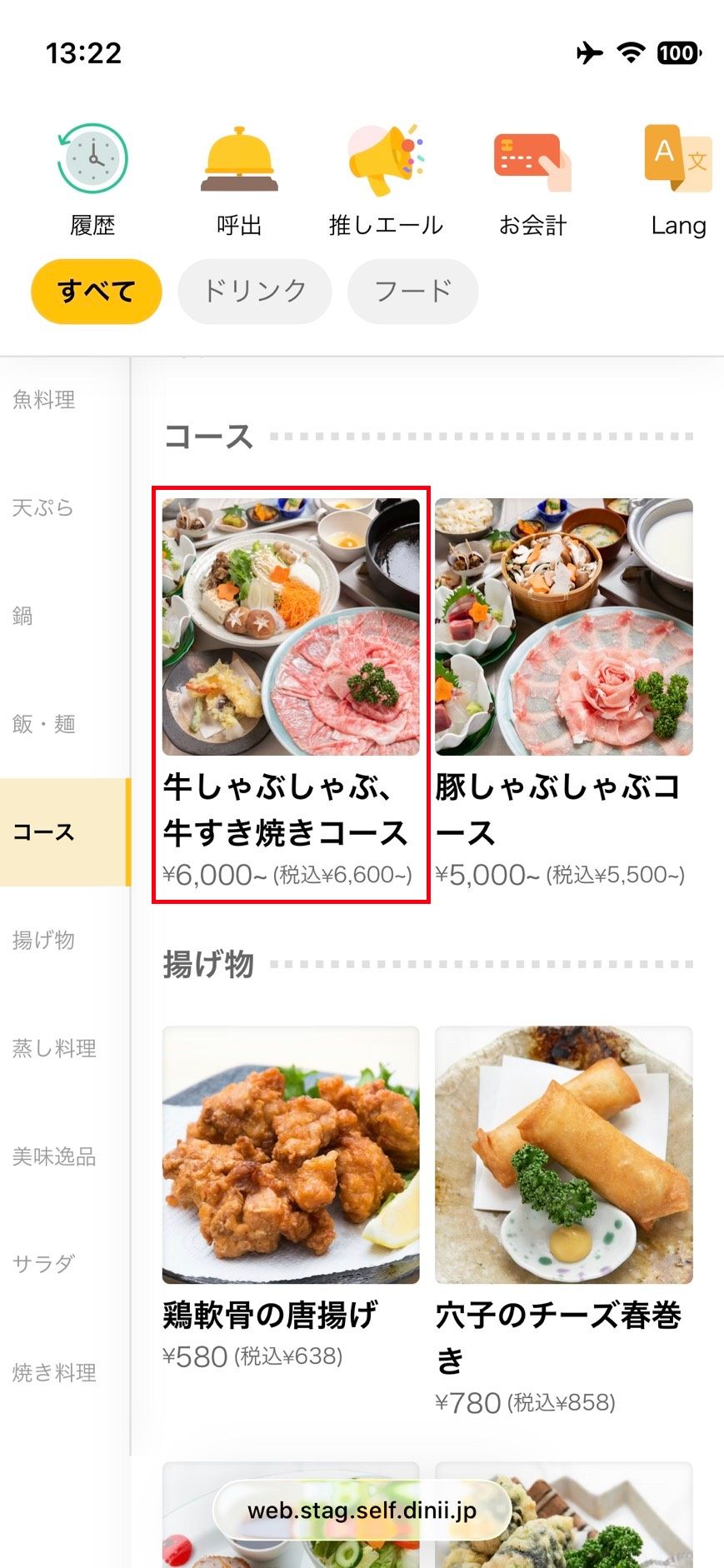
- オーダーしたいメニューを選択します。
- オプションは下にスクロールすると見ることができます。
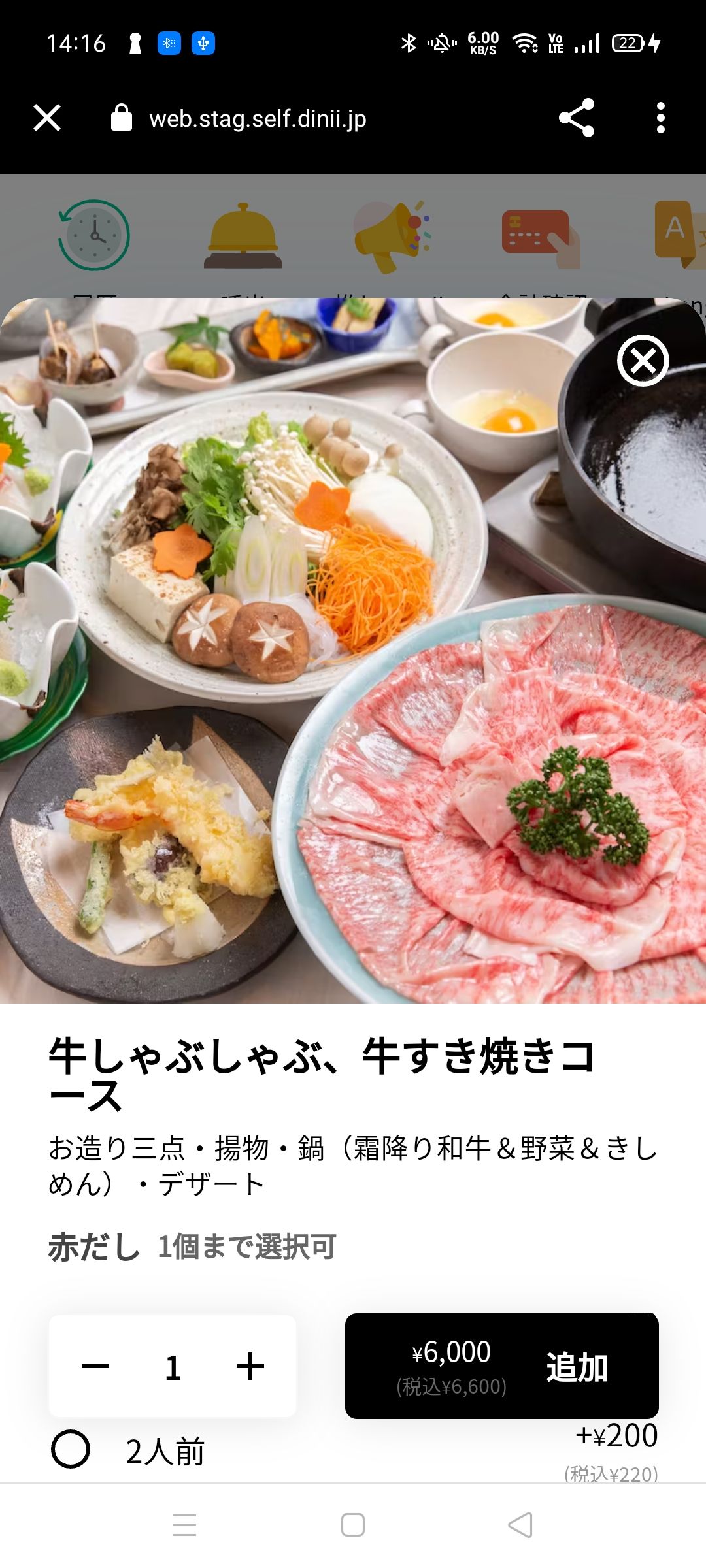
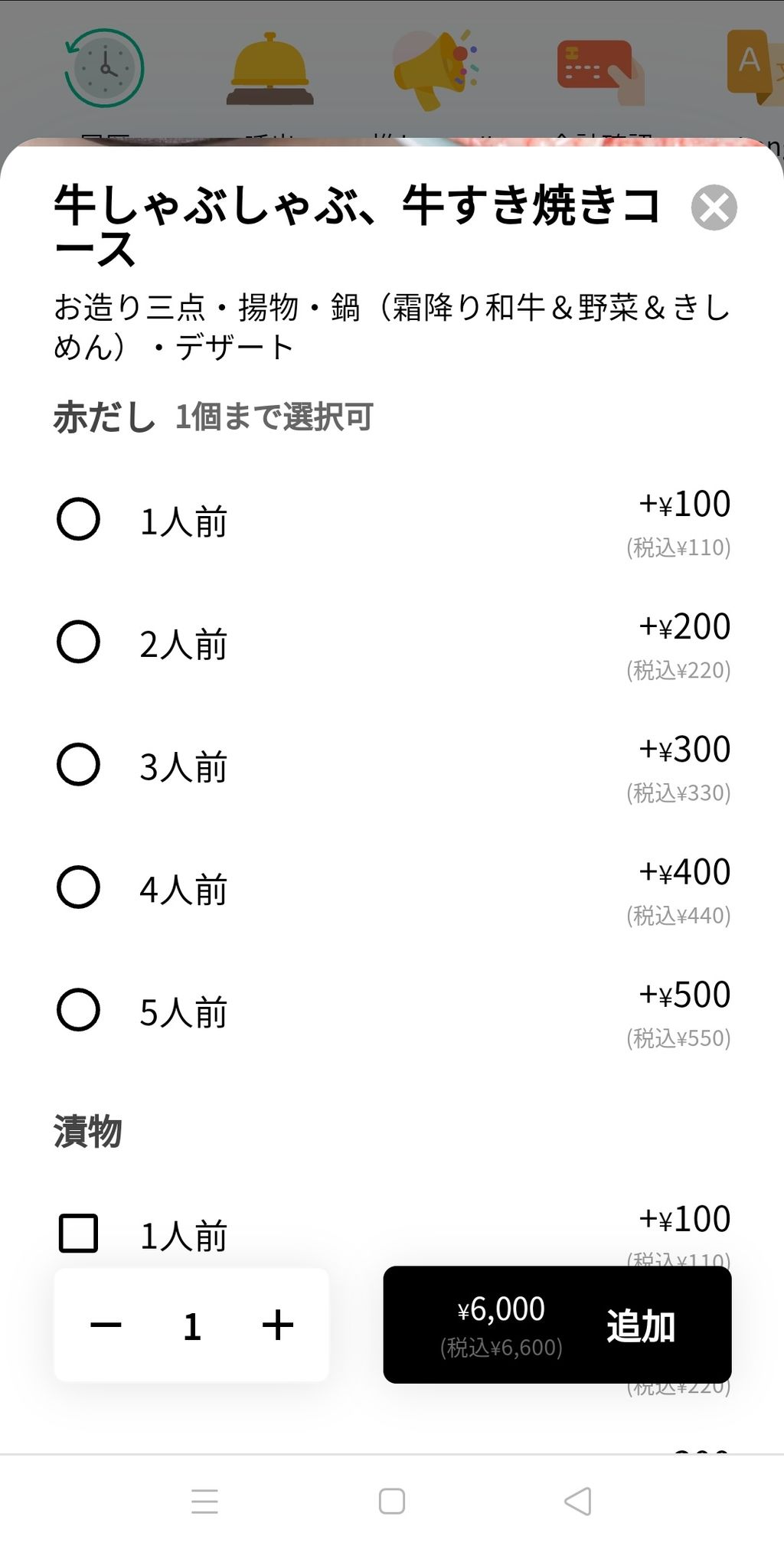
- オプションの選択肢(チョイス)にチェックを入れて数量をー+マークより調整し、追加を押します。
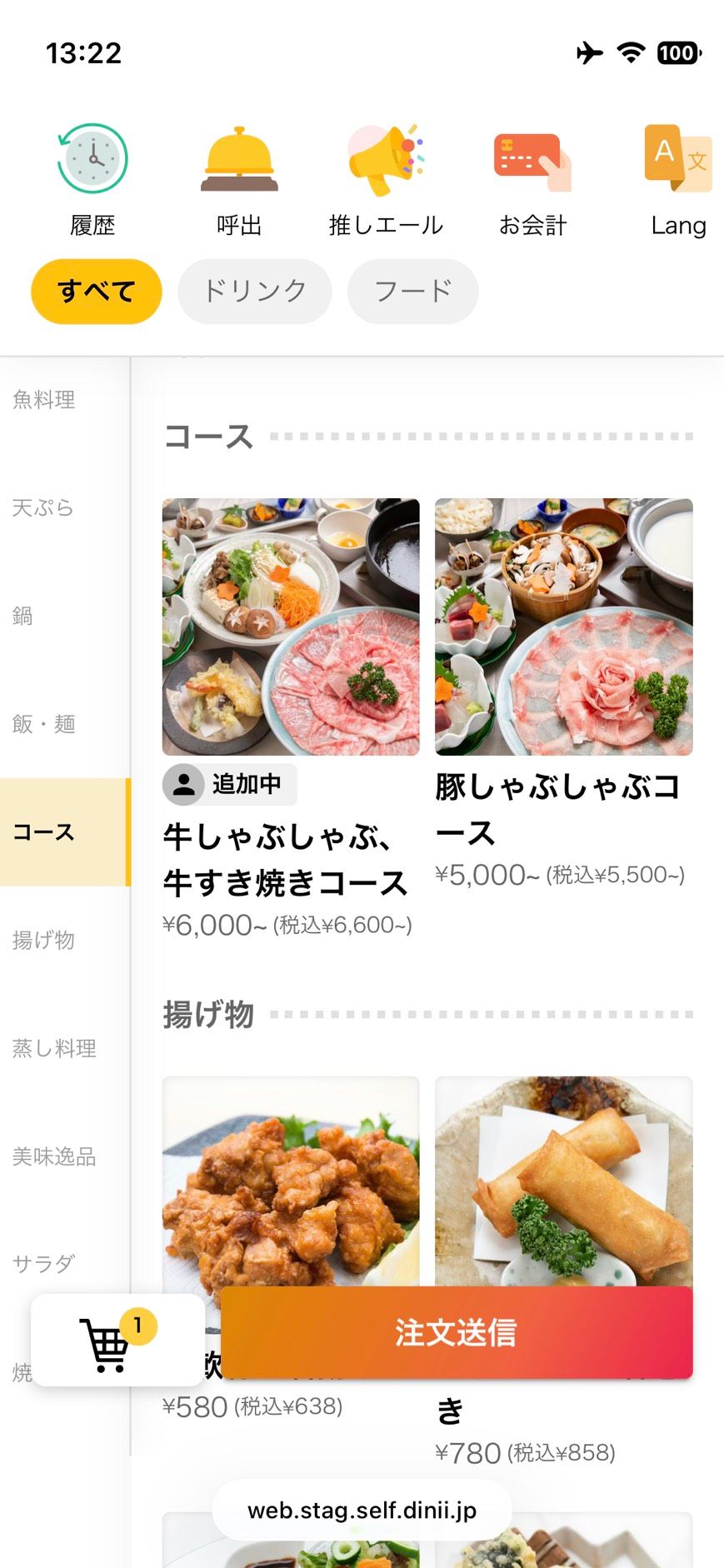
- 注文送信ボタンを押すと注文完了です。
オーダー以外の各種表示枠(①)
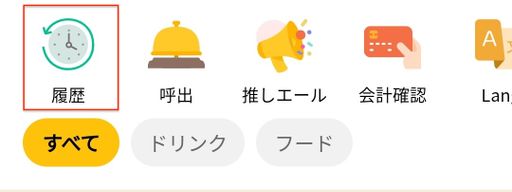
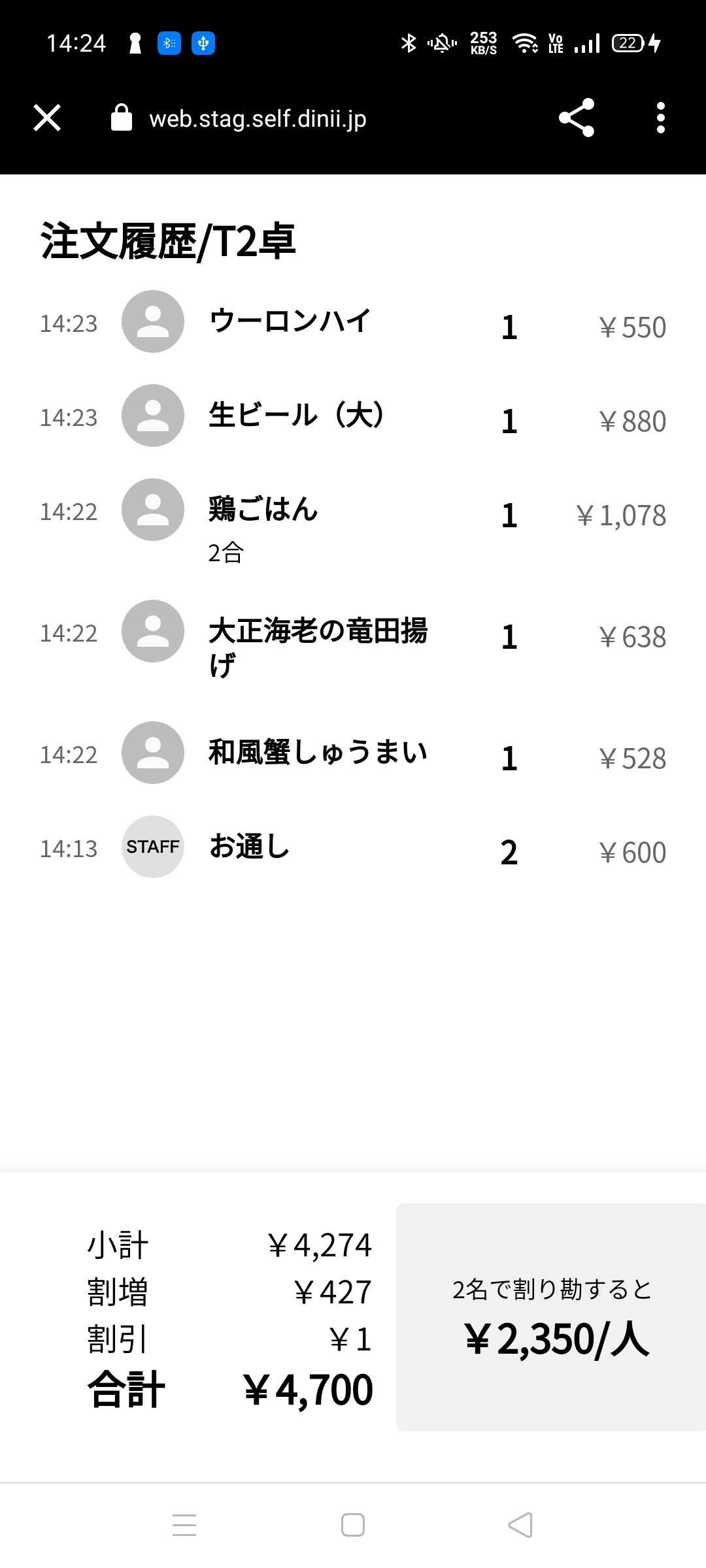
└履歴
注文履歴を確認できる画面です。
└呼出
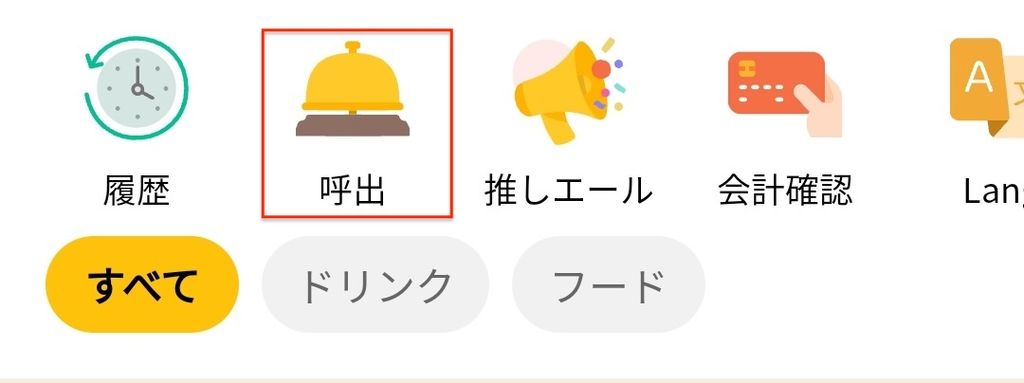
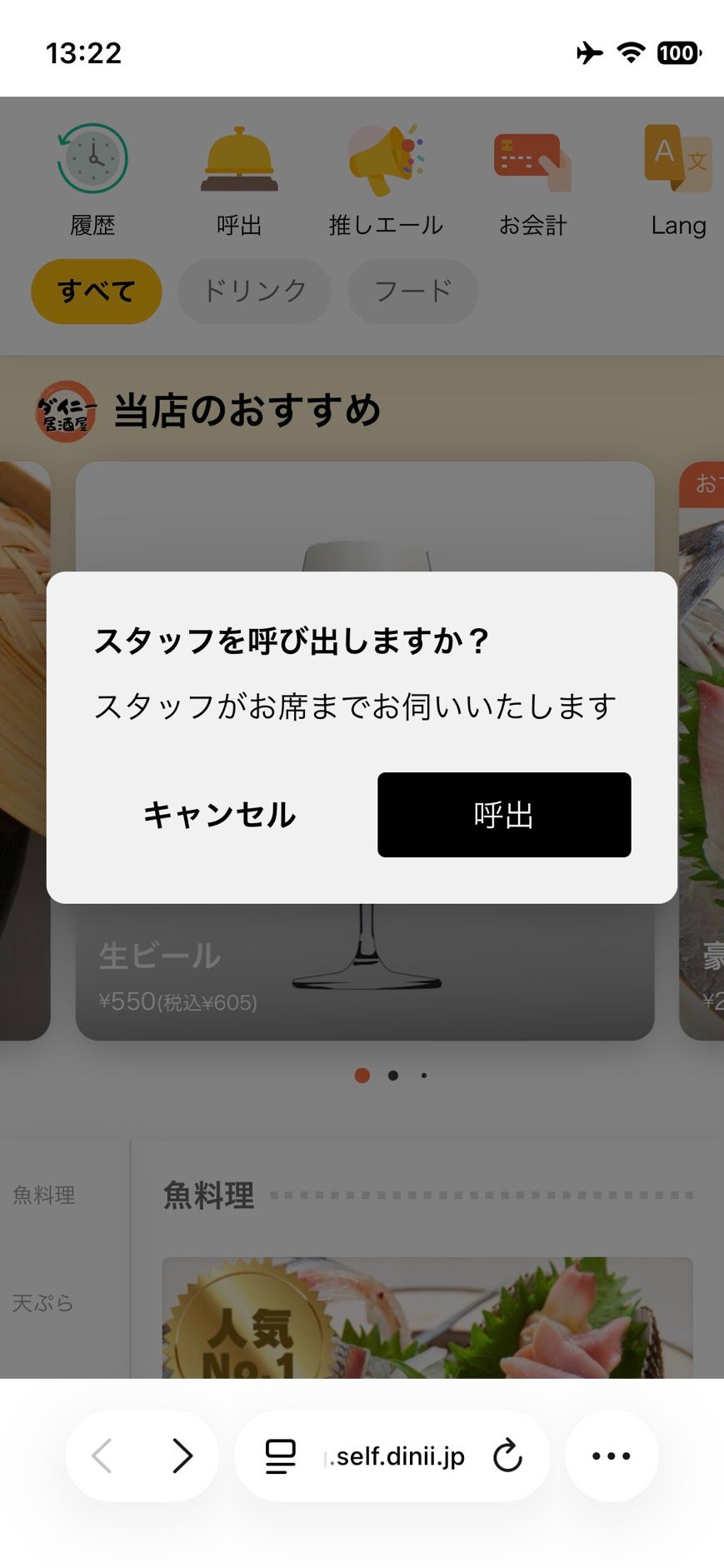
スタッフをお呼び出しするためのボタンです。
ダッシュボードで呼出ボタンの機能をONにすると表示されるようになります。
また呼出伝票の設定を行うと指定のプリンタに伝票も印刷することができます。
関連ページ
スタッフ呼出を有効にしたい
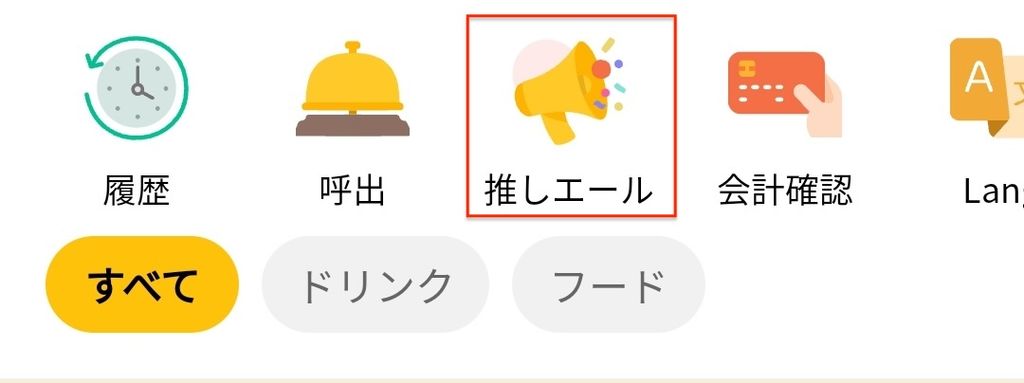
└推しエール
スタッフ様へお客様よりご選択の金額をお贈りする機能です。
推しエールの開始をご希望の際は担当営業またはサポートまでご連絡下さい。
関連ページ
推しエールの設定方法
1. [推しエール]をタップします。
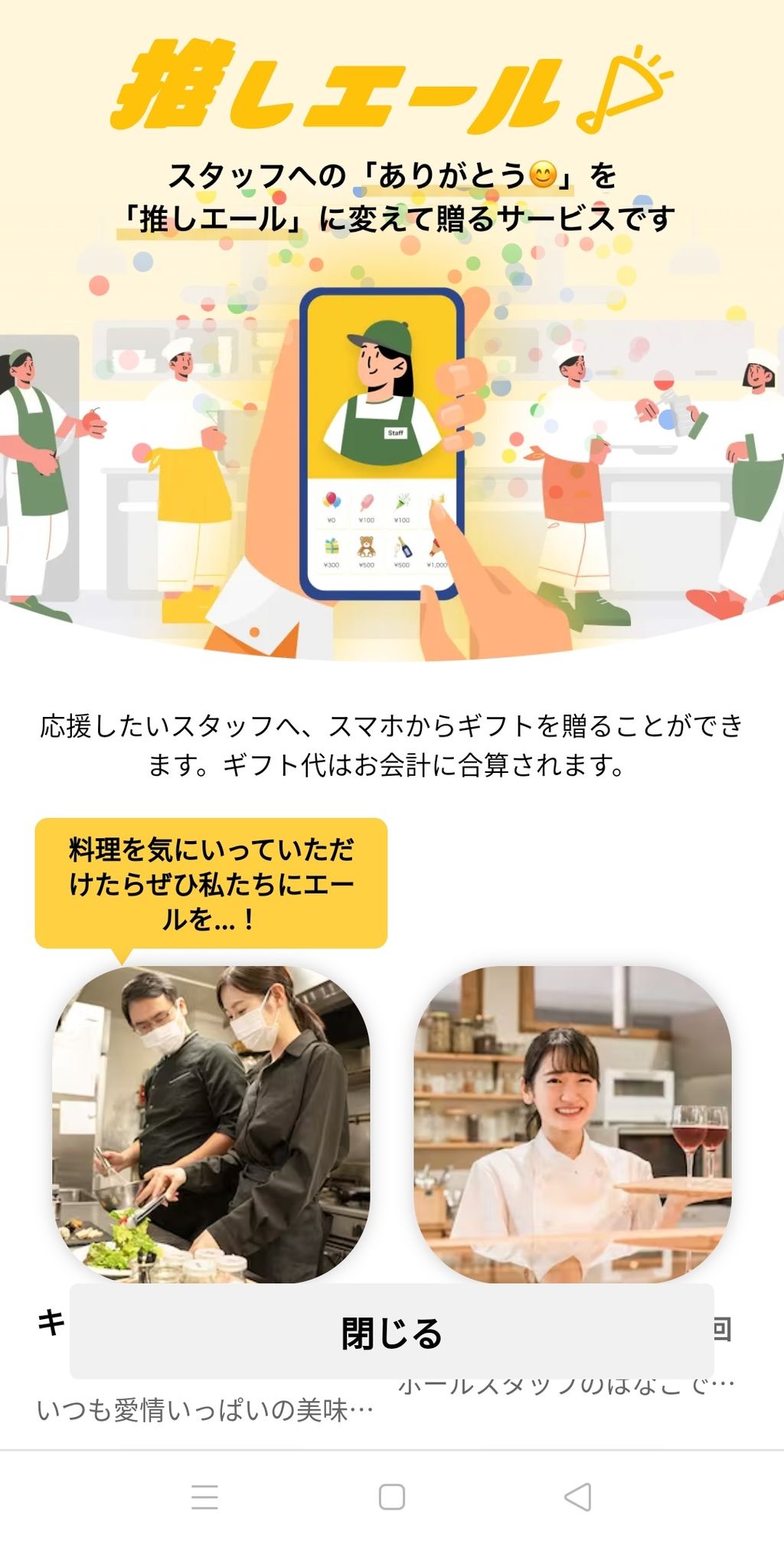
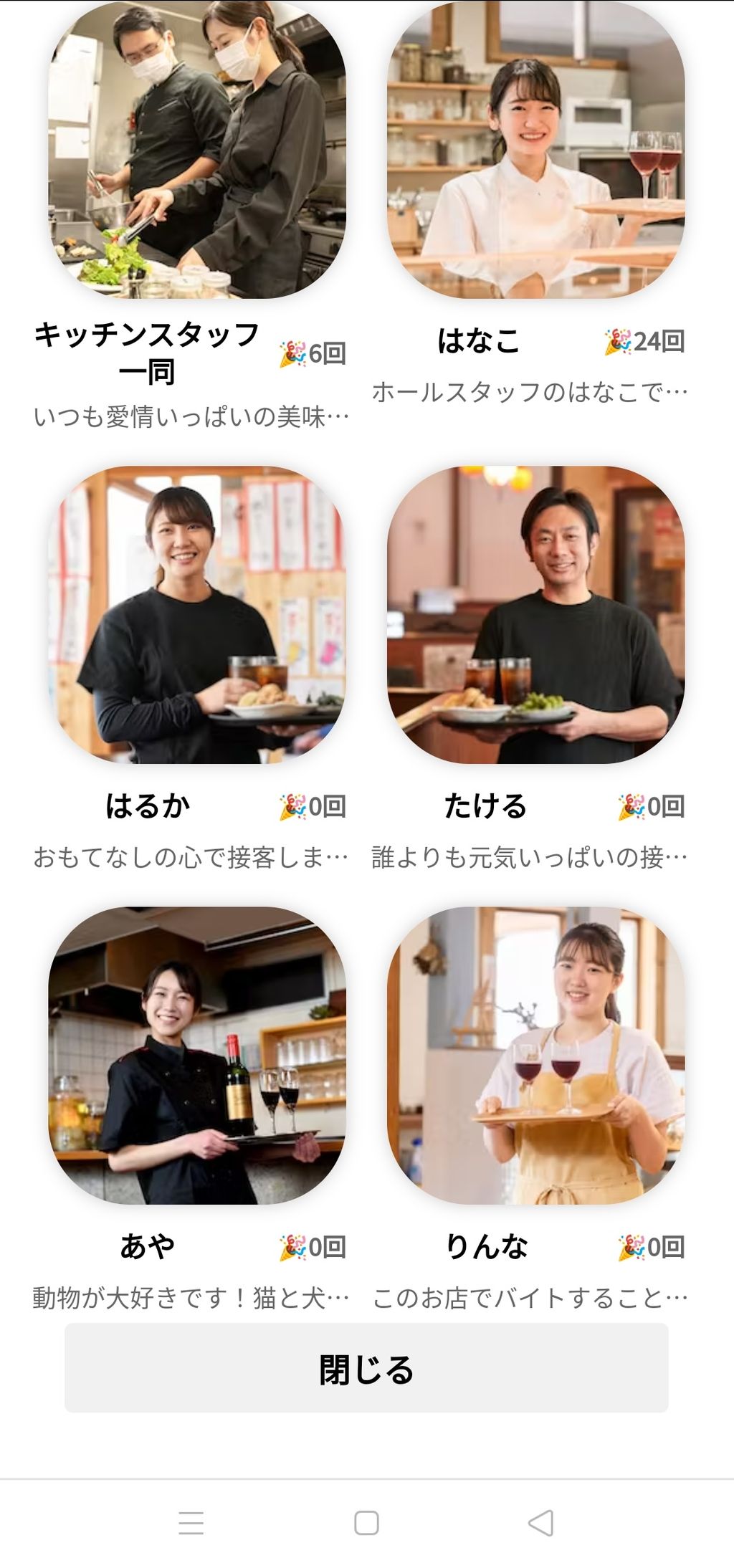
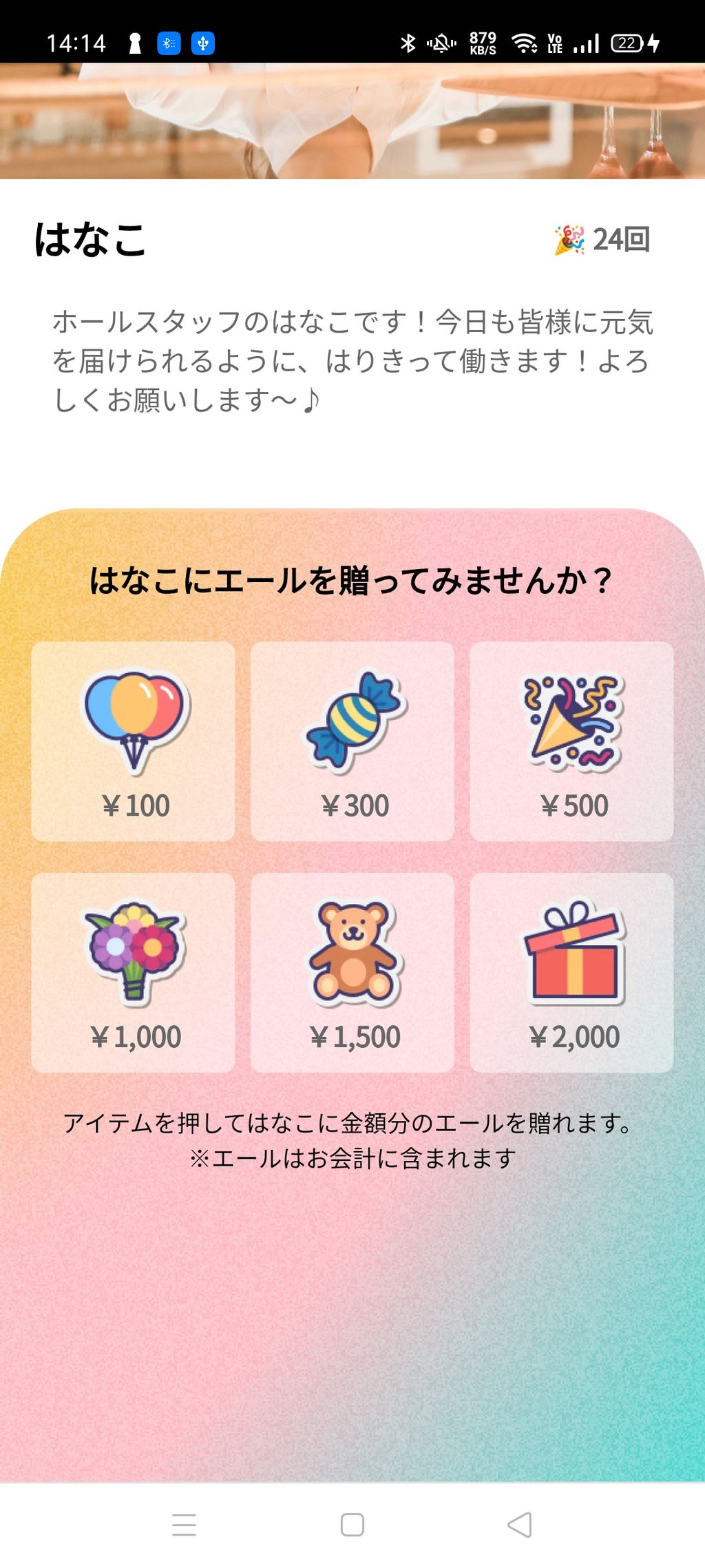
スタッフ様を選択いただくと下記のスタッフ様ごとのページに遷移します。
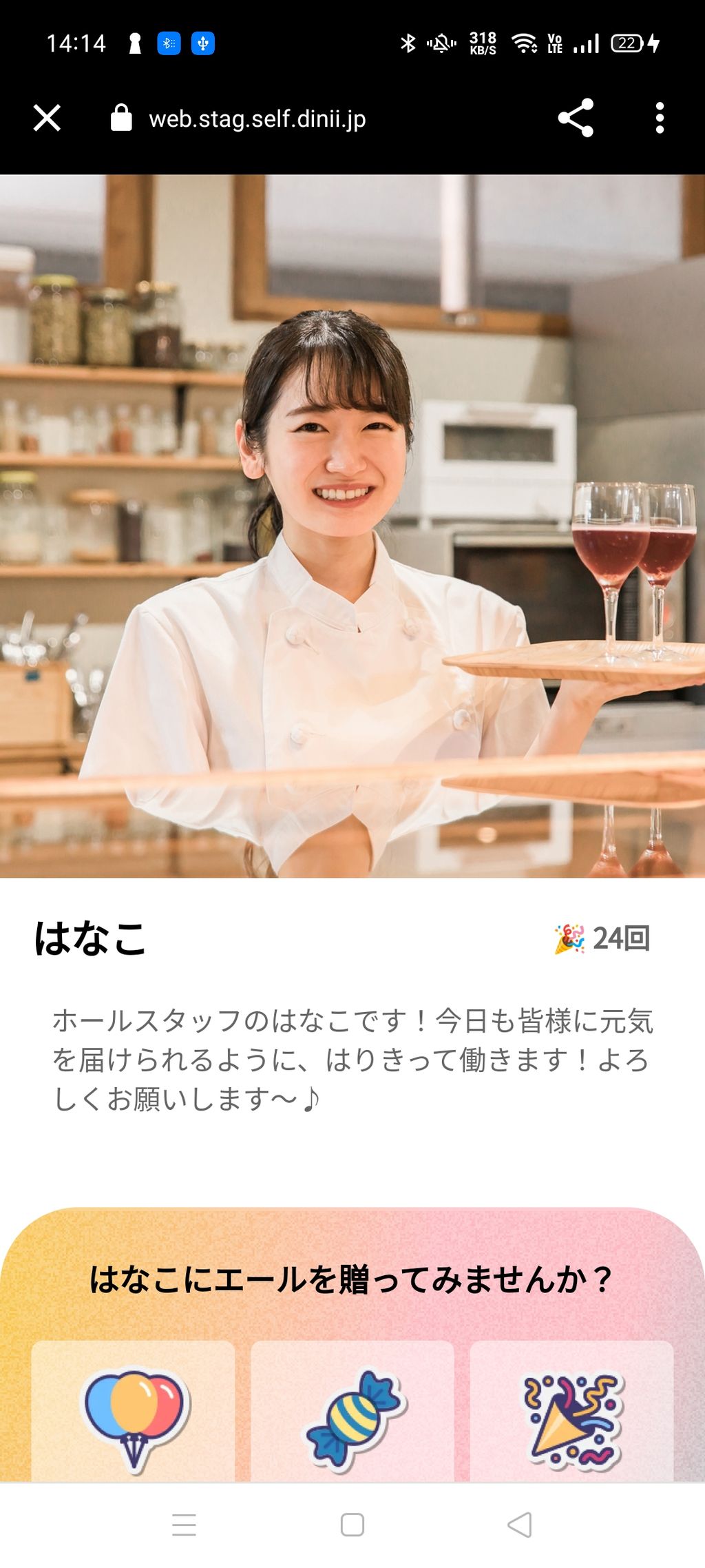
- メッセージを入力することも可能です。伝票として印刷したい場合はこちらへ。
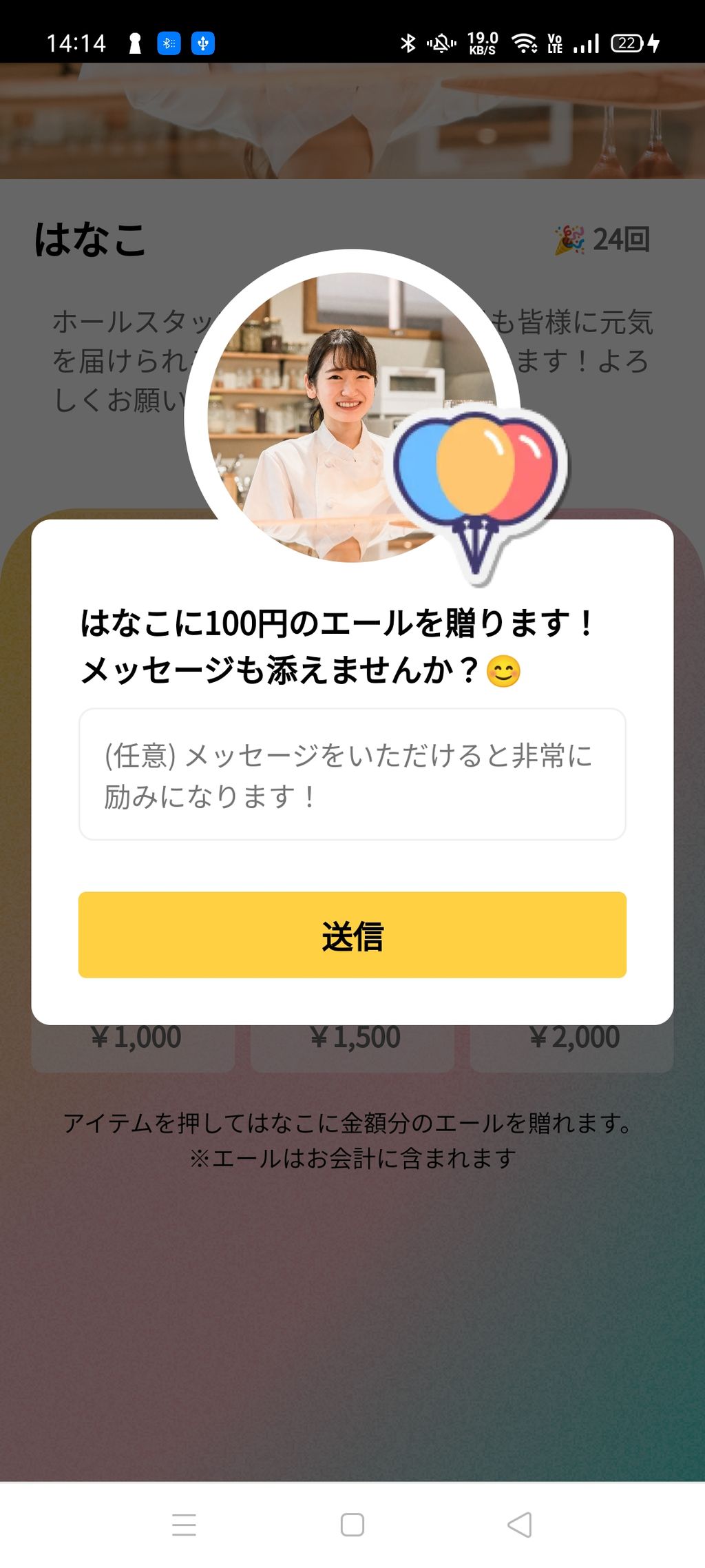
- 金額を選択いただきます。金額の設定はダッシュボードより編集が可能です。
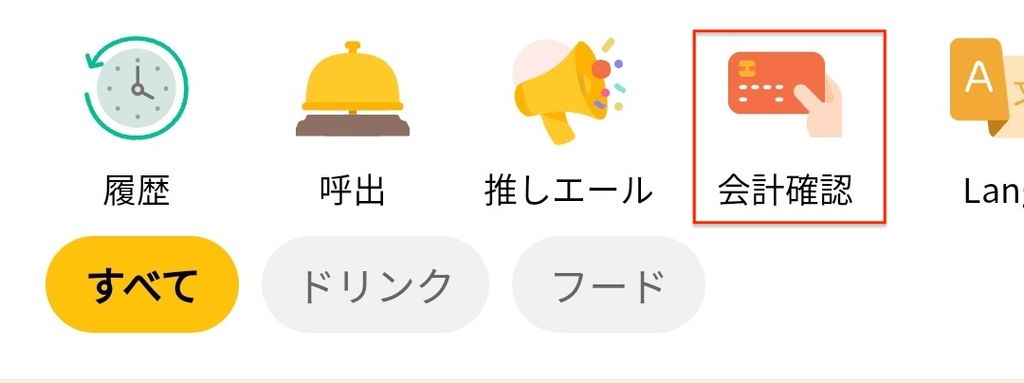
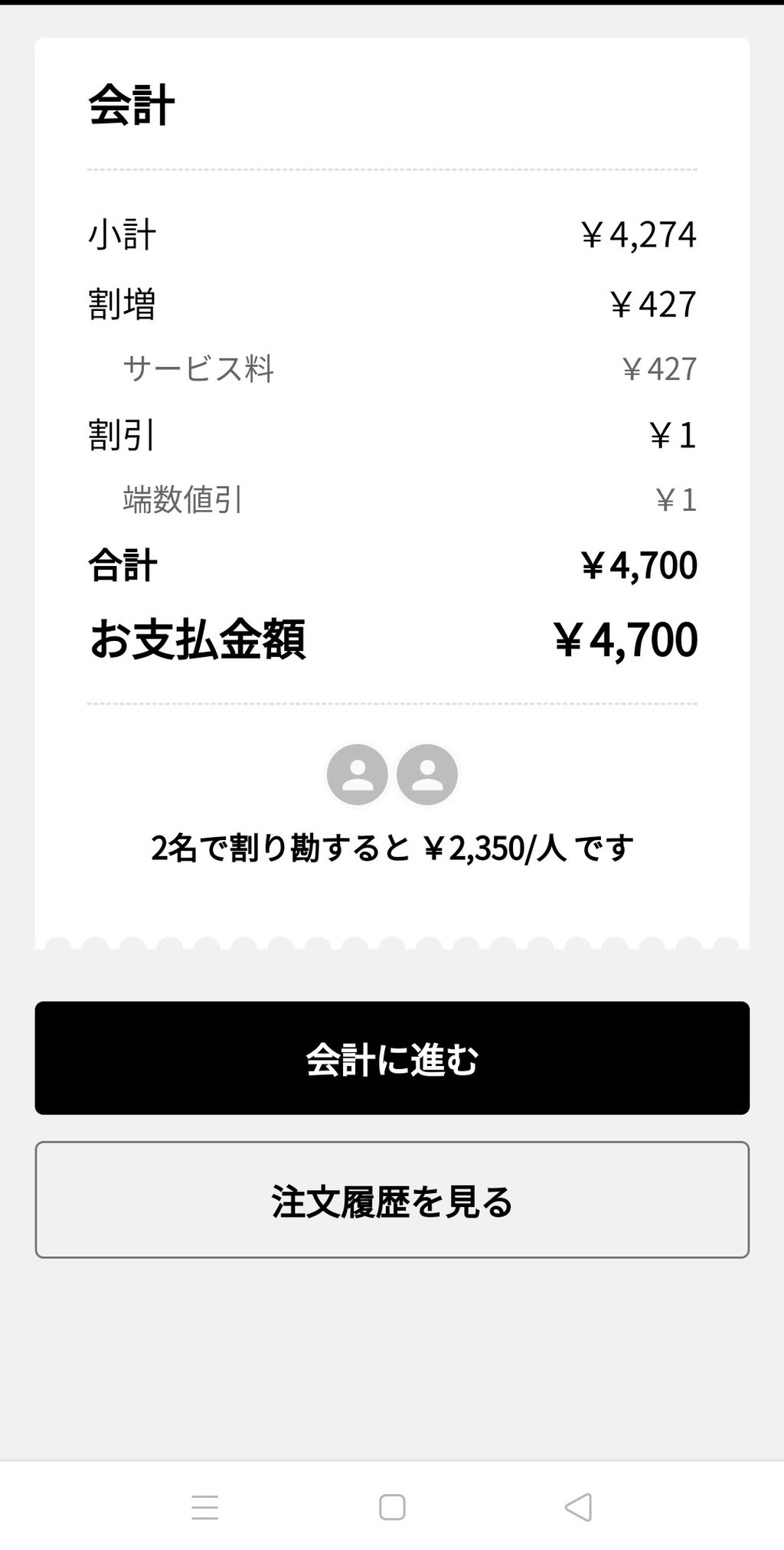
└会計確認
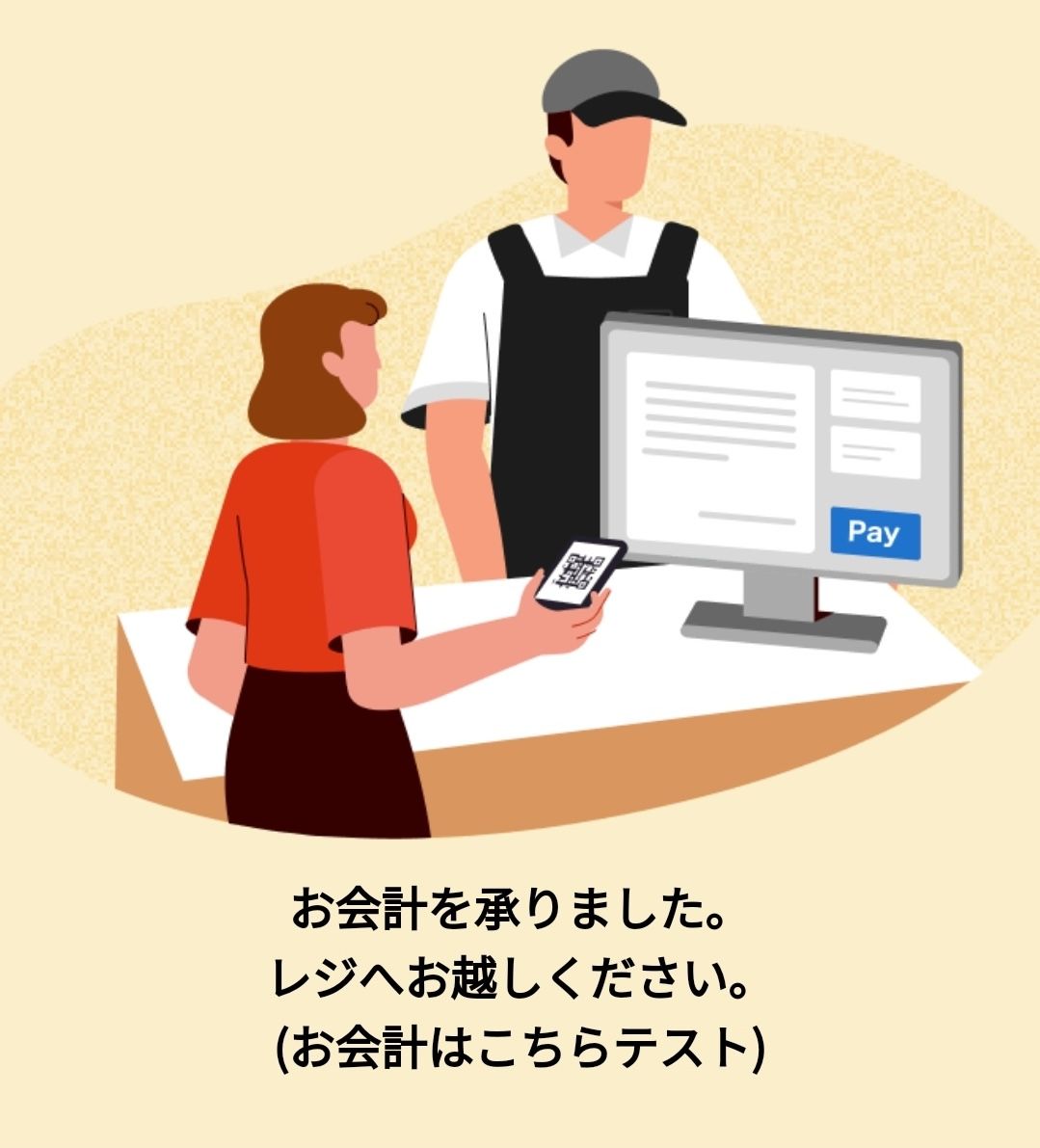
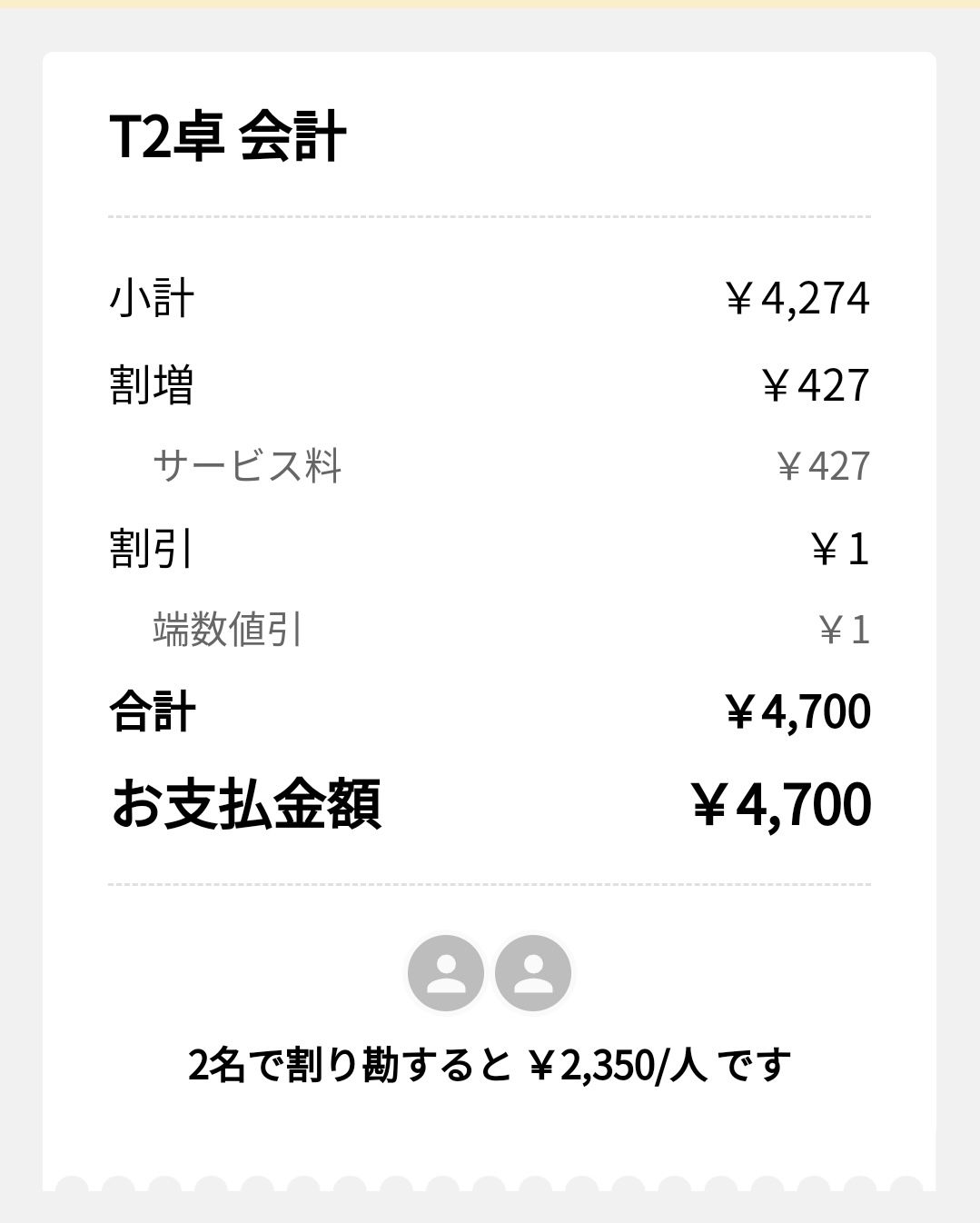
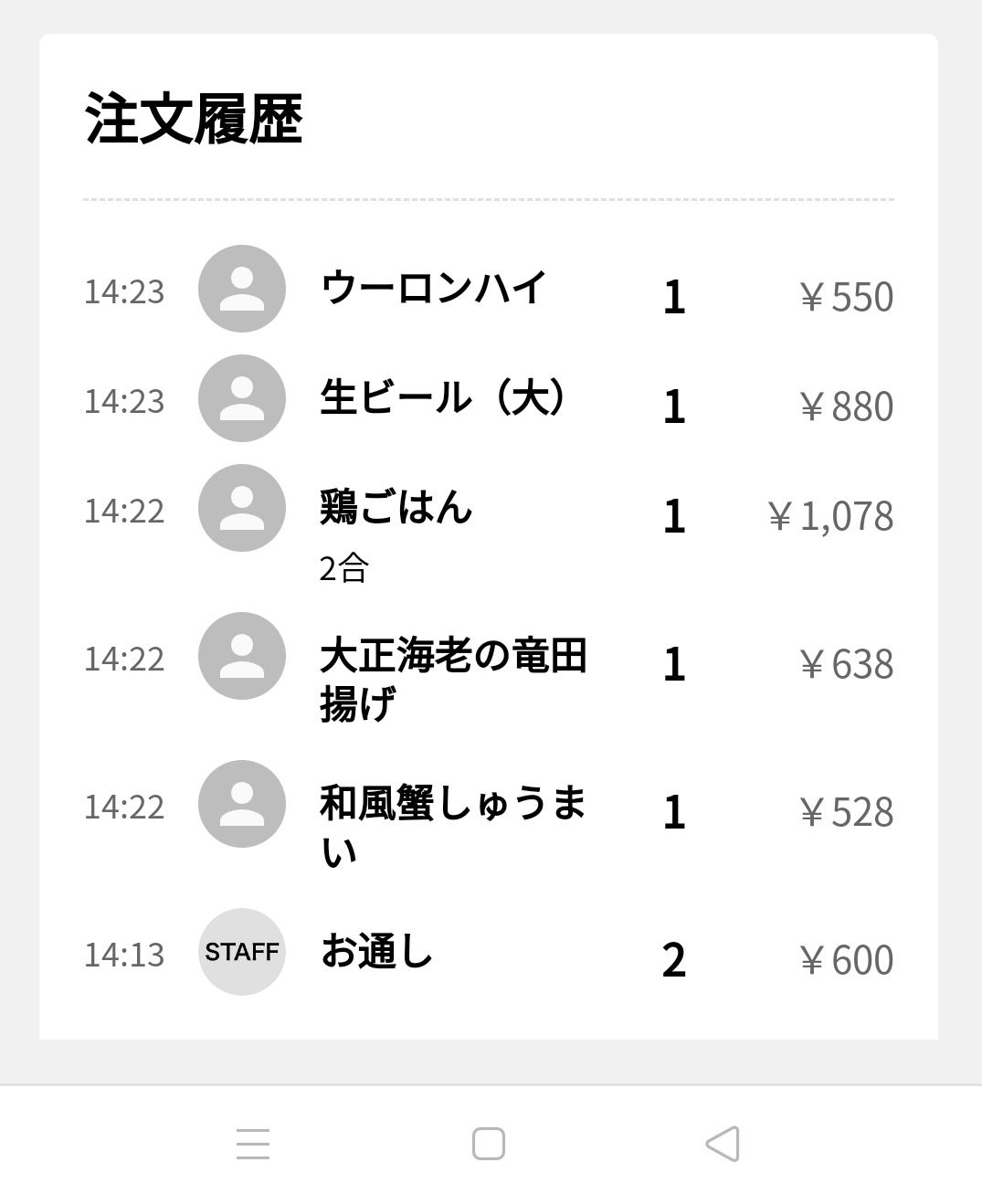
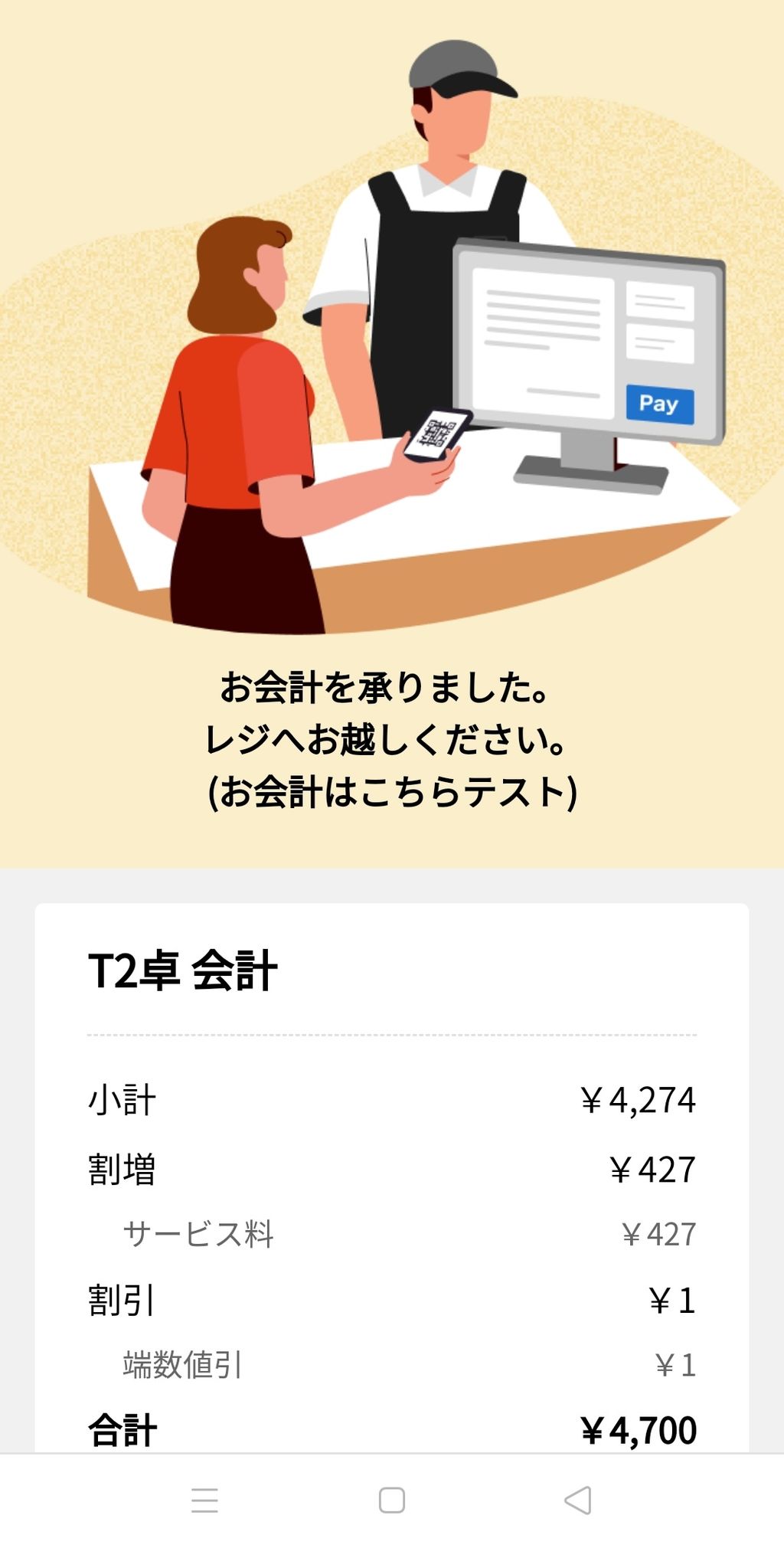
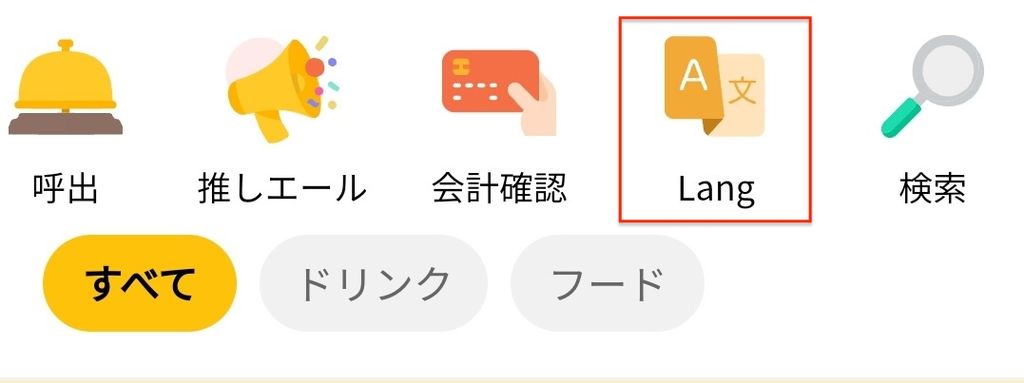
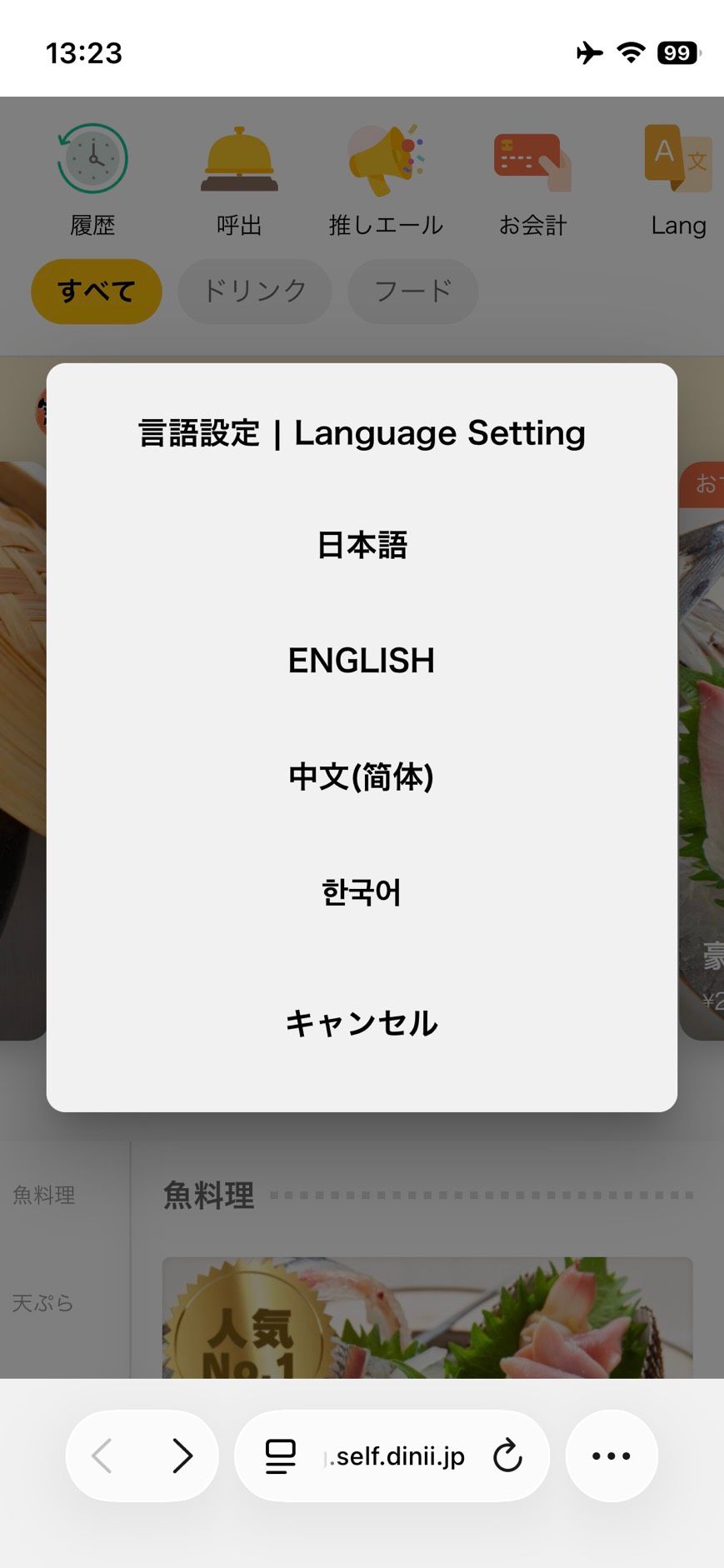
└Lang(言語切替)
多言語に登録されている場合にメニュー名なども選択言語で表示されます。
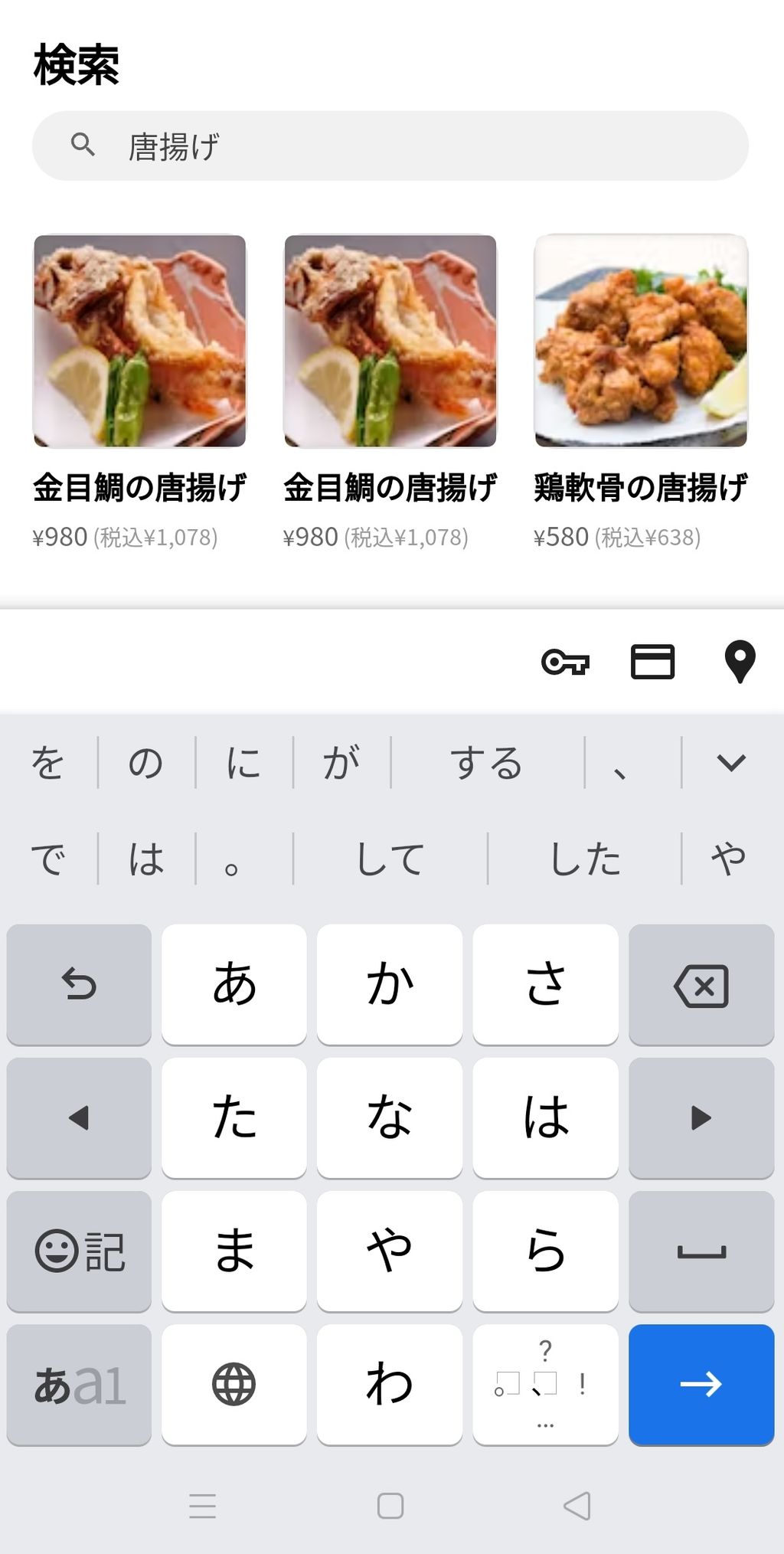
検索
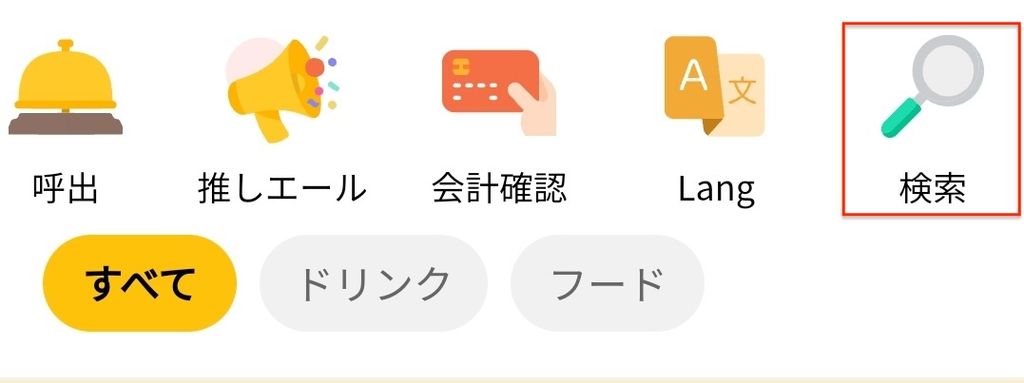
キーワードを入力いただくと該当するメニューの検索が可能です。
ドリンクまたはフード絞り込み表示ボタン(②)
ドリンクやフードはメニュータイプで仕分けされます。
メニュータイプの設定については下記のページをご参照下さい。
メニュータイプの設定(モバイルオーダー画面のドリンクとフード切替表示)
カテゴリ表示枠(③)
メニューやプランの表示枠(④)
- メニューやプランのお客様表示がONの商品が表示されます。
- アプリ表示時間で設定された時間帯の表示となります。