ポイント
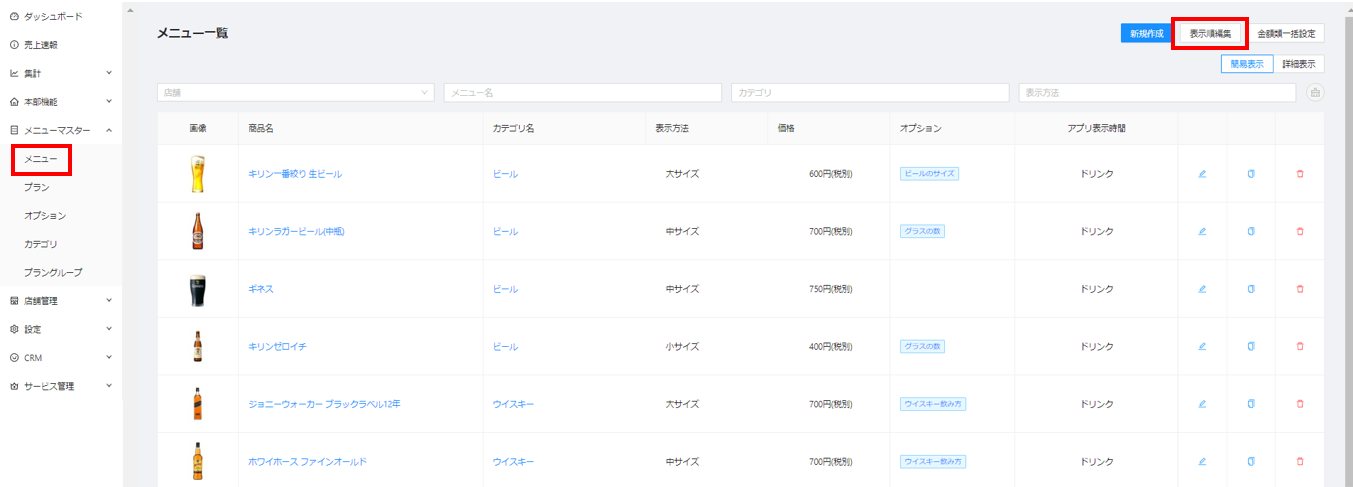
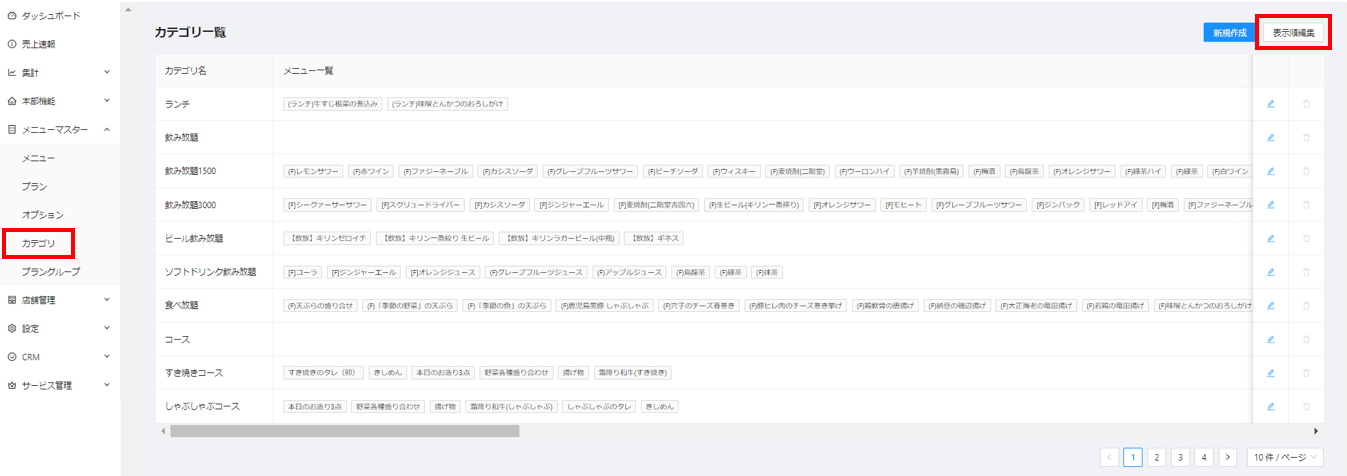
- 「メニュー」または「カテゴリ」の一覧画面で、右上の「表示順編集」から順番を入れ替えられます。
- 表示順は、ハンディ/お客様画面(モバイルオーダー等)にも連動します。
メニューの順番変更方法
- メニューの表示順を、カテゴリ内で入れ替えられます。
- メニューマスター > メニュー のメニュー一覧画面右上の「表示順編集」をクリックします
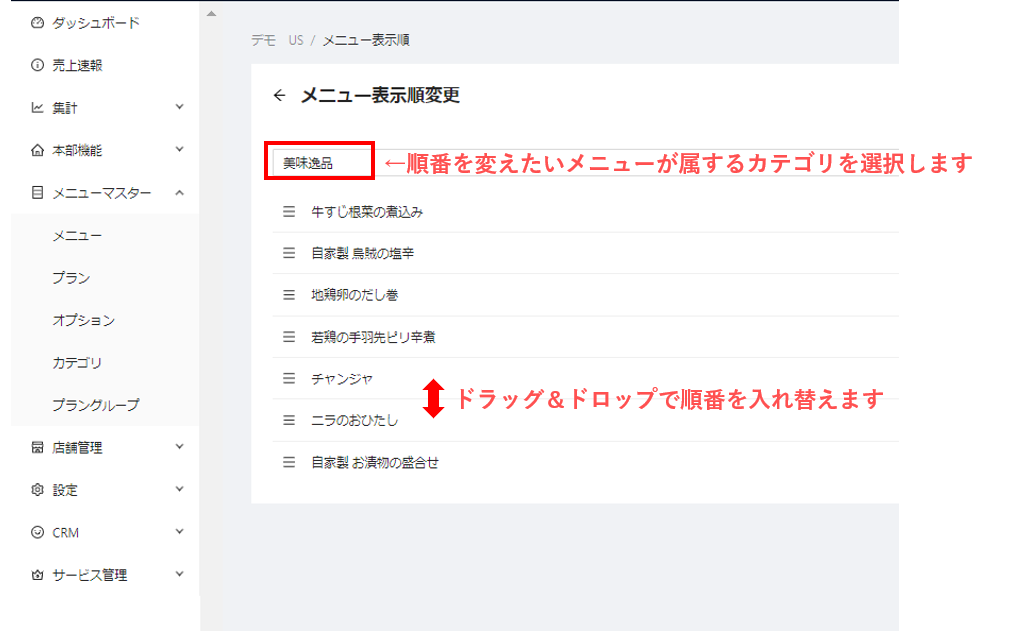
- 順番を変えたいメニューが属するカテゴリを選択し、ドラッグ&ドロップで順番を入れ替えます
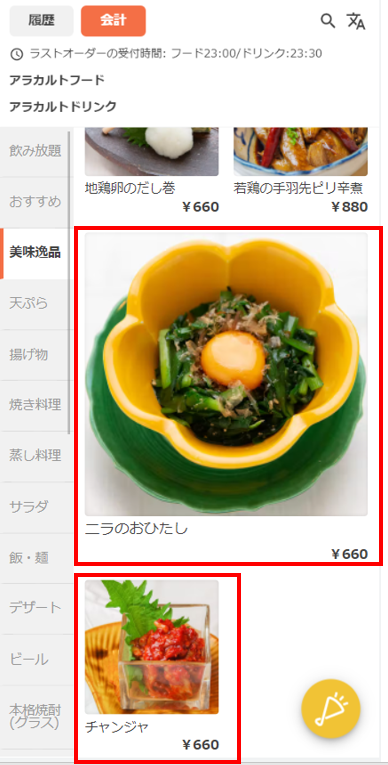
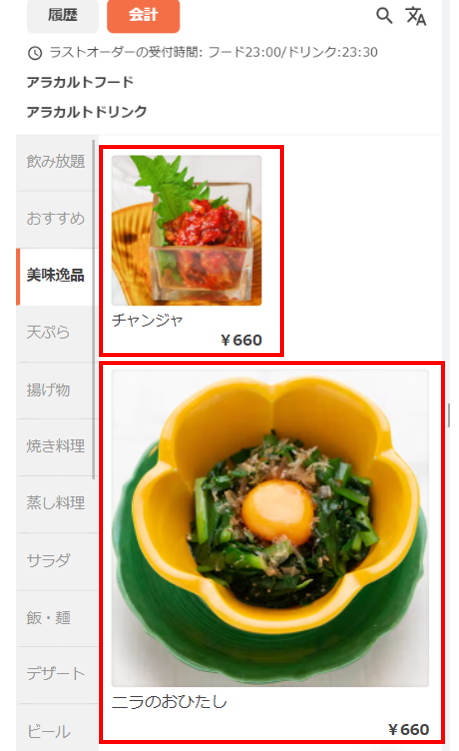
下2枚の画像のように、メニューの順番が入れ替わります。
(今回は、ニラのおひたしとチャンジャの順番を入れ替えました)
※ハンディでの表示順も、お客様画面と連動しております。(画像はプレビュー画面で表示しています)
カテゴリの順番変更方法
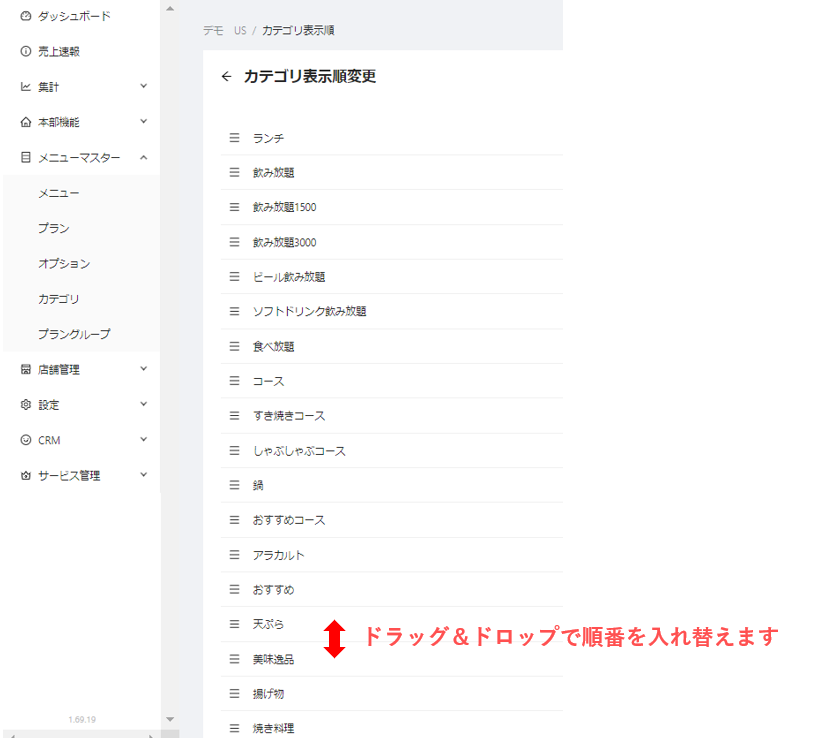
- カテゴリの表示順を、ドラッグ&ドロップで入れ替えられます。
- メニューマスター > カテゴリ のカテゴリ一覧画面右上の「表示順編集」をクリックします
- ドラッグ&ドロップで順番を入れ替えます
<参考>お客様アプリでの表示
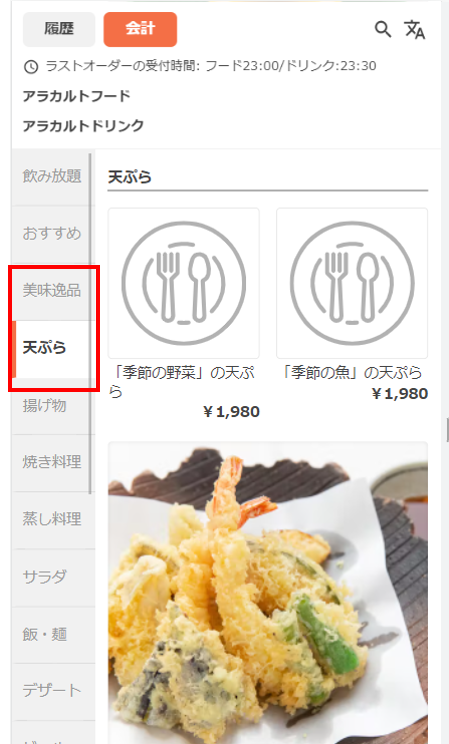
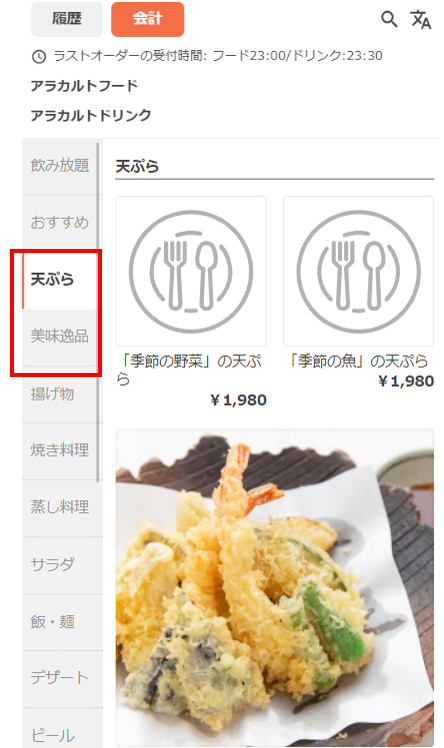
- お客様アプリ側でも、カテゴリの順番が反映されます。
下2枚の画像のように、カテゴリの順番が入れ替わります。
(今回は、美味逸品と天ぷらの順番を入れ替えました)
※ハンディでの表示順も、お客様画面と連動しております。(画像はプレビュー画面で表示しています)
#表示順編集 #上にしたい #上に持ってきたい