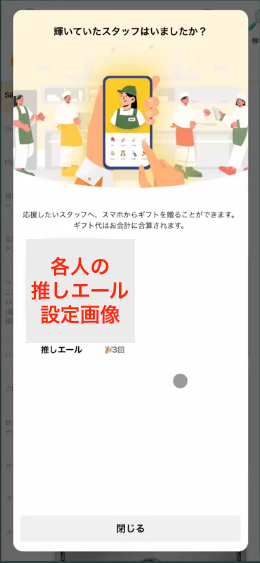
ダッシュボードに推しエールの項目が表示されない場合は、ダイニーで開始の設定を行いますので、ダイニーサポートまでお申し出をお願いいたします。
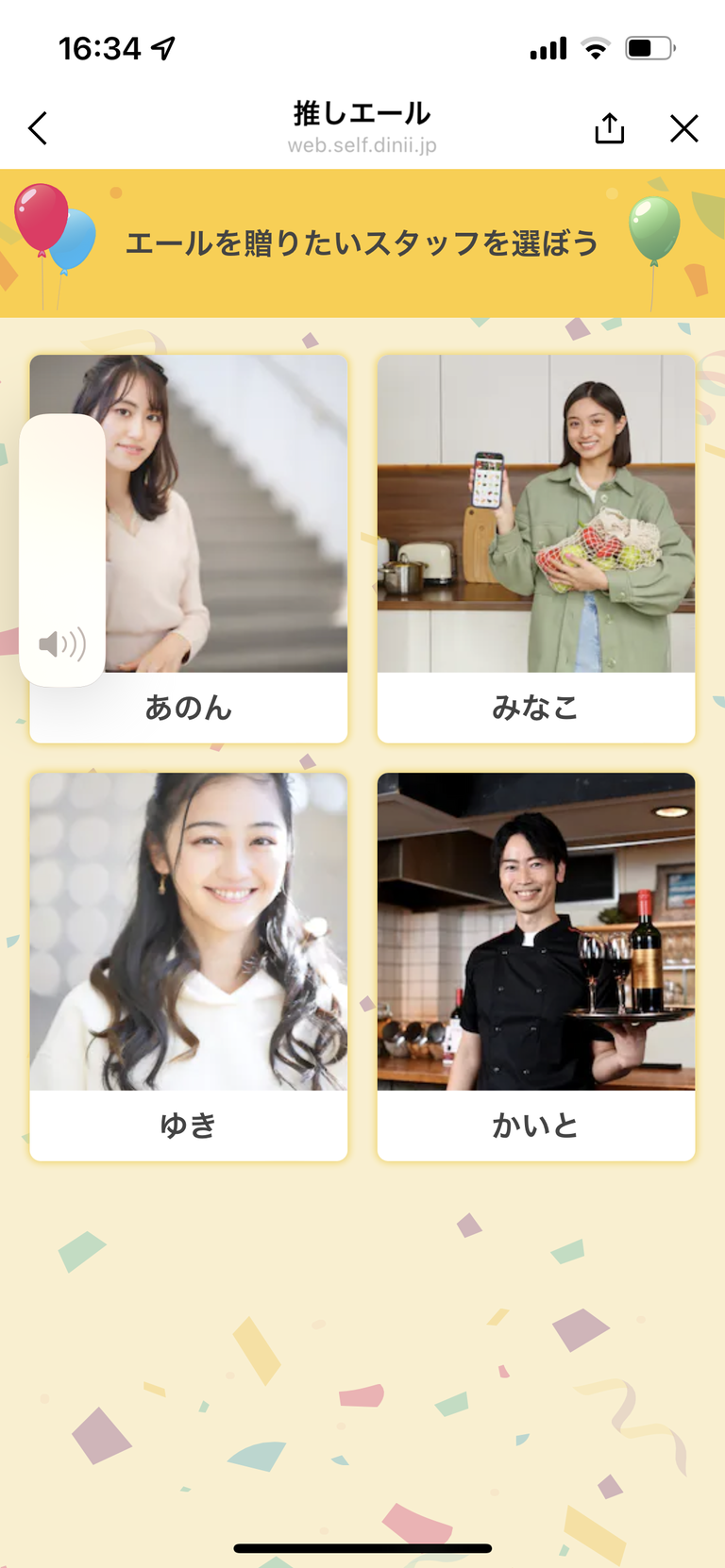
推しエールの設定を行うまでの手順をご紹介します
- スタッフ様のプロフィール写真・自己紹介文等を事前にご準備ください。推しエールの開始時に必要となります。
- 1の準備がお済みでしたらダイニーチャットサポートに推しエールのご希望のご連絡をお願いいたします。弊社の担当者より折り返しご連絡の上、dinii側でアカウントの推しエール利用設定をいたします。
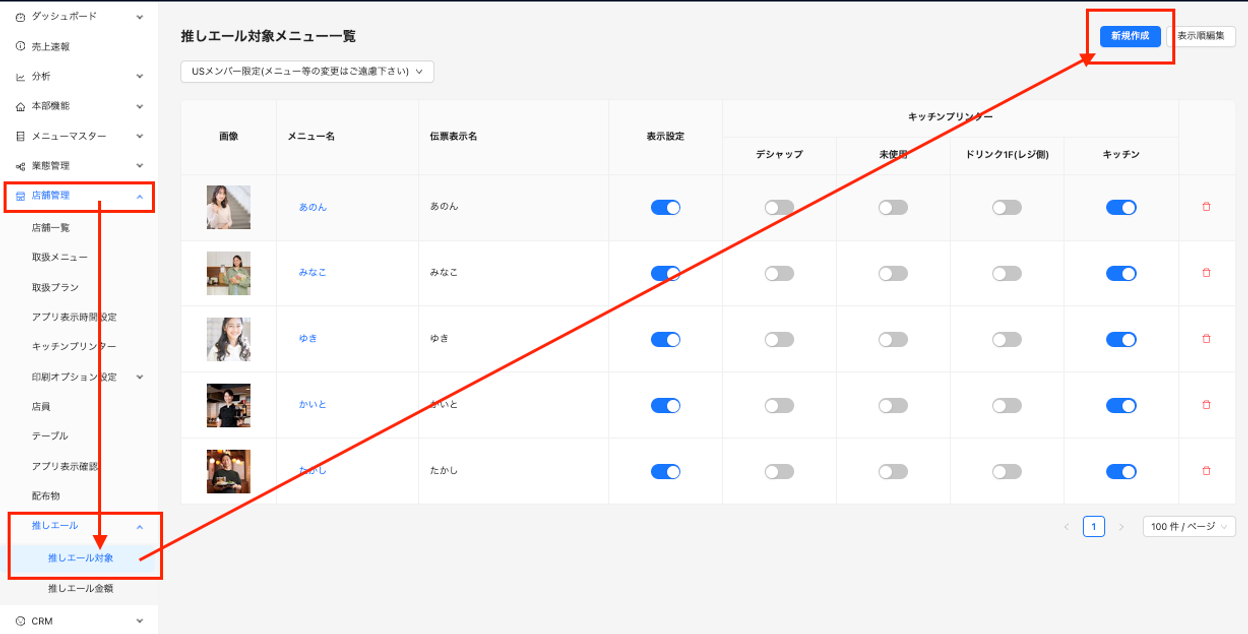
- 推しエール利用設定が完了いたしましたら、ダッシュボード→店舗管理→推しエール という項目が表示され、推しエール項目から以下の設定を行って下さい。
スタッフ情報設定
- 店舗管理>推しエール>推しエール対象 から以下の情報を登録します。
- 必須で登録するスタッフ情報
- プロフィール写真(750px×750px以上の正方形画像)
- ニックネーム(メニュー名)
- 自己紹介文(説明)
- 表示設定
- 表示設定をON(青色)にした時点でお客様画面に表示されるため、注意が必要です
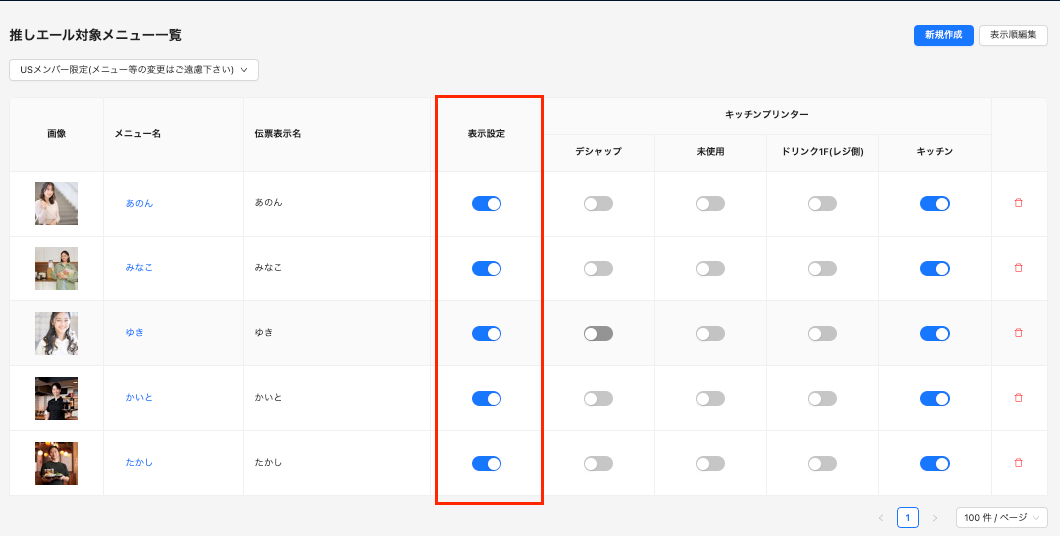
- 表示設定をON(青色)にした時点でお客様画面に表示されるため、注意が必要です
- 伝票出力先のキッチンプリンター設定
- 該当プリンタのトグルボタンをON(青色)に切り替えると推しエールが発生すると伝票として出力されます。
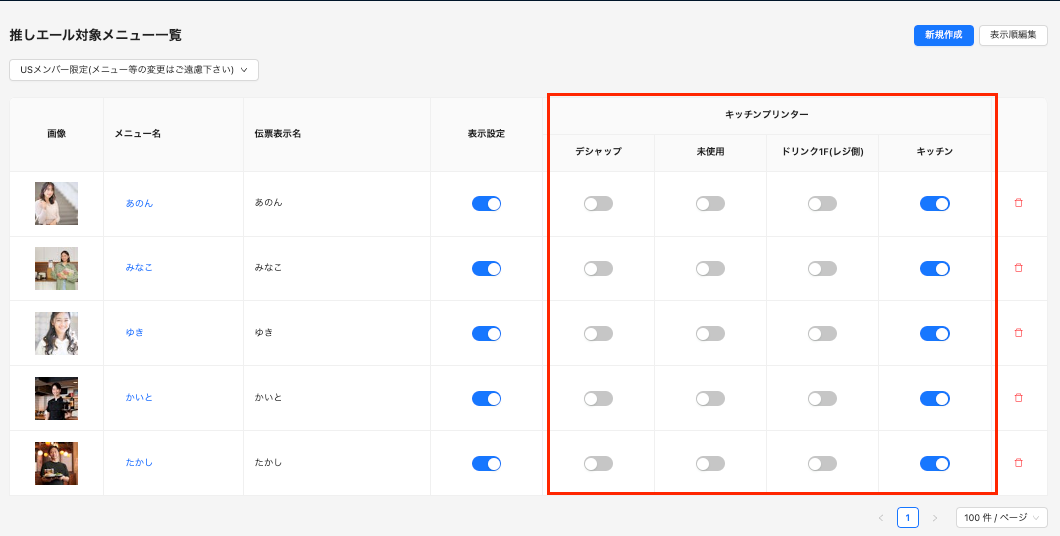
- 該当プリンタのトグルボタンをON(青色)に切り替えると推しエールが発生すると伝票として出力されます。
- 必須で登録するスタッフ情報
推しエール金額設定
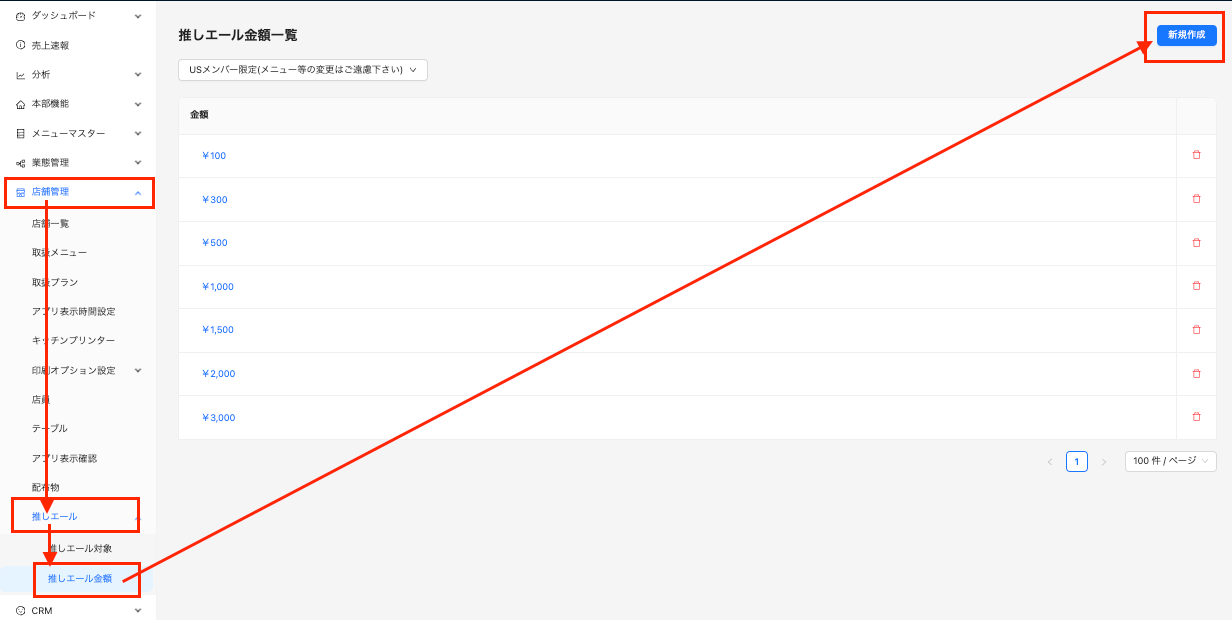
店舗管理→推しエール>推しエール金額 から推しエール金額を設定します。
初期では金額の登録がございませんので、左端にある「新規作成」ボタンより各金額をご登録下さい。
新規作成する場合は、[新規作成]を選択します。
- 推奨設定
- 金額項目数:8
- 金額: 100円, 200円, 300円, 500円, 800円, 1000円,3000円
- 推奨設定
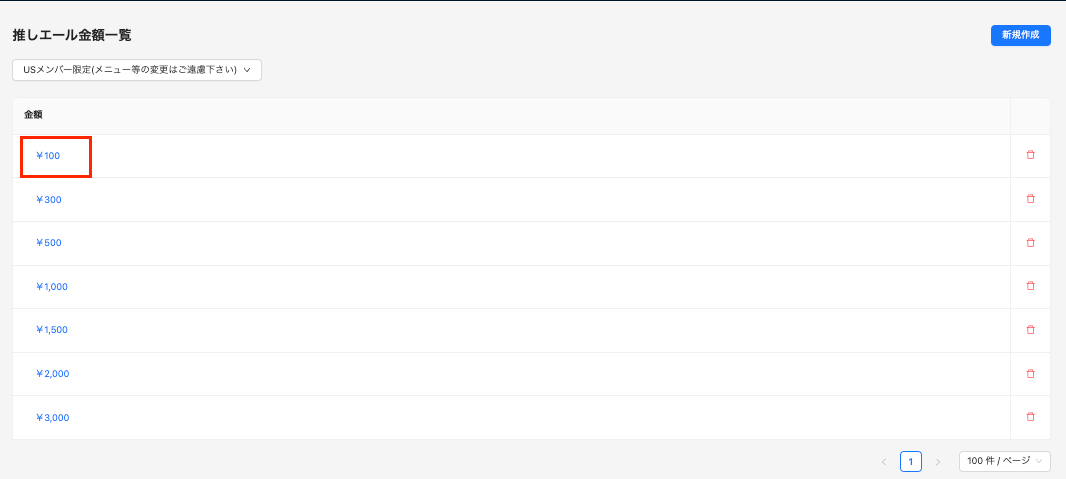
金額を修正する場合は金額を選択します。
モバイルオーダー側の表示について
チェックインから60分経過後にメニュー注文後、推しエールを促すポップアップが表示されます。