ポイント
- カテゴリは「メニューのジャンル分け(例:ビール/焼酎)」で、お客様がメニューを探しやすくするために使います。
- 新しいカテゴリは「メニューマスター > カテゴリ」から作成できます。
- カテゴリにメニューが1つでも紐づいていると、削除できません。
カテゴリとは
- ドリンクの「ビール」「焼酎」などのように、メニューをジャンルごとに分ける項目です。
- モバイルオーダーでは、左側の一覧に表示されます。お客様が迷わない名前を付けるのがおすすめです。
新規登録(追加)方法
- 新しいカテゴリを作成して、一覧に追加できます。
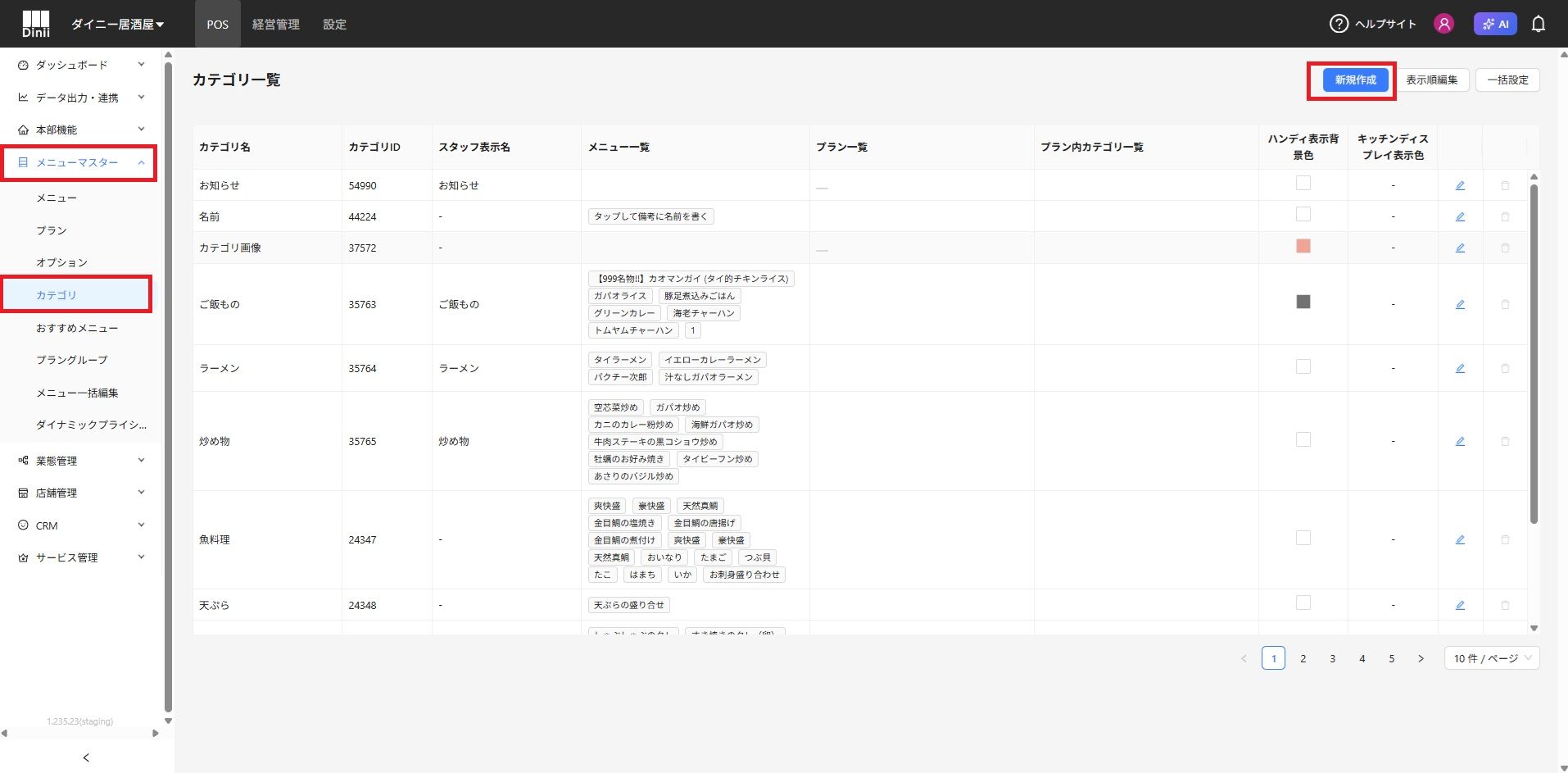
- 画面左の [メニューマスター] > [カテゴリ] をクリックします。
- 右上の [新規作成] をクリックします。
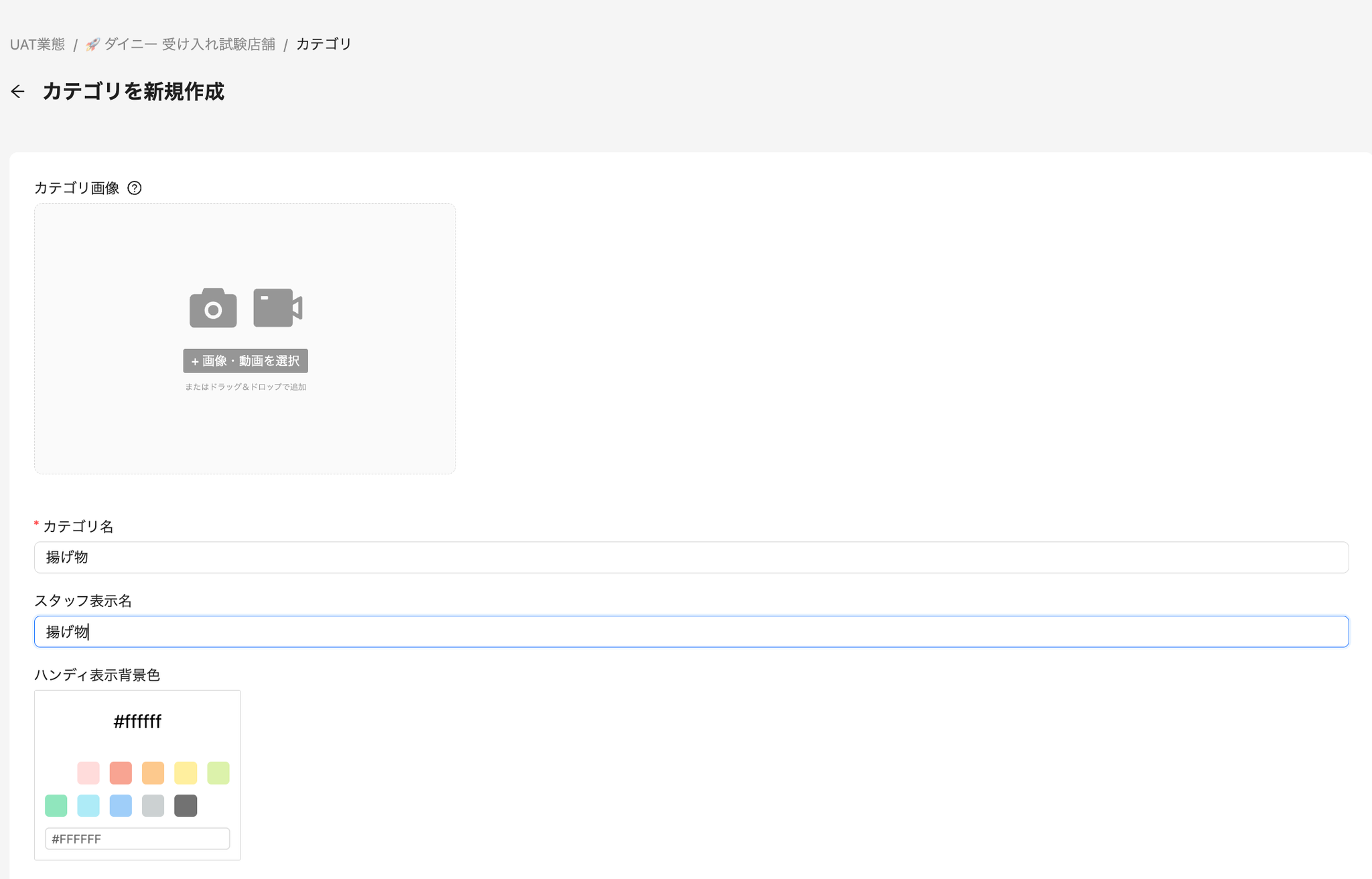
- 項目を入力し、右下の [登録] をクリックします。
「*」が付いているものは必須入力となります。
カテゴリ画像を登録する場合は、下記を参考にしてください。
※ダイニーキオスクではカテゴリの画像に対応していません。スタッフ表示名に入力がない場合は、カテゴリ名と同一となります。
ハンディ表示背景色を設定する場合は、下記を参考にしてください。
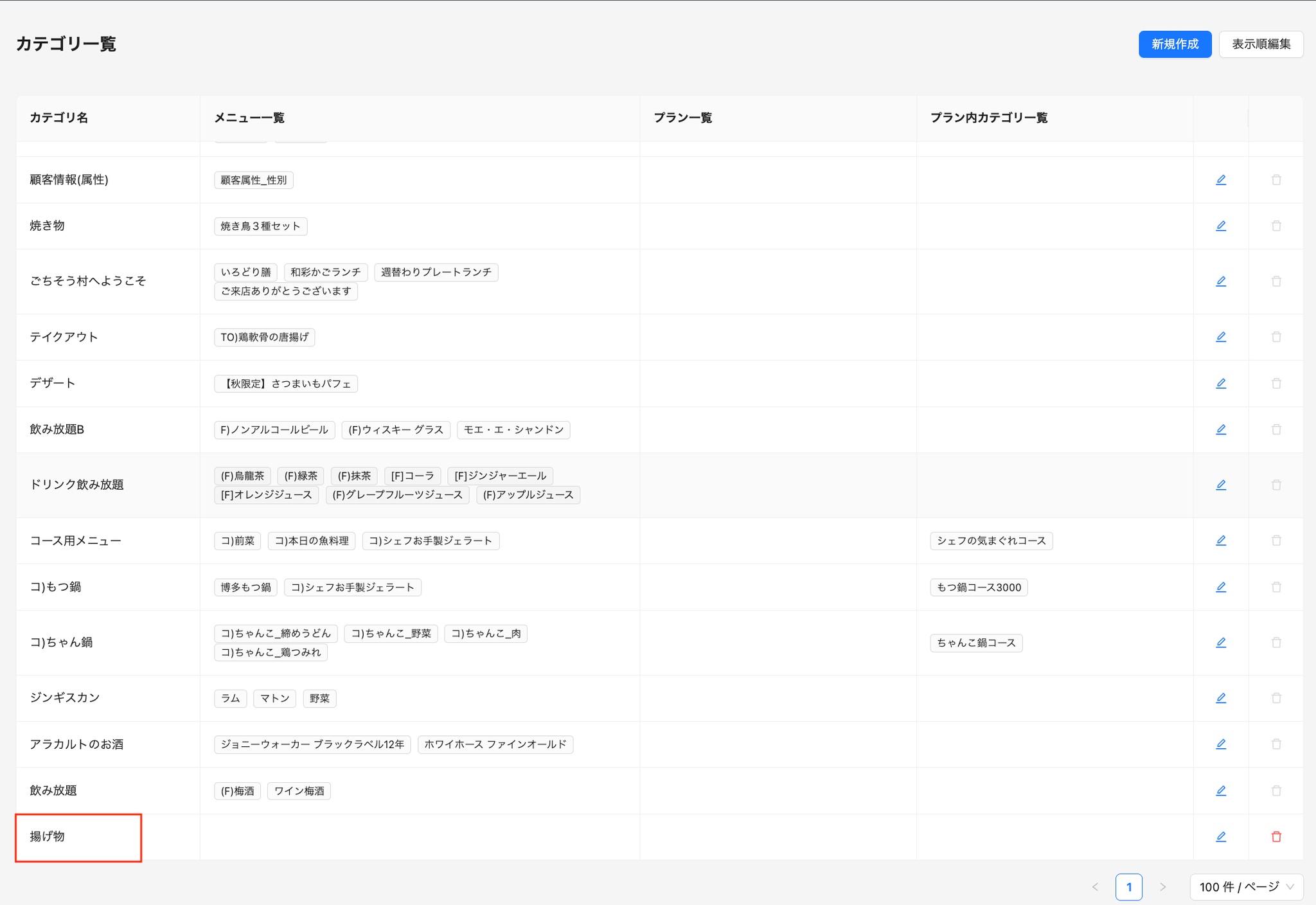
- 新規作成したカテゴリは、一覧の一番最後(=表示順が一番下)に登録されます。
編集・削除方法
- カテゴリを編集/削除できます。
編集は画像の青枠の [鉛筆マーク]、削除は画像赤枠の [ゴミ箱マーク] から行えます。
※削除したいカテゴリにメニューが1つでも紐づいている場合は、削除できません(ゴミ箱アイコンがクリックできません)。
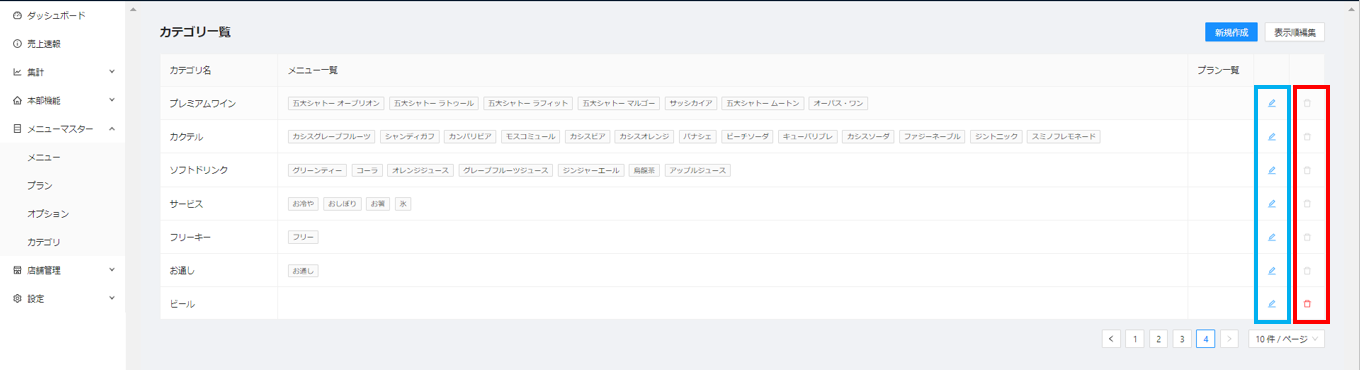
2026年4月20日(月)リリースより、カテゴリの一括設定を追加し、カテゴリ名や表示色、画像などを一覧上で直接編集可能になります。
一括設定(編集)方法
- 複数のカテゴリをまとめて編集できます。
- 右上の[ 一括設定 ]をクリックします。
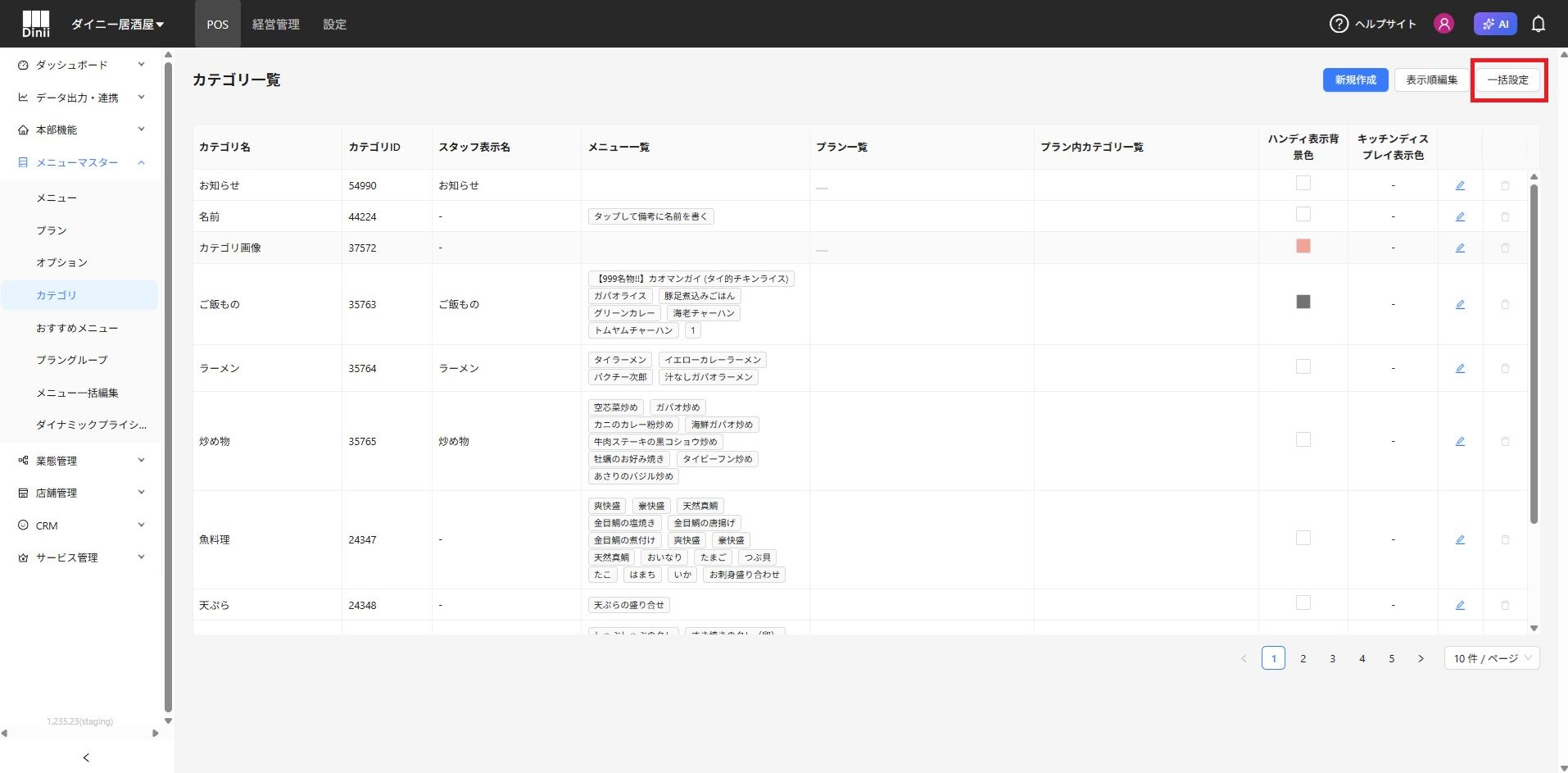
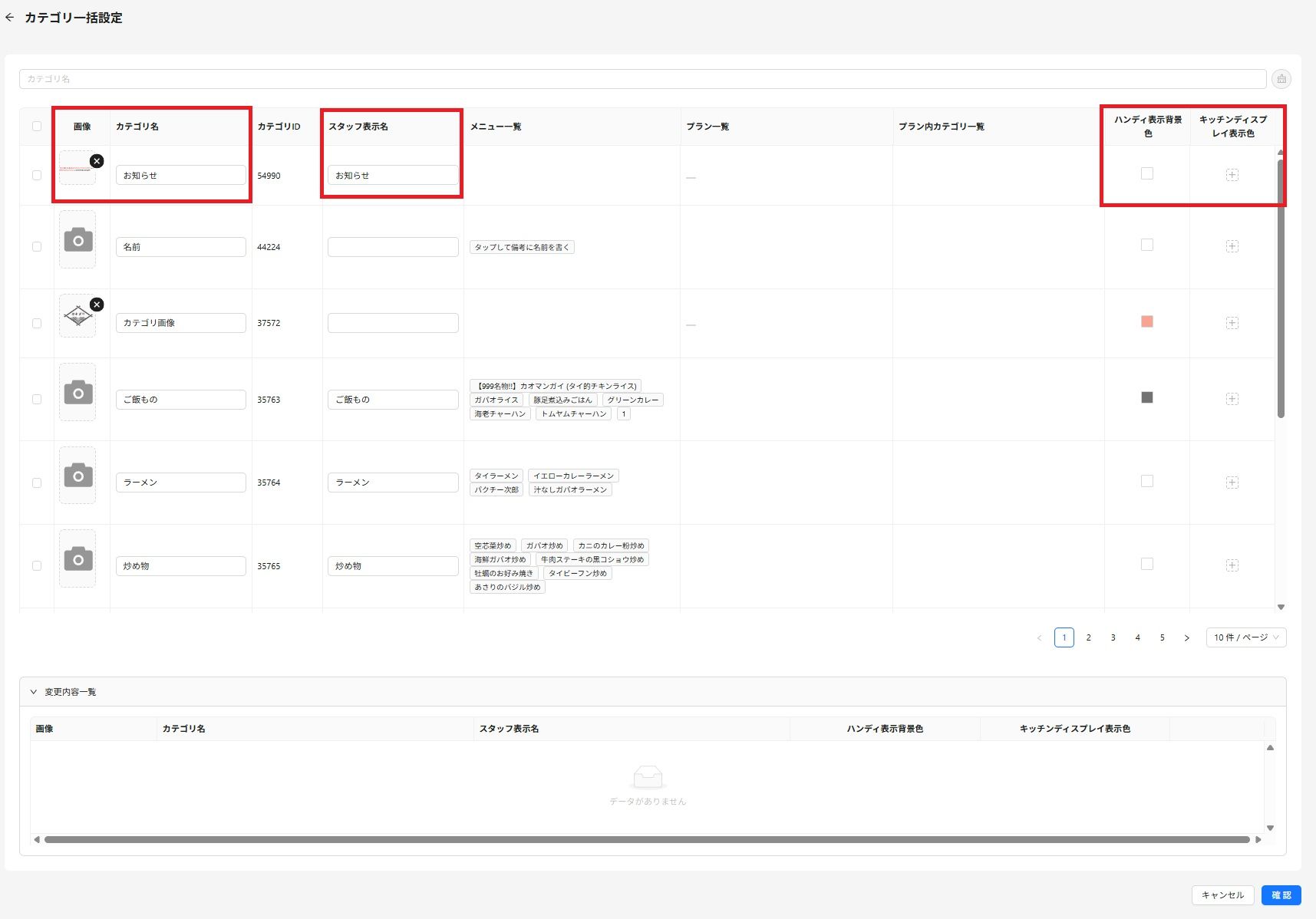
- 以下の設定が可能です。
- 画像(個別選択時)
- カテゴリ名(個別選択時)
- スタッフ表示名(個別選択時)
- ハンディ表示背景色
- キッチンディスプレイ表示色
- 対象のカテゴリを編集する場合は個別に設定が可能です。
- 複数のカテゴリを設定する場合は対象のカテゴリのチェックボックスを選択します。
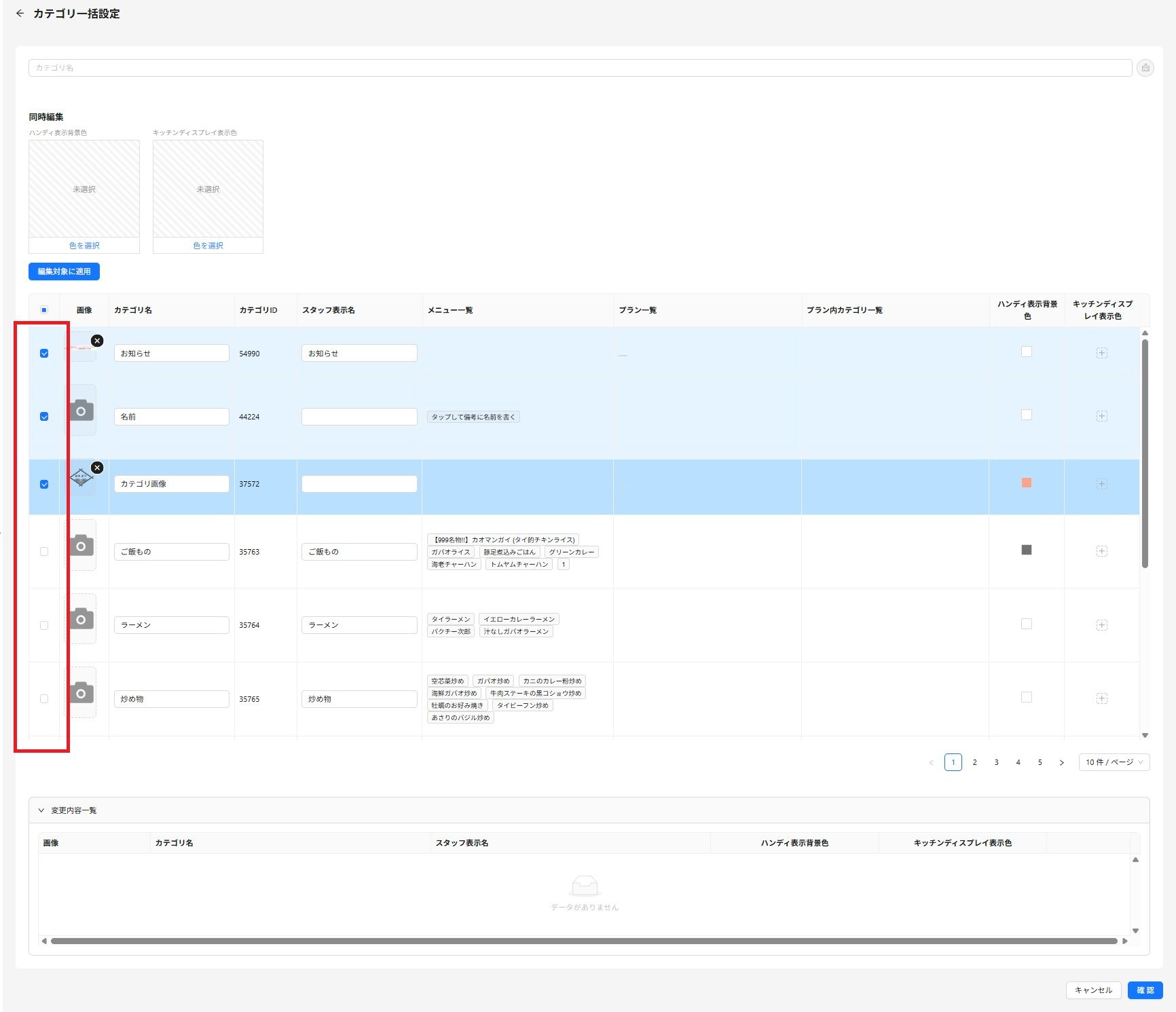
- 画面上部に[ ハンディ表示背景色 ]と[ キッチンディスプレイ表示色 ]の設定し
[ 編集対象に適用 ]を選択します。
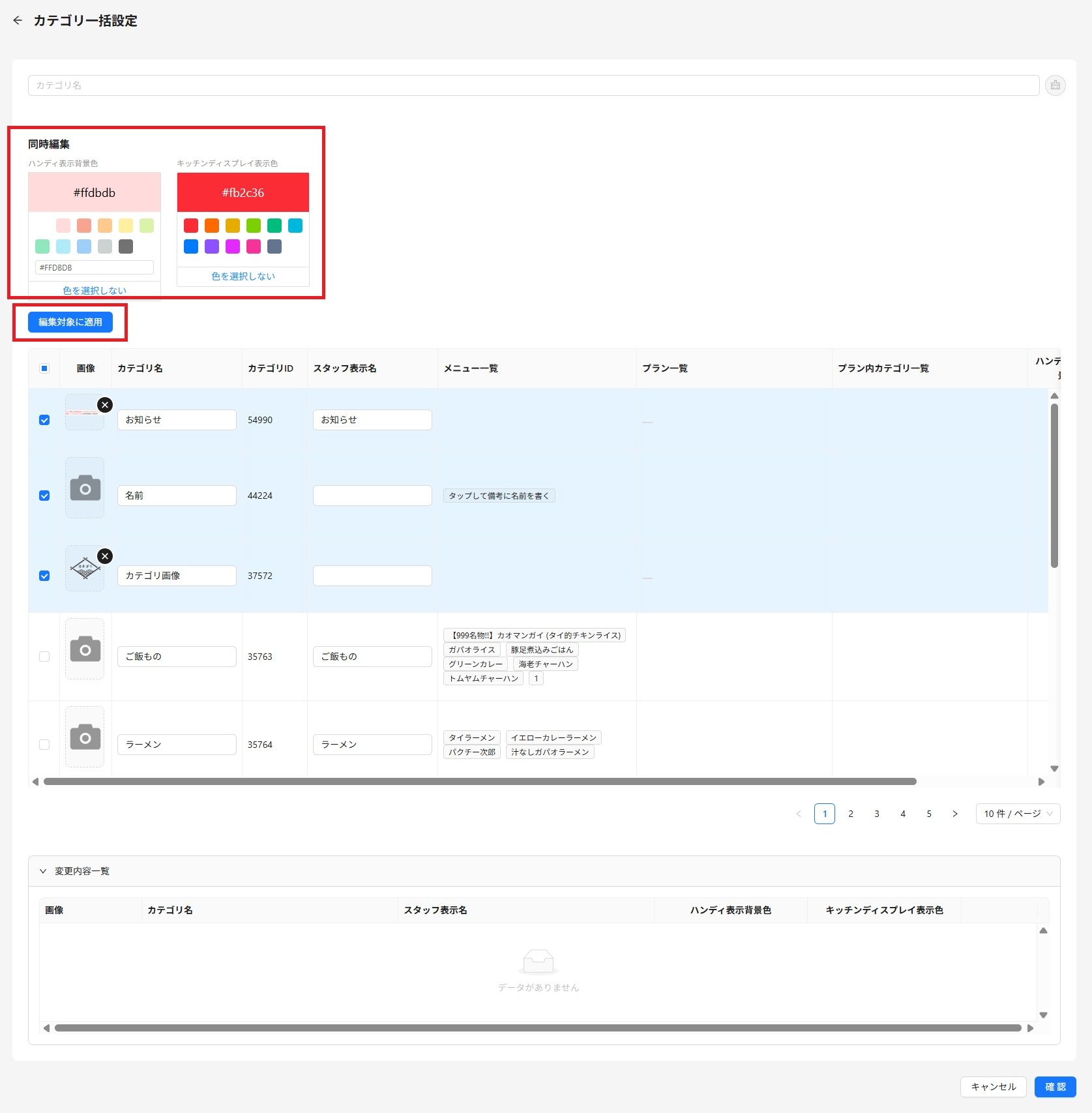
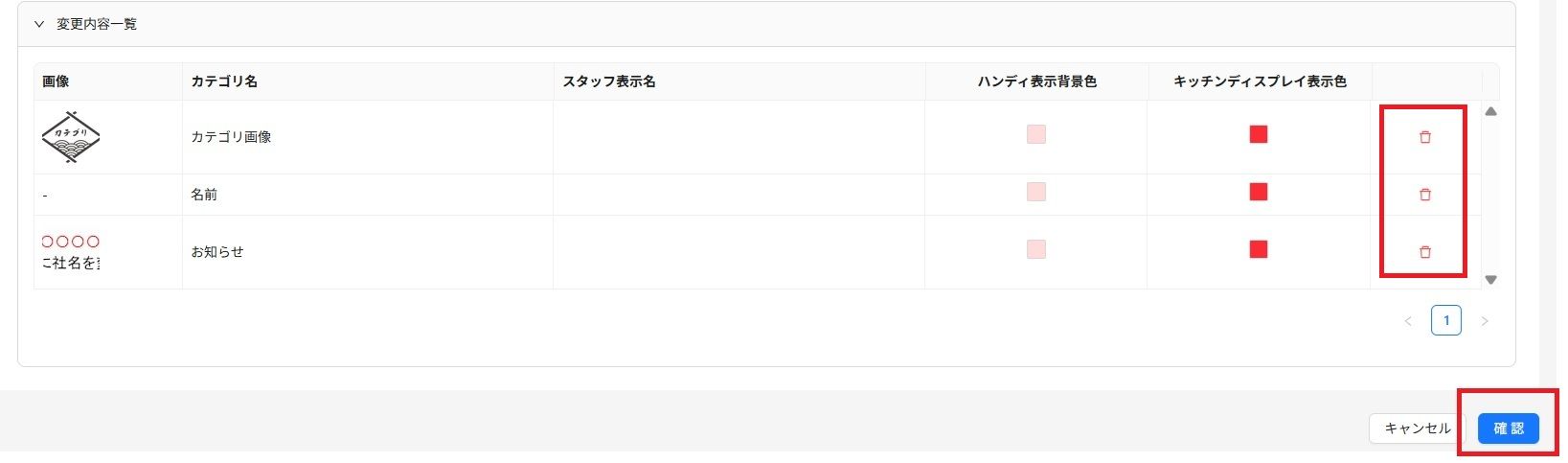
- 画面最下部に編集内容の一覧が表示されます。
修正を適用する場合は画面右下の[ 確認 ]を選択します。
※編集を削除する場合は[ ゴミ箱マーク ]を選択します。