プランを先に作成いただいた向けのページです。プランを未作成の方は、「プラン作成」を参照し、作成をお願いいたします。
はじめに
飲み放題用にメニューを0円で先に作成しておきます。
☝️ メニューを一覧でみた時に下記のように名称を「単品」と「放題」で分けておくとメニュー管理がしやすくなります。
(カテゴリ名の例)
- 単品向け:サワー
- 飲み放題向け:飲)サワー
(メニュー名の例)
- 単品向け:レモンサワー
- 飲み放題向け:飲)レモンサワー
プラン内カテゴリ
作成したプランはプラン一覧の画面で表示されているプラン名を選択すると開けます。
プラン内カテゴリを選択します。
- カテゴリを追加するため、「追加」ボタンをクリック。
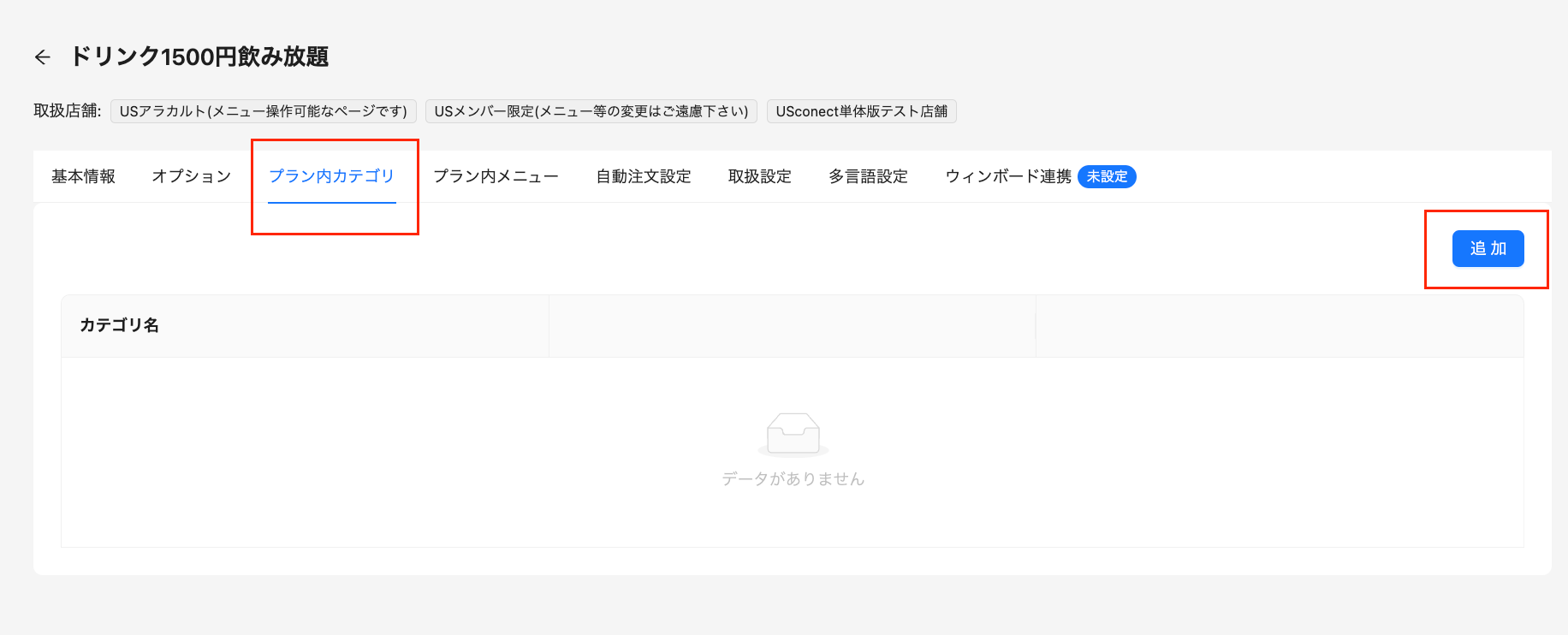
- カテゴリを追加するため、「追加」ボタンをクリック。
プラン内に入れたい該当カテゴリにチェックマークを入れます。
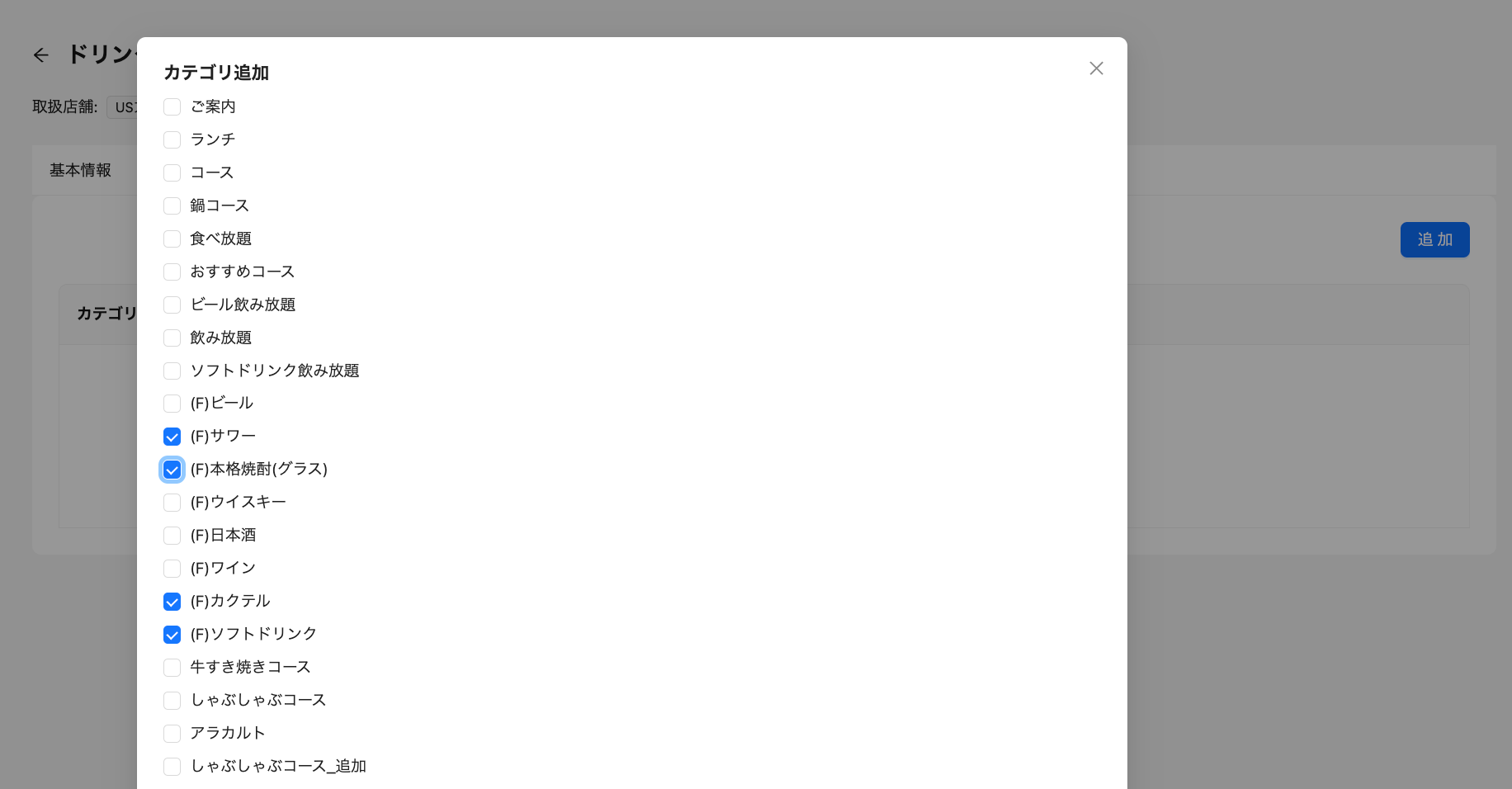
「追加」ボタンをクリックします。
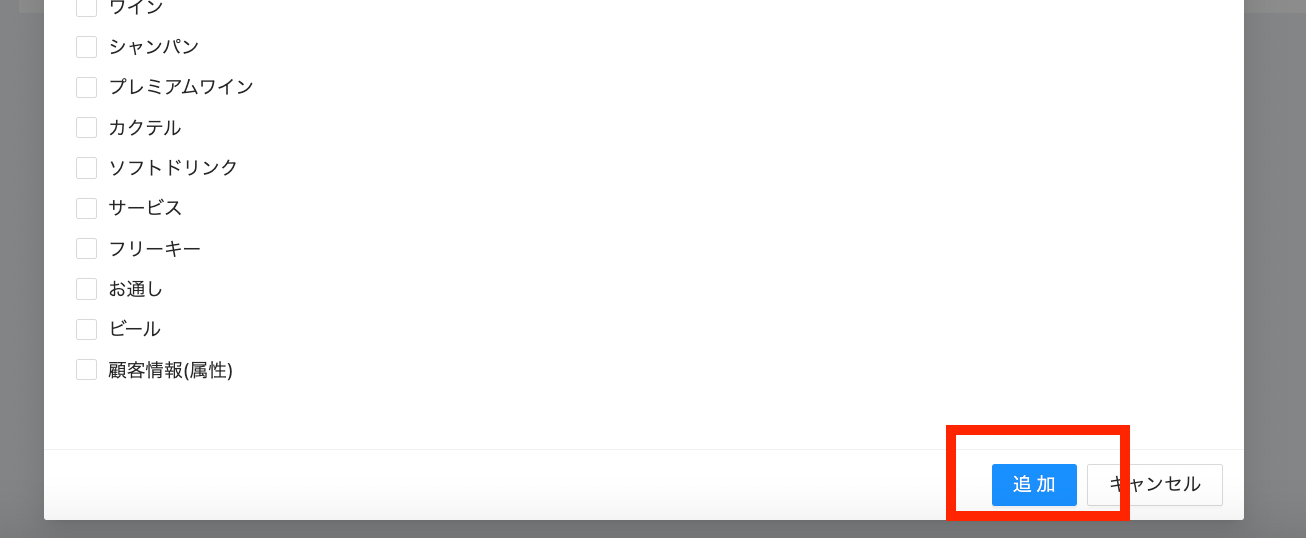
プラン内カテゴリに選択したカテゴリが追加されます。
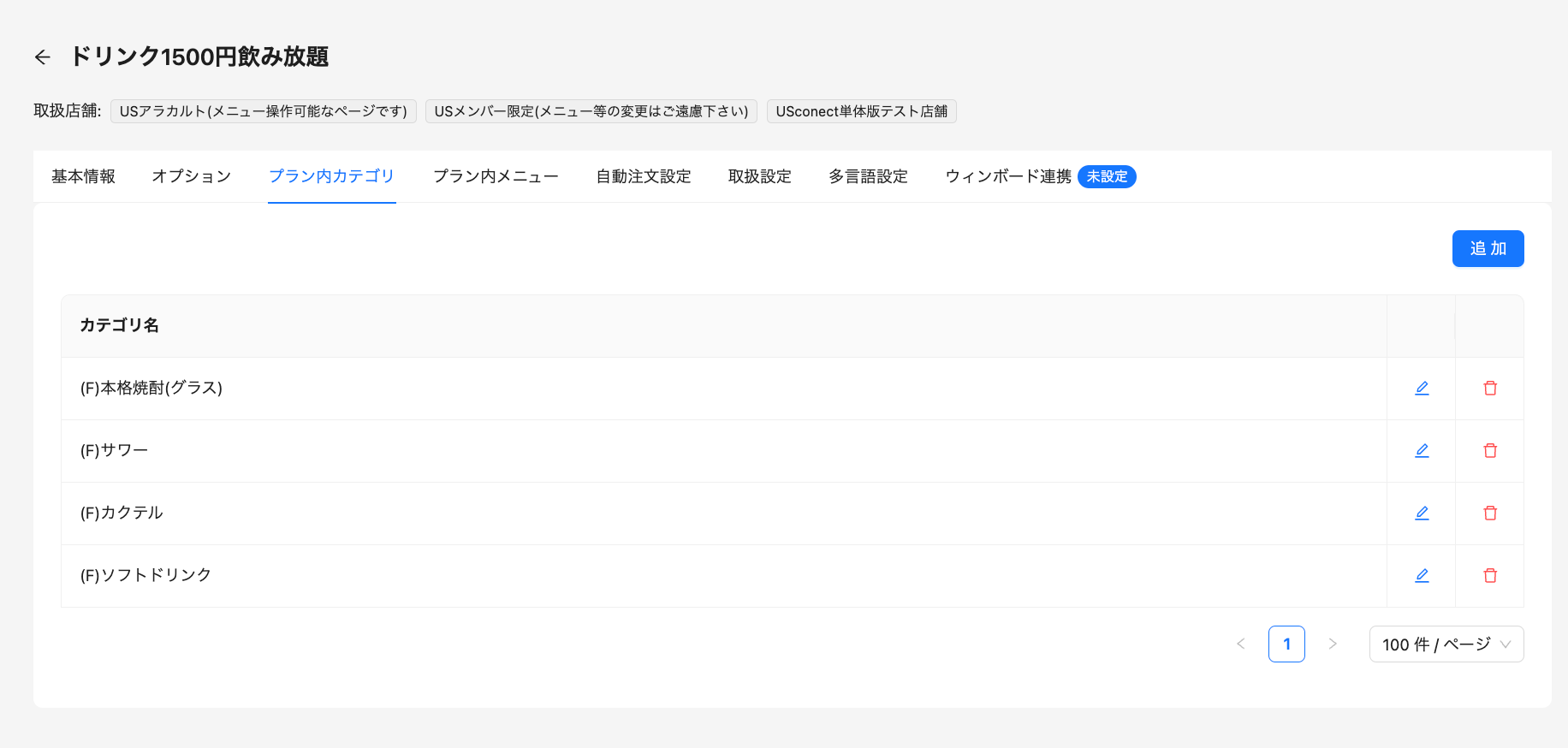
プラン内メニュー
プラン内メニューを開きます。
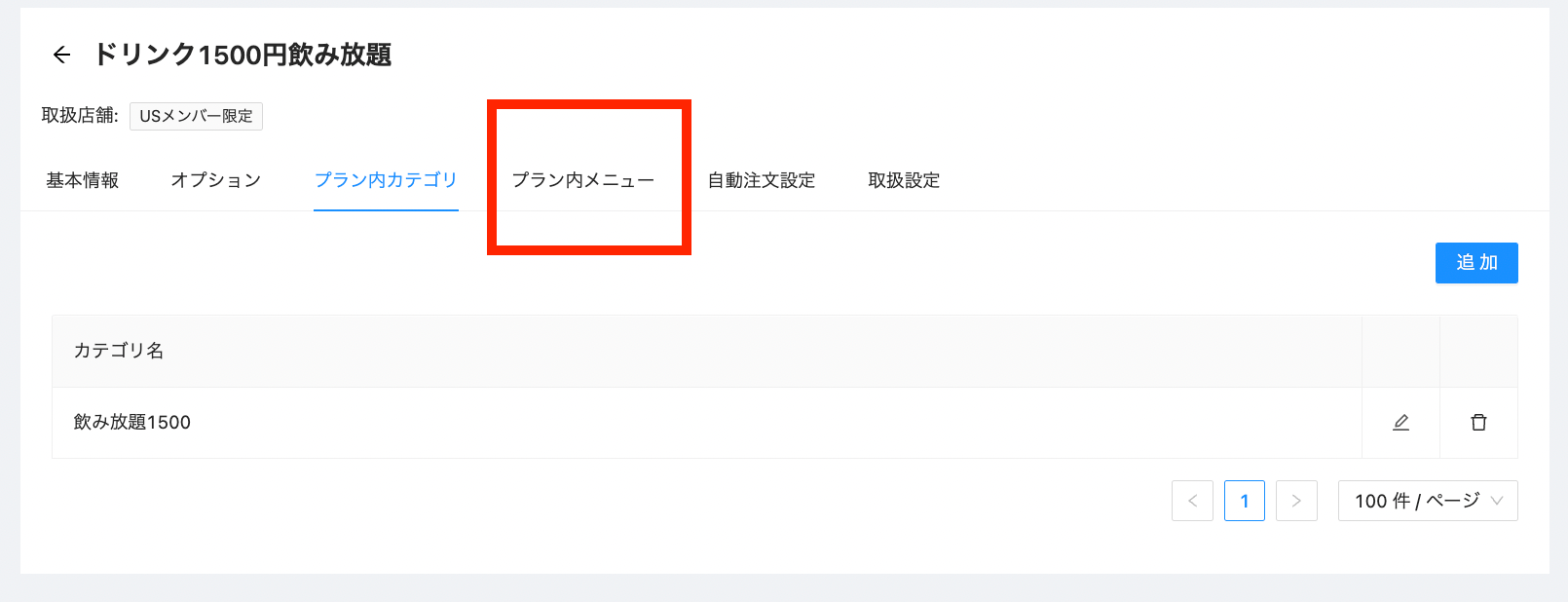
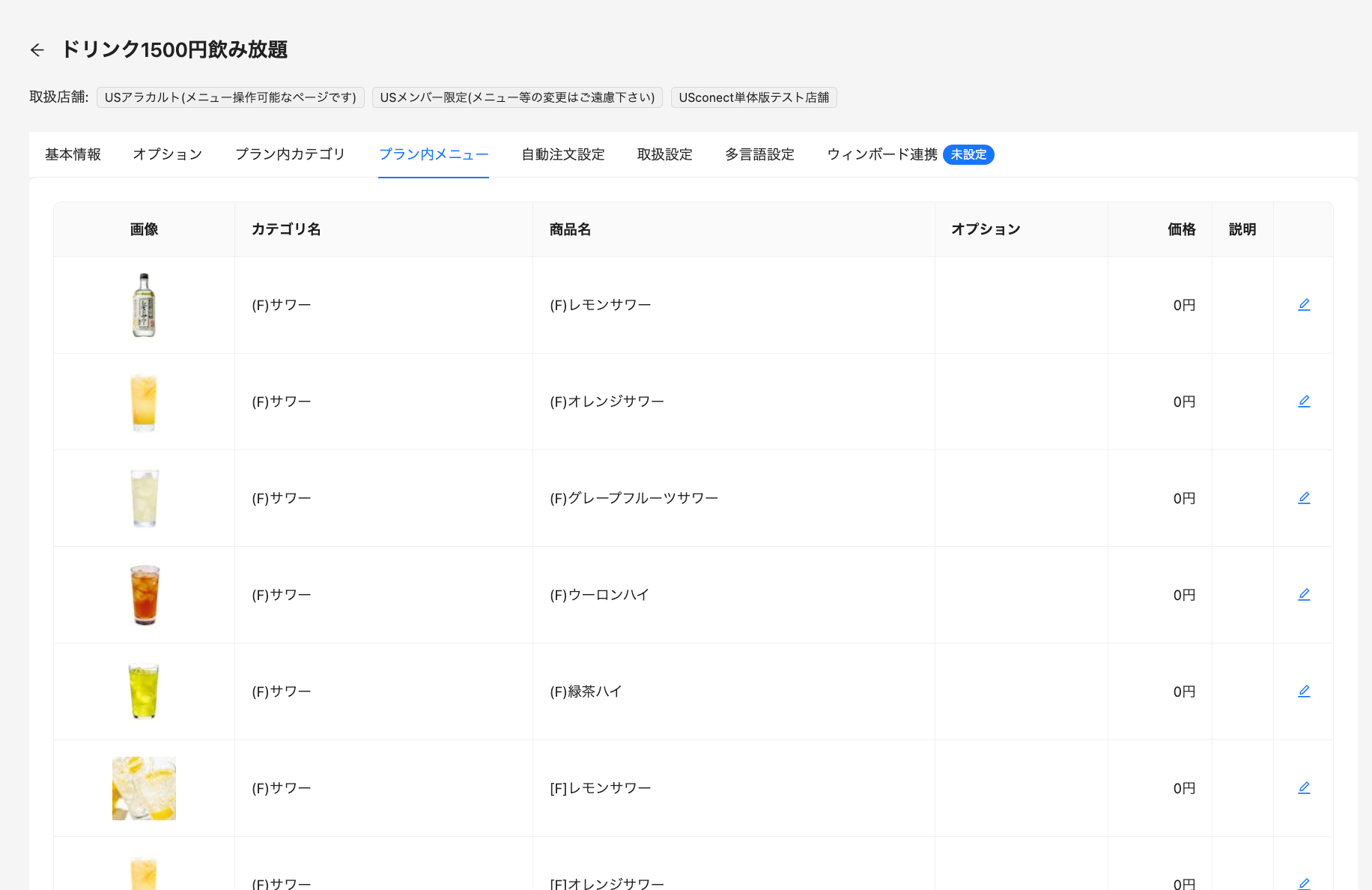
先に選択したカテゴリに含まれるメニューが一覧表示されますので、メニューの登録漏れ等ないかをご確認ください。
自動注文設定
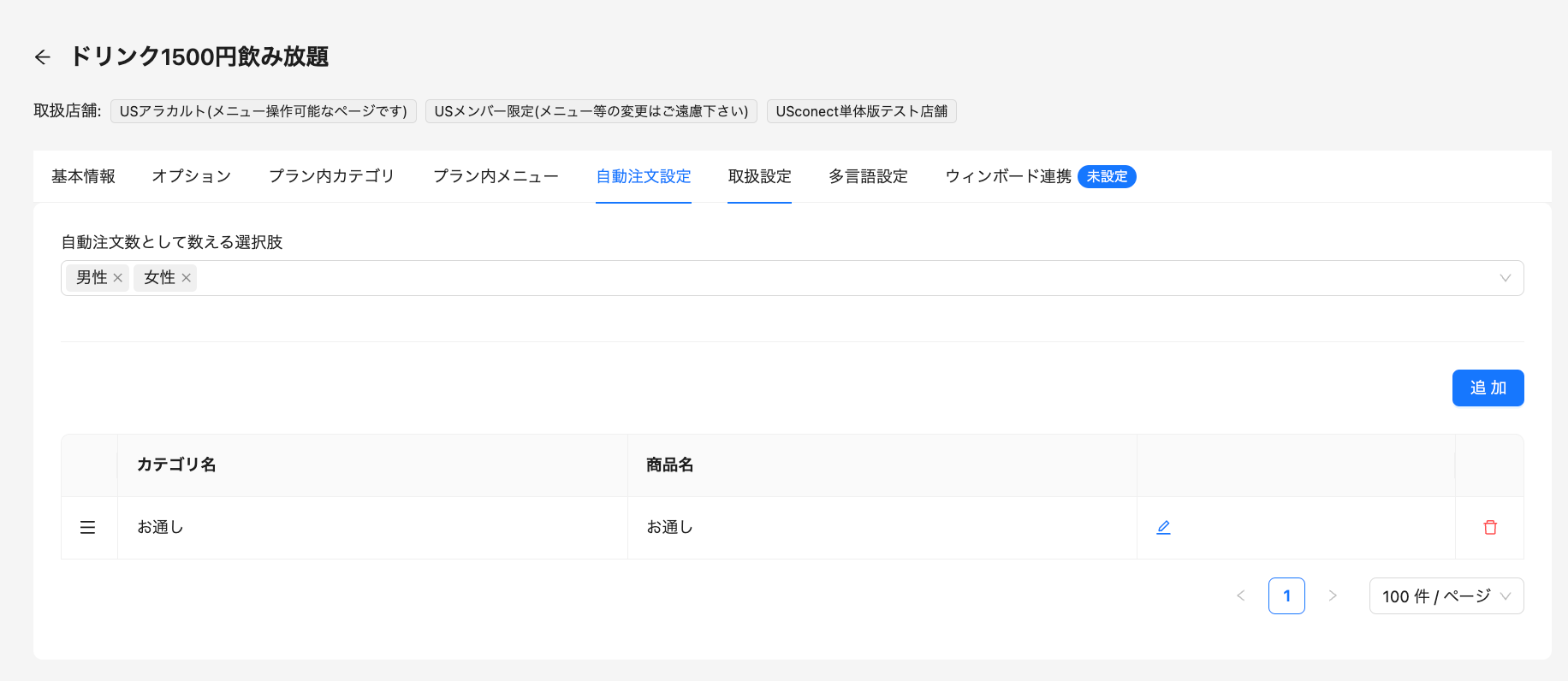
プランの注文が入り次第、お出ししたいメニューがございましたら、メニューをご登録ください。こちらに入れたメニューは取扱設定で設定いただいたキッチンプリンターへプラン開始後に自動ですべて印刷されます。
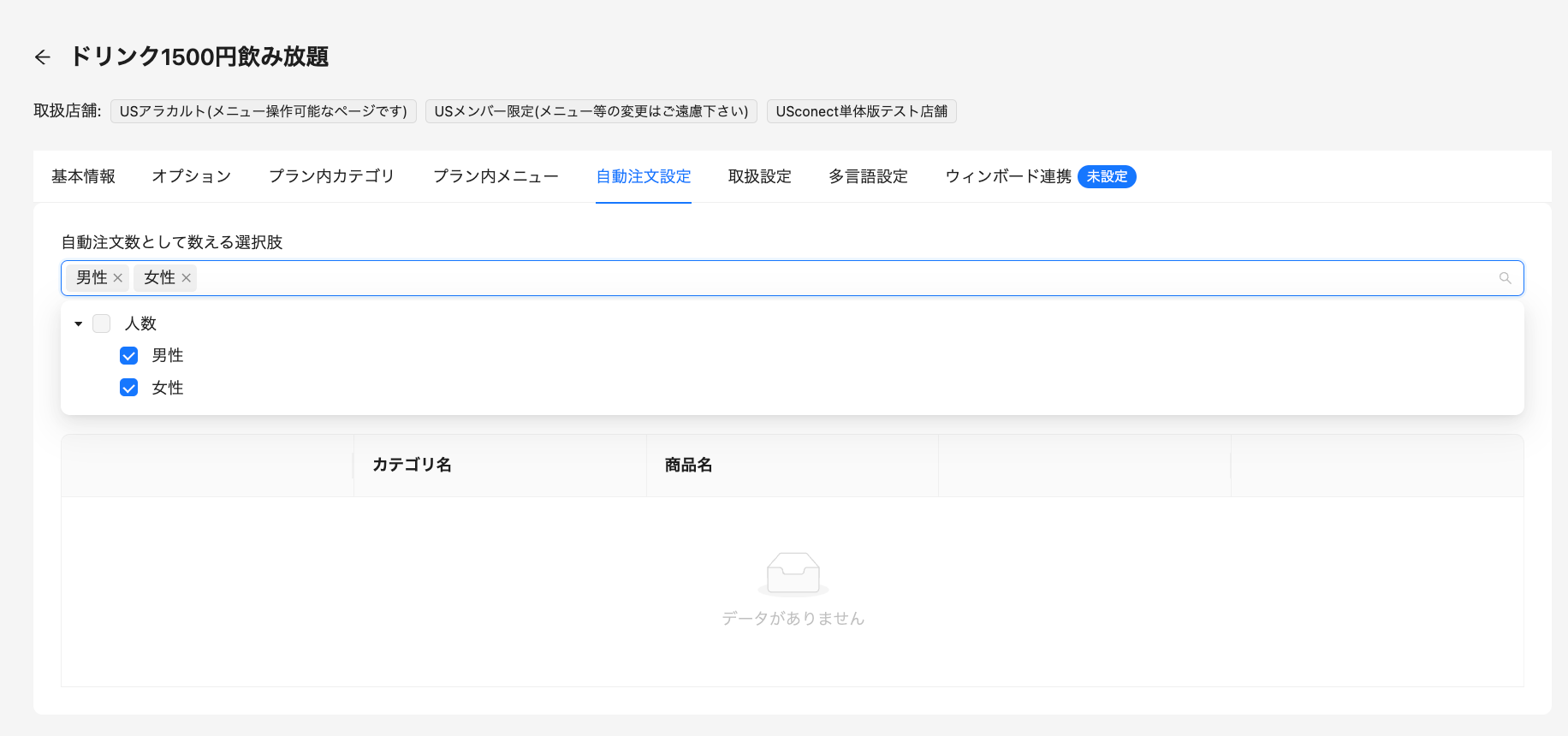
自動注文数として数える選択肢の下にあるボックスをクリックします。
次に人数の左にある「▶」マークをクリック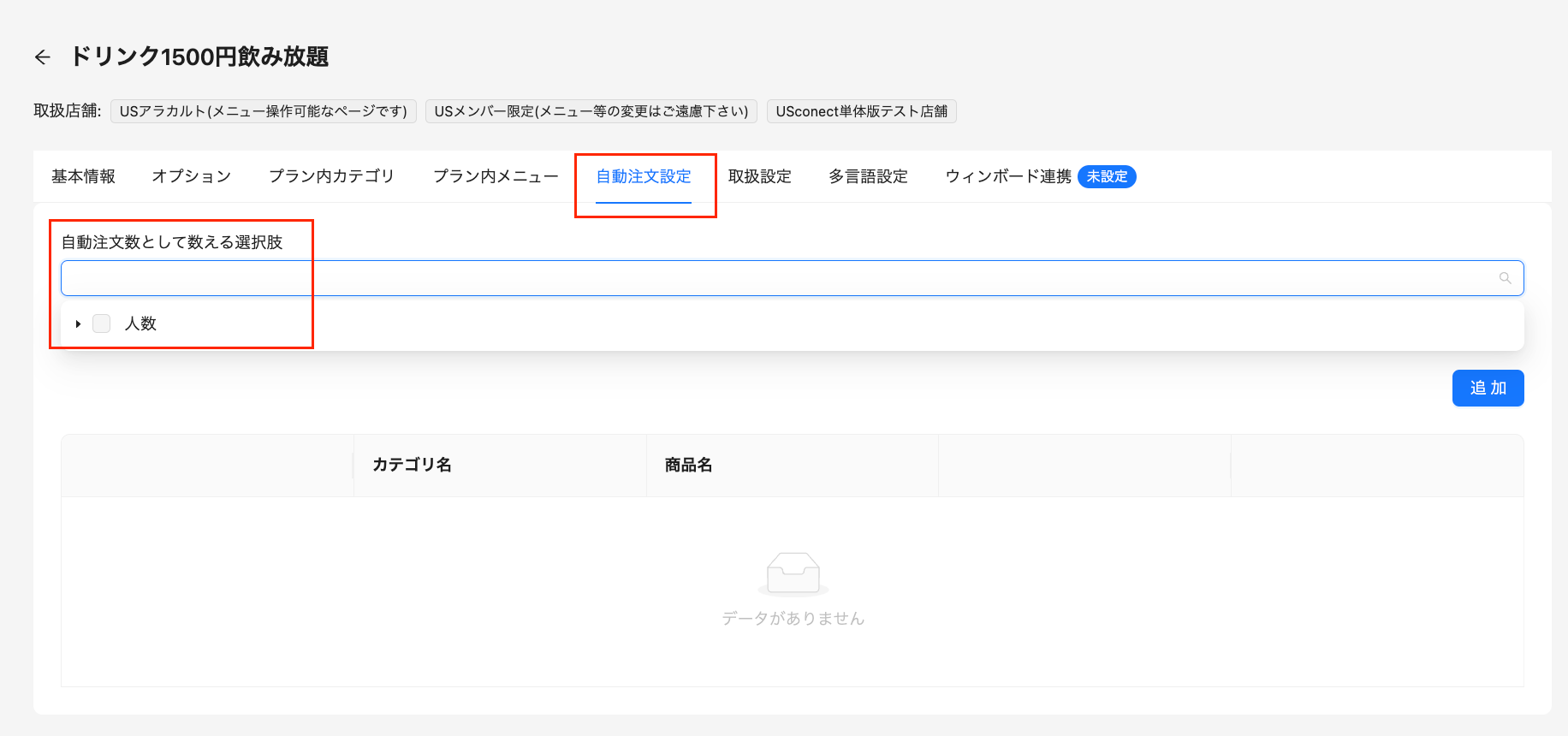
人数の左にある「▶」マークをクリックすると、人数の選択肢に含まれる選択肢(チョイス)が表示されますますので必要な分にチェックをいれます。
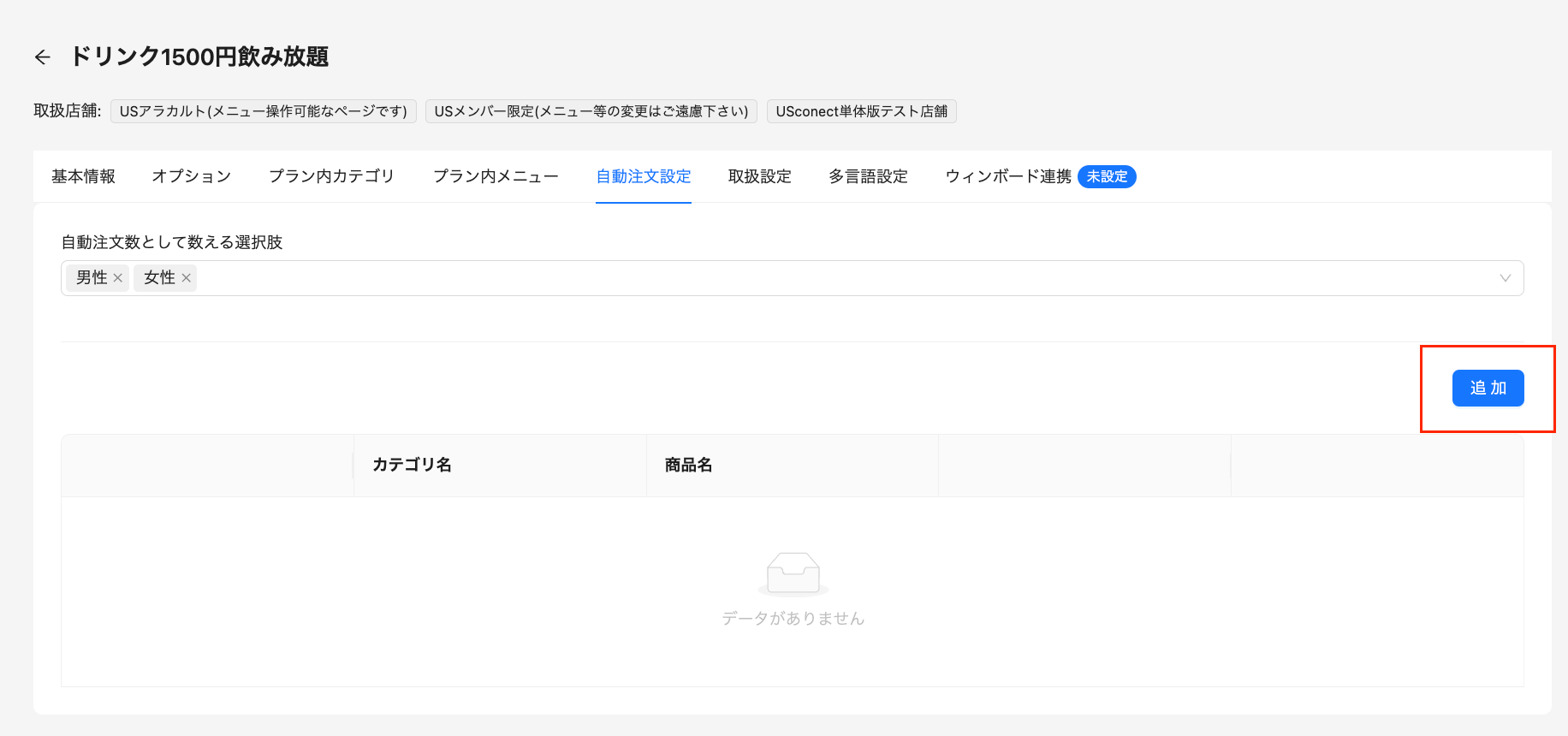
「追加」ボタンをクリックします。
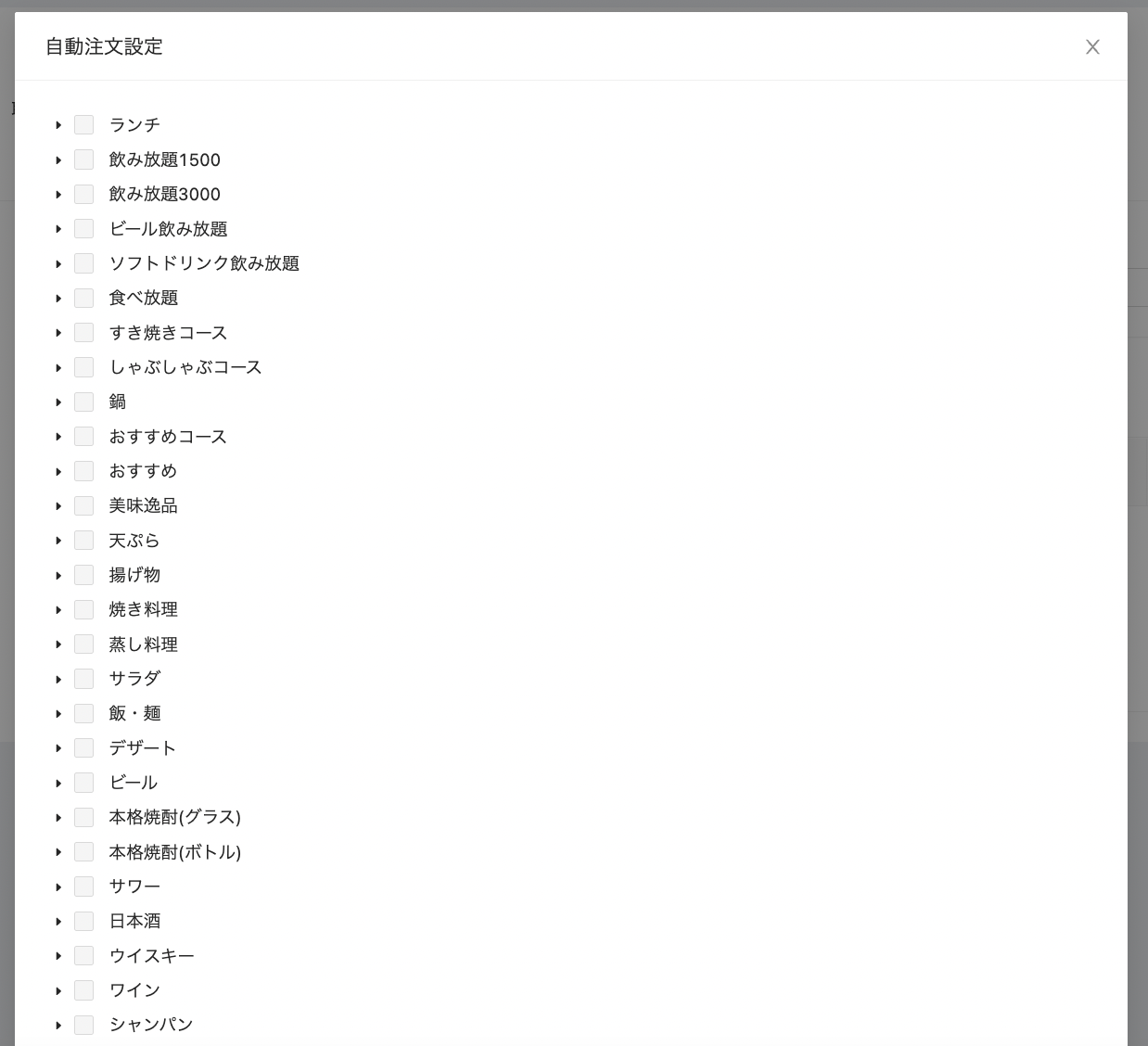
該当のカテゴリまたはメニューをクリックし、「✔」マークを入れます。最後に右下にある「追加」ボタンをクリックします。
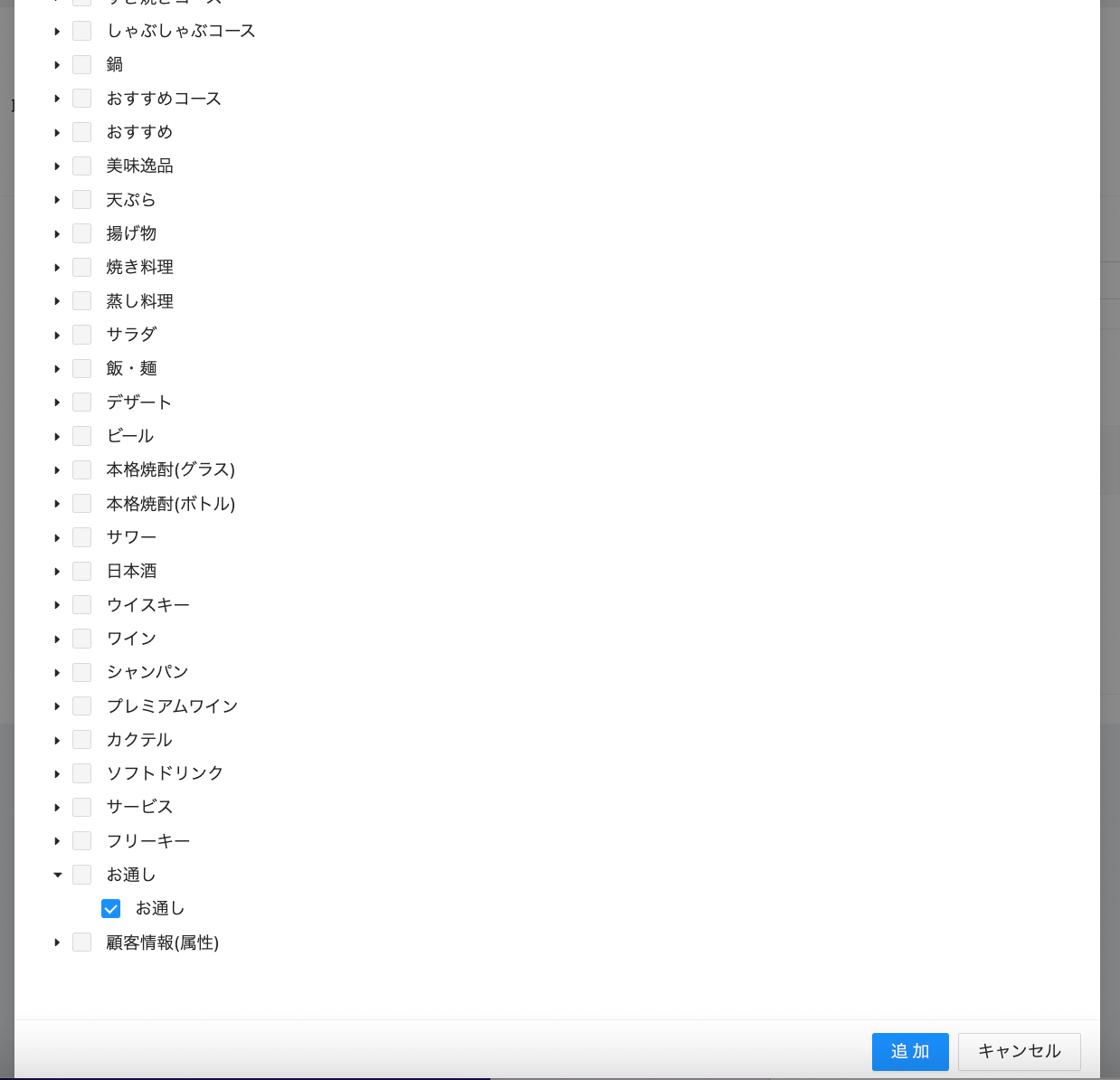
お通しのカテゴリが追加されました。