プランを先に作成いただいた向けのページです。プランを未作成の方は、「プラン作成」を参照し、作成をお願いいたします。
ポイント
- コース(プラン)に合わせて、0円メニュー(コース用の商品)を作っておくと「自動注文設定」で印刷したいメニューを自動で出せます。
- 「自動注文数として数える選択肢」は、例:人数など、印刷する回数の基準になります。
- 印刷される順番は、設定画面に並んでいる順(見た目どおり)です。並び替えはドラッグ&ドロップでできます。
はじめに
- このページでできること:コース(プラン)向けに、0円メニューを作って自動注文設定につなげられます。
コース料理用にメニューを0円で作成します。
- (カテゴリ名の例)単品向け:肉 コース向け:しゃぶしゃぶコース
- (メニュー名の例)単品向け:霜降り和牛 コース向け:コ)霜降り和牛
コース料理で、あらかじめ決まったメニューを印刷したい時に「自動注文設定」が便利です。
コース(プラン)をご注文いただくと設定したメニューをプラン開始後に自動で印刷します。
自動注文設定の登録方法
- このセクションでできること:プランの「自動注文設定」に、印刷するメニューと印刷順を登録できます。
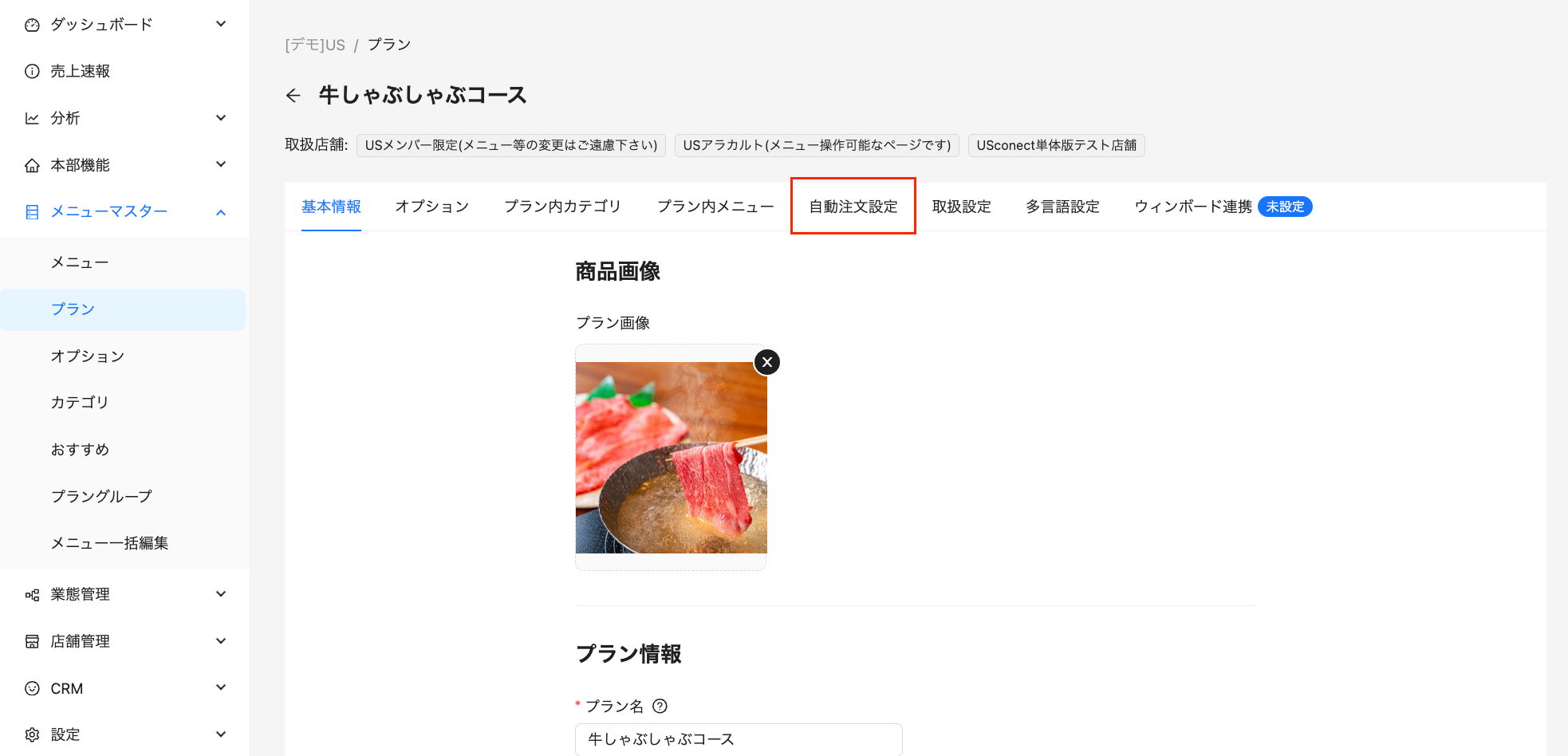
作成したプランを開き、「自動注文設定」を選択します。
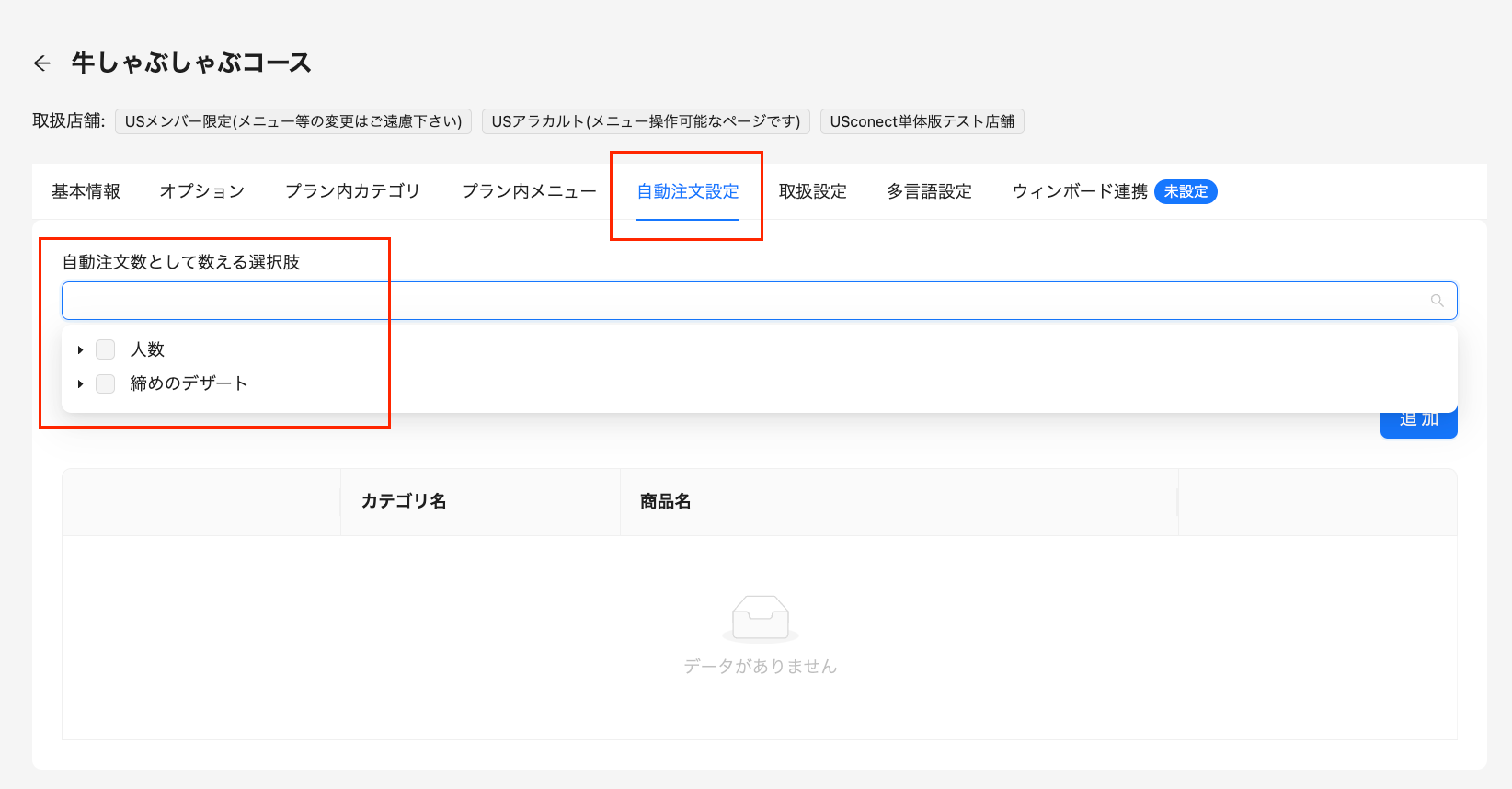
「自動注文数として数える選択肢」の下の空欄をクリックすると、オプションで設定した選択肢が表示されます(ここでは人数)
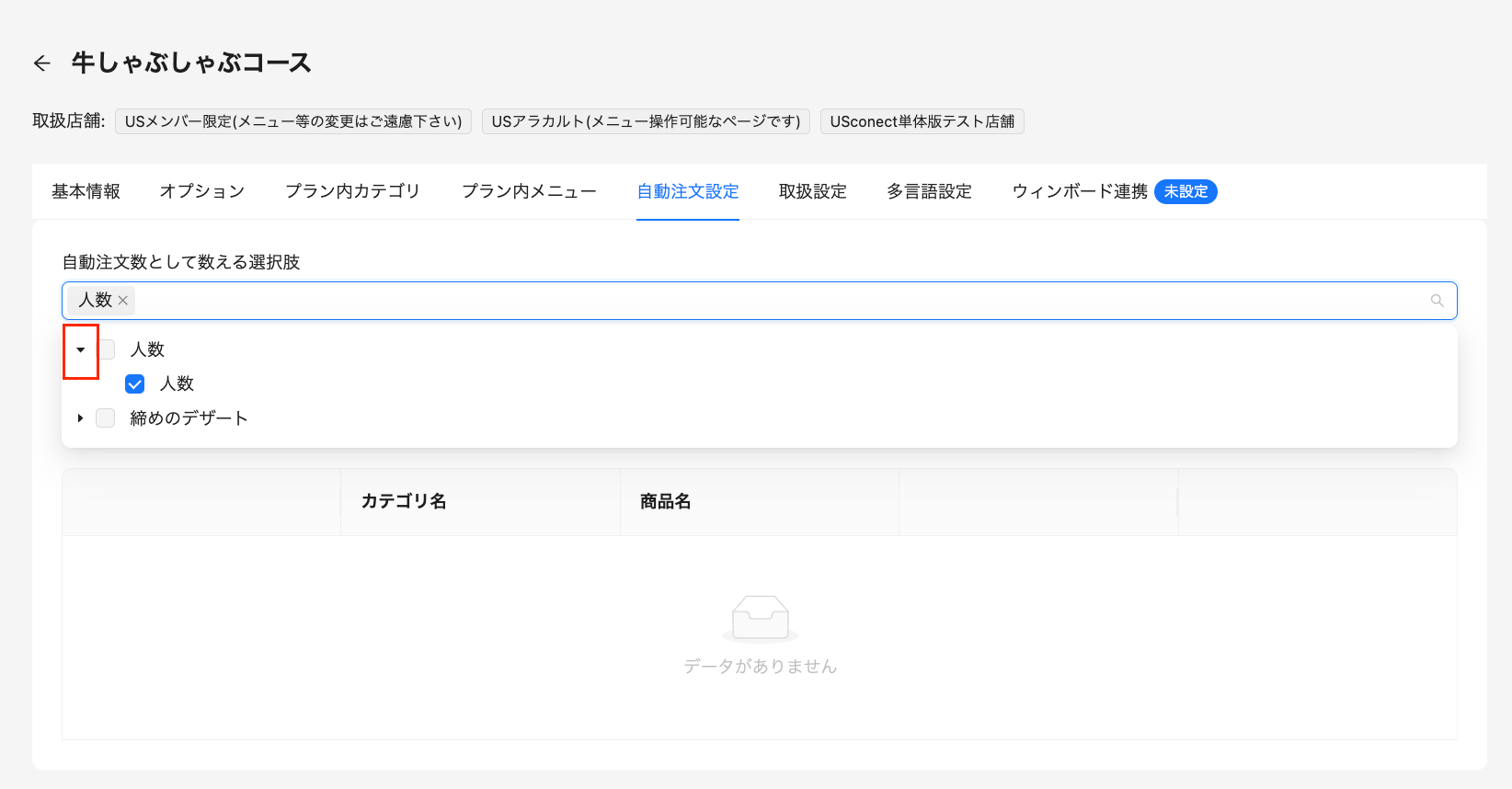
オプション(人数)の左にある▶を押すと下に選択肢(チョイス)(人数)が表示されますので必要なオプションにチェックマークをつけます。
自動で印刷したいメニューを設定します。
「追加」ボタンをクリックすると、別画面が開かれます。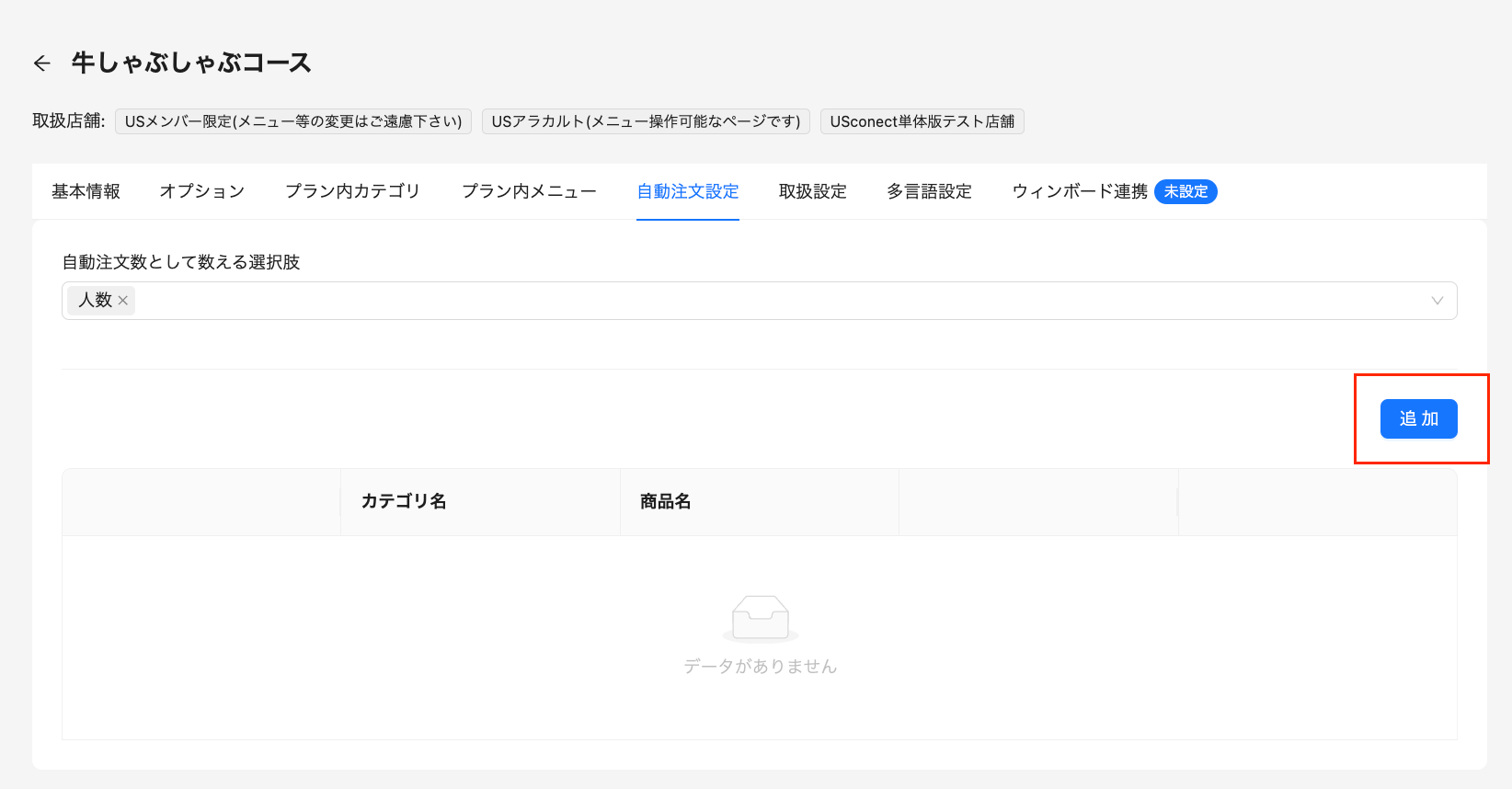
該当のカテゴリ名の左にある▶マークを押すと、メニューが開かれます。
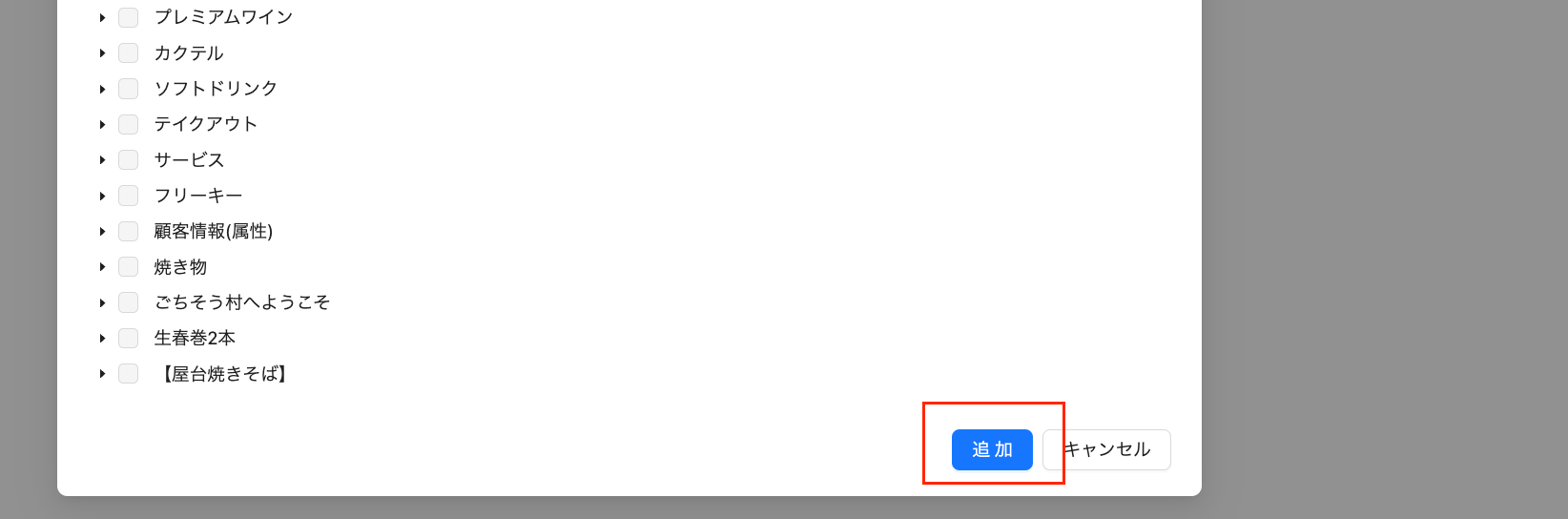
該当のメニューにチェックマークを入れ、右下にある「追加」ボタンをクリックします。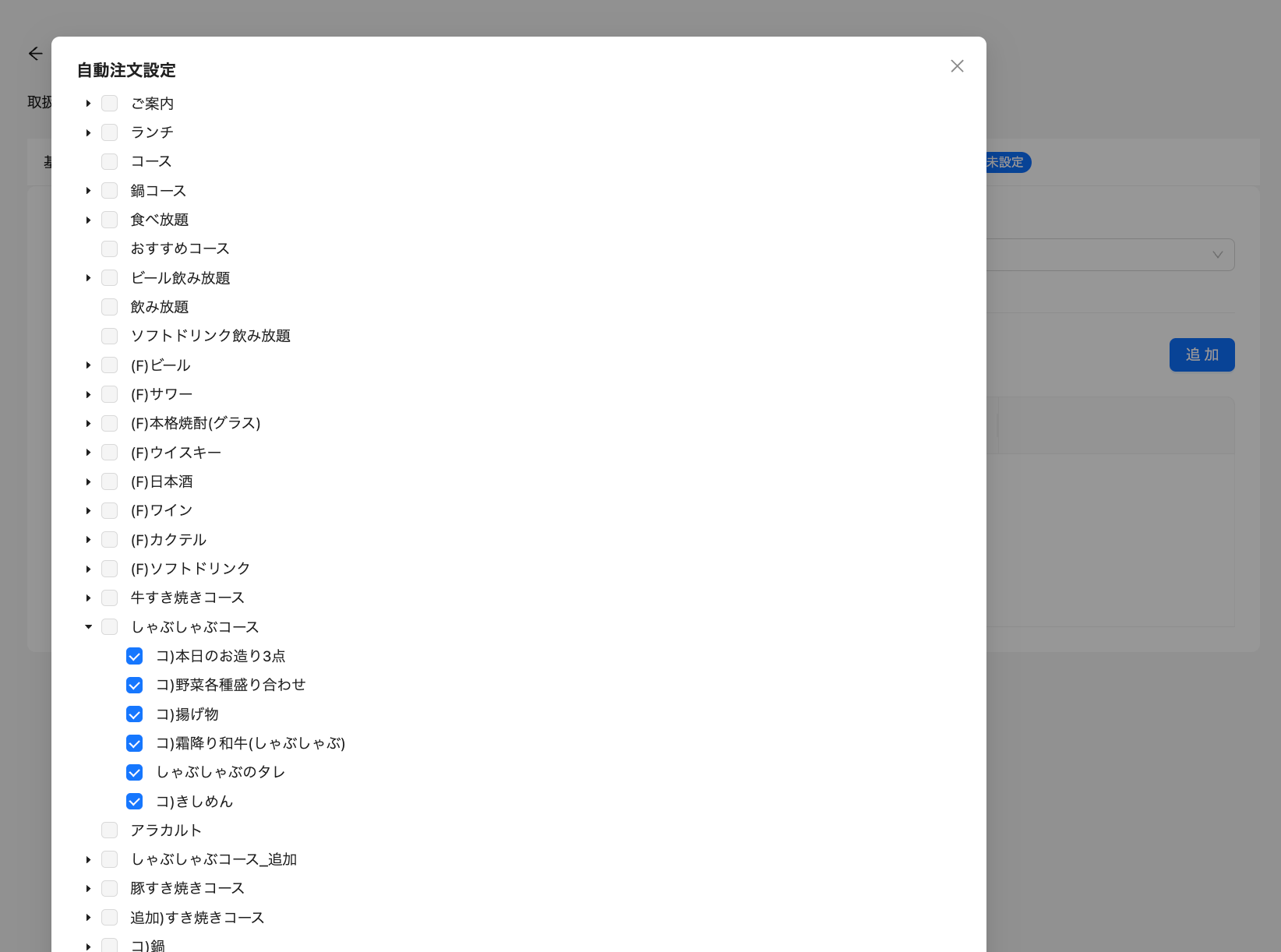
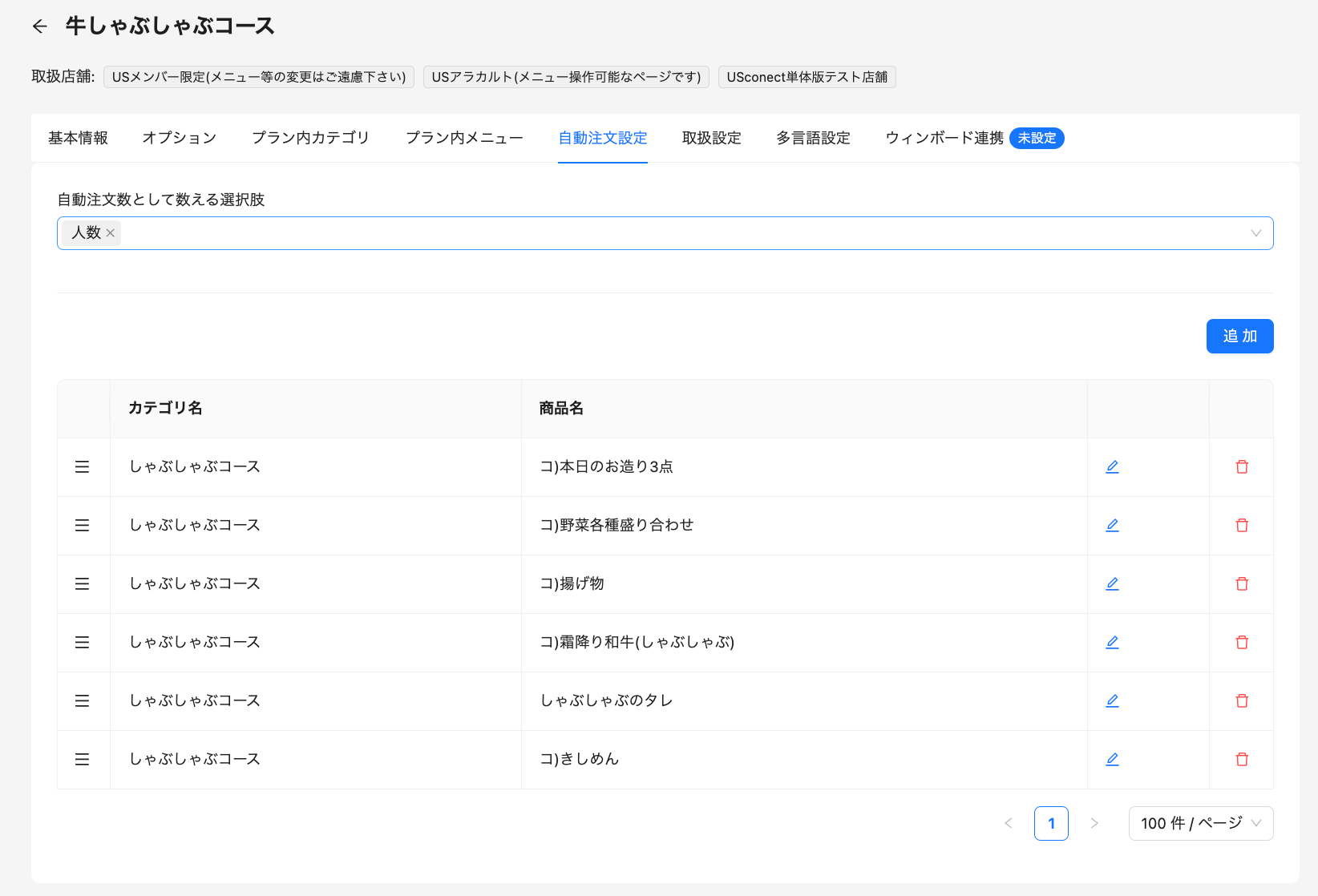
下記のようにメニューが表示されたら完成です。
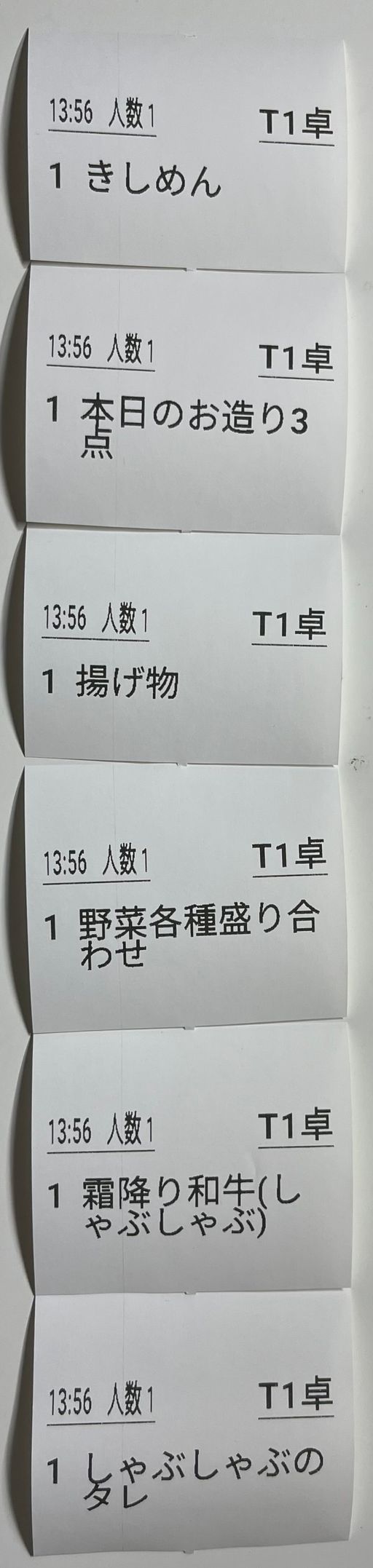
下記のメニューの配置どおりの順番で(見た目どおり)に印刷されます。印刷の順番を変更されたい場合は、商品名をドラッグアンドドロップで修正が可能です。
- 右側にある赤い「ゴミ箱」マークを押すと、不要なメニューを削除できます。
参考印刷順画像
- このセクションでわかること:実際の印刷イメージ(順番の例)を確認できます。