カテゴリ・アプリ表示時間はプラン作成前に別途作成いただく必要がございます
ポイント
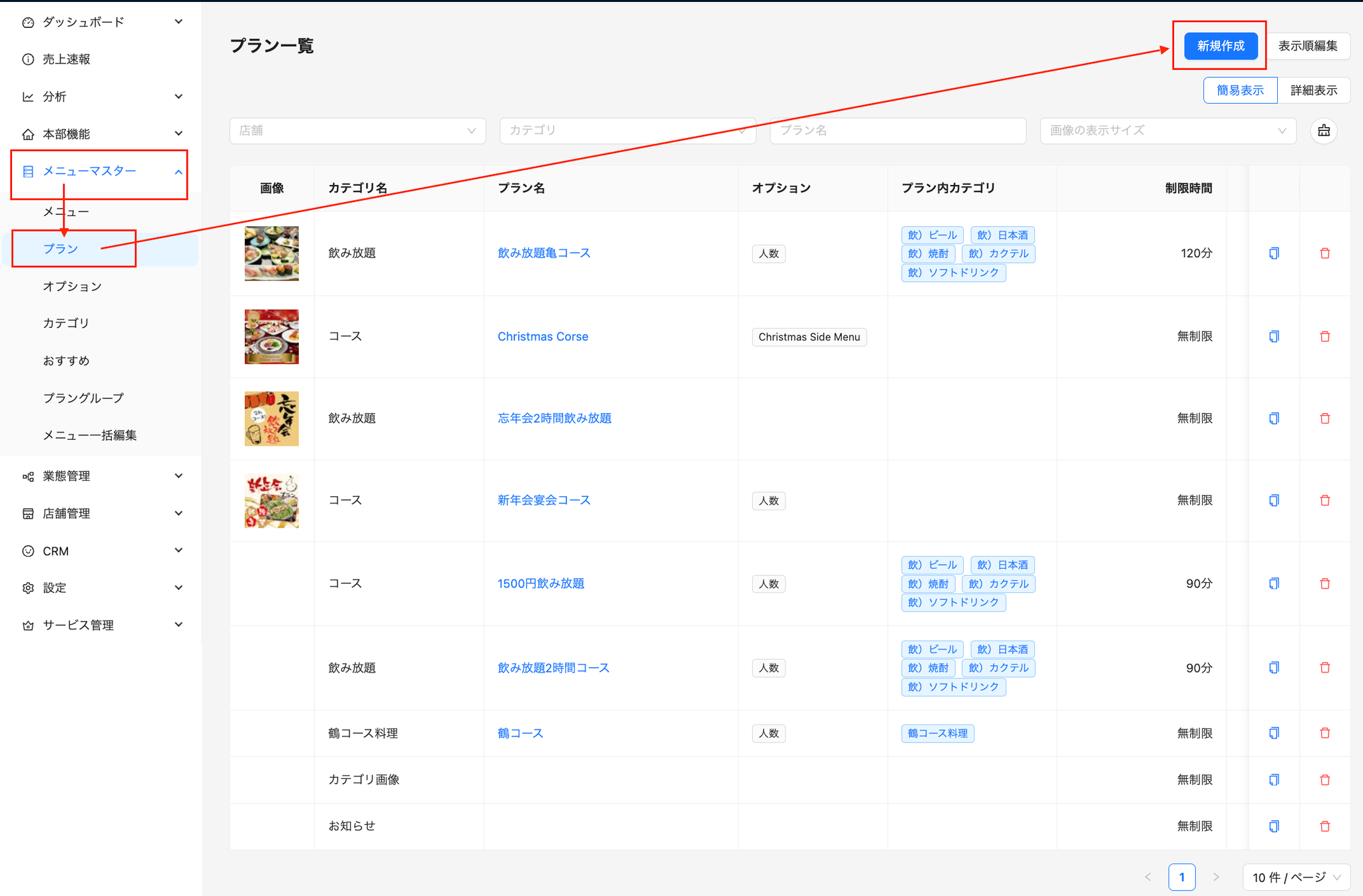
- プランは「メニューマスタ > プラン」から新規作成します
- 価格はプランではなく、あとで作る「オプション」で設定します
- 飲み放題など時間制のときは「制限時間」や「終了時間の通知」を設定します
- 最後に「取扱設定」で、表示先(お客様/スタッフ)や在庫、印刷先を決めます
プランを新規作成する
- ダッシュボードからプランを新規作成できます。
- 「メニューマスタ」>「プラン」を開き、右上の「新規作成」をクリックします。
- 各項目を入力します。
*は必須項目となります。
プランの価格は後ほど設定するオプションで行います。
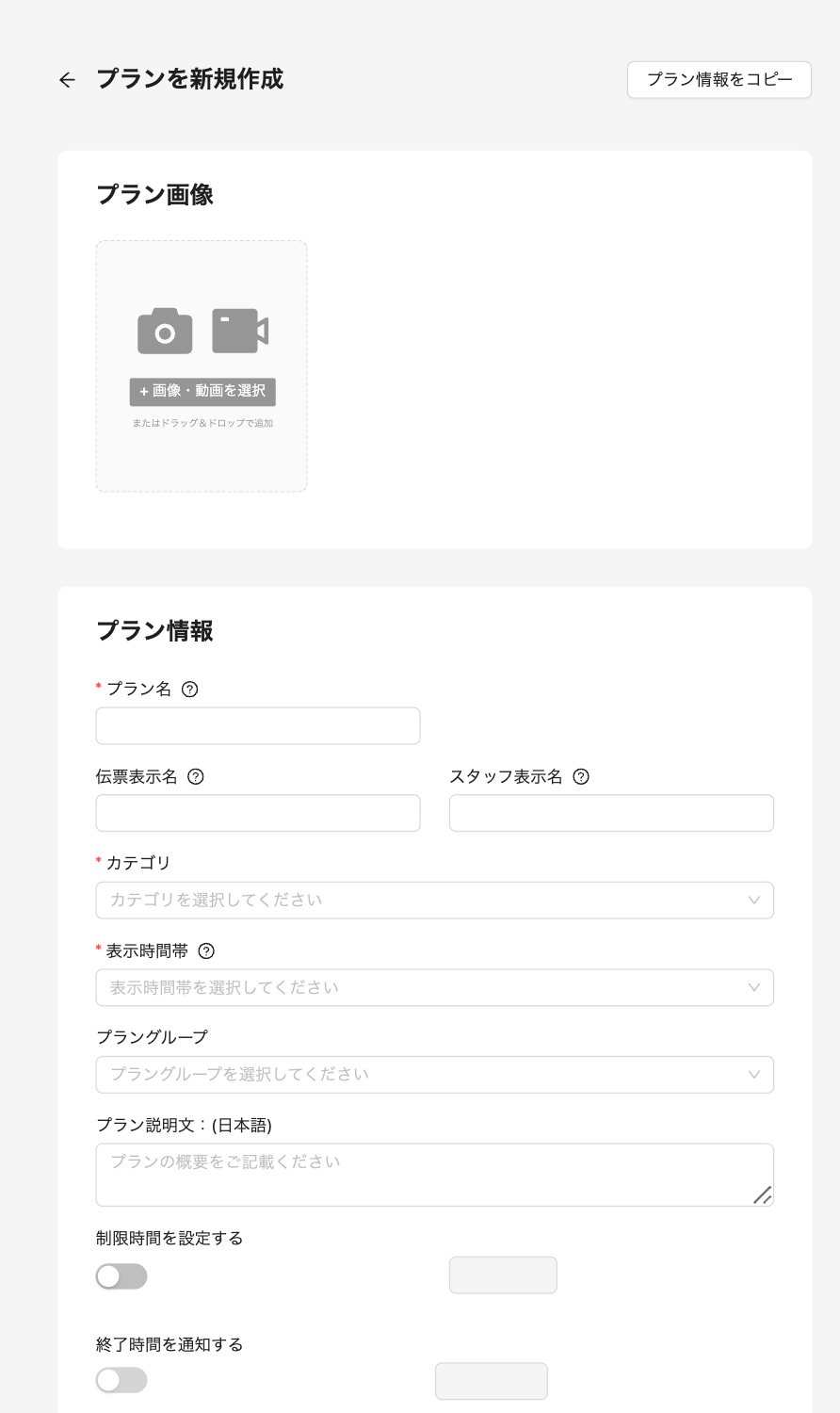
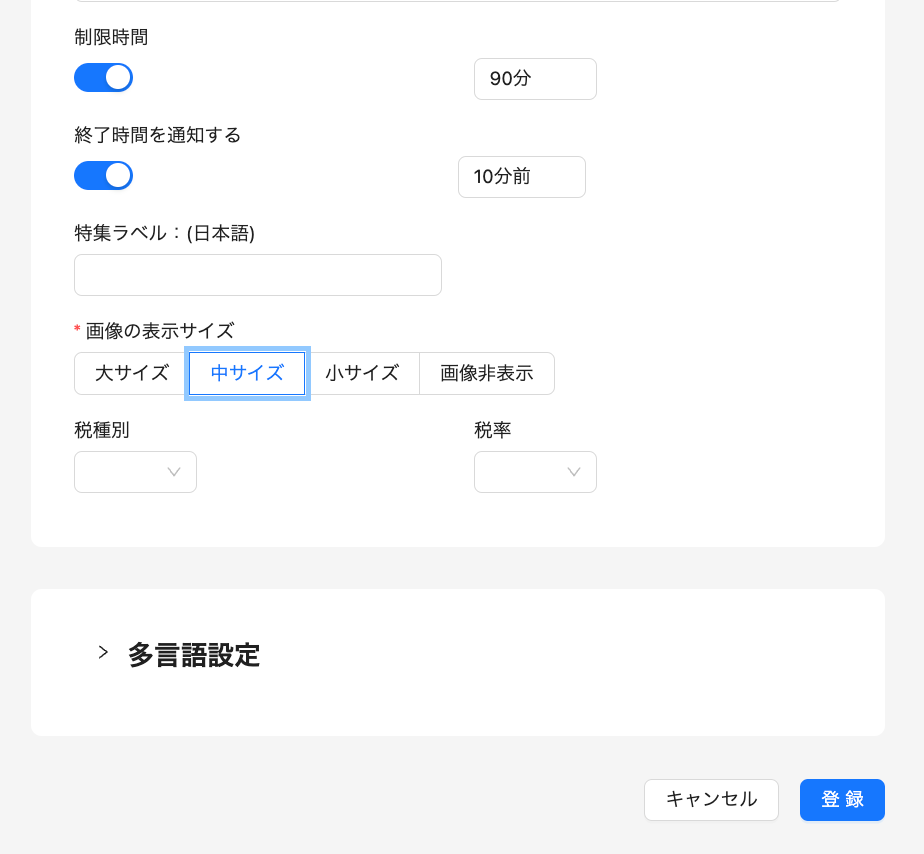
制限時間や終了時間の通知を設定する
- 時間制(飲み放題など)のときに、アプリの表示や印刷を自動で止められます。
- 制限時間
- 飲み放題などでプランの時間を設定する場合は「制限時間」をONにし、「制限時間」を(例)90分にします。この場合は、プランを開始してから、90分後にお客様アプリ上でプラン該当のメニューが非表示となります。
飲み放題などでプランの時間を設定する場合は「制限時間」をONにし、「制限時間」を(例)90分にします。この場合は、プランを開始してから90分後に、お客様アプリ上でプラン該当のメニューが非表示となります。
- 飲み放題などでプランの時間を設定する場合は「制限時間」をONにし、「制限時間」を(例)90分にします。この場合は、プランを開始してから、90分後にお客様アプリ上でプラン該当のメニューが非表示となります。
- 終了時間を通知する
入力が完了したら「登録」を押します。
オプションの作成
- プランの価格などを設定するための「オプション」を作成できます。
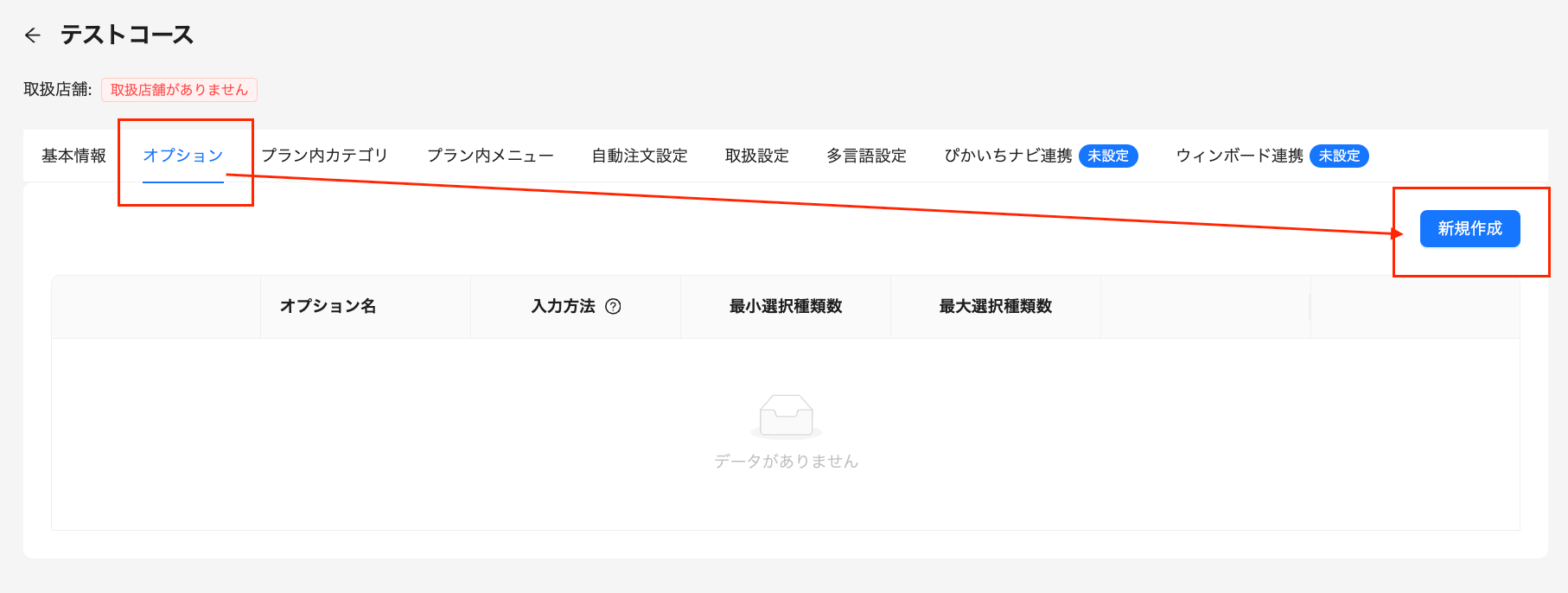
作成したプランを開き、オプションタブメニューの[ 新規作成 ]を選択します。
オプション新規作成の画面が開いたら、各項目を入力します。
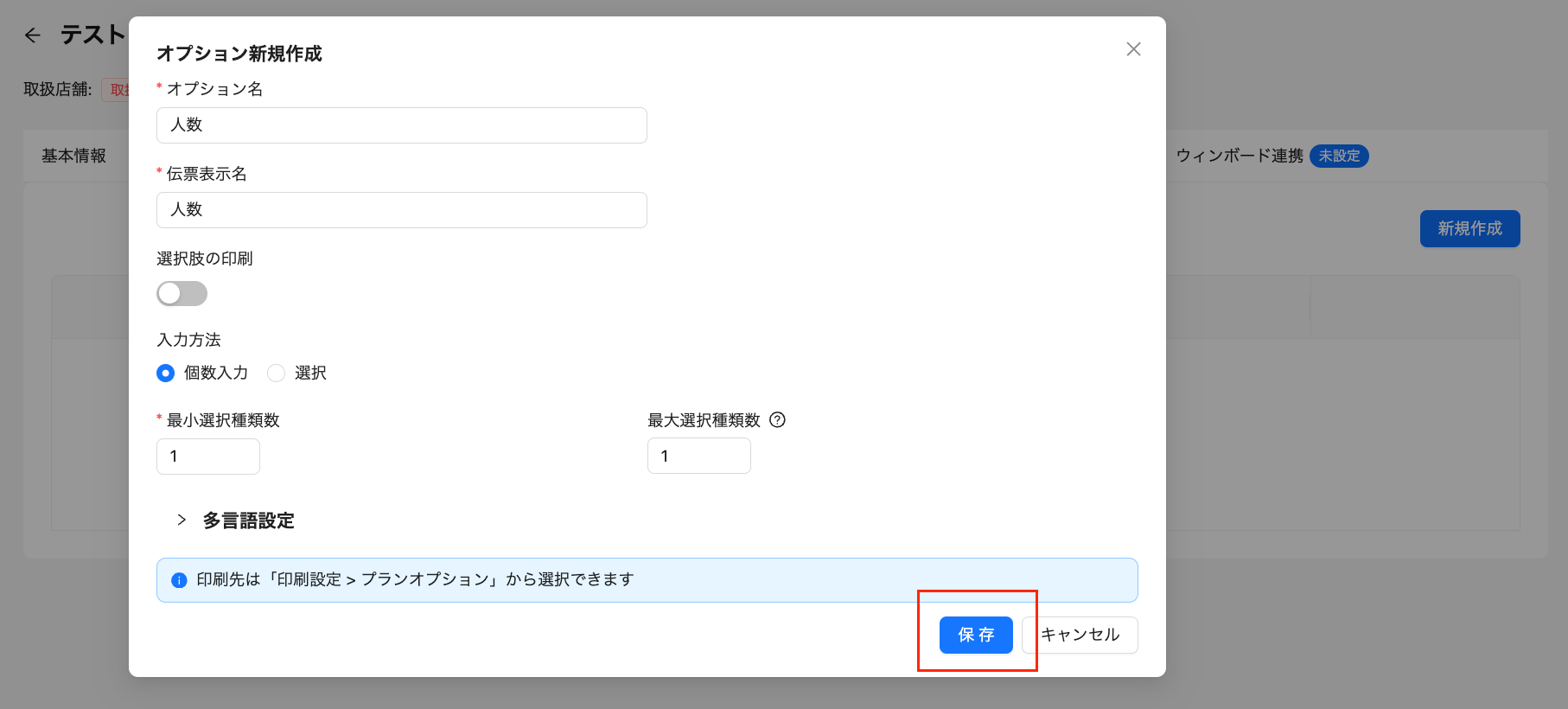
*は必須項目となります。
| *オプション名 | モバイルオーダーに表示される名称 | |
| *伝票表示名 | 印刷される伝票に印字される名称 | |
| 選択肢の印刷 | 選択肢を印字させる場合はON | |
| 入力方法 | 個数入力 ・後ほど設定する選択肢ごとに数量を入力する方式 ・表示される+ーマークで数量を決定 |
選択 後ほど設定する選択肢のうちのどれかをチェックマークで選択する方式 |
| *最小選択種類数 | 「1」と設定した場合、選択肢の種類は1種類以上が必須となります。 | |
| 最大選択種類数 | 「1」と設定した場合、選択肢の種類は1種類までとなります。 |
入力を終えましたら「保存」ボタンを押します。
選択肢の設定
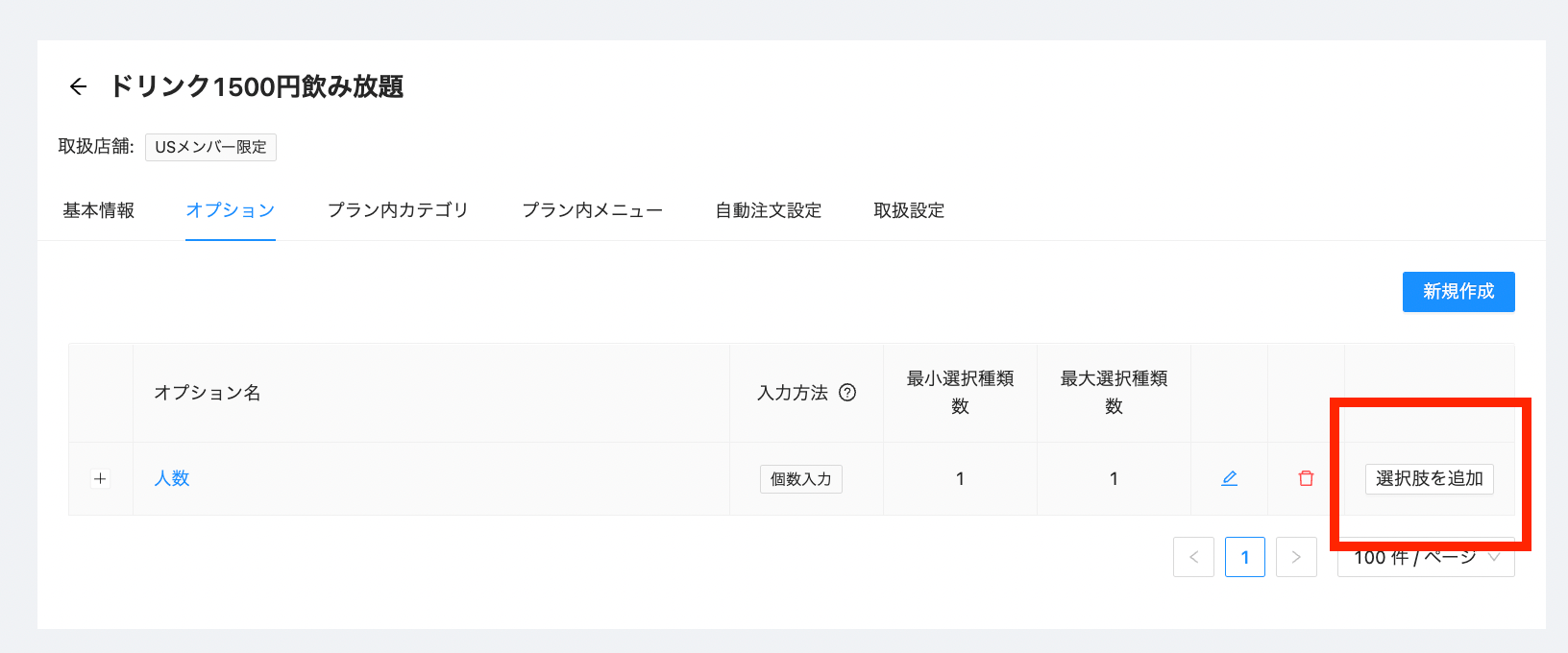
- 作成したオプションの右端にある「選択肢を追加」をクリックします。
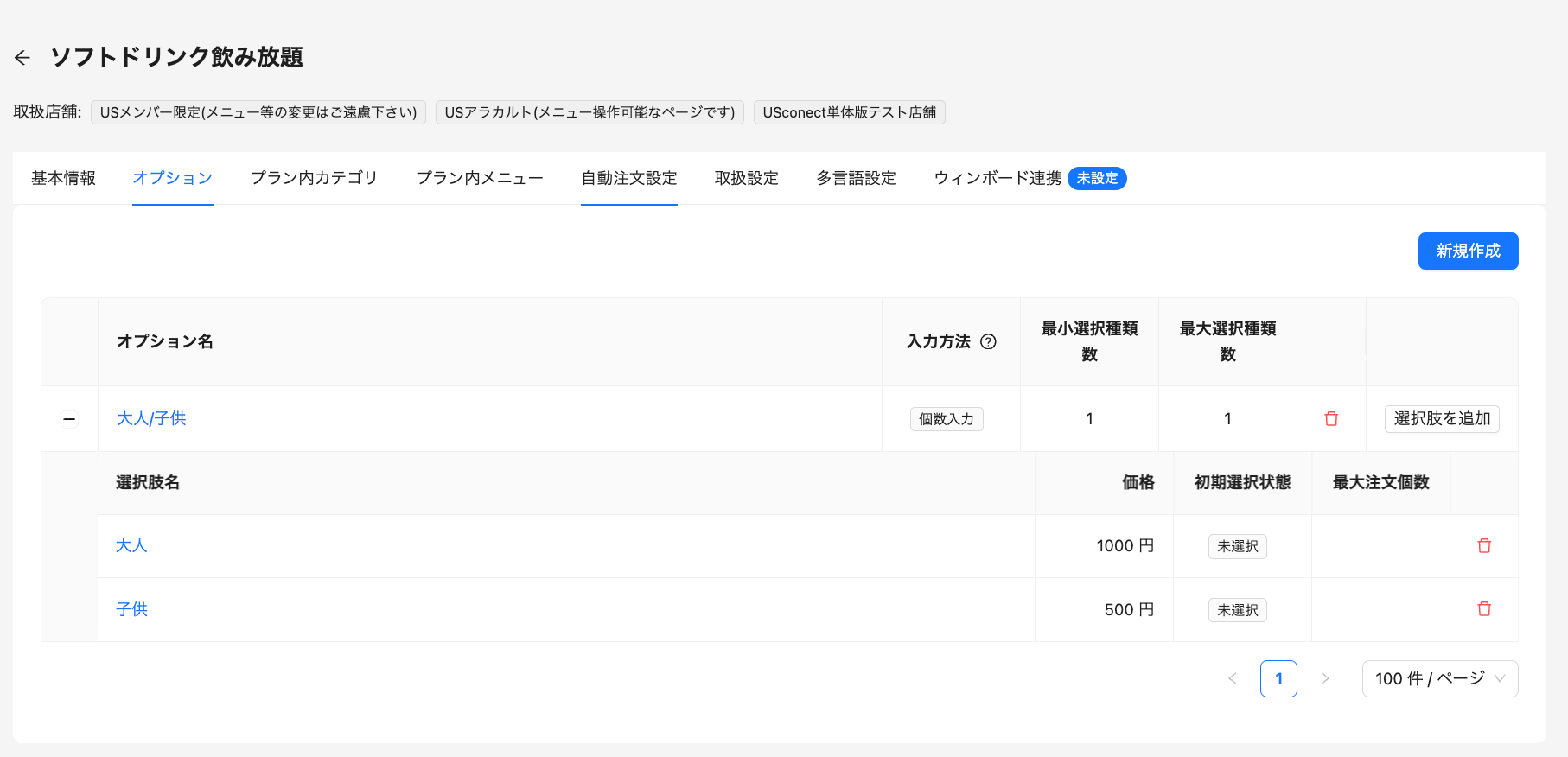
9.今回は大人と子供で価格が異なるため、2つの選択肢を作成しています。
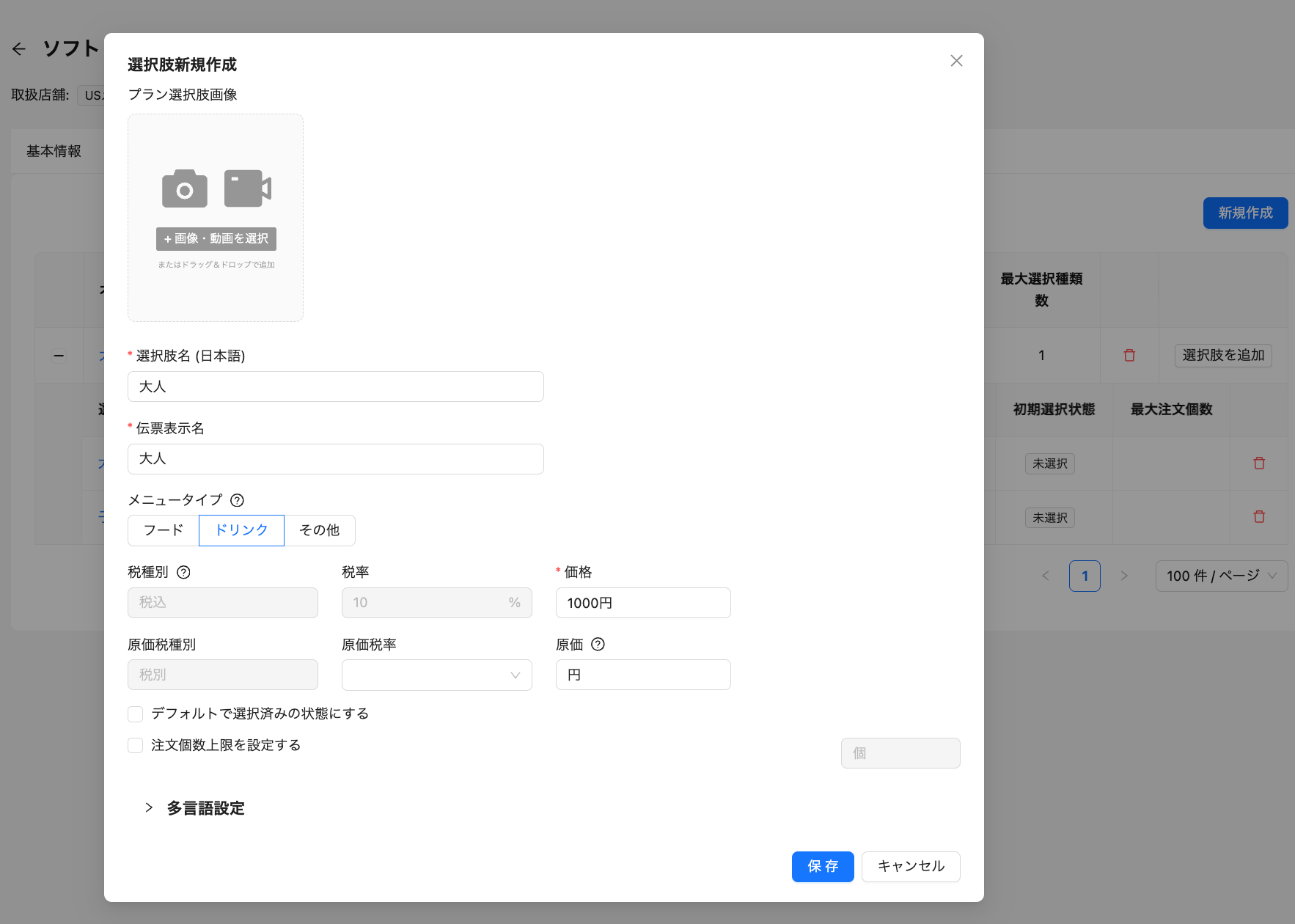
7.入力が完了しましたら「保存」ボタンを押します。
8.「大人」と同様に「子供」も作成します。
取扱設定
表示・在庫・伝票の印刷先を必要に応じて設定します。- 公開設定
- モバイルオーダーへ表示する場合はお客様をON
- ハンディへ表示する場合はスタッフをON
- 在庫設定
- 在庫ありの場合はON
- 在庫切れの場合はOFF
- 公開設定
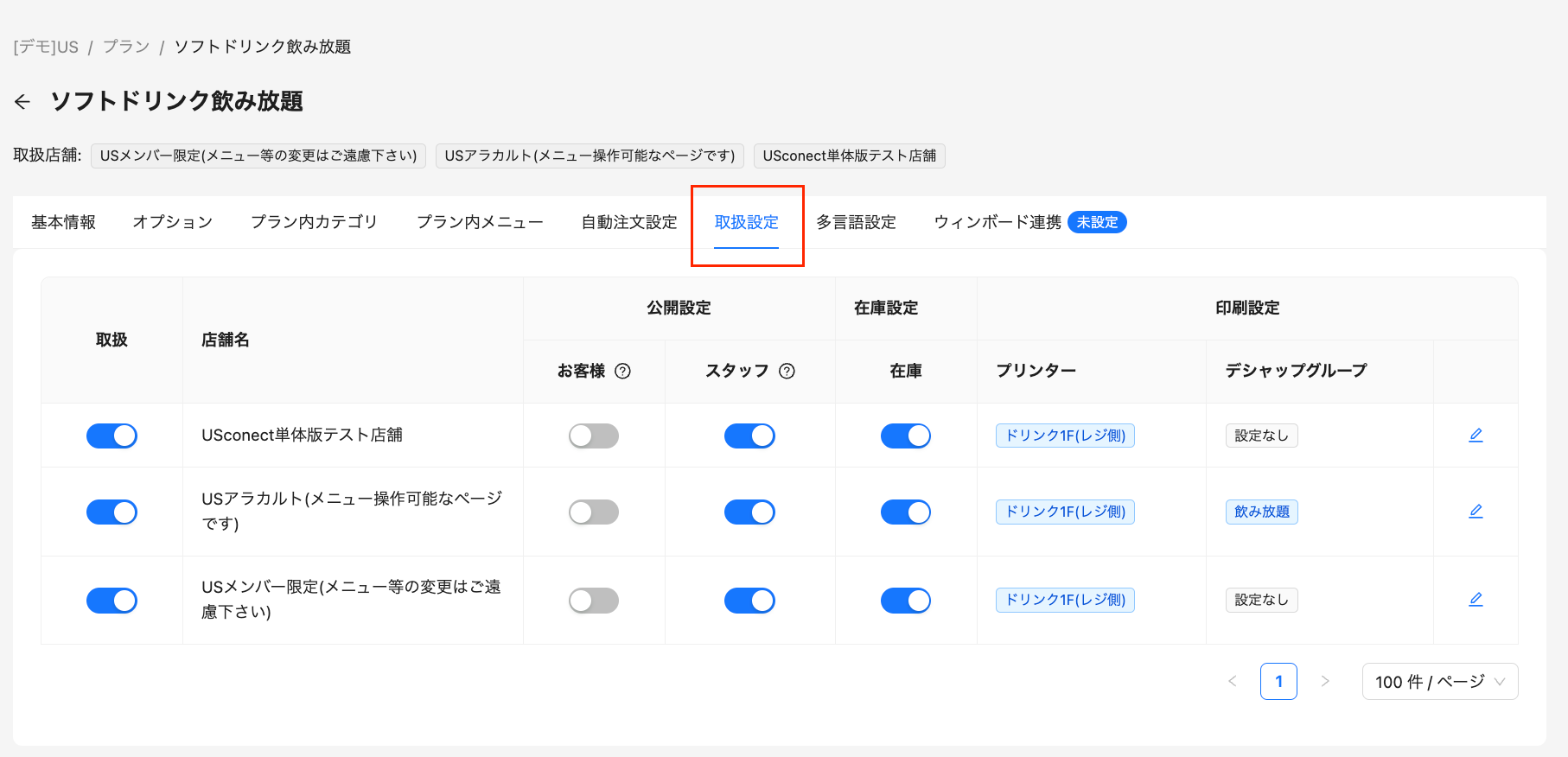
キッチンプリンターの印刷先
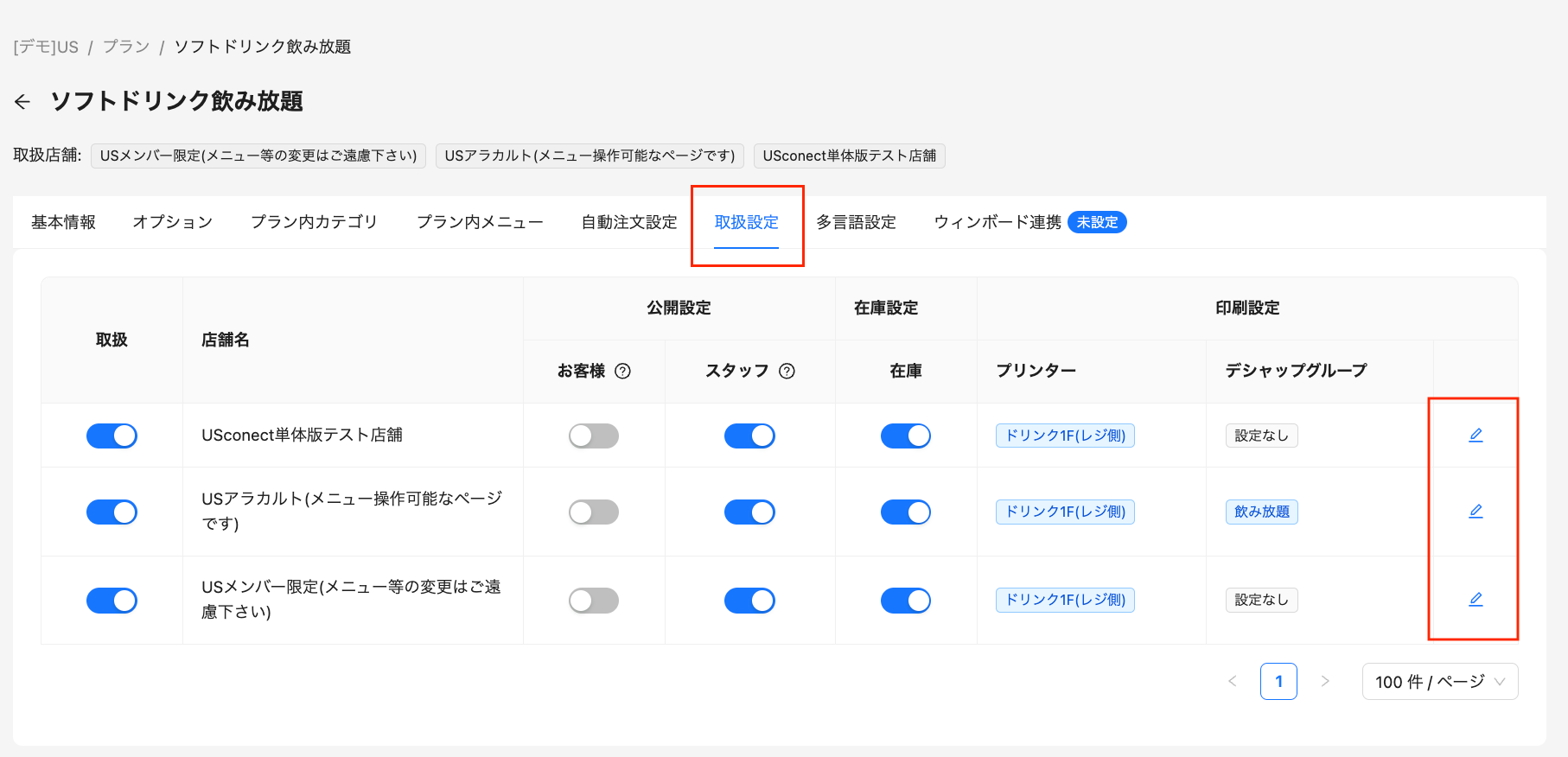
キッチン伝票(チビ券)を印刷するキッチンプリンターを選択することが可能です。
右端の鉛筆マークをクリックします。
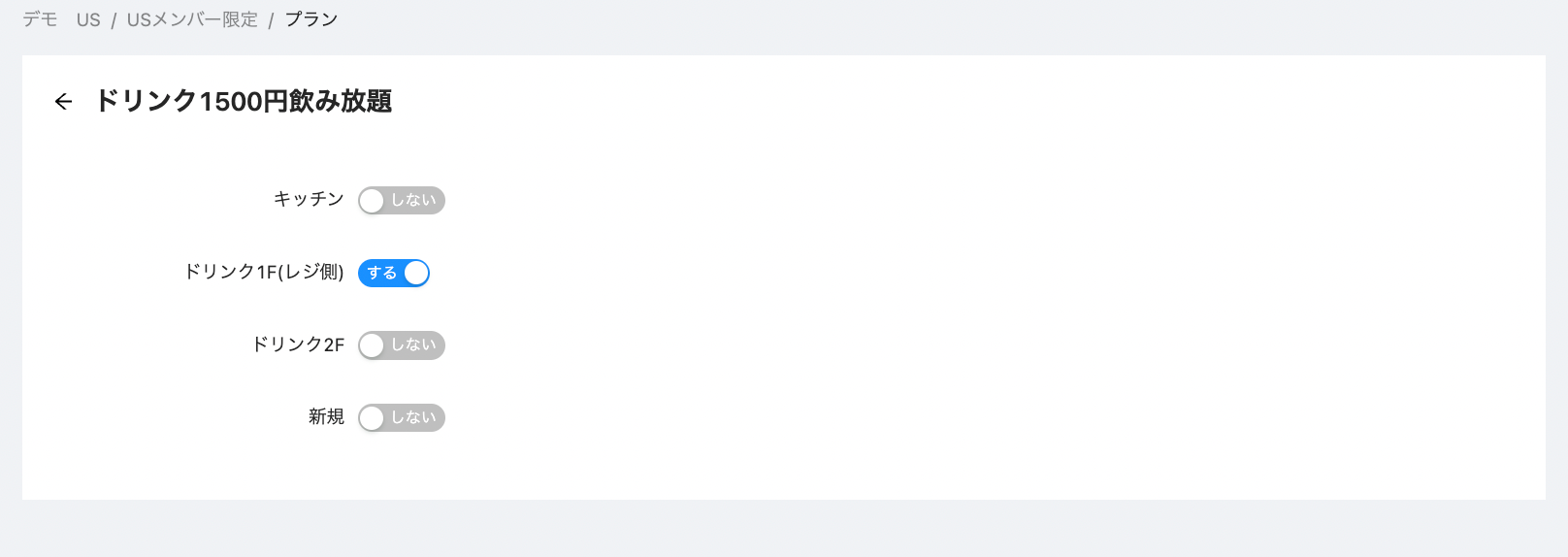
トグルボタンを「する」にしたプリンタすべてからキッチン伝票(チビ券)が印刷されます。
キッチン伝票はプランを開始すると印刷される「プラン名」が記載された伝票とプランの終了時間を通知する伝票の印刷を設定された場合に出力されるプリンタが選択できます。
次に作成したいプラン内容に応じてメニューを登録します。下記のページをご参照ください。