目次
ポイント
- メニューを新規作成するときは、先に「カテゴリ」「オプション」「アプリ表示時間」を登録してから進みます。
- メニュー登録後は、忘れずに「印刷出力先(プリンター)」を設定します。
メニュー作成の前にご確認ください
- メニュー作成を始める前に、必要な事前設定がそろっているか確認できます。
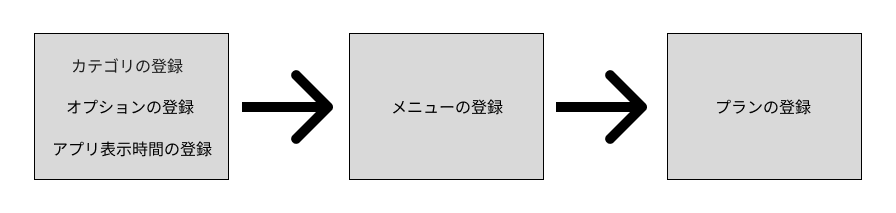
メニューを新規作成する場合は、先に「カテゴリ」「オプション」「アプリ表示時間」を登録しておきます。
関連ページメニューが揃ったら次にプランを作成へと進みます。
関連ページ
メニューの新規作成
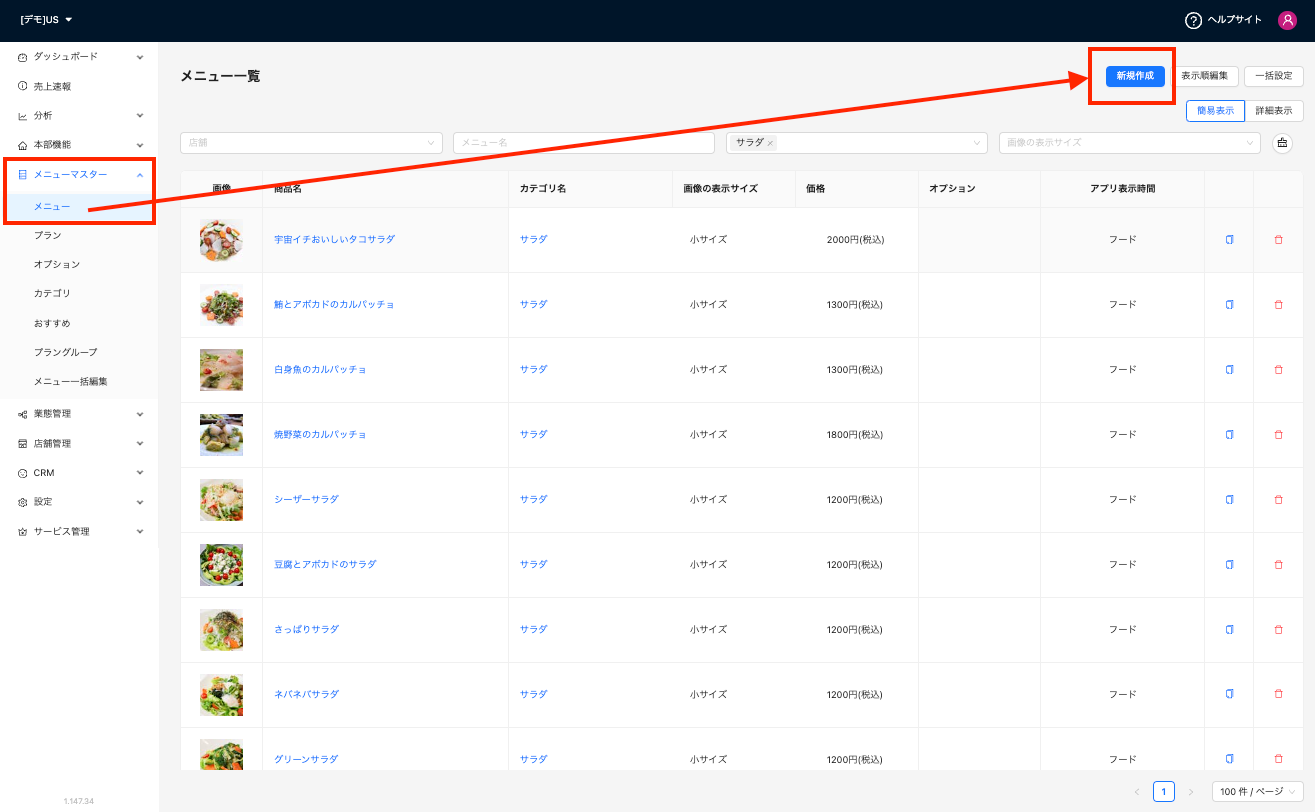
- 新しくメニュー(商品)を登録できます。
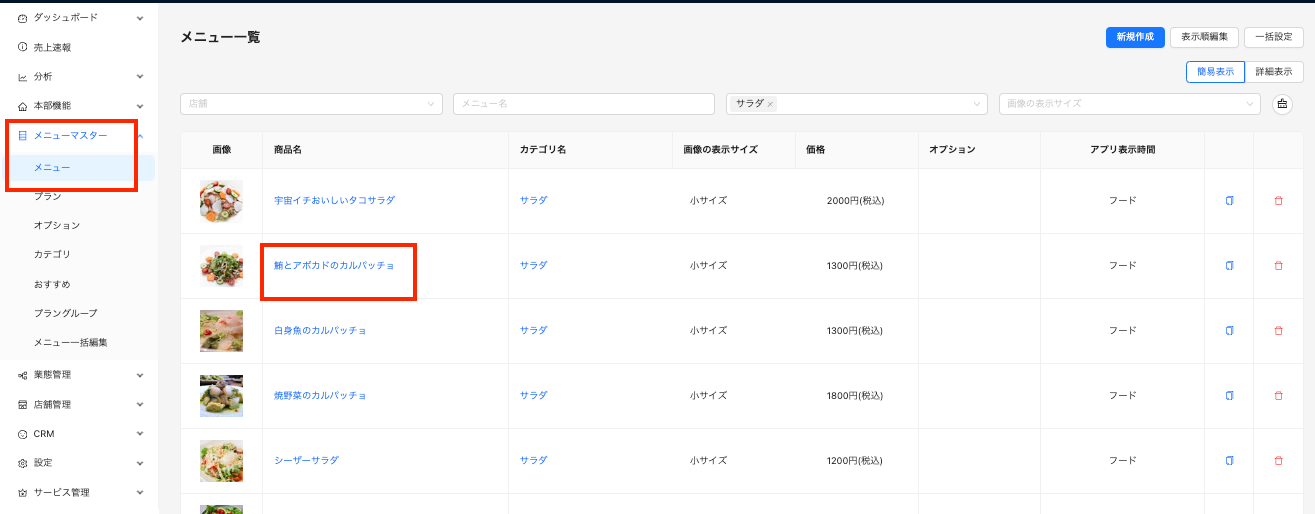
画面左、メニューマスター>メニューをクリックし、右上の[新規作成]をクリックします。
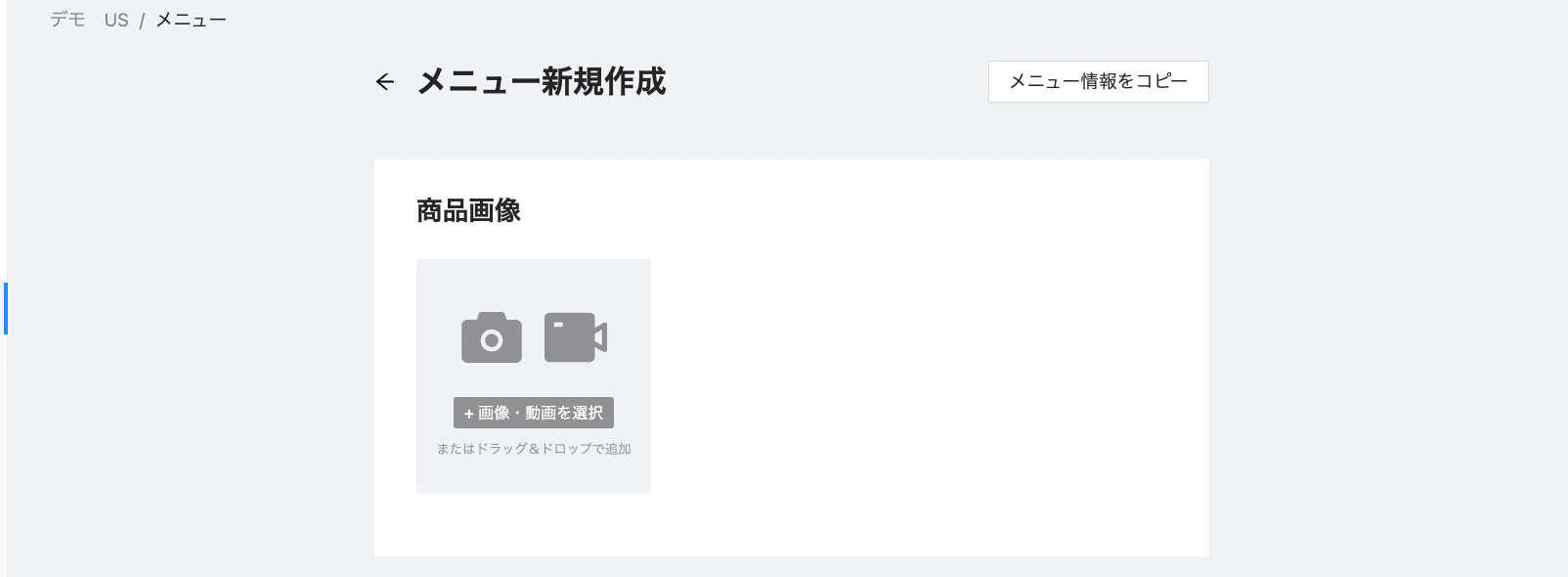
メニュー新規作成画面が開かれます。
- 商品画像または動画を登録します。
関連ページ
- メニュー情報を登録します。
- 「*」が付いているものは必須入力となります。金額は半角入力が必須入力です。
- 旧字体で登録すると伝票に印刷されないため、常用漢字で入力してください。
- スタッフ表示名などに入力がない場合は、メニュー名と同一となります。
- 複数のカテゴリを指定することも可能です。
- メニュー説明に文字数制限はございません。
メニュー名等にも文字数制限はございませんが、長くなりすぎると見栄えが悪くなりますので、短めの名称をおすすめしております。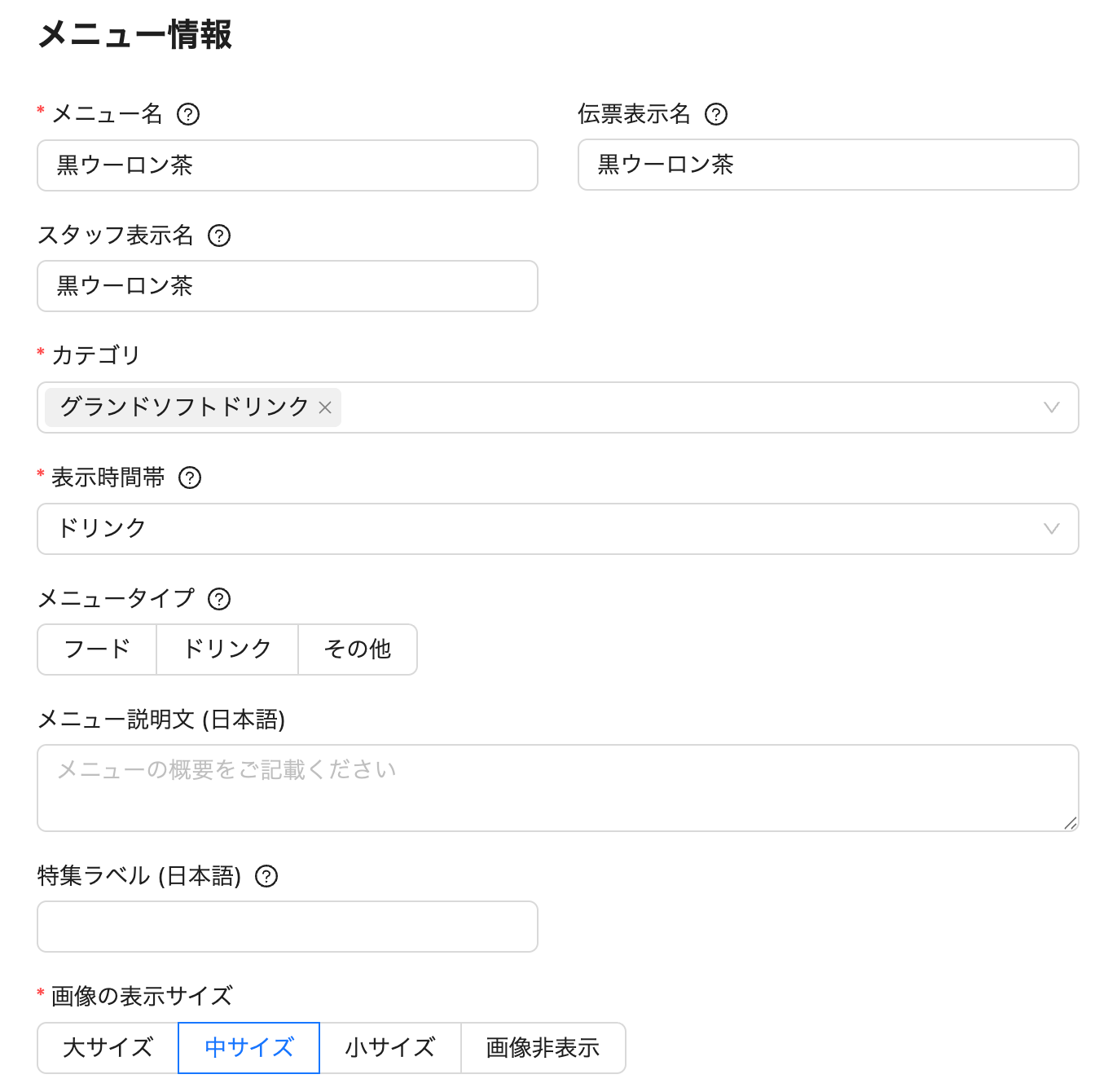
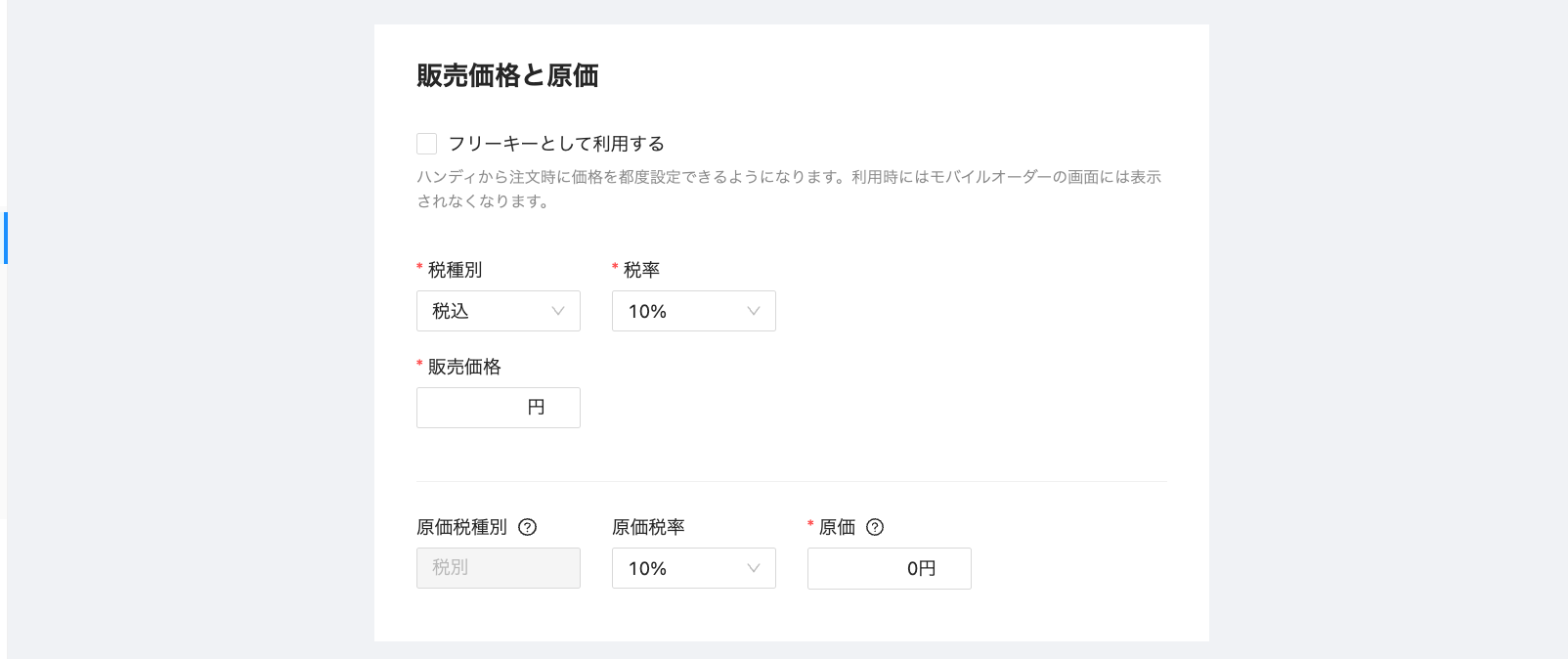
販売価格と原価を登録します。
- 販売価格は税率を10%の場合は店内売上、8%の場合はテイクアウト(TO)として日計CSVで分けて集計されます。
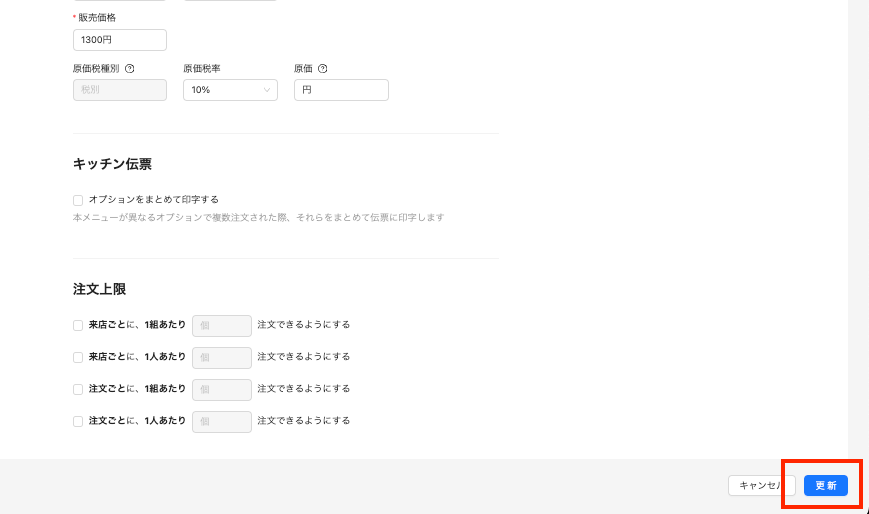
キッチン伝票・注文上限の設定
登録後、右下の「登録」ボタンをクリックすると保存されます。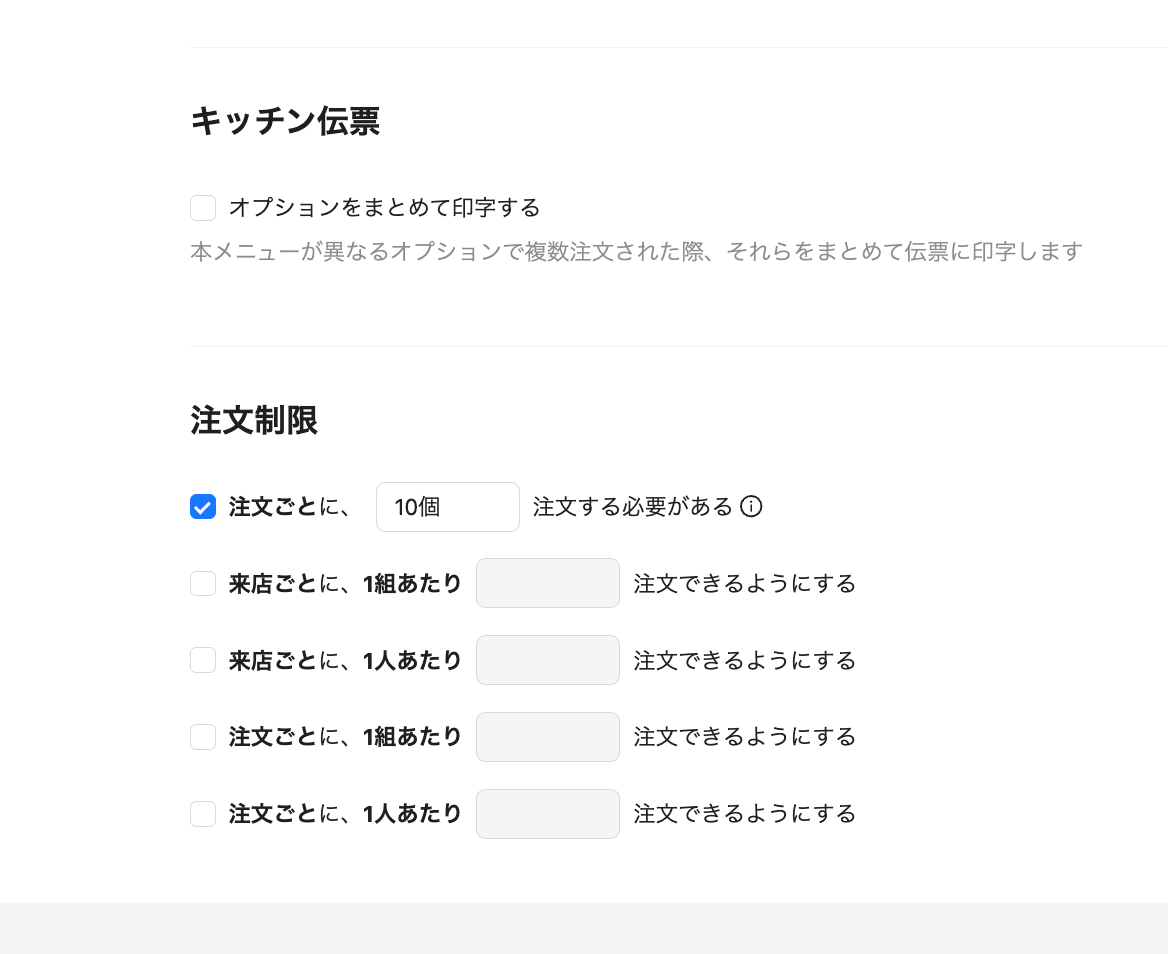
関連ページ
注文できる数量を制限したい
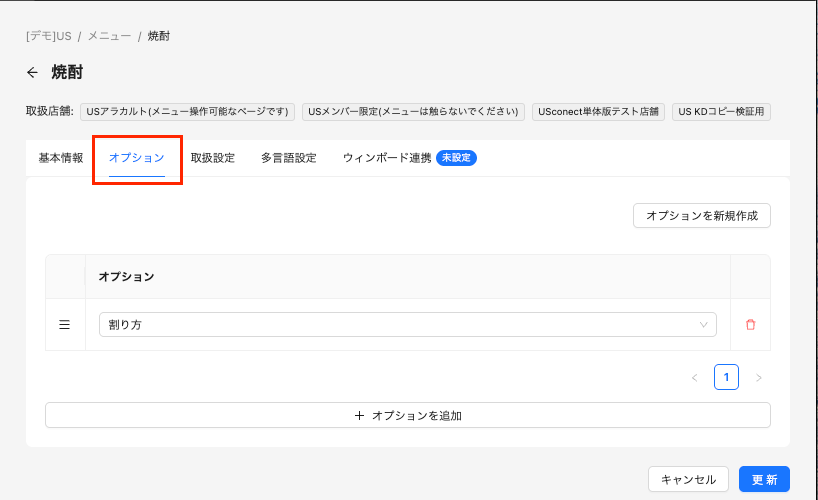
オプションの設定
- オプションタブを開きます。オプションを作成済みの場合は、[ +オプションを追加 ]を押して作成済のオプションから選びます。[ 更新 ]ボタンを押すと保存されます。
- オプションを作成されていない場合は、関連ページを参照して作成してください。
関連ページ
印刷出力先の設定
- メニュー登録後に、キッチン伝票を出すプリンター(印刷出力先)を設定できます。
- 「登録」ボタンをクリック後、印刷設定の画面に遷移します。
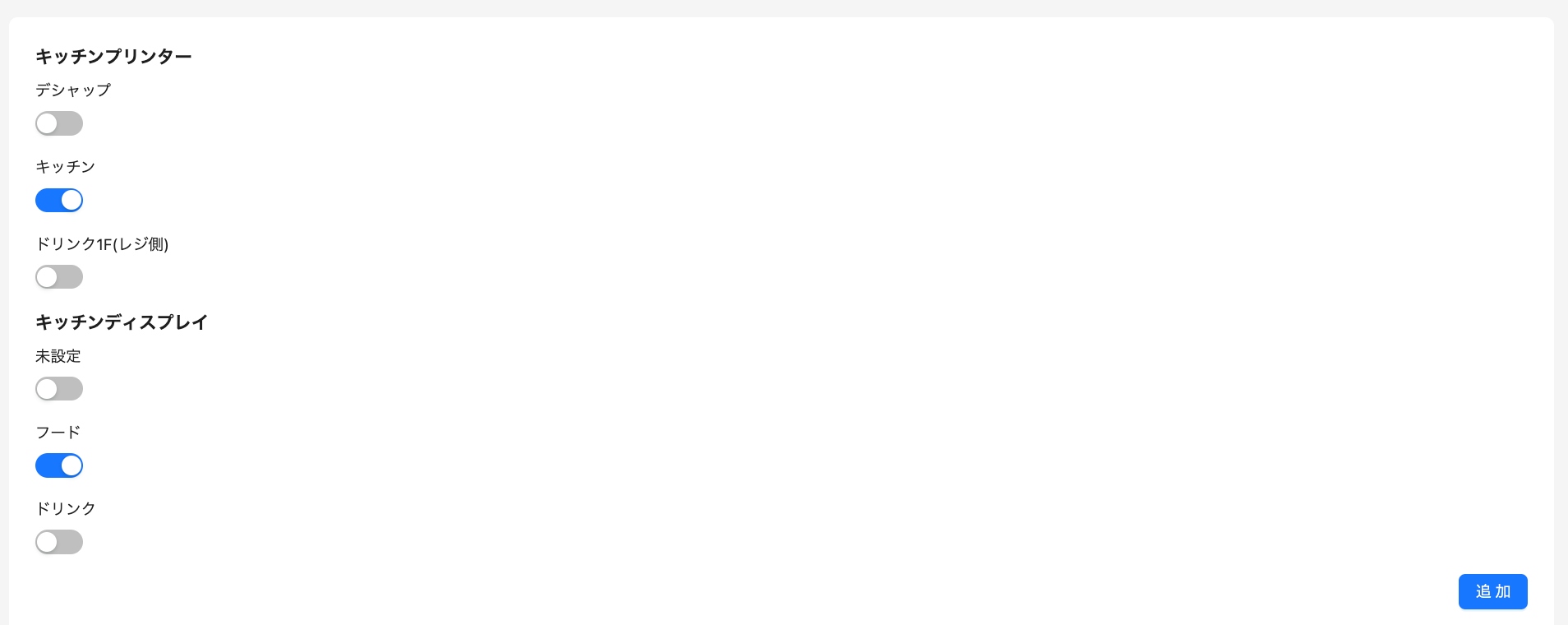
伝票を出すプリンターを設定します。忘れずにお願いします。
※メニューコピーした場合も忘れずにお願いいたします。
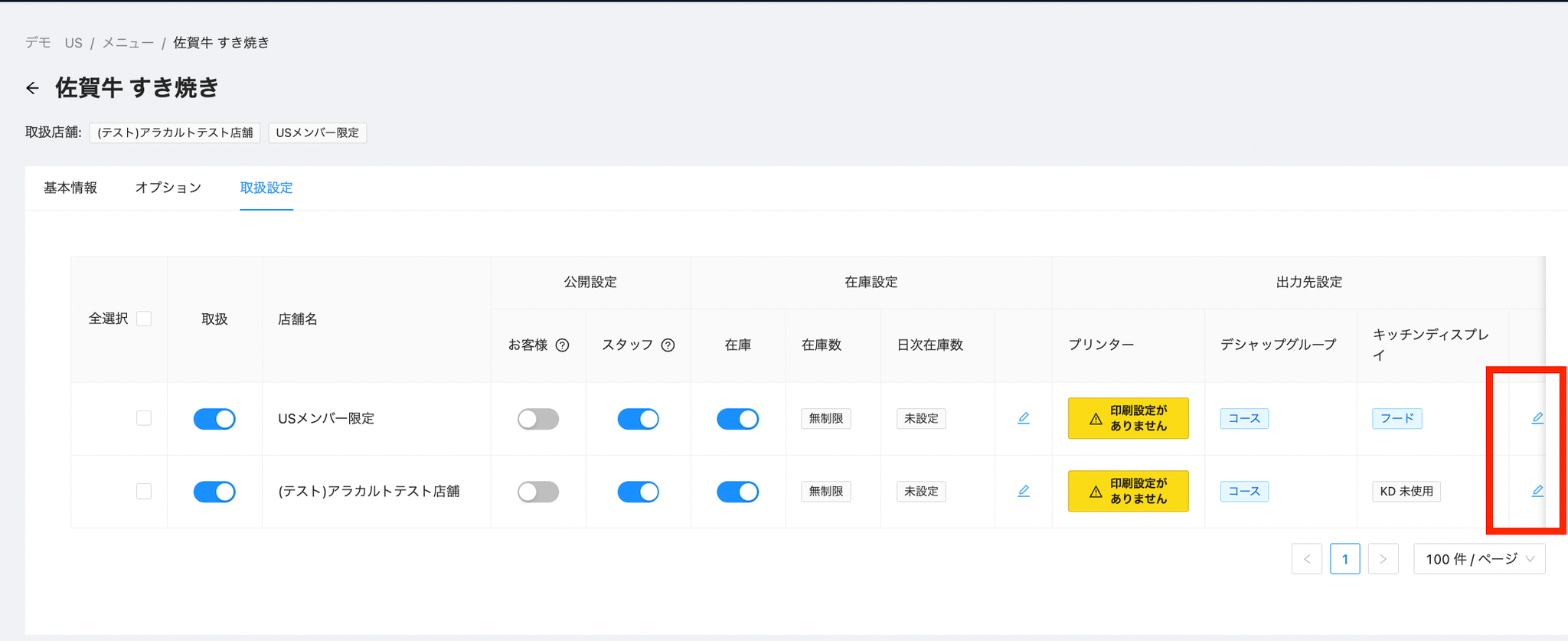
関連ページ
- ボタンをON(青色)に切り替えると、該当のプリンタからキッチン伝票(チビ券)が印刷されます。
メニューの編集
- 登録済みメニューの内容を変更して保存できます。
- 編集したい商品名(メニュー名)を選択します。
- 編集が終わりましたら左下の[更新]ボタンをクリックすると保存されます。