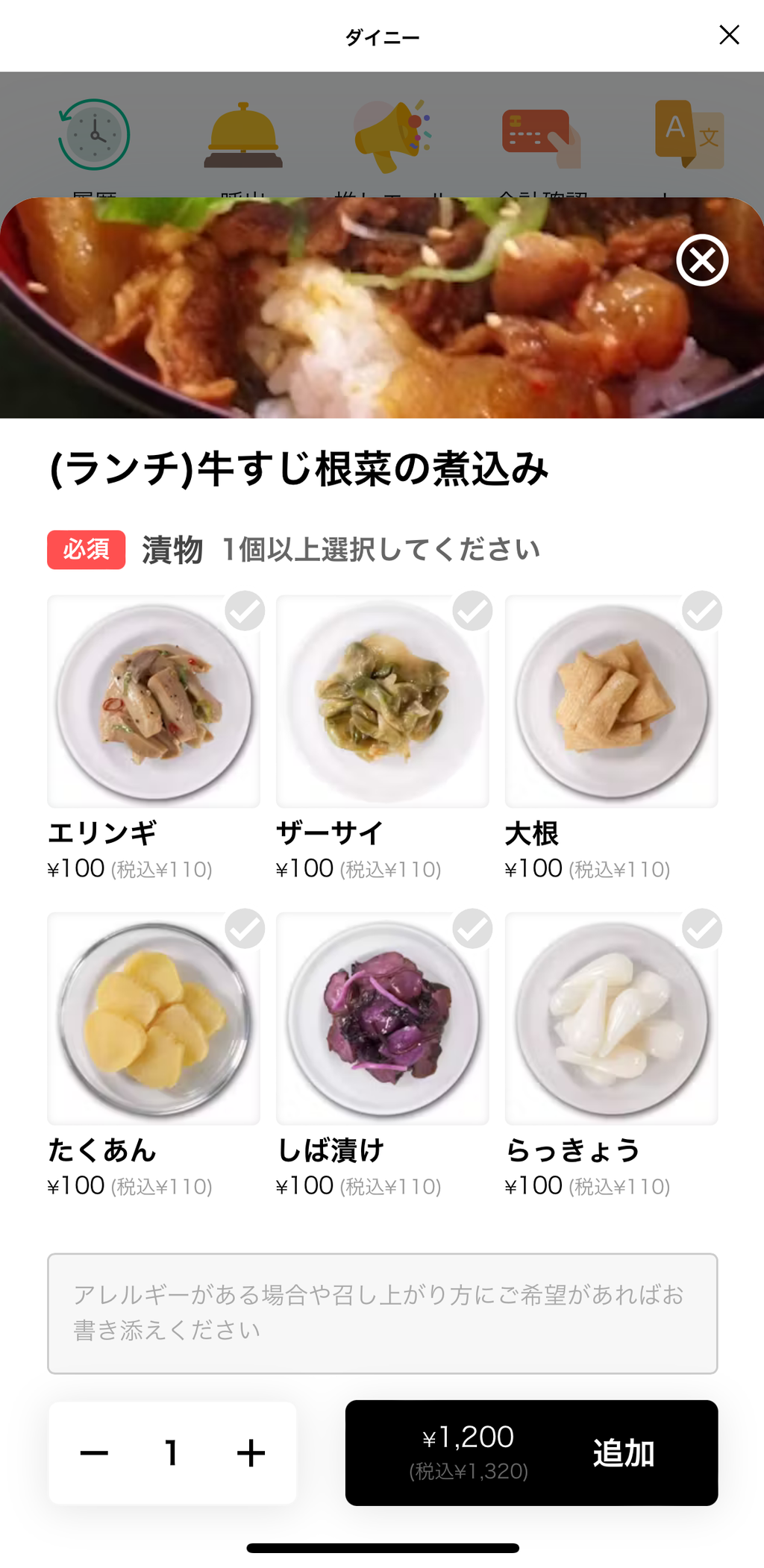
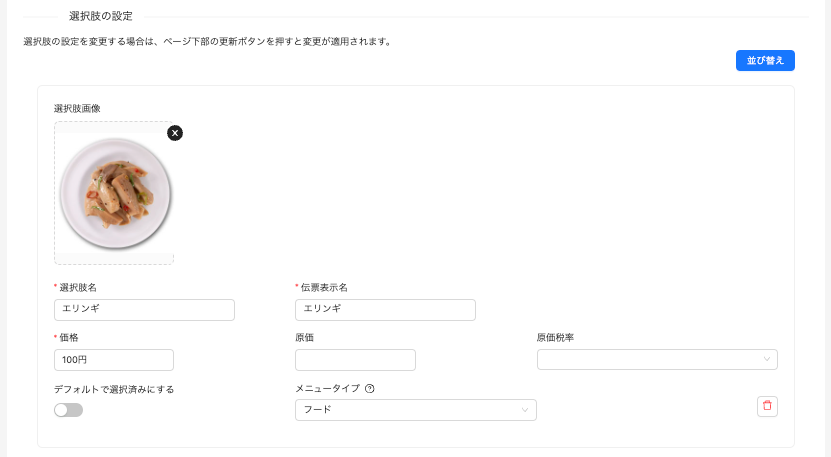
すべてのチョイスに画像を均一の大きさで登録すると統一感のあるレイアウトになり見やすくなり選択率が高まります。
ポイント
- 画像のサイズを揃える:チョイス(選択肢)の画像サイズをそろえると、画面が見やすくなり、選ばれやすくなります。
オプションの新規作成
- 新しいオプション(チョイスのまとまり)を作成できます。
メニューマスター→オプションを開き、新規作成をクリックします。
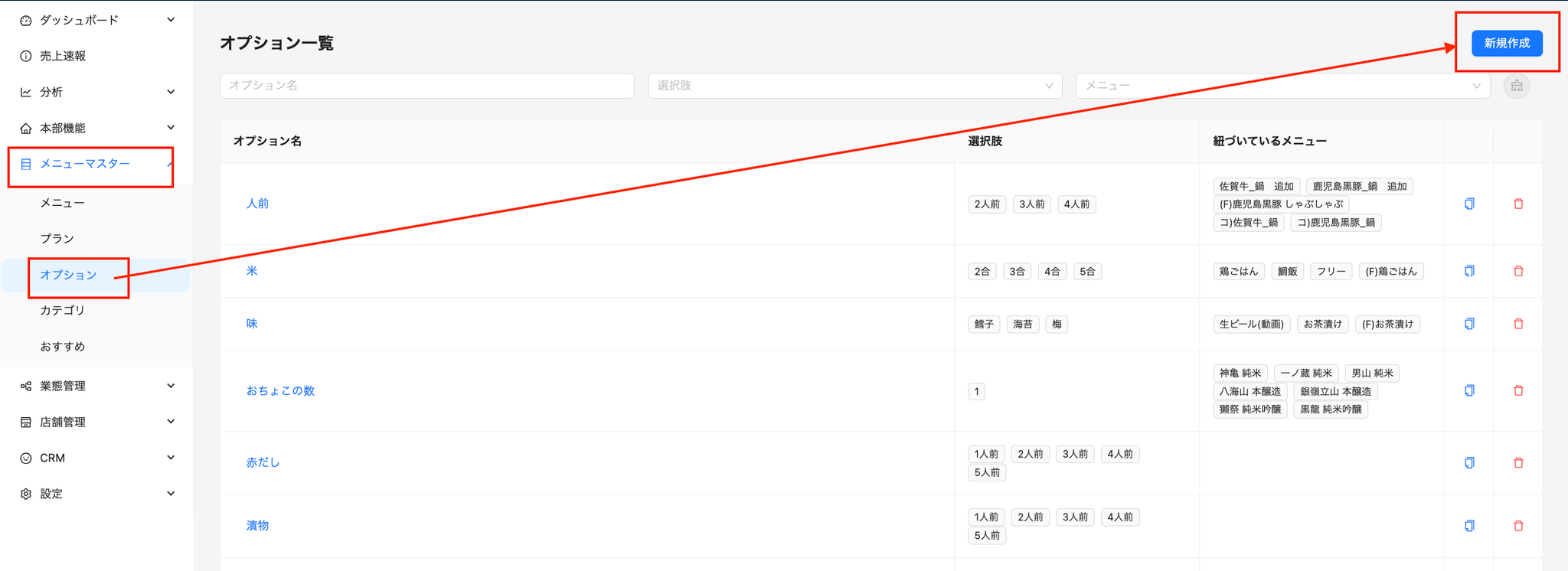
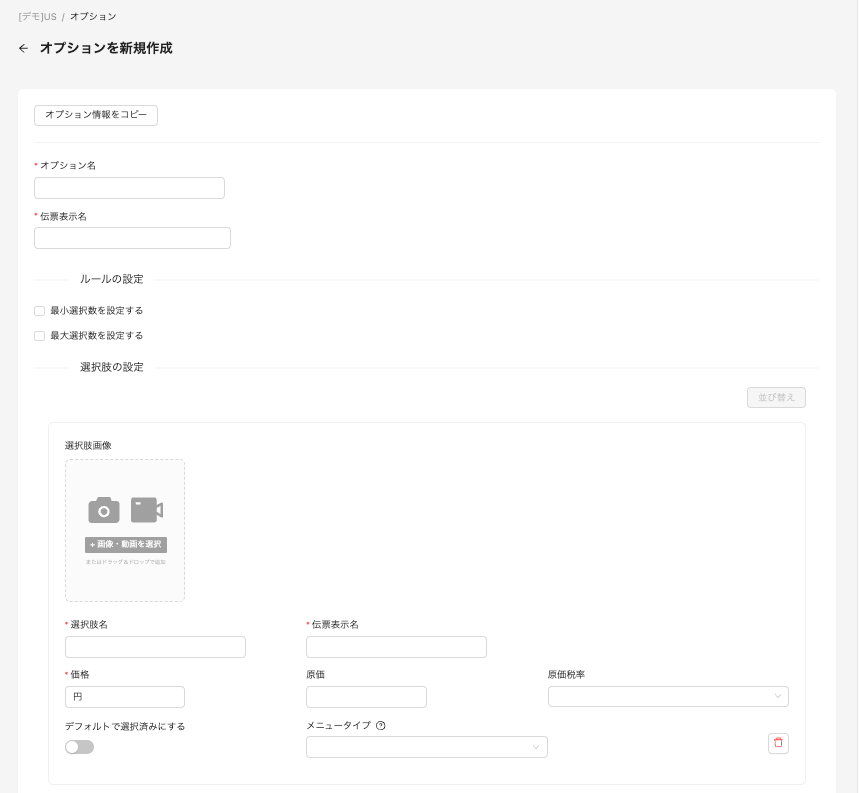
オプションの新規作成画面が開かれます。
既存のオプションをコピーする場合はこちらをご参照下さい。
オプション名などを入力します。
「*」マークは必須入力事項です。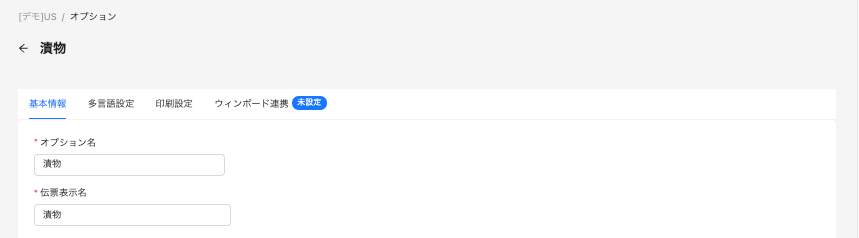
ルールの設定:必要に応じて設定します。
詳細は下記のリンクをご参照下さい。
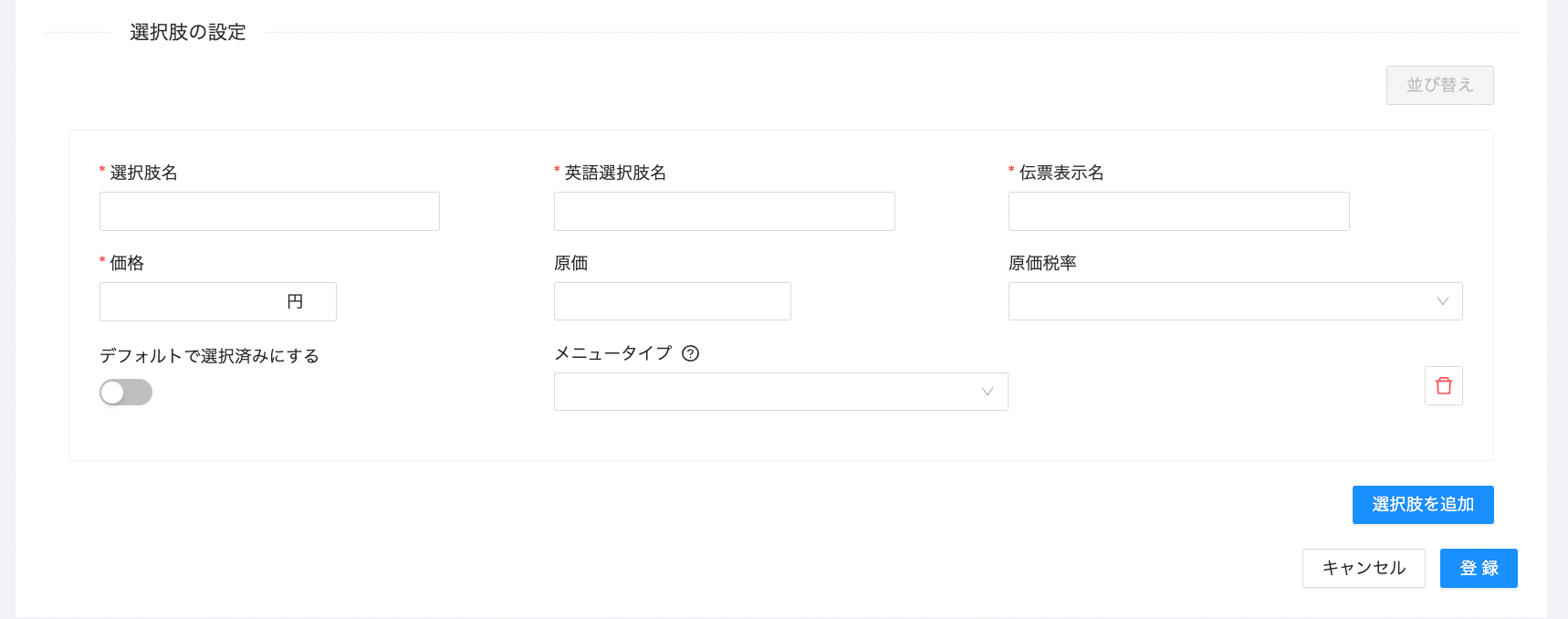
選択肢を入力します。
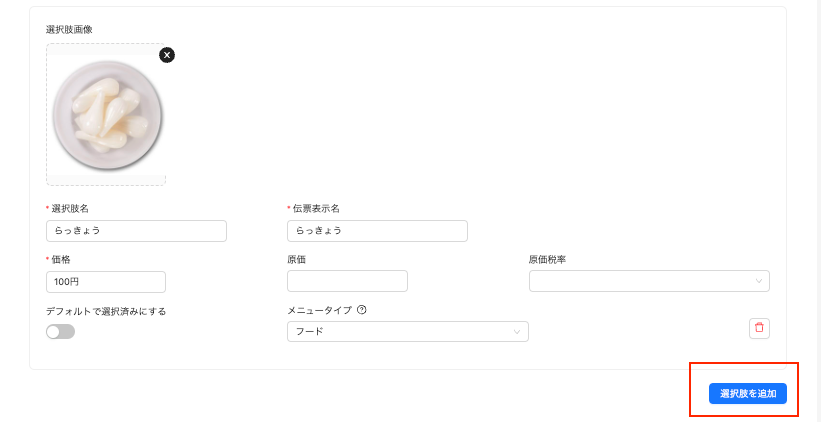
2つ目以上の選択肢がある場合は、「選択肢を追加」をその都度クリックします。
関連するページ
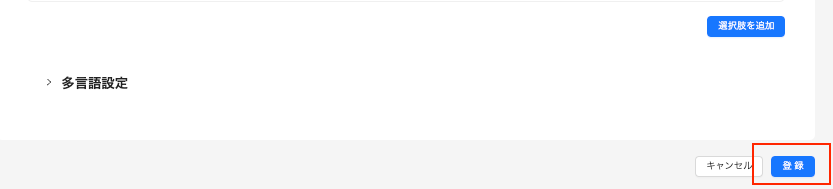
オプションで複数の選択肢(チョイス)を追加する方法- 最後に右下にある「登録」をクリックすると完了です。
右端下にある「登録」ボタンをクリックします。
オプションの登録完了後、以下の方法で、メニューとオプションの紐付けを行ってください。
既存のオプションをコピーで作成
- 既存のオプションをもとに、新しいオプションを作れます。
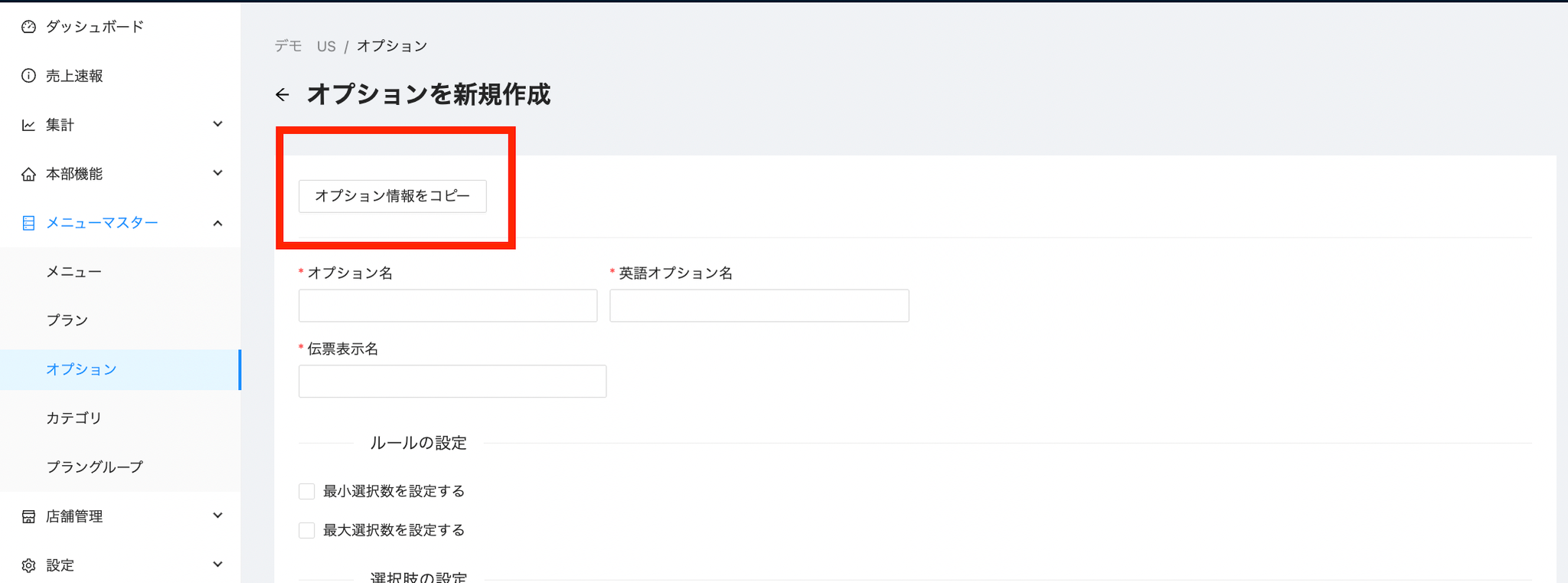
- 「オプション情報をコピー」をクリックします。
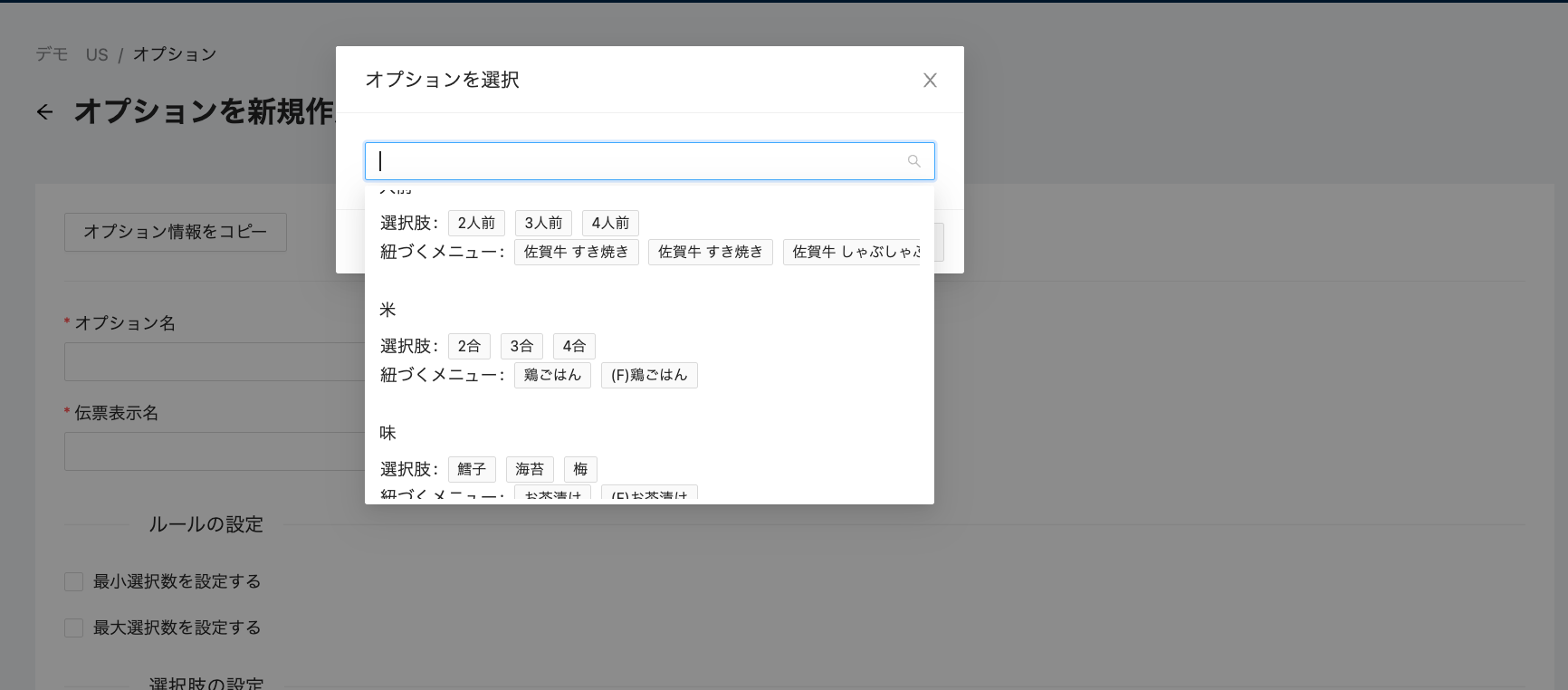
コピー元となる既存のオプションを選択します。
選択後、「コピーする」ボタンをクリックすると、コピーされた画面となります。
修正する場合は、修正し、最後に右端下にある「登録」ボタンをクリックします。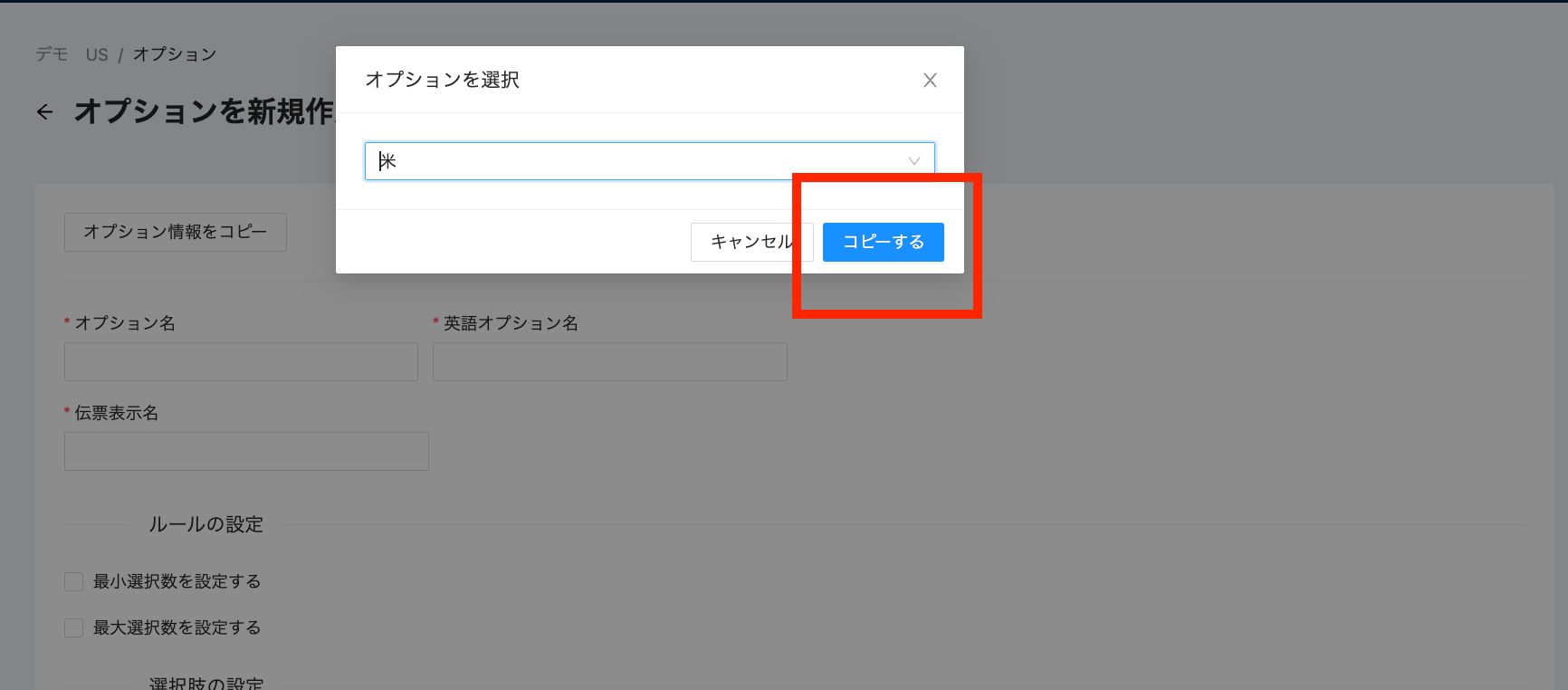
関連ページ