更新日:2026年11月09日
こちらのページでは、ネットワーク不具合によるオフライン状態の場合や、ダイニーのシステム障害が発生した時にご利用いただける「機能」や「対応方法」をご案内しています。
緊急時に備え、定期的にご確認をお願いいたします。
目次
用語と対応関係(はじめにお読みください)
本ページでは「発生原因」「画面モード」「色帯」という3つの用語が登場します。これらの対応関係は次のとおりです。
| 発生原因 | 画面モード | 色帯 | 障害の所在 |
|---|---|---|---|
| システム障害 | 緊急事態モード | 🟥 赤色帯 | ダイニーのサーバー側 |
| 回線トラブル | オフラインモード | 🟨 黄色帯 | プロバイダ・回線・モデム(インターネット側) |
| ルータートラブル | オフラインモード | 🟨 黄色帯 | 店内に設置しているWi-Fiルーター |
- 赤色帯(緊急事態モード) が表示されたら → ダイニー側の障害です。お店側で原因を取り除くことはできません。復旧までは本ページの手順でご利用ください。
- 黄色帯(オフラインモード) が表示されたら → 店内のネットワーク環境に問題があります。ルーターの再起動などをお試しいただきます。
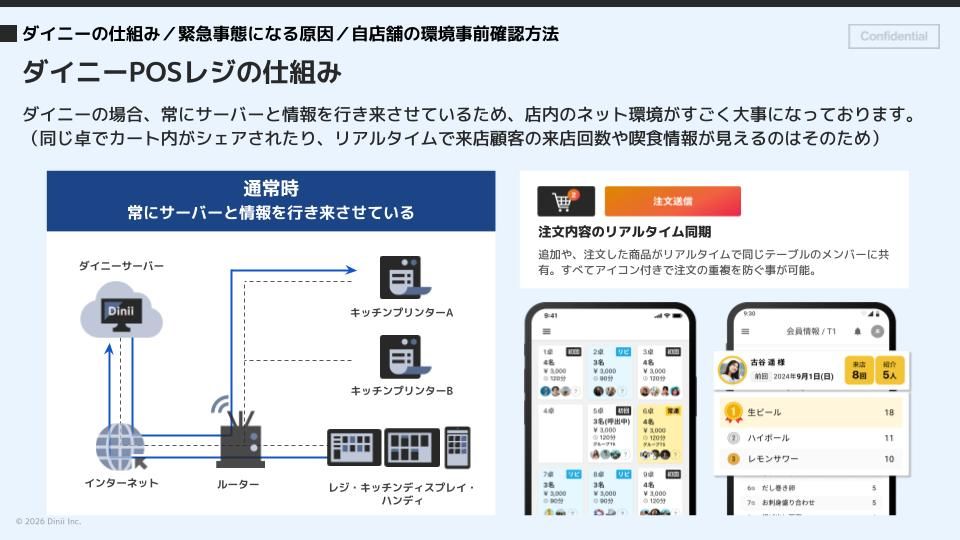
1. ダイニーPOSレジの仕組み
2. 緊急事態が発生する原因について
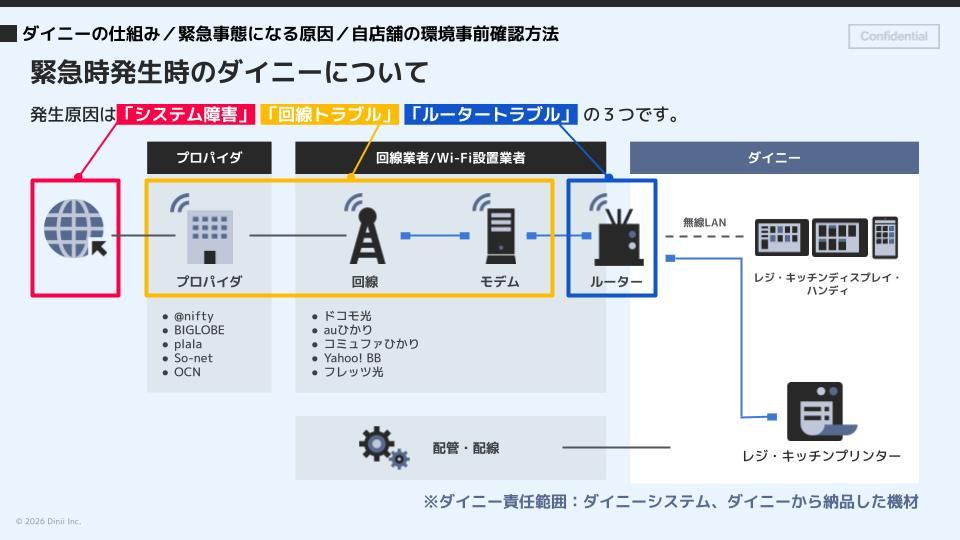
発生原因は「システム障害」 「回線トラブル」 「ルータートラブル」 の3つです。
- システム障害:インターネット環境は正常で、ダイニーで利用しているサーバーなど外部起因の障害によるもの
- 回線トラブル:インターネット環境のうち、プロバイダ・回線・モデムなどご契約のインターネットプロバイダ会社の障害に起因するもの
- ルータートラブル:店内で設置しているルーターの故障などに内部の障害に起因するもの
3. 緊急事態発生時に利用できる機能と、利用できない機能について
緊急事態発生時、2の発生原因によって、「利用できる機能」「利用できない機能」 が変わります。
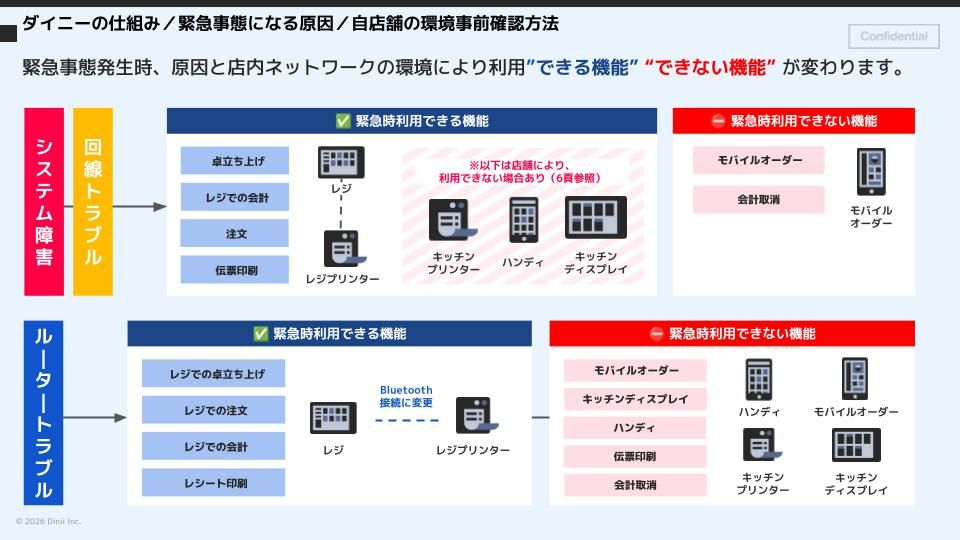
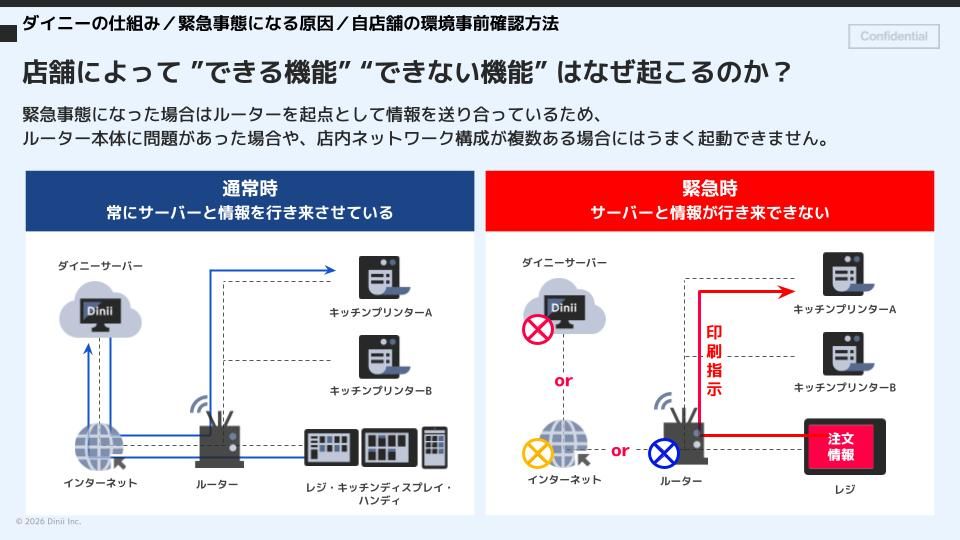
「利用できる機能」「利用できない機能」が発生原因によってなぜ異なるのでしょうか?
ダイニーのレジ・ハンディは、次の2種類の通信を使って動いています。
- 店内ネットワーク(Wi-Fiルーター経由)の通信 … レジを中心としてハンディ・キッチンプリンタ/キッチンディスプレイ の間の通信を取っています。
- インターネット経由でのダイニーサーバーとの通信 … すべてインターネットからプロダクトごとに注文データ・会計データの送信、モバイルオーダー、ダッシュボードからの設定反映 などを実行しています。
どこに障害が起きているかによって、上記1・2のどちらが止まるかが変わるため、利用できる機能が異なります。
- システム障害(🟥赤色帯/緊急事態モード):店内ネットワークは正常なため、レジを通してハンディ・キッチンプリンタ間の通信は引き続きご利用いただけます。一方で、ダイニーサーバーとの通信(2)が止まるため、モバイルオーダー・ダッシュボード反映・卓合算会計などサーバーを介する機能はご利用いただけません。
- 回線トラブル(🟨黄色帯/オフラインモード):店内ネットワークは正常なため、ハンディとキッチンプリンタを使ったオペレーションは可能です。インターネットに繋がらないため、モバイルオーダーやサーバー連携はご利用いただけません。
- ルータートラブル(🟨黄色帯/オフラインモード):店内ネットワークそのものが機能しないため、レジ・ハンディ・キッチンプリンタ間の通信もできなくなります。この場合は紙伝票でのオペレーションに切り替えていただきます(レジとレジプリンタのBluetooth接続を行えば、レジ単体での会計・レシート印刷は可能です。詳細は「6. レジとレシートプリンタのBluetooth接続への切替方法」を参照)。
4. 事前にご確認いただきたいこと
事前準備
- 紙のメニューを用意
- システム障害時にお客様がメニューをご覧いただけるようにするため
- メモ・手書き伝票・ペンを用意
- ハンディやプリンターが使えない場合、手書きで注文/会計をメモするため
緊急事態モードが利用できるか確認
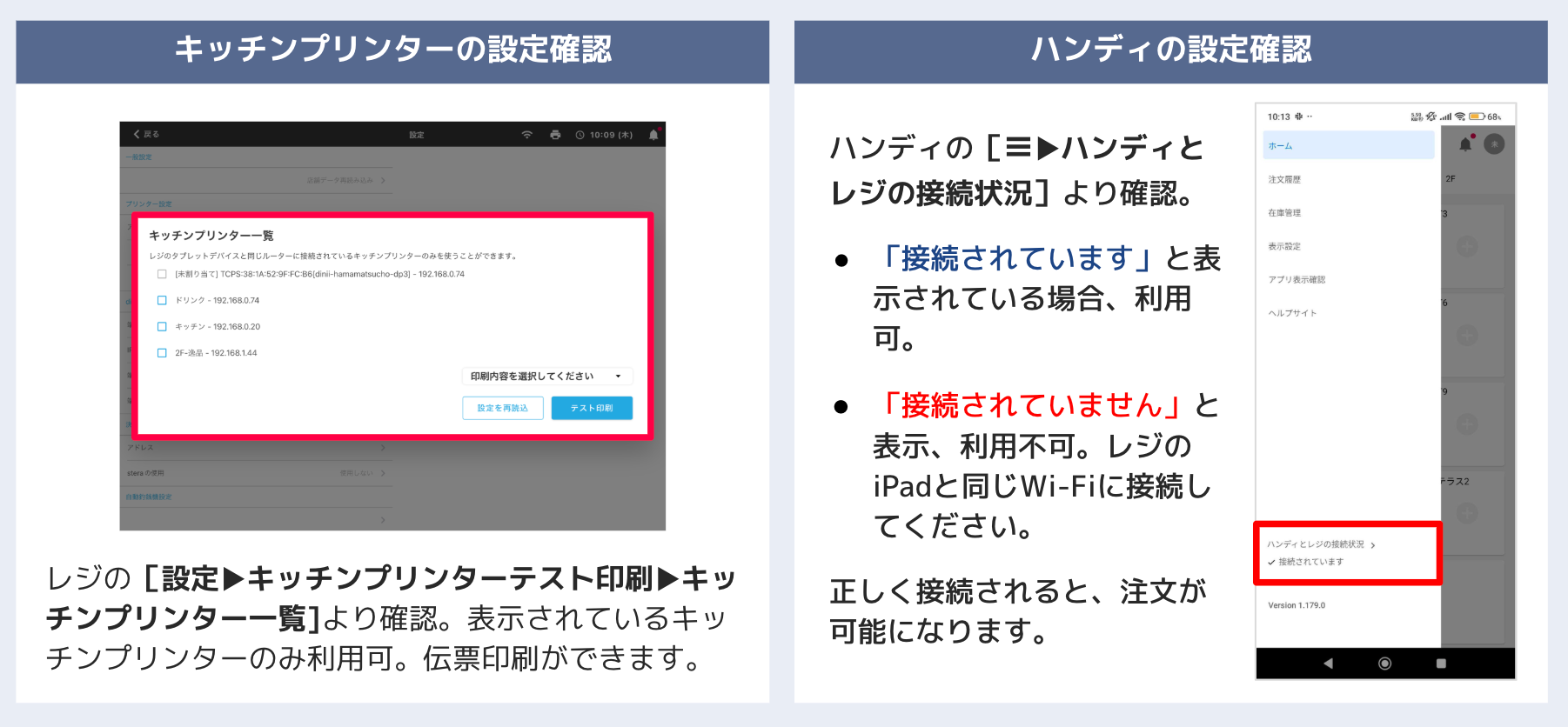
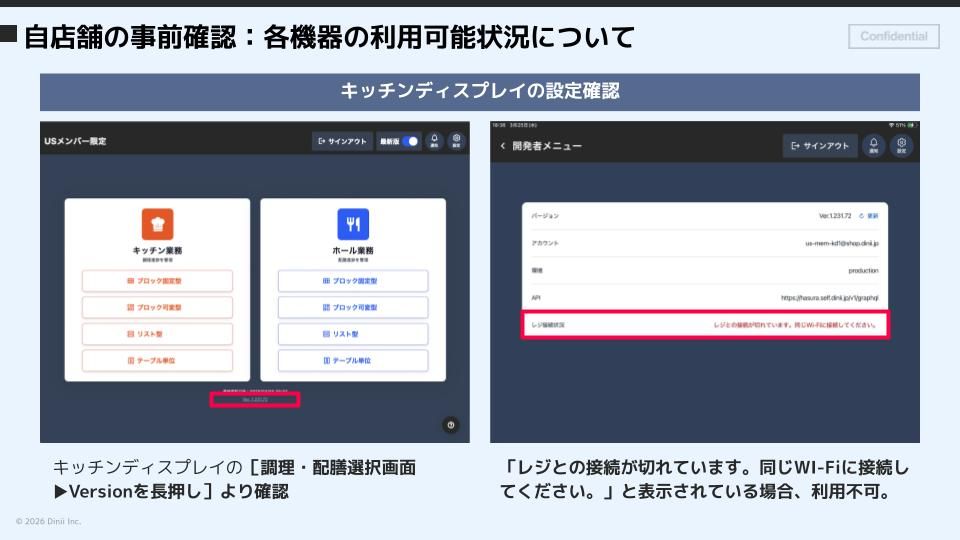
緊急事態発生時の機能を正しくご利用いただけるか、キッチンプリンター・ハンディ・キッチンディスプレイで事前にご確認をお願いいたします。
5. 緊急事態時のオペレーションについて
5-1. 障害またはトラブル発生時
トラブル発生と思ったらレジアプリを確認してください。
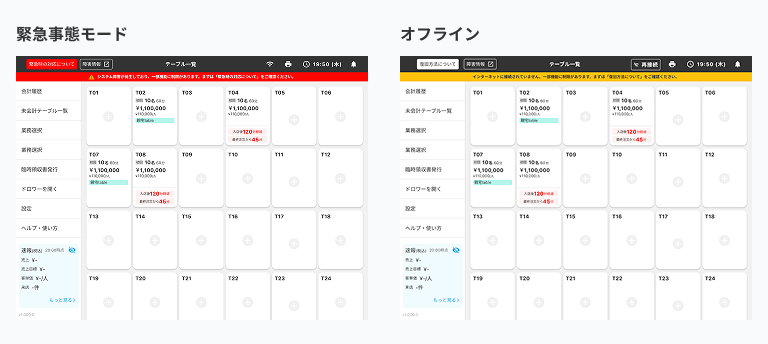
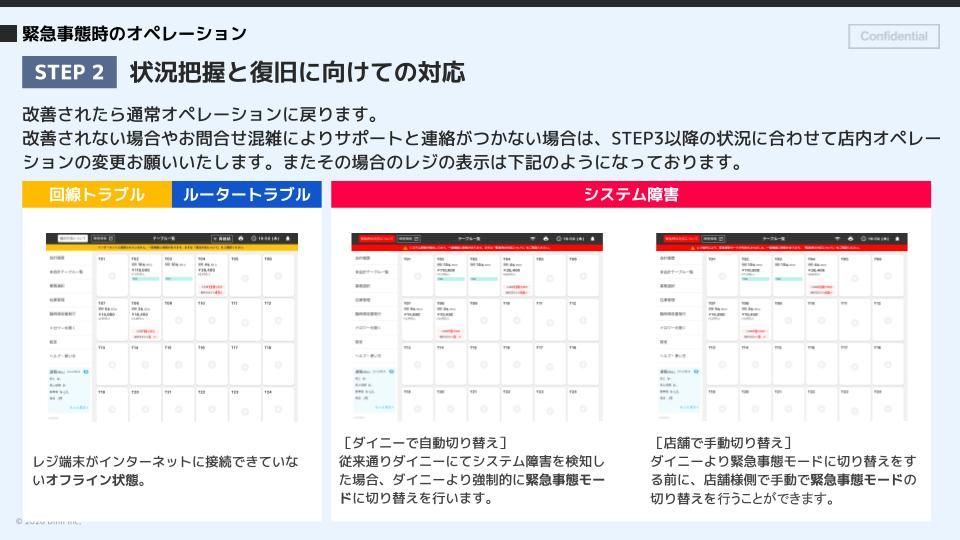
- ネットワーク不安定、システム障害発生中は、レジやハンディに次のようなアラートが表示されます。緊急事態モード(赤い帯)とオフライン(黄色帯)で表示する帯の色が異なります。
5-2. 緊急事態モードの場合
ダイニーのシステム障害が発生しています。
5-2-1. 緊急事態モードが自動適用されない場合
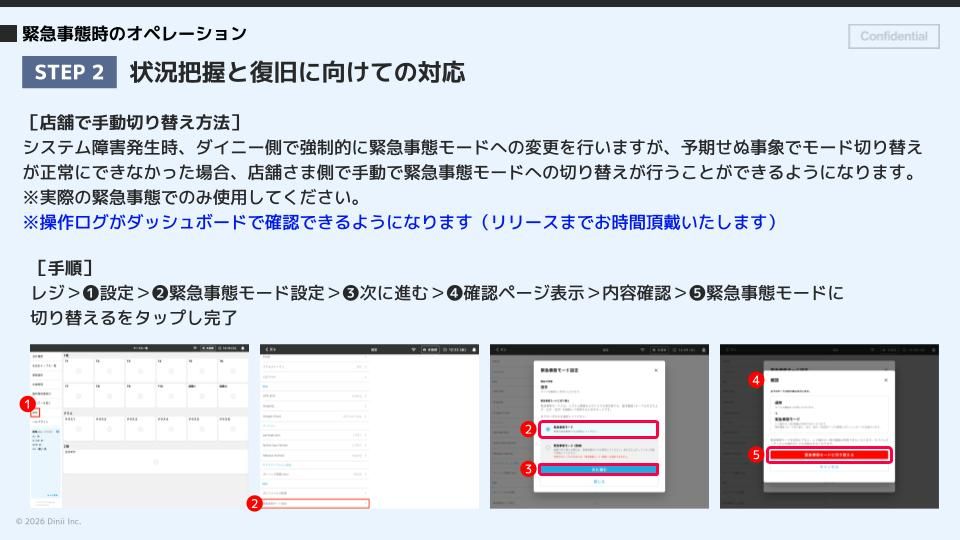
ダッシュボード・レジ・ハンディなどからダイニーシステムに障害が発生している案内が届いていても赤色帯に自動で切り替わっていない場合は、下記の手順に沿って「手動」で切替を行ってください。
<手動で緊急事態モードに切り替える手順>
- レジ画面左下の 「設定」 をタップします。
- 「緊急事態モード設定」 をタップします。
- 「緊急事態モード」 を選択します(※「緊急事態モード(訓練)」は訓練用のため、実際の障害発生時は選ばないでください)。
- 「次に進む」 をタップします。
- 注意事項を確認のうえ 「確認」 をタップします。
- 「緊急事態モードに切り替える」 をタップすると、レジが赤色帯(緊急事態モード)に切り替わります。
切替後は、本ページ「5-4. ご来店のお客様への対応」以降の手順に沿って営業を継続してください。なお、ダイニー側で障害が復旧すると自動で通常モードに戻ります。
<赤色帯(緊急事態モード)なのにレジが使えない場合>
レジアプリの再起動をお試しください。
5-2-2. モバイルオーダーの停止について
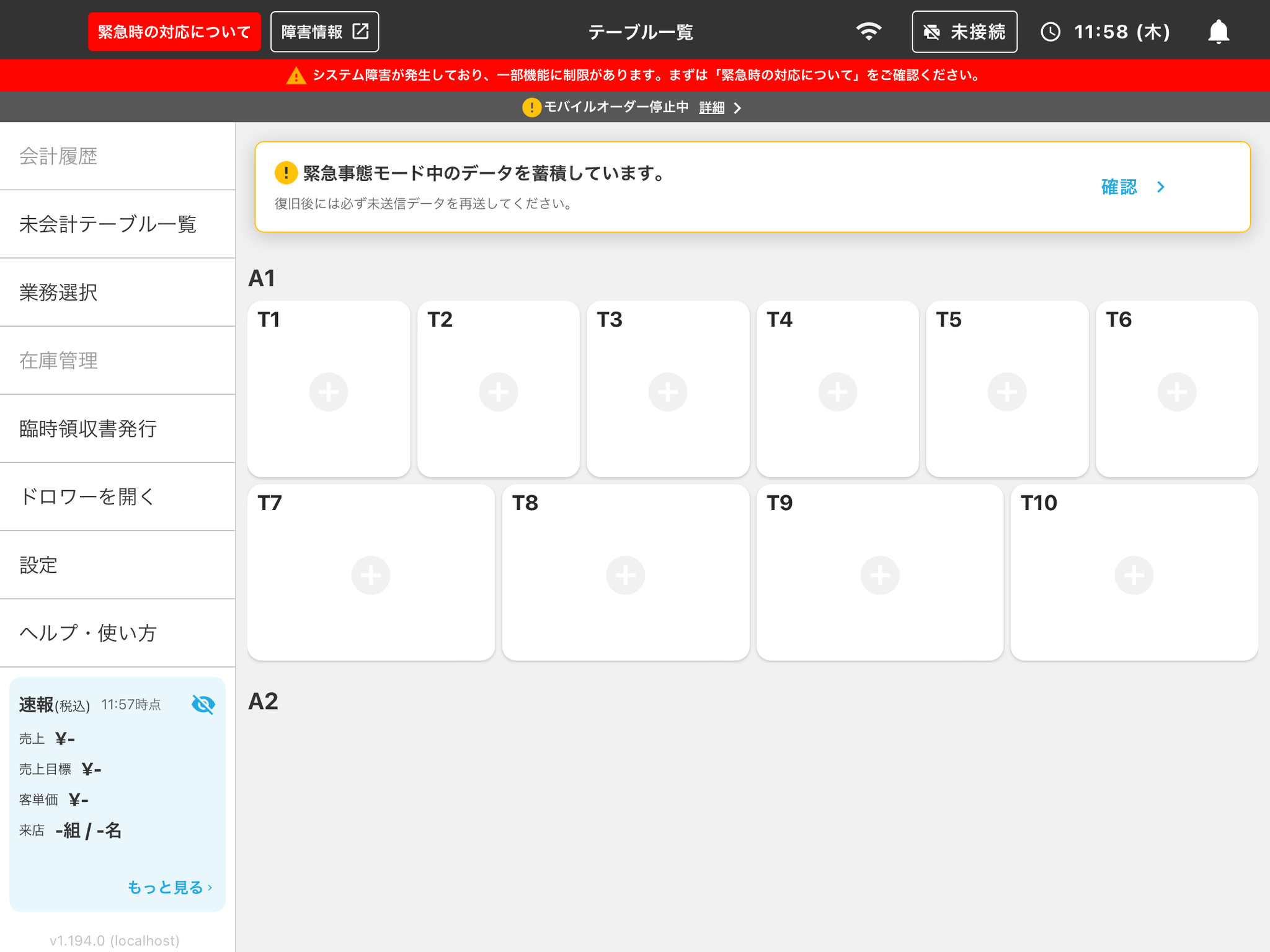
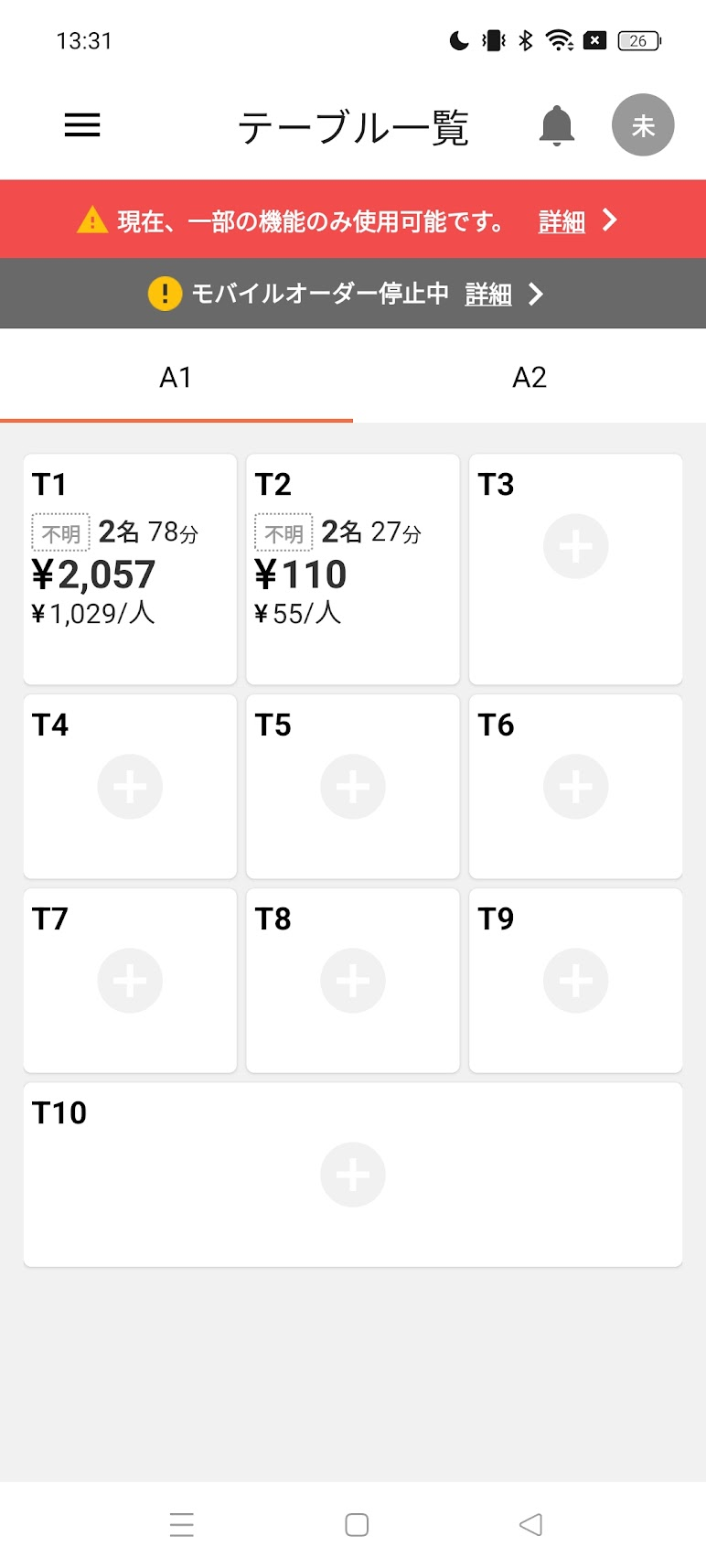
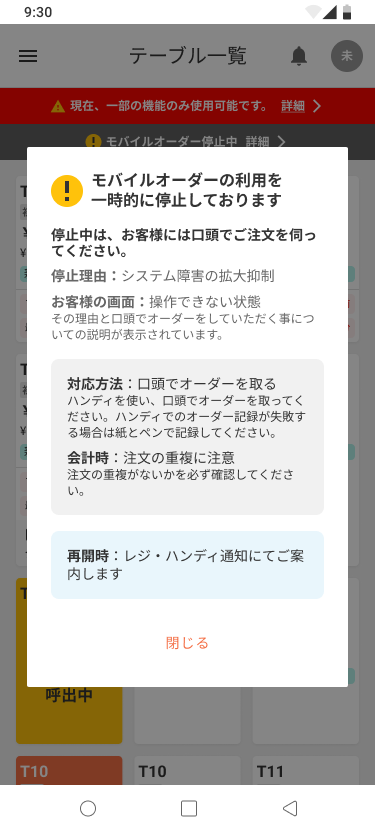
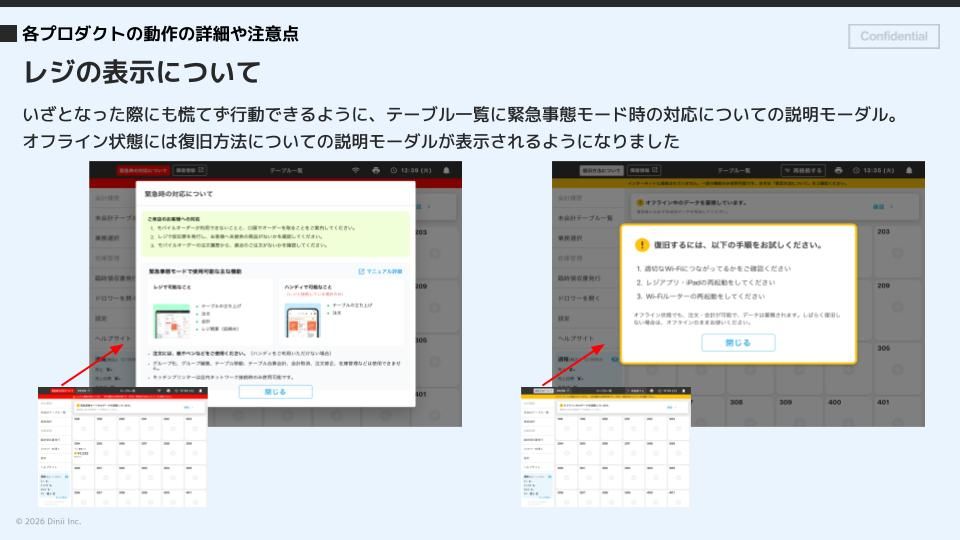
緊急事態時、ダイニー側でモバイルオーダーの利用を停止させた場合、レジやハンディの上部に「モバイルオーダー停止中」の通知が表示されます。
レジ
ハンディ
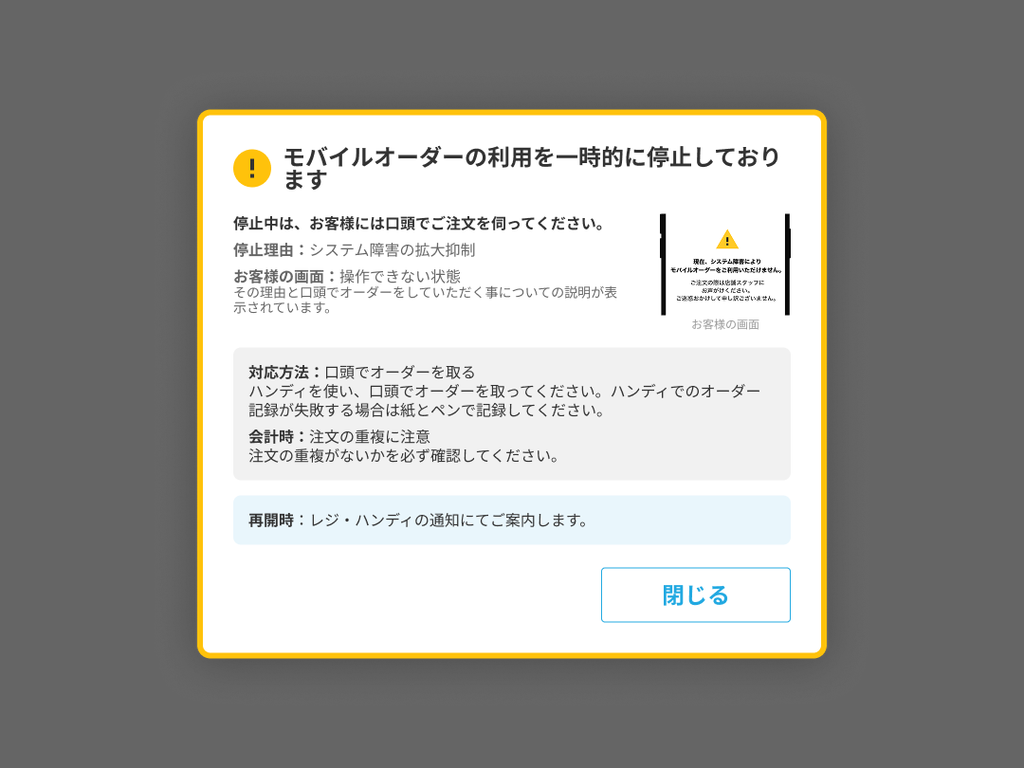
- 「詳細」をタップすると、停止理由や対応方法についての説明画面が表示されます。表示にそってご対応ください。
レジ
ハンディ
5-3. オフラインモードの場合
ご確認および操作の実施をお願いいたします。
適切なWi-Fiにつながっているか確認
レジアプリ・iPadの再起動
ネットワーク機器(Wi-Fiルーター)の再起動
下記ページもご参照ください。
上記をお試しいただいてから下記のいずれかの画面の場合
黄色帯の画面:店内のネットワーク環境の問題が改善していません。このままご利用いただくかルーターなどのネットワークの構成機材の状態を確認し、修復を行ってください。モバイルオーダーは、ご利用いただけないことをご来店者様へ案内してください。
- レジが使えない場合は、ご利用できるネットワークにお繋ぎいただくか、お持ちのスマートフォンのテザリング機能でネットワークに接続してから、レジアプリの再起動をお試しください。
赤色帯の画面:ダイニーのシステムで障害が発生しております。障害の復旧までこのままご利用ください。モバイルオーダーがご利用いただけないメッセージがモバイルオーダー画面に表示されています。
5-4. ご来店のお客様への対応
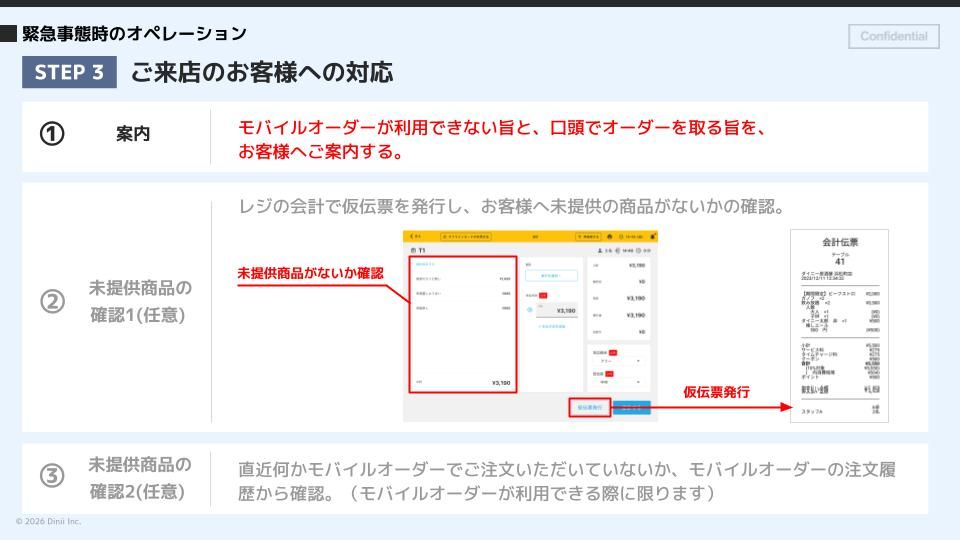
- 【ご案内内容】以下をご来店者様へご案内をお願いします。
- モバイルオーダーをご利用できないこと
- 口頭でオーダーを取る旨(ハンディ・キッチンプリンタなど注文に関連する機能を利用できない場合)
- 店内オペレーションの方法は、発生原因によって異なります。
- システム障害または回線トラブル:
- ハンディとキッチンプリンタもしくはキッチンディスプレイがご利用可能な状態の場合:通常オペレーションに近しい運用が可能です。
- ハンディとキッチンディスプレイおよびキッチンプリンタのいずれかがご利用不可な状態の場合:紙伝票で注文を取るオペレーションで対応します。
- ルータートラブル:
- レジのみご利用が可能な場合(レジ以外のプロダクトは利用不可)
- 紙伝票で注文を取るかレジから注文するオペレーションで対応します。
- レジもご利用が不可の場合:紙伝票で注文を取るオペレーションで対応します。会計も手計算で行います。
- レジのみご利用が可能な場合(レジ以外のプロダクトは利用不可)
- レシートが印刷できないトラブル:
- レジが通信可能な場合は、レジとレジプリンタの接続方法をBluetooth接続に切り替えれば、レジからの注文打ち込みおよびレシート印刷が可能です。次の「レジとレシートプリンタをBluetoothで接続する場合 」を参照。
- キオスクをご利用の場合:
- 現金での注文・会計のみご利用いただけます。キャッシュレス端末をご利用の場合はキオスクと連動できないためご利用できません。
- レジで会計する方法をご利用の場合は、キオスクの利用を停止し、レジ・ハンディで注文をお受けください。
- 詳しくは「7-11. キオスクをご利用の場合」をご確認ください。
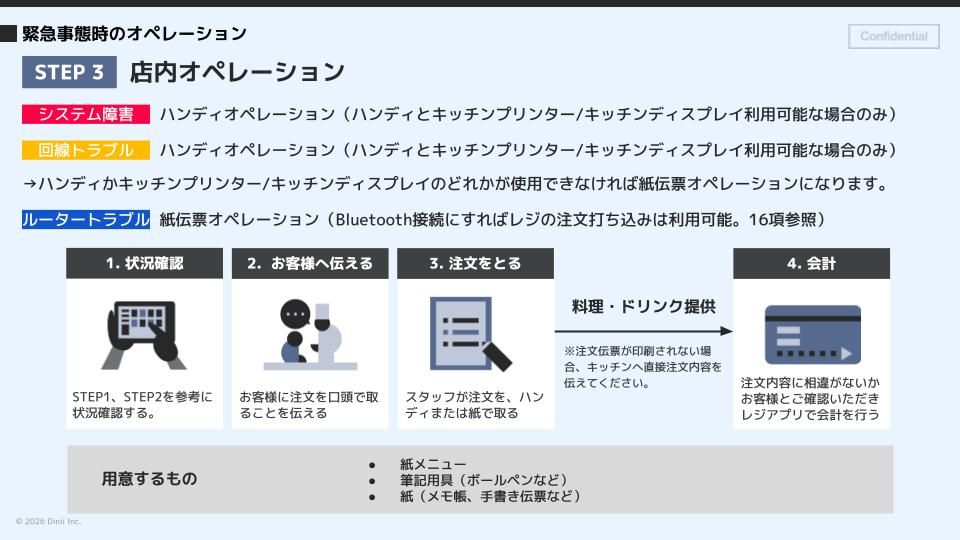
- 料理・ドリンク提供をし、レジで会計を行います。
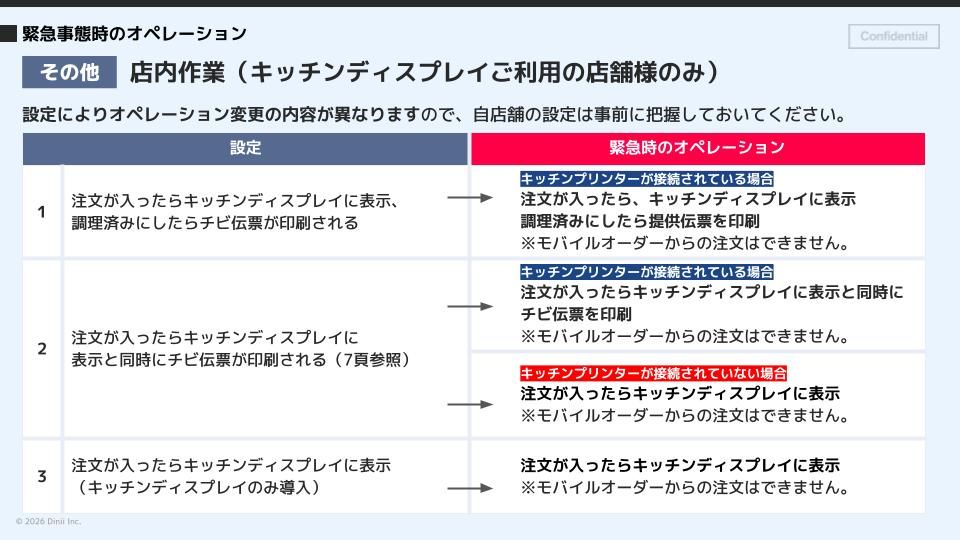
5-5. キッチンディスプレイをご利用の場合
提供伝票(調理済み後に印刷される伝票)またはチビ伝票(注文が入ったら印刷される伝票)のいずれも印刷に対応しています(ルータートラブルは対応できません)。
5-6. 障害またはトラブルから復旧後
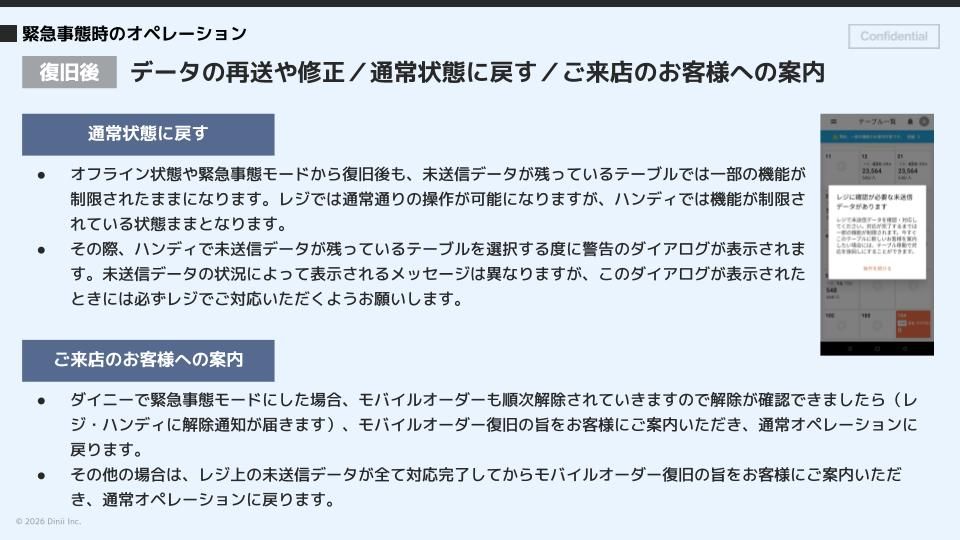
データの再送や修正
- 復旧いたしましたら未送信のデータがないか確認し、レジより送信の操作を実施してください。
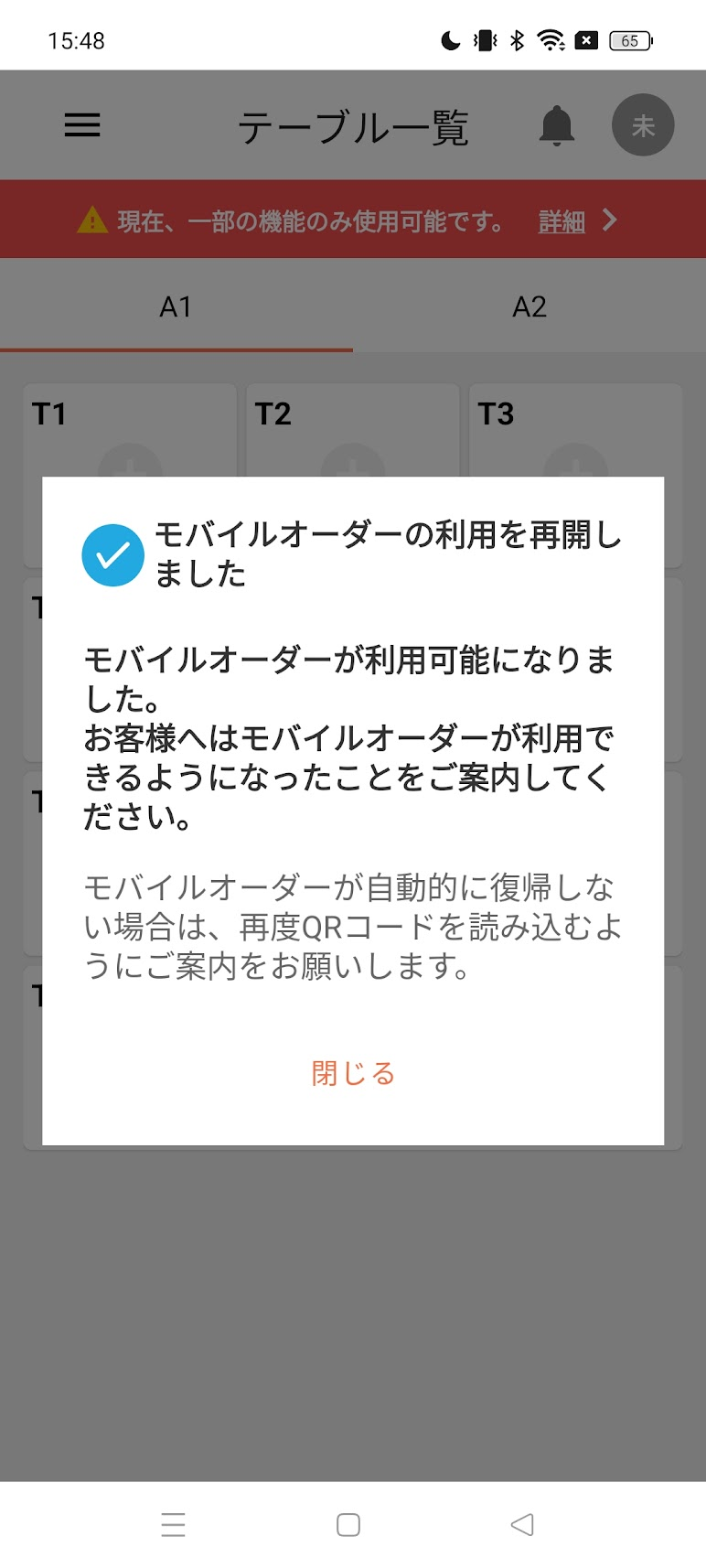
- モバイルオーダーの制限解除が確認できましたら来店者様へご案内をお願いいたします。
モバイルオーダーの制限解除は、レジ・ハンディに解除の通知が届きます。
レジ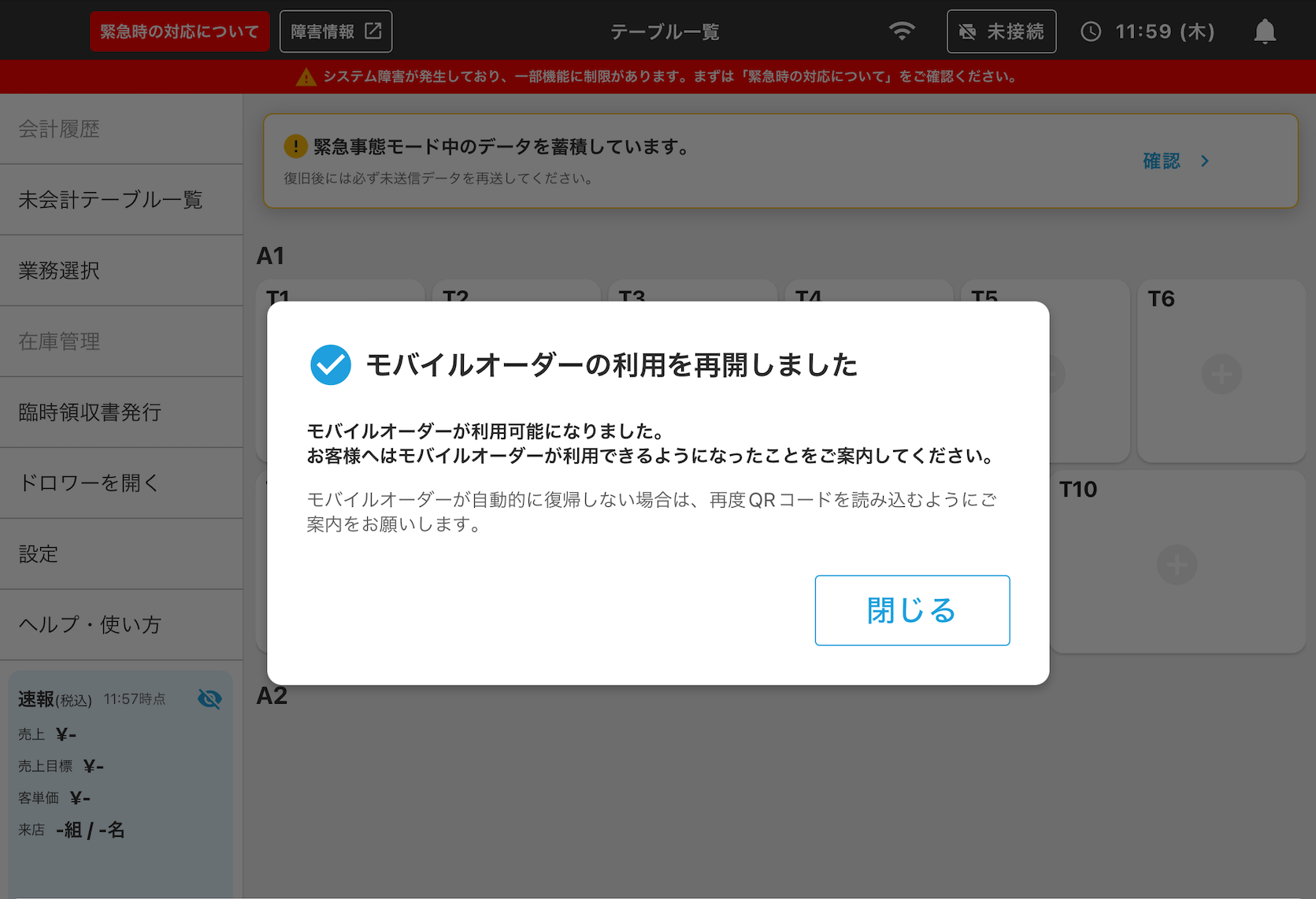
ハンディ
5-7. 予約台帳をご利用の場合の確認事項
- 予約台帳をご利用の場合は、次の点をご確認ください。
- 緊急事態モード/オフラインモード中に予約から立ち上げた卓が、ウォークインのご来店として扱われていないか
- 予約台帳とレジで二重に入店させた卓がないか
- 該当する場合は、予約を手動で整理してください。詳しくは「7-12. 予約台帳をご利用の場合」をご確認ください。
6. レジとレシートプリンタのBluetooth接続への切替方法
- レシートプリンタからプリンター情報を印刷してください
- iPadとレシートプリンタをBluetoothで接続してください
- レジアプリの設定より該当のプリンタを選択肢、印刷先の紐づけを行ってください
詳しい設定方法は下記を参照
7. プロダクトの動作の詳細や注意点
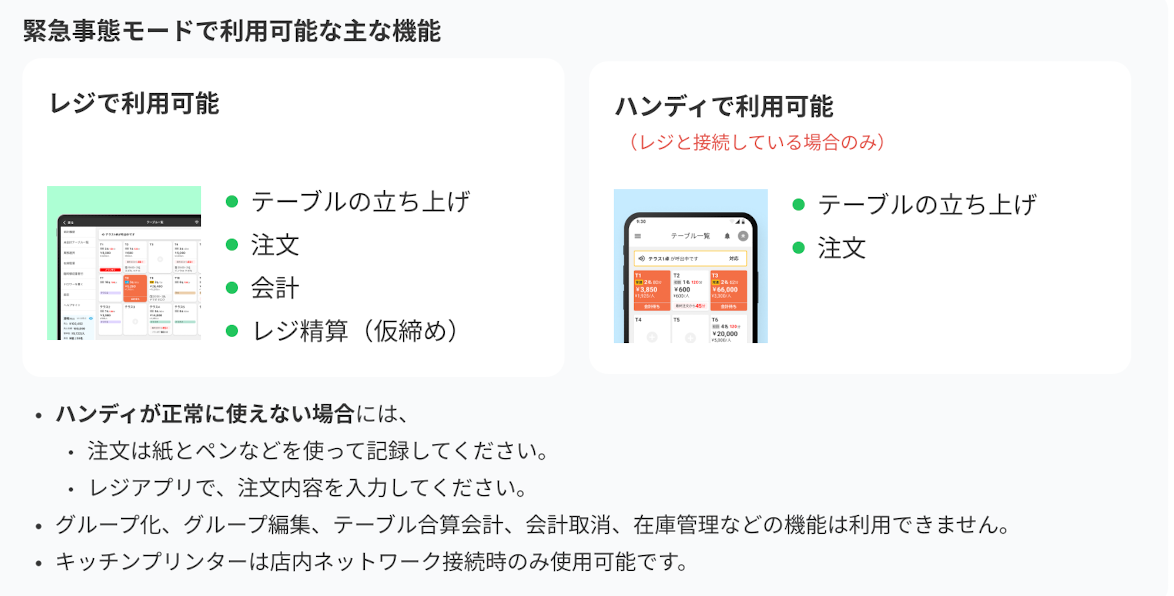
7-1. レジの表示について
7-2. ハンディの表示について
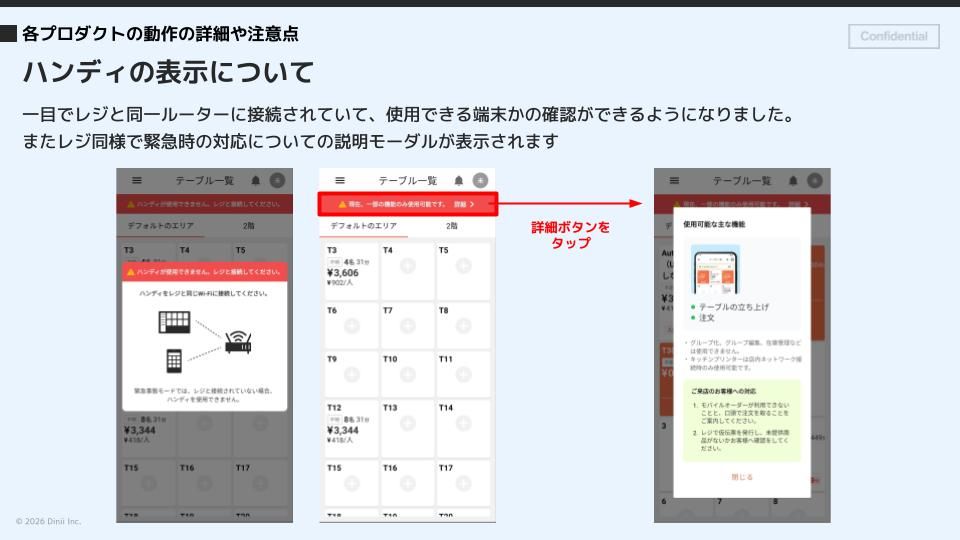
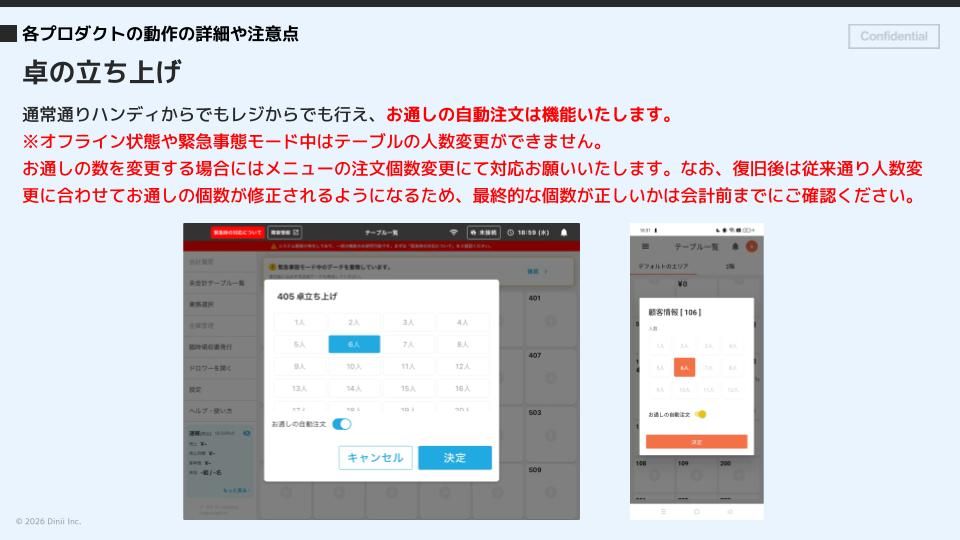
7-3. 卓の立ち上げ
- 人数変更はできません。
- 卓の立ち上げ以外にお通しの自動注文を設定している場合は、機能します。
- お通しの数を変更する場合は、メニューの注文個数の変更より操作します。
7-4. 注文の方法
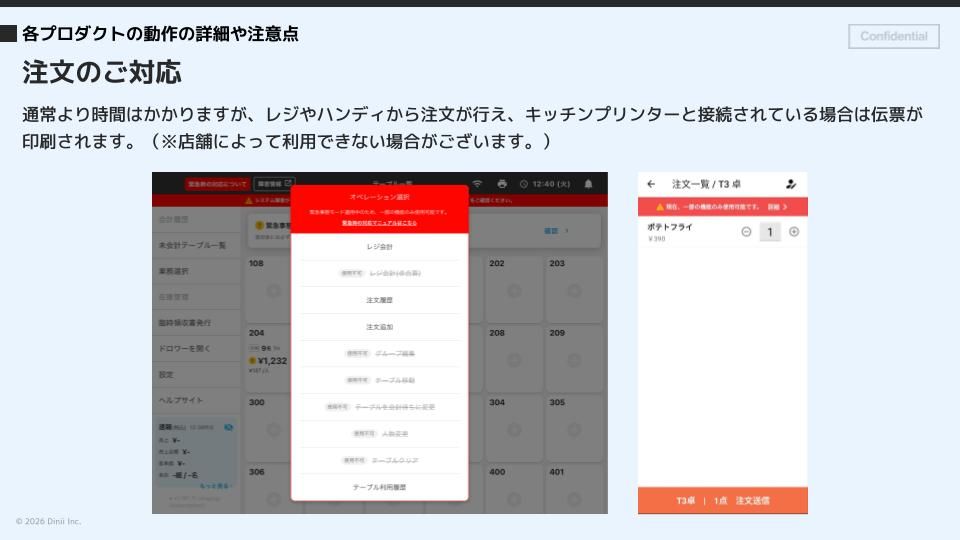
レジまたはハンディより注文を行います。キッチンプリンタと接続されている場合は、伝票も印刷されます。
7-5. 注文伝票が自動で印刷されない場合
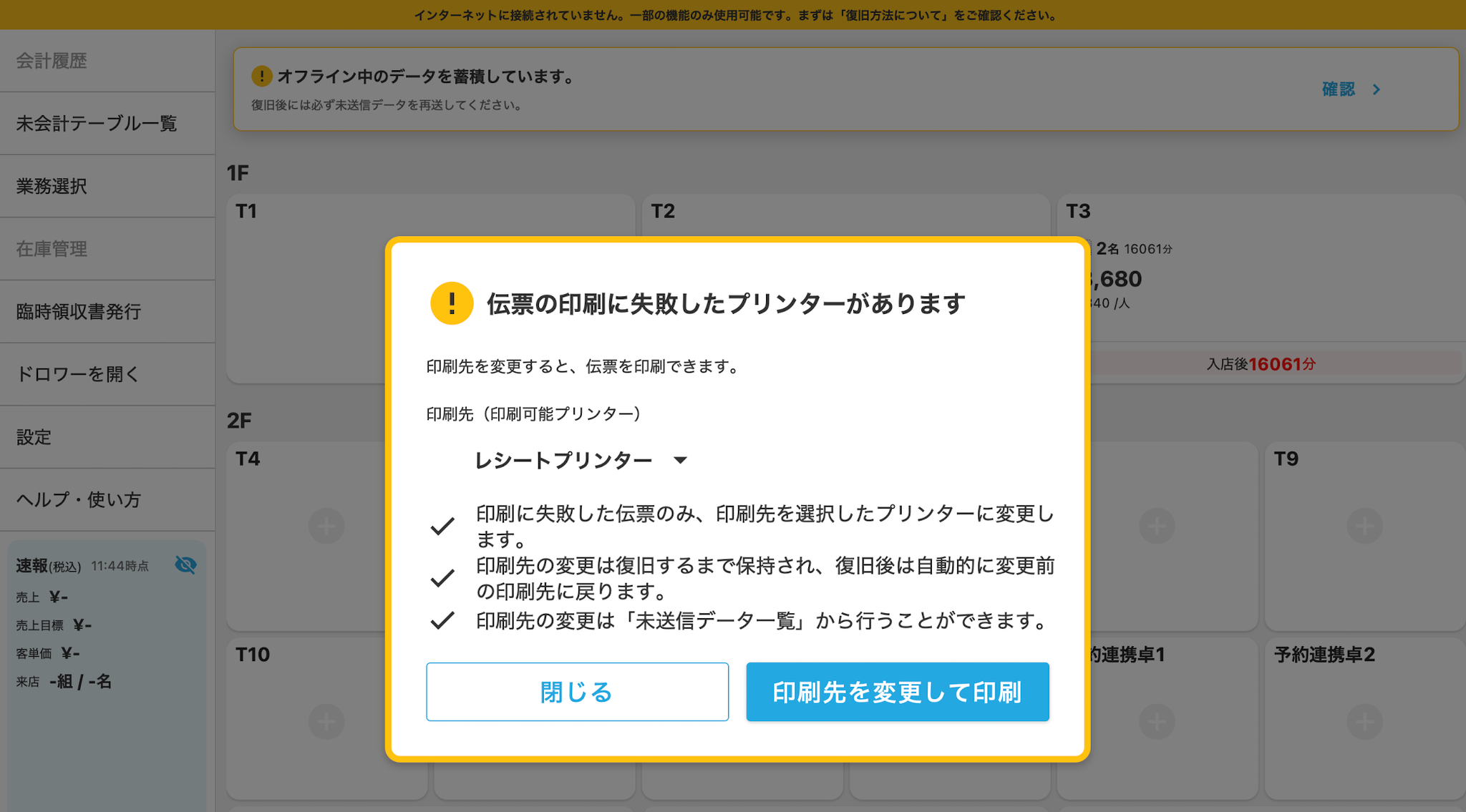
注文を受けてから特定のプリンタから印刷されない場合は、「伝票の印刷に失敗したプリンターがあります」のメッセージが表示されます。
「印刷先:(印刷可能プリンター)で、印刷先を指定してから「印刷先を変更して印刷」のボタンを押してください。以後、指定プリンタへ印刷されます。
7-6. 未印刷の注文伝票の確認方法と印刷方法
- レジの「テーブル利用履歴」から確認できます。
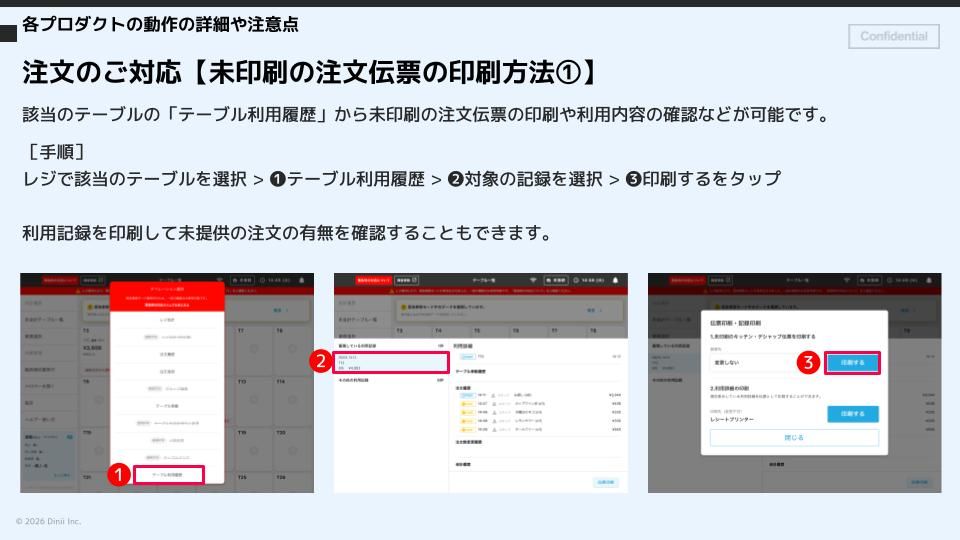
- レジ画面の上部に表示される「緊急事態モード中のデータを蓄積しています」と表示するバナーの「確認」を押すと詳細を表示します。対象の履歴を選択し、「印刷する」ボタンを押して印刷します。
7-7. お会計
- 会計前にレジで仮伝票を発行し、注文内容に相違がないか、お客様へ未提供の商品がないかの確認をお願いいたします。
- レジ会計(復旧前は、未送信データとして溜まります)
- できること
- 会計
- レシートや臨時領収書の印刷およびインボイス番号の印字
- できないこと
- 卓合算会計
- 領収書発行:領収書発行が必要な場合は、臨時領収書発行より操作
- グループ化・グループ編集
- 在庫管理
- 会計取り消し(VOID処理):通常状態に復帰後に操作
- できること
<会計の誤りがあった場合の対応>
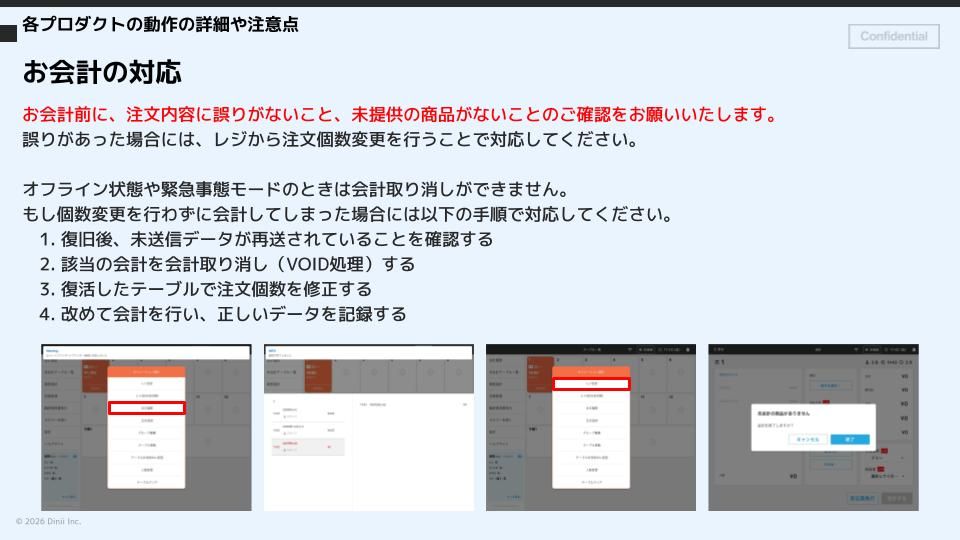
お会計前に、注文内容に誤りがないこと、未提供の商品がないことのご確認をお願いいたします。誤りがあった場合には、レジから注文個数変更を行うことで対応してください。
オフライン状態や緊急事態モードのときは会計取り消しができません。もし個数変更を行わずに会計してしまった場合には修正内容を控えておき復旧後に修正操作を行ってください。
- 復旧後、未送信データが再送されていることを確認する
- 該当の会計を会計取り消し(VOID処理)する
- 復活したテーブルで注文個数を修正する
- 改めて会計を行い、正しいデータを記録する
7-8. レジ精算(障害が発生中の場合)
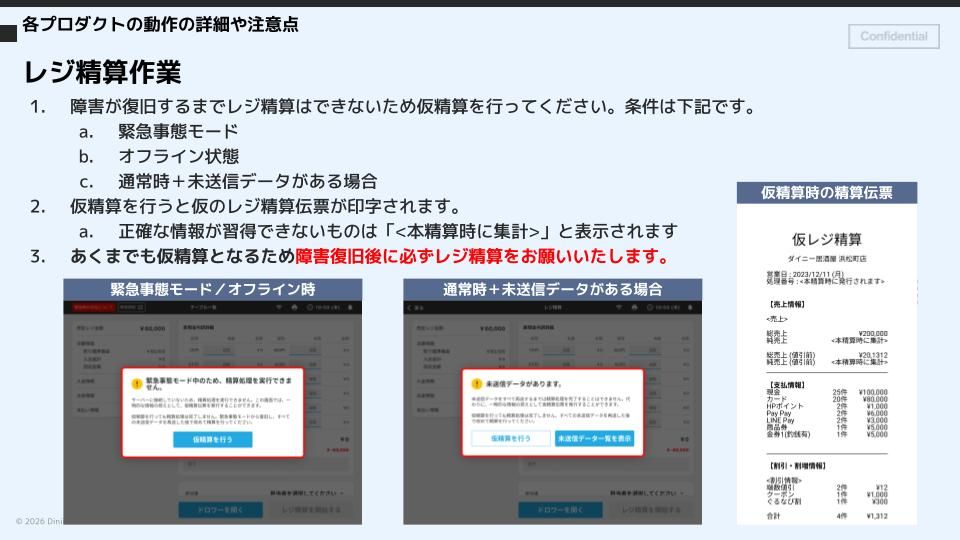
障害の復旧後、未送信データがなくなるまでレジの本精算はできませんが、仮精算は可能です。
下記ページに記載の手順でご対応ください。
仮の精算伝票は印刷されますが、仮締めとなるため障害復旧後、未送信データ処理後に必ずレジの本精算をお願いいたします。
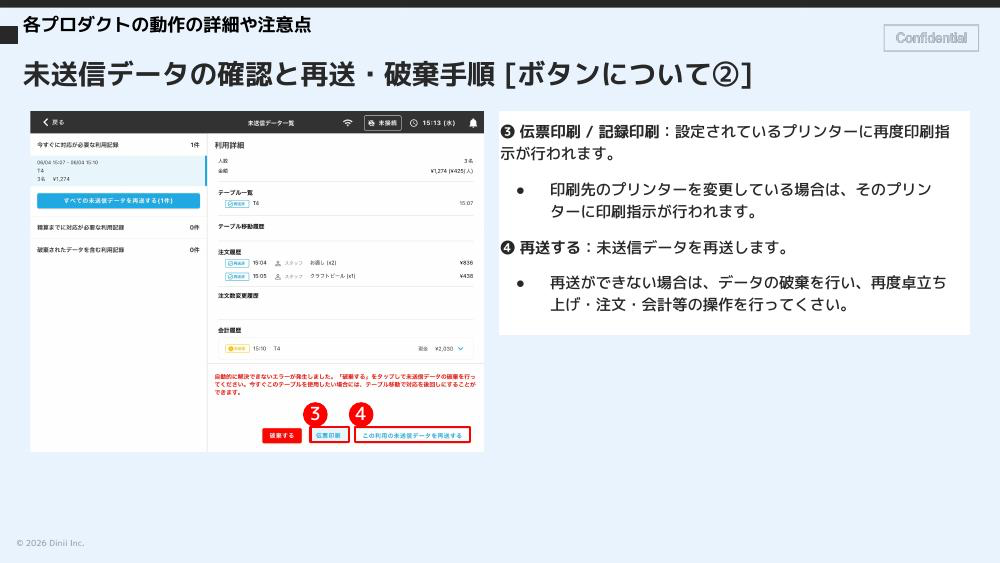
7-9. 未送信データについて
オフラインや緊急事態モード中に行った 「卓の立ち上げ」「注文(プラン開始)」「会計」 などの操作は、レジに「未送信データ」として保存しています。
復旧後や緊急事態モード解除後は、速やかに未送信データを再送してください。
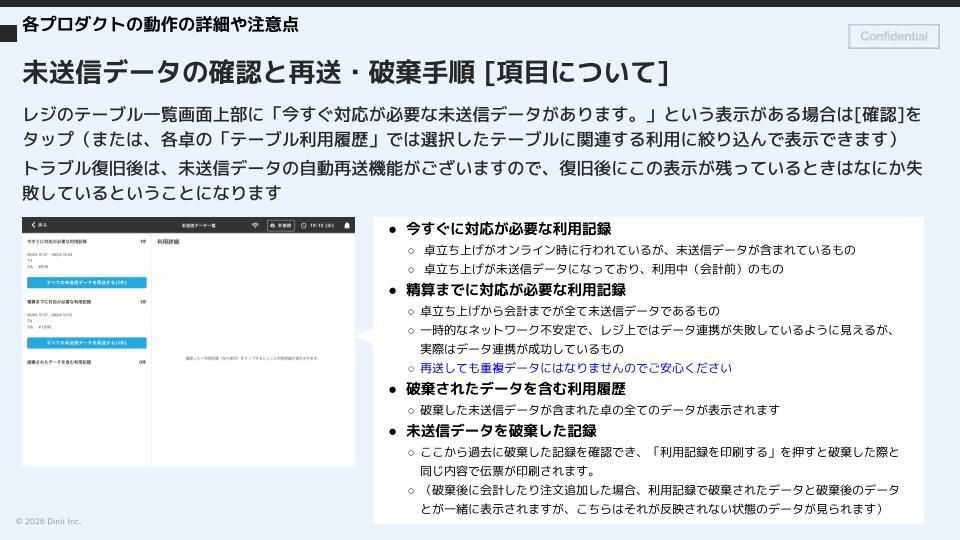
- 緊急事態モード・オフライン状態時に発生するレジの未送信データを、可能な限り自動的(5分毎)に再送し、大半の店舗で自動的に通常の営業に戻ることができるようにしています。
- 緊急事態モードにおいても、5分ごとに未送信データを自動的に再送いたします。
- 復旧後でもレジ画面に「未送信データがあります」と表示されている場合は、手動での再送処理、または破棄をお願いいたします。未送信データを破棄した場合は、必ず再入力してください。 破棄されたデータを含む利用履歴は、すべて後から確認できます。
- 未送信データが残っている場合、次のようなメッセージが表示がされます。全て解決されるまで、ハンディは機能が制限されている状態ままになります。
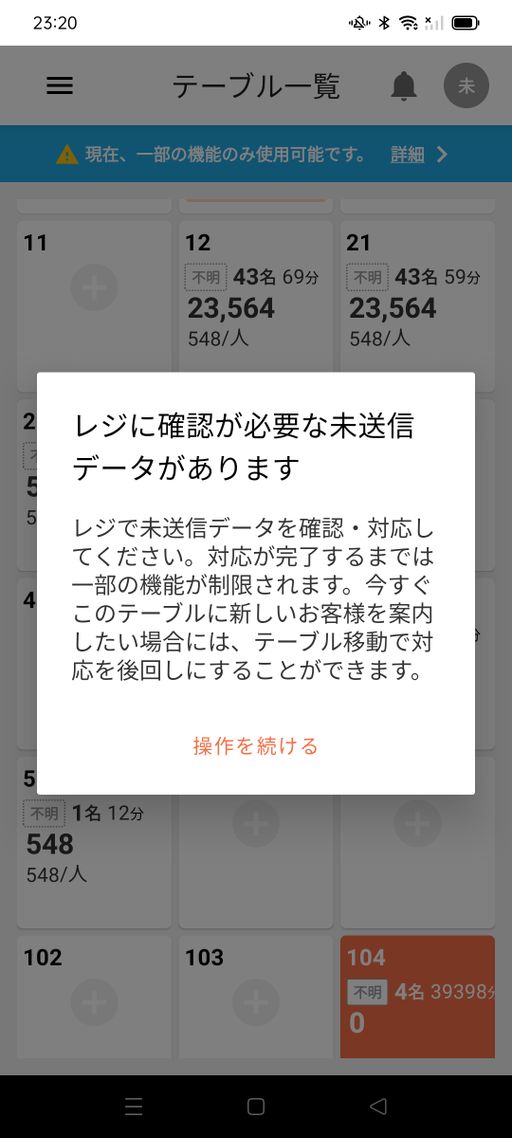
詳細については下記ページをご確認ください。
レジ画面に「未送信データがあります」と表示された場合の対応方法について
- レジ精算時に問題が発生した場合は、ヘルプサイトで詳しい手順をご確認いただくか、ダイニーサポートへお問い合わせください。
7-10. その他緊急事態モード時にできないこと
- 緊急事態モード中はモバイルオーダーの注文について、レジ・ハンディ・キッチンディスプレイ・キッチンプリンタの受付を停止します。
- そのため、これに伴い「呼出・会計待ち・推しエール・チップ・モバイル決済」の機能およびレジ・ハンディ・キッチンディスプレイへの通知も停止いたします。
- 緊急事態モードでは、モバイルオーダーからの注文はレジやキッチンプリンターへ連携できません。
- モバイルオーダーは全てインターネットを通じて直接ダイニーサーバーへ注文情報が入るため、インターネットから隔離されてしまったり、ダイニーサーバー異常時には物理的に連携できません。
- したがってモバイルオーダーの利用は中止していただくようお願いいたします。
- 緊急事態モードでは、レジ開局、レジ精算(閉局)の処理機能はサポートしていません。
- 基本的にダイニーで想定している異常は、繁忙期、ピークタイムに起こることを想定しています。
- ダイニーキャッシュレス(決済端末)について
- システム障害/回線トラブル時:レジとの接続・連動は不可能ですが、インターネットに繋がっていれば端末単体でご利用いただけます。
- ルータートラブル時:Wi-Fiとの接続ができなくなった際はご利用いただけません。※テザリング等でもネットに繋げられれば端末単体でご利用いただけます。
- オンライン決済:モバイルオーダーの使用可否に合わせております。
- ダイニー勤怠:独立システムでPOSサーバーとは別のため、影響は受けません。※LINE障害等の場合は影響を受けます。
7-11. キオスクをご利用の場合
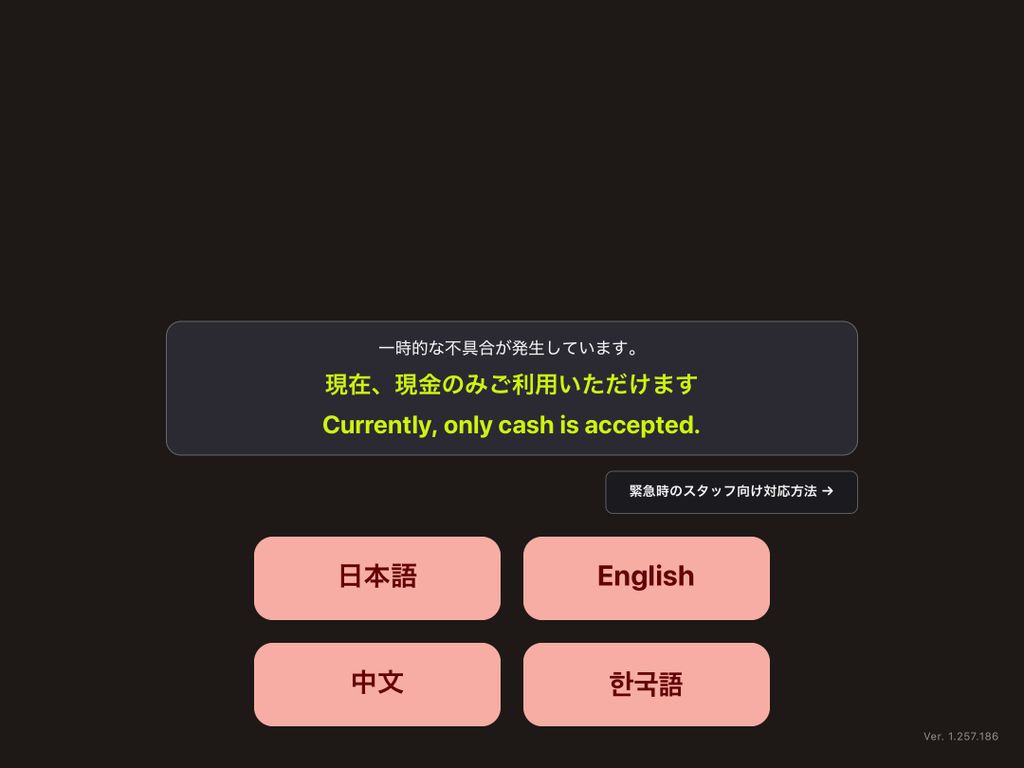
キオスクには、緊急事態モードやオフラインモードのようなモードは用意されておりません。そのためレジに表示されるような赤帯や黄色帯は表示されません。
代わりにオフラインの間、待受画面に「現金のみ」の案内が表示されます。
- できること
- 現金での注文・会計
- 食券の印刷
- できないこと
- キャッシュレス決済
- キオスクで注文後にレジで会計(「レジで会計する」方法をご利用の場合に限る)
- キオスクの利用を停止し、レジ・ハンディで注文をお受けください。
7-12. 予約台帳をご利用の場合(レジが緊急事態モード/オフラインモードの間)
レジが緊急事態モード/オフラインモードの間、予約台帳とレジの連携は一部のみご利用いただけます。
- できること
- レジでの卓の立ち上げ・会計
- 通信が戻った時点で予約台帳に反映されます。緊急事態モードの解除より先に反映される場合もあります。
- 予約台帳での予約の変更
- 通信が戻り、レジが情報を読み直した時点でレジに反映されます。
- レジでの卓の立ち上げ・会計
- できないこと・ご注意いただきたいこと
- レジの予約からの卓の立ち上げ
- 予約台帳と紐付きません。復旧後はウォークイン(予約なし)のご来店として扱われます。元の予約は、お手数ですが手動で整理してください。
- 入店から会計までを緊急事態モード中に終えたご来店
- 予約台帳に記録が残らない場合があります。
- 同じ卓を、予約台帳とレジの両方で入店させた場合
- 自動では1つにまとめられません。
- レジの予約からの卓の立ち上げ
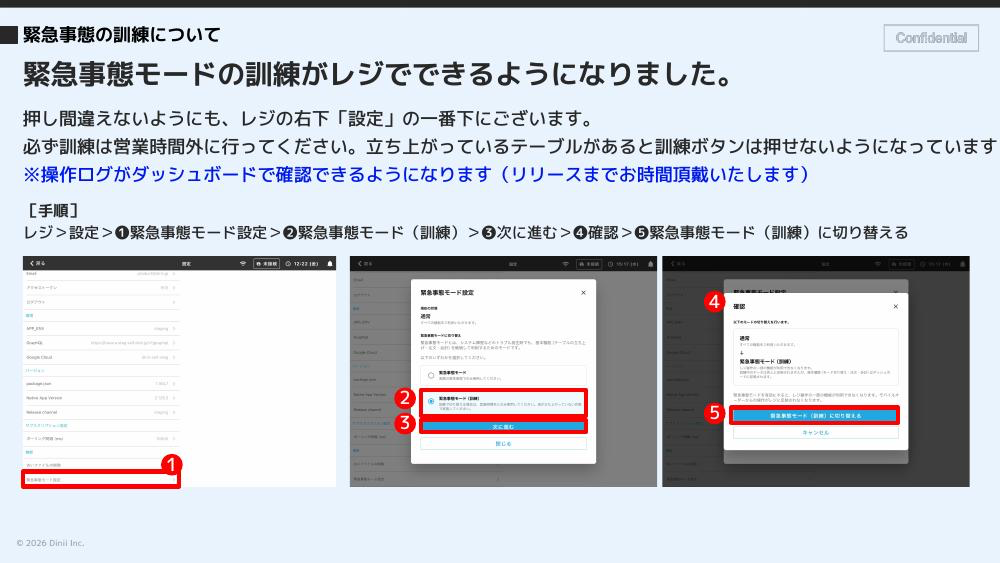
8. 緊急事態モードの訓練について
緊急事態モードの訓練がレジでできるようになりました。レジの左下「設定」を開いた一番下にございます。
※必ず訓練は営業時間外に行ってください。立ち上がっているテーブルがあると訓練ボタンは
押せないようになっています。
※操作ログがダッシュボードで確認できるようになります(リリースまでお時間頂戴いたします)
緊急事態モード(訓練)の実施手順
レジ>設定>❶緊急事態モード設定>❷緊急事態モード(訓練)>❸次に進む>❹確認>❺緊急事態モード(訓練)に切り替える
間違えて緊急事態モード(訓練)に切り替えた場合
レジ>設定>「緊急事態モード(訓練)を解除する」を開いてから解除してください。
9. レジでの緊急時の対応マニュアル確認方法
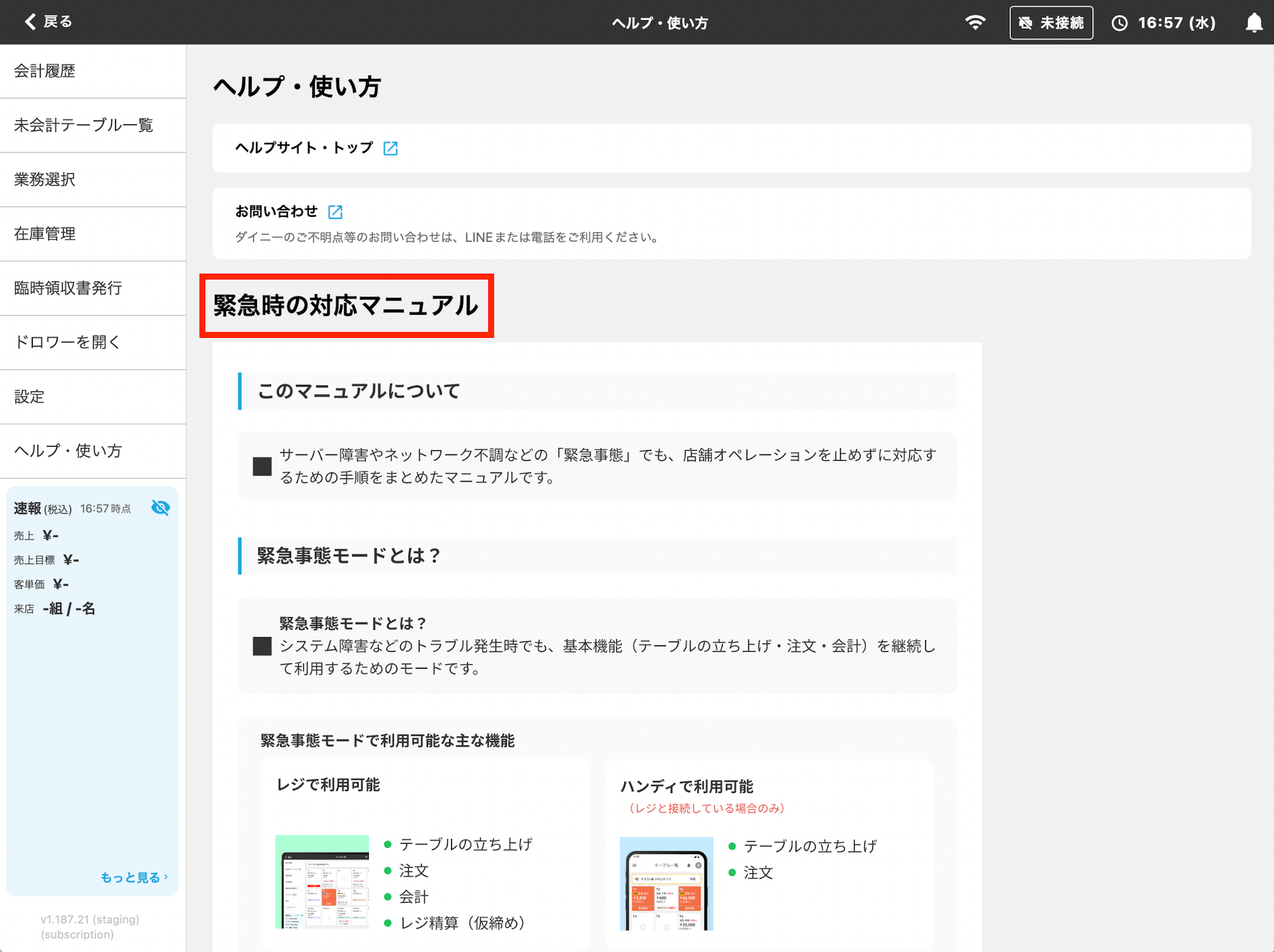
緊急時の対応マニュアルについて、レジ上でいつでもご確認いただくことができるようになります。
万が一に備え、定期的にご確認いただけますと幸いです。
<確認方法>
- レジ画面>[ヘルプ・使い方]をタップします。
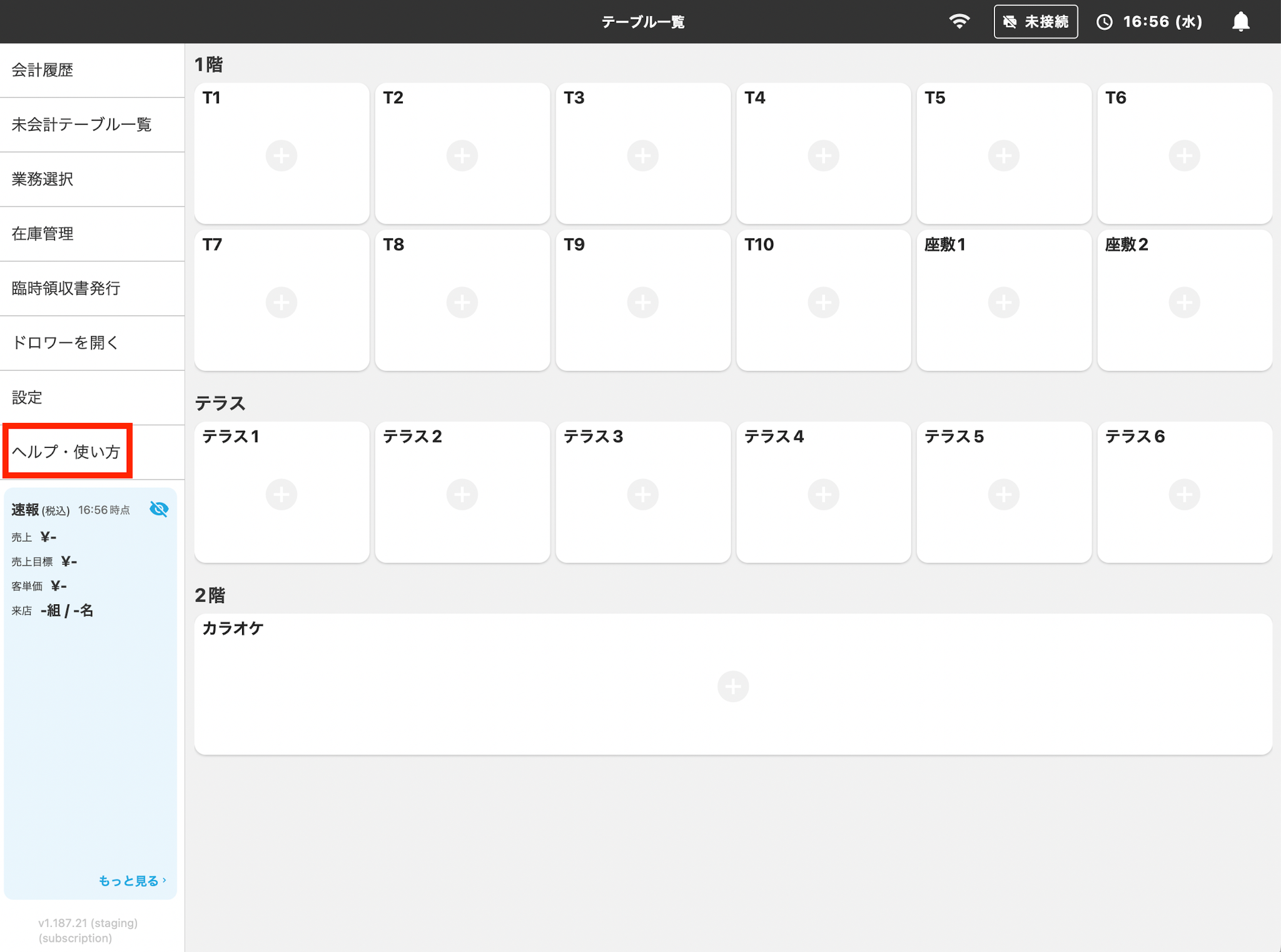
- 「緊急時の対応マニュアル」が表示されますので、画面をスクロールしながらお読みください。