目次
レジがオフライン状態や緊急事態モードになりダイニーのサーバーと通信が取れない場合、レジアプリ上のみにデータ(会計・注文・卓立ち上げ等)が蓄積されます。
これを未送信データと言います。
トラブル復旧時に蓄積されたデータの再送信を行う必要があり、その対応方法について説明します。
未送信データの確認方法
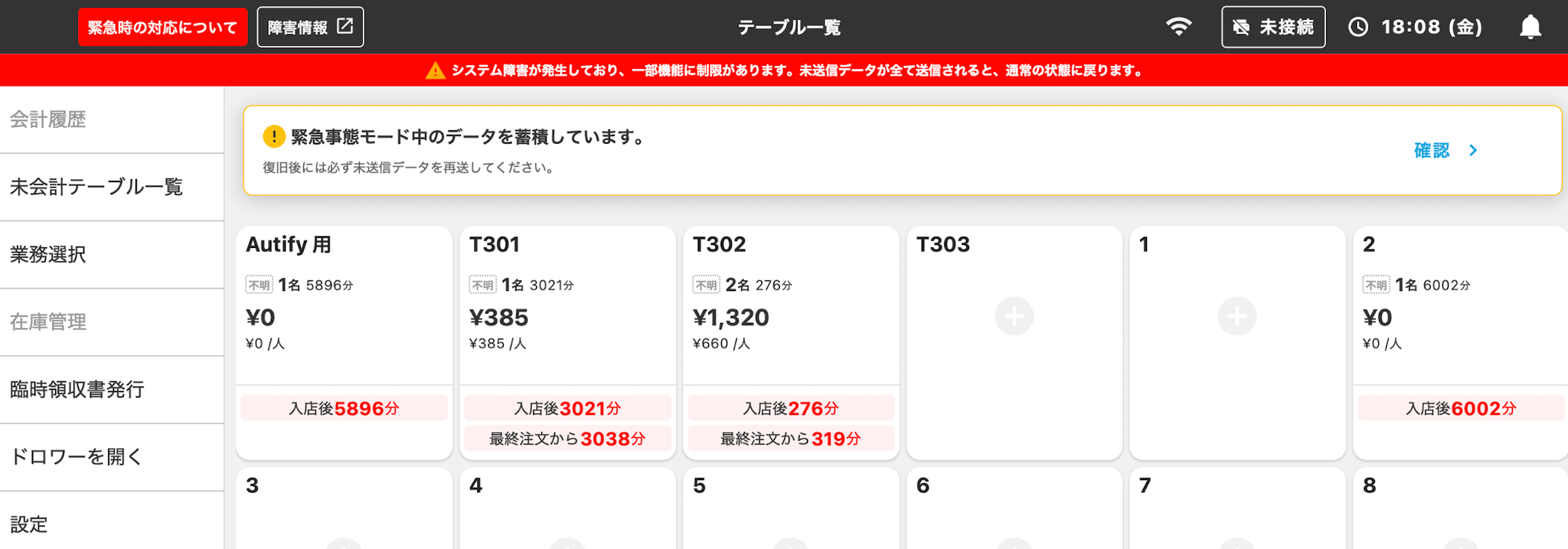
オフライン状態や緊急事態モードの際は「オフライン中のデータを蓄積しています。」という表示がされます。
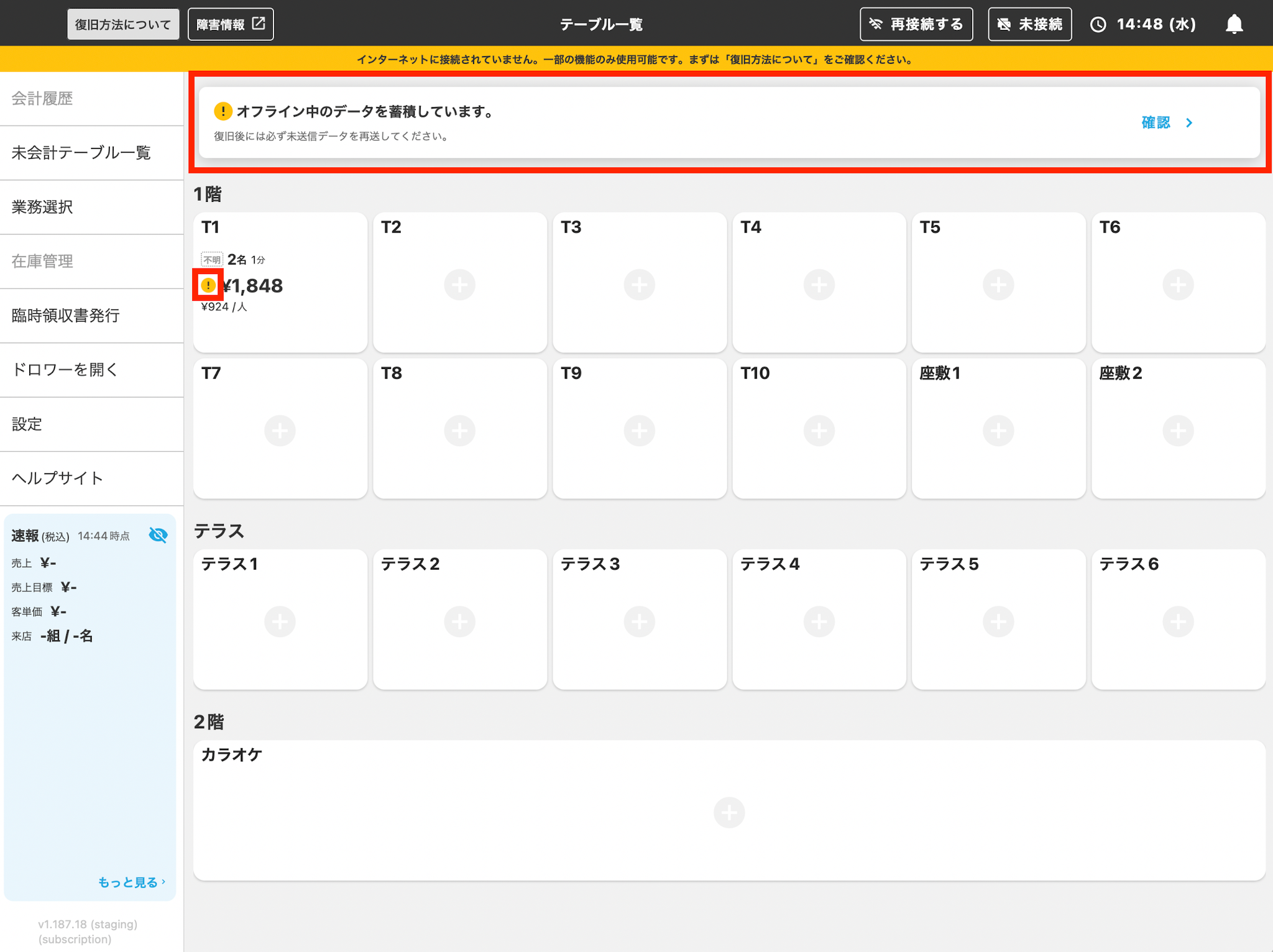
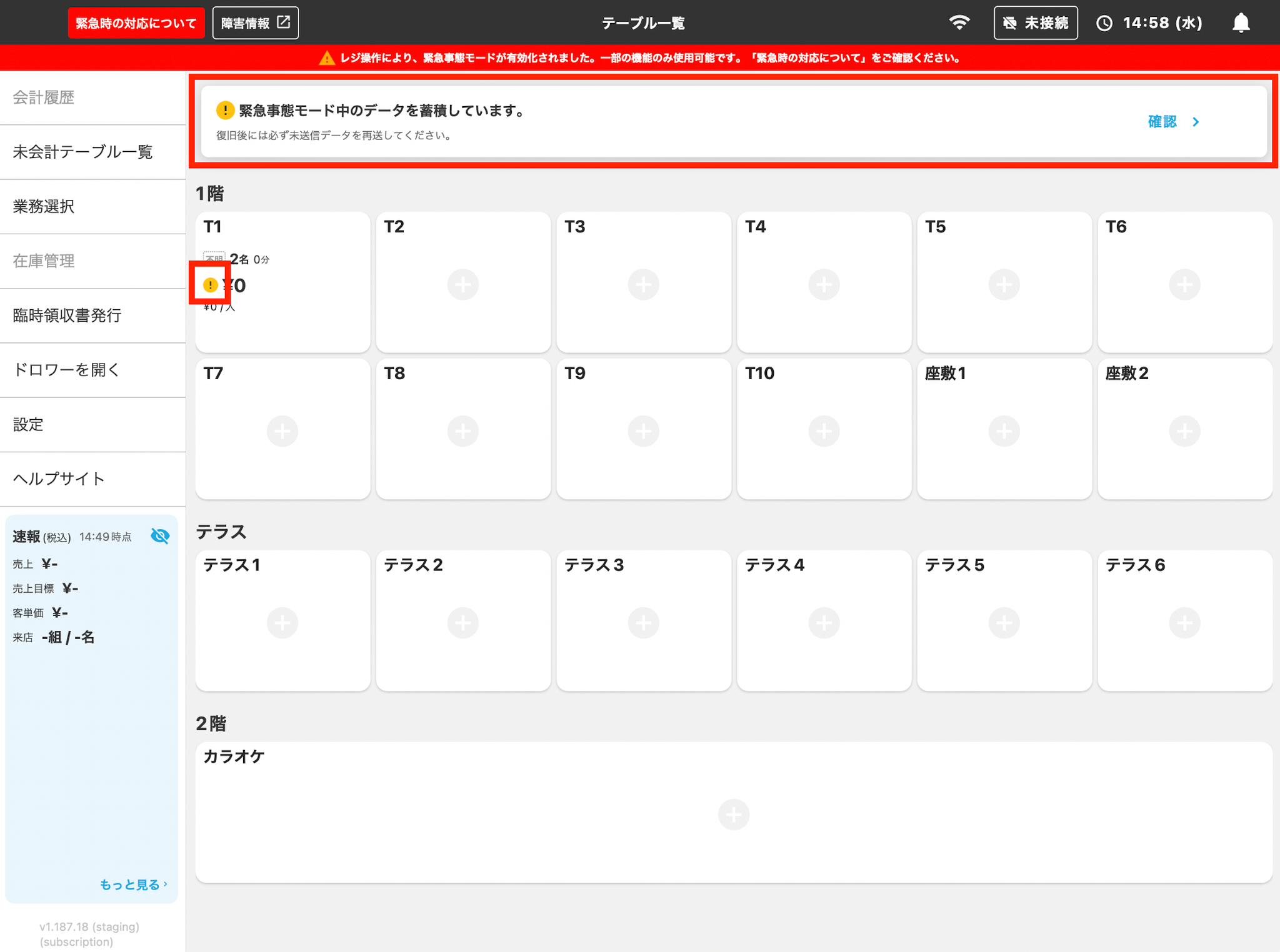
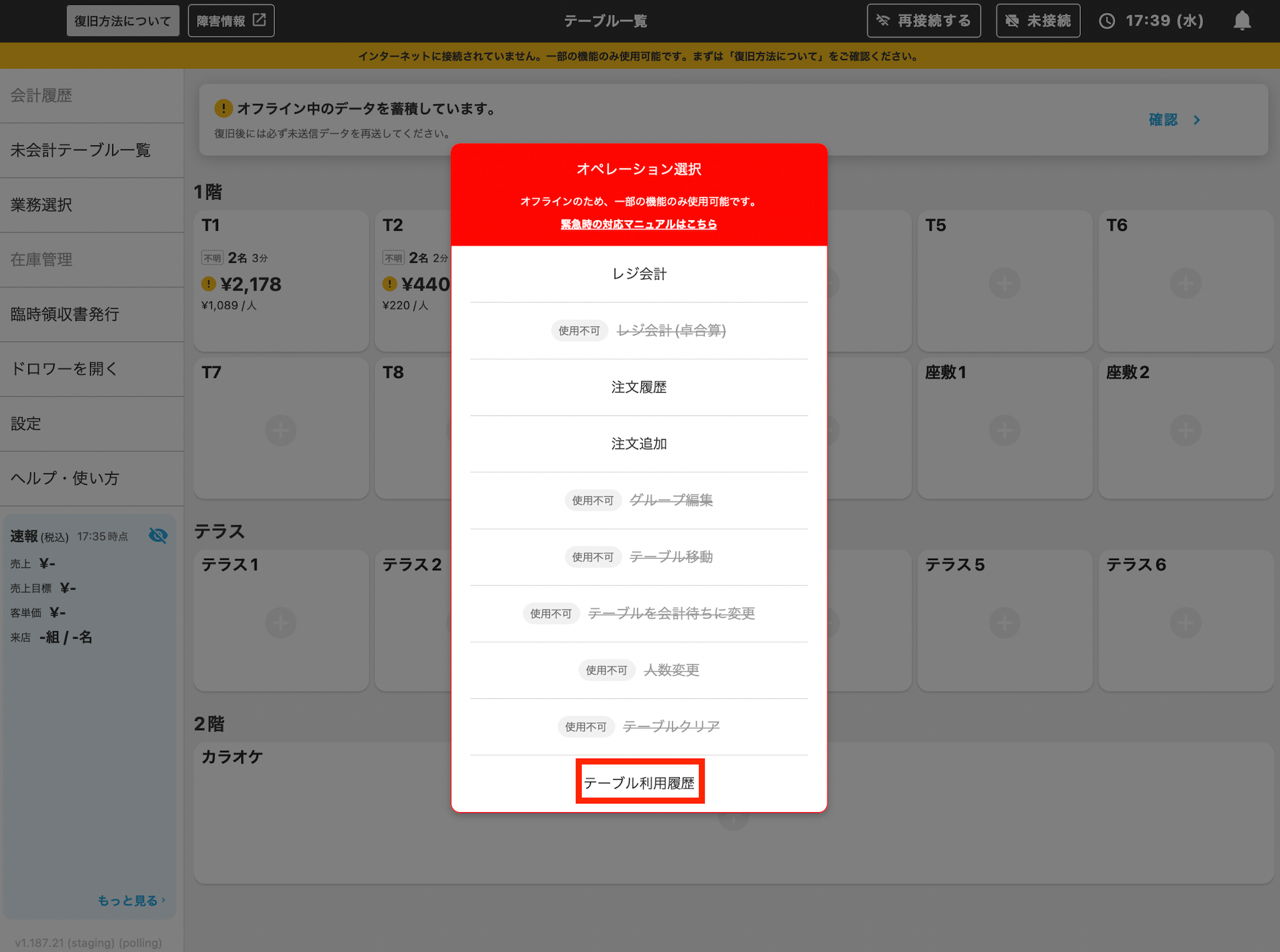
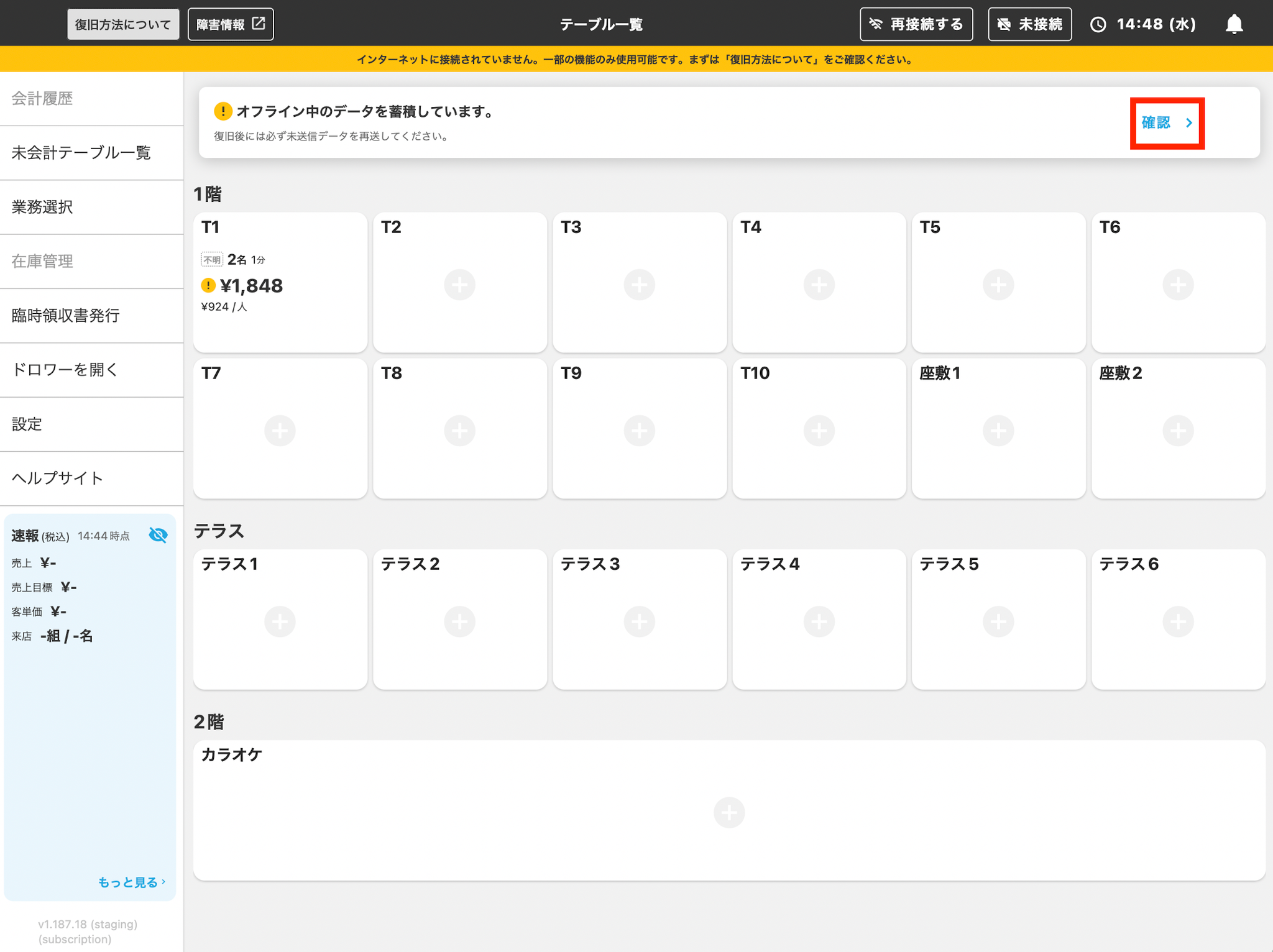
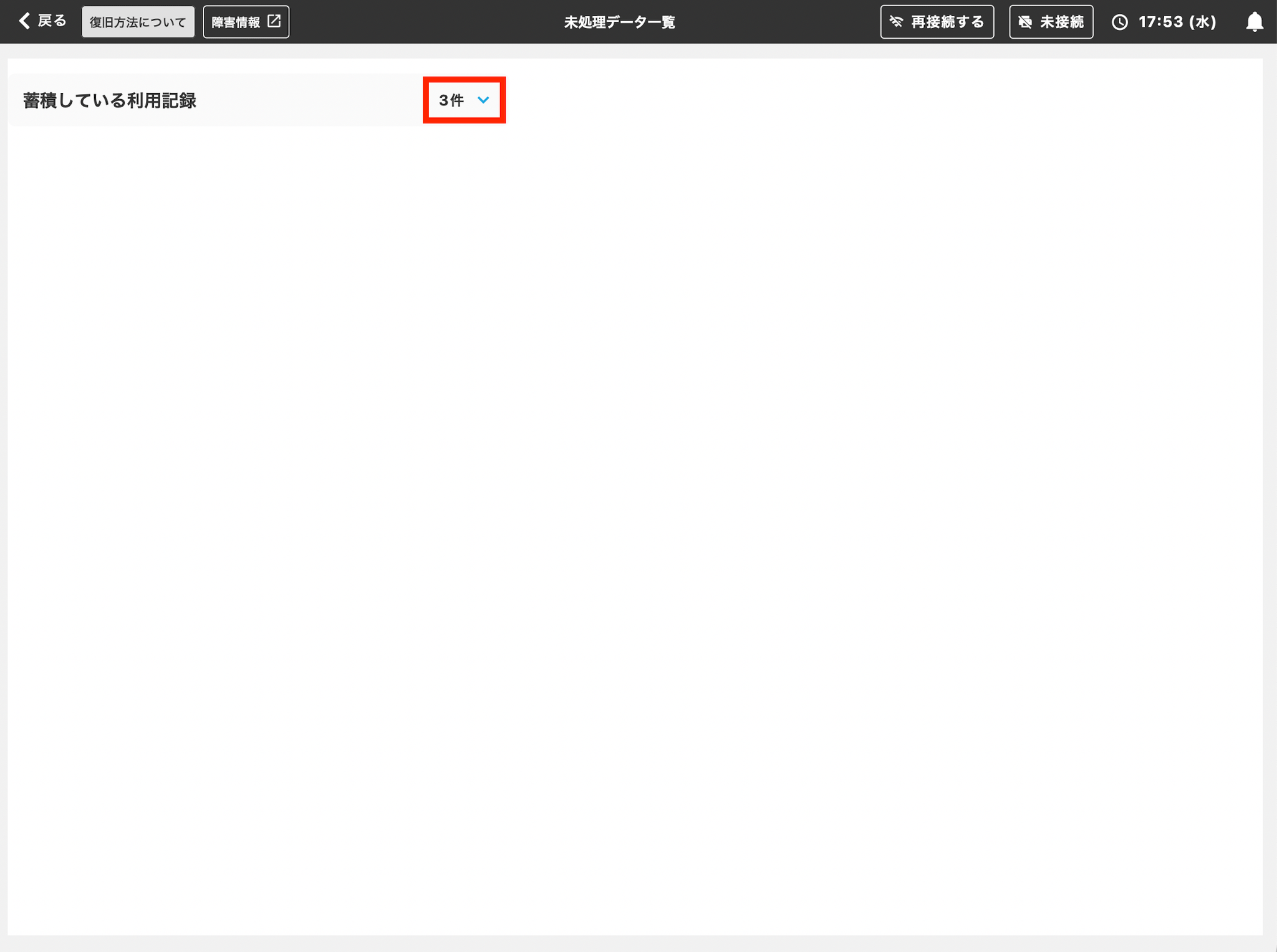
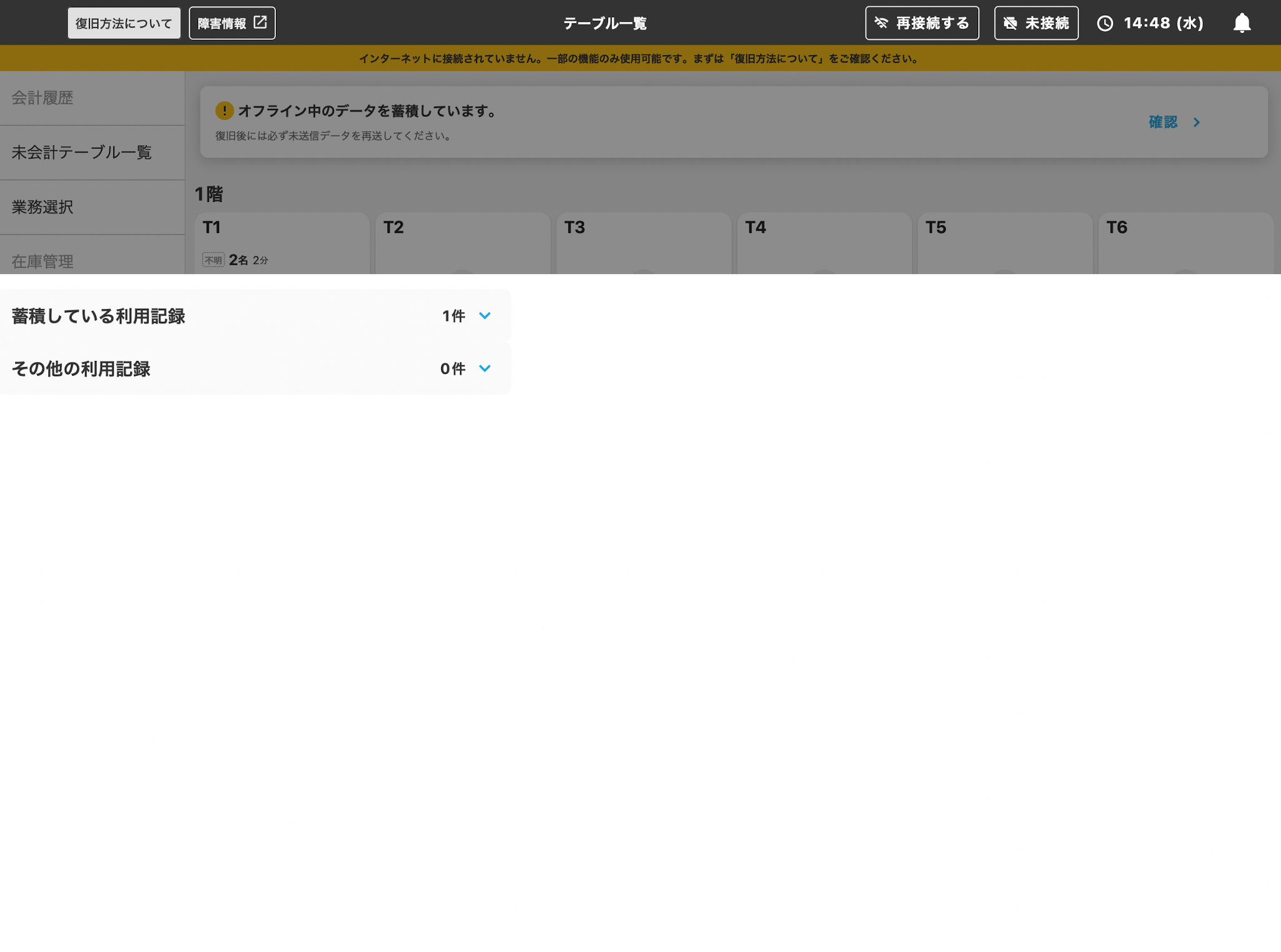
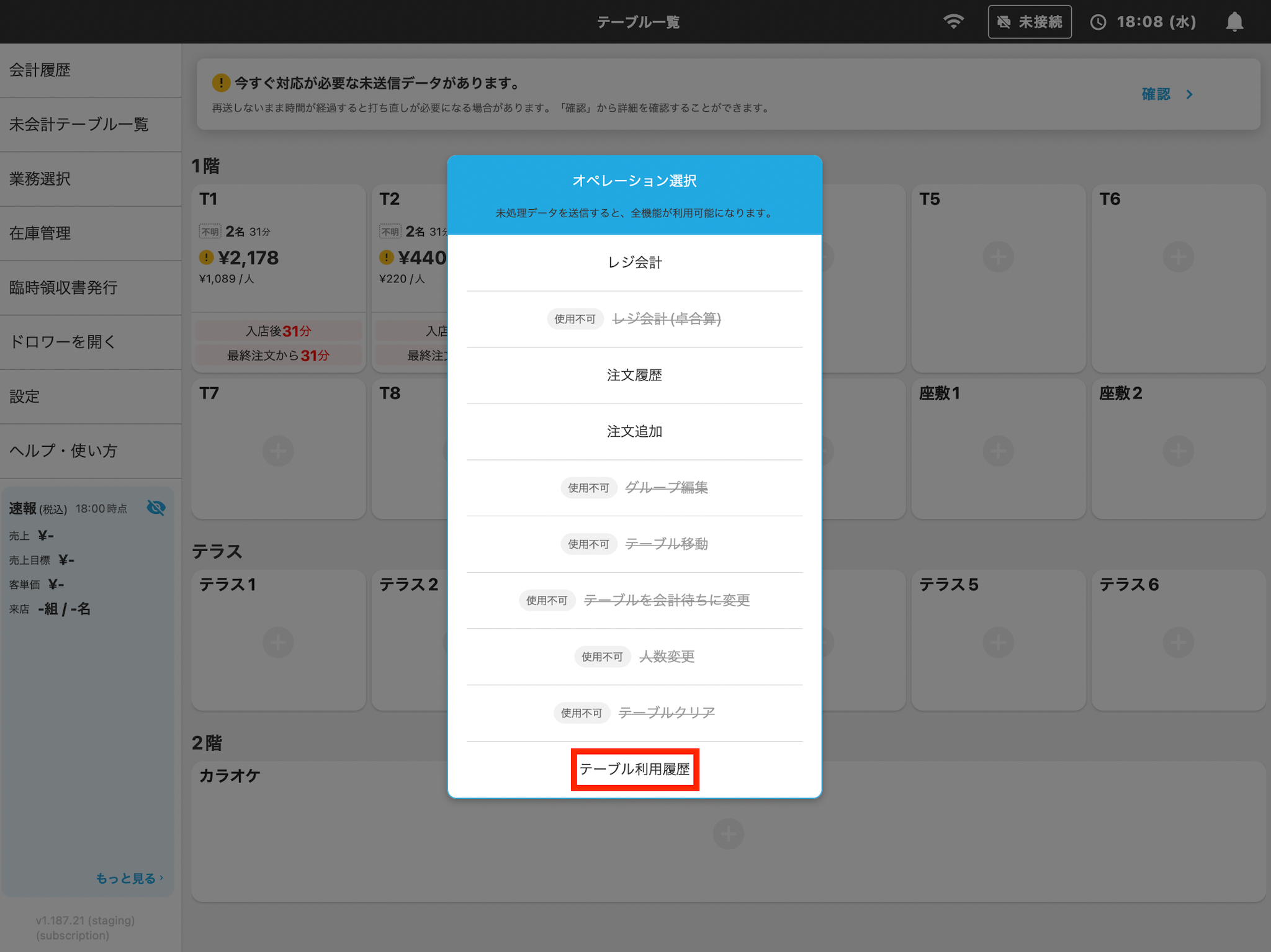
蓄積されているデータを確認する場合は、[確認]をタップ、または「!」が表示されている卓>「テーブル利用履歴」をタップすると確認が可能です。
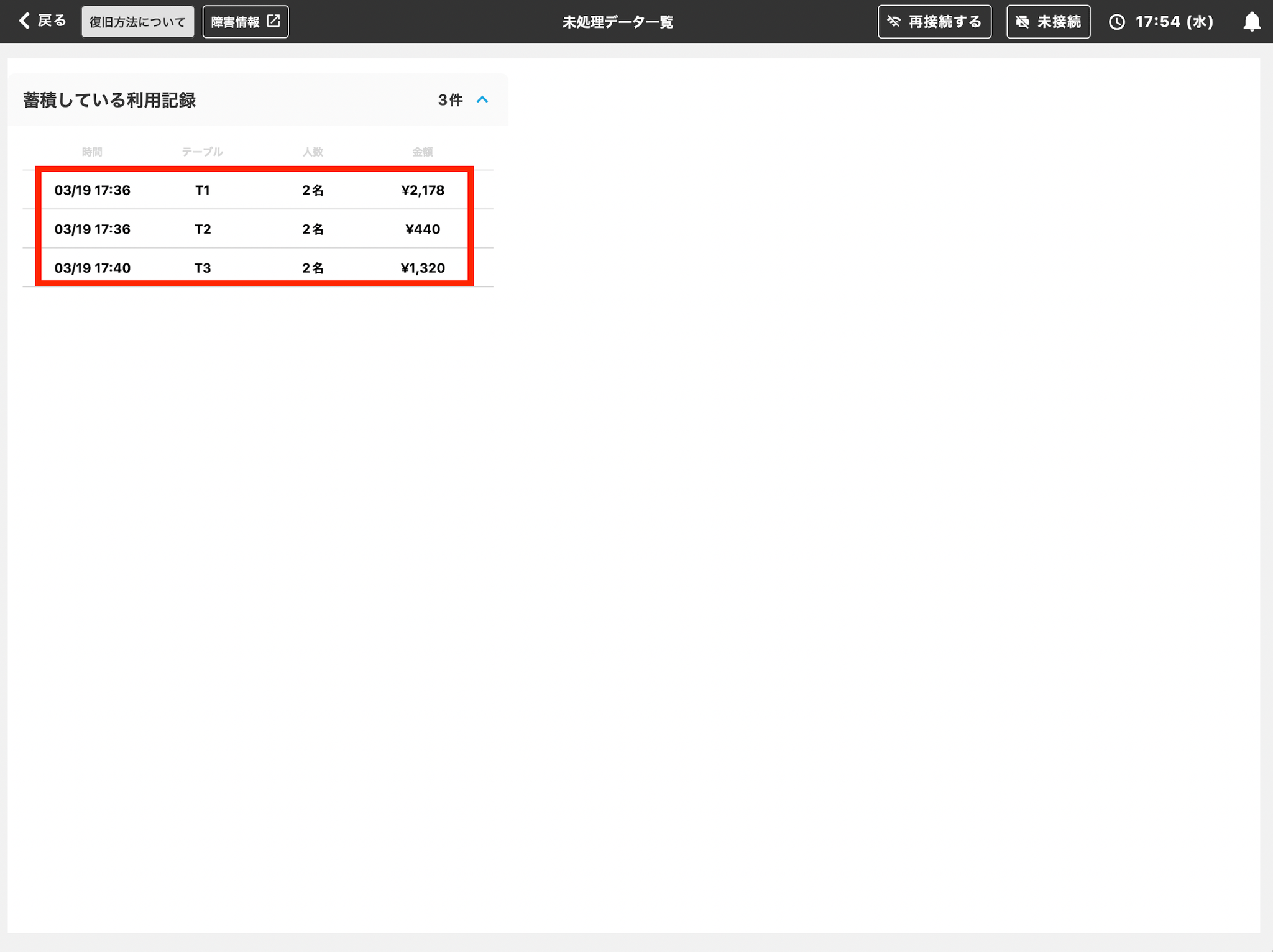
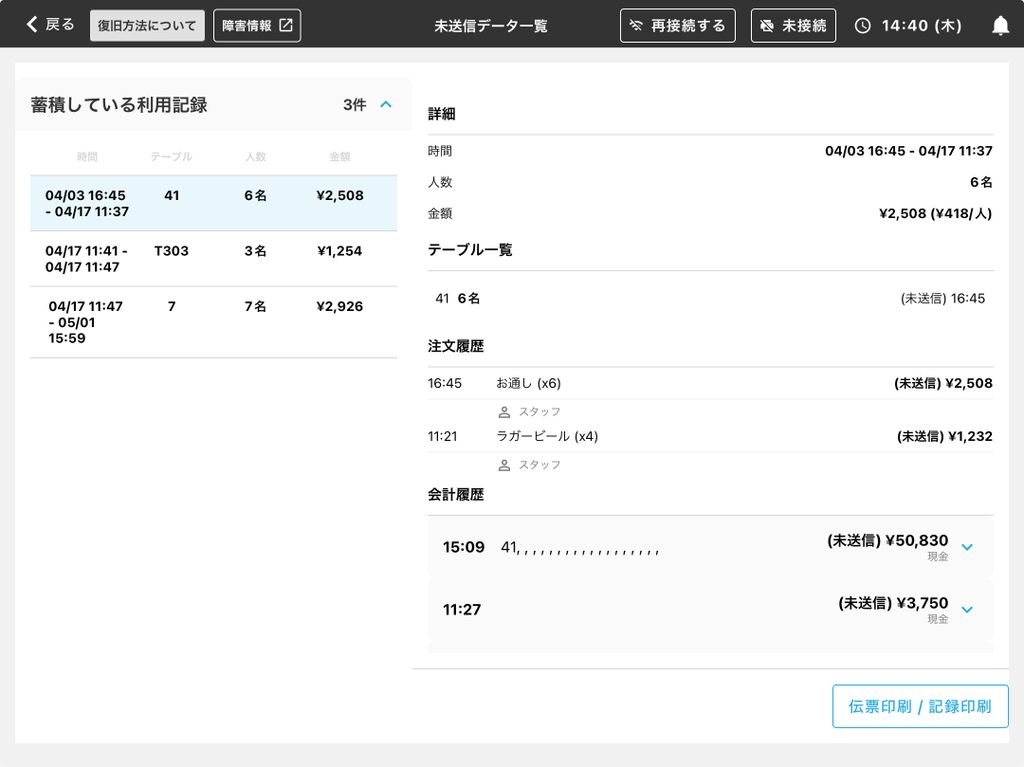
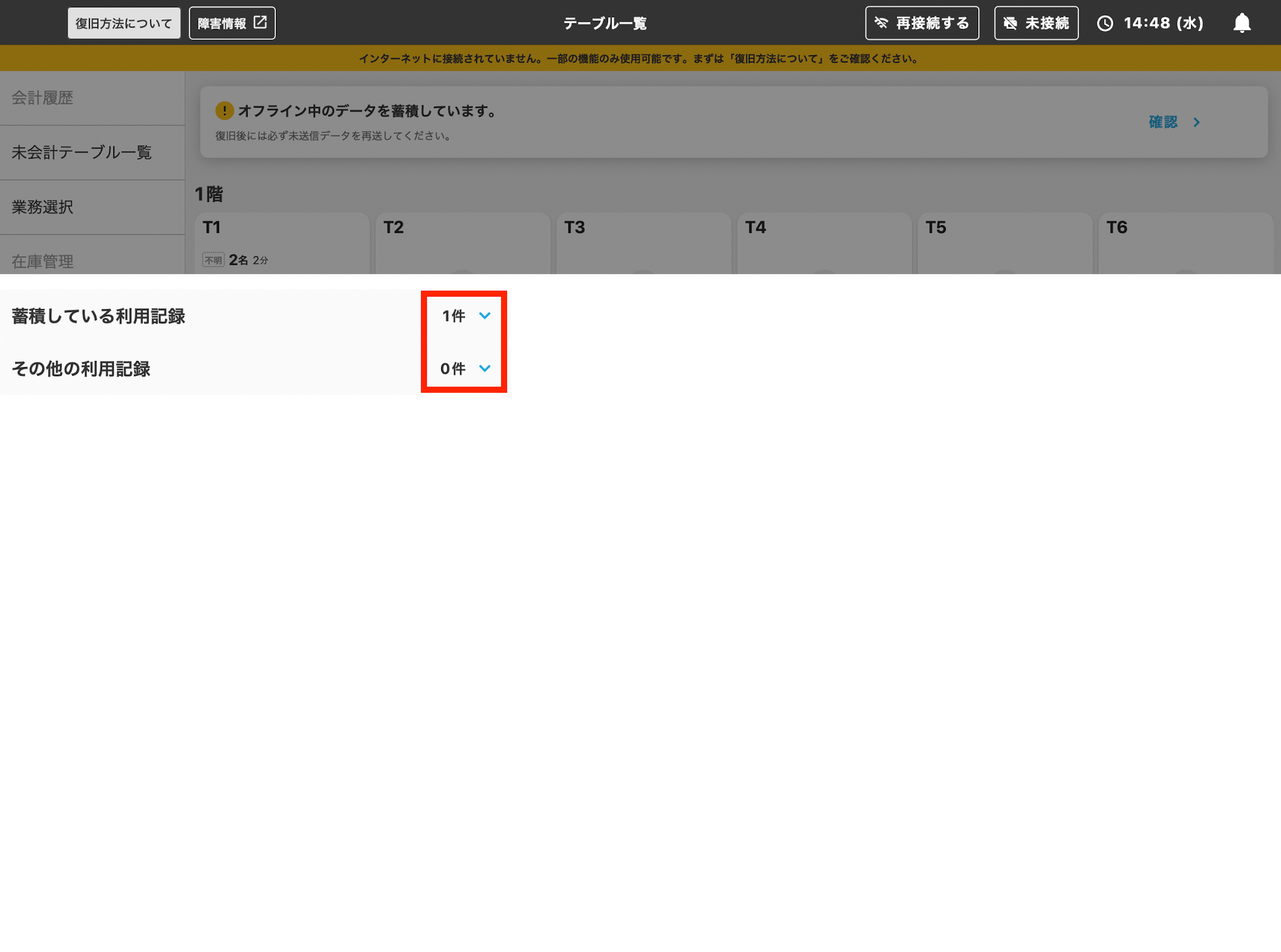
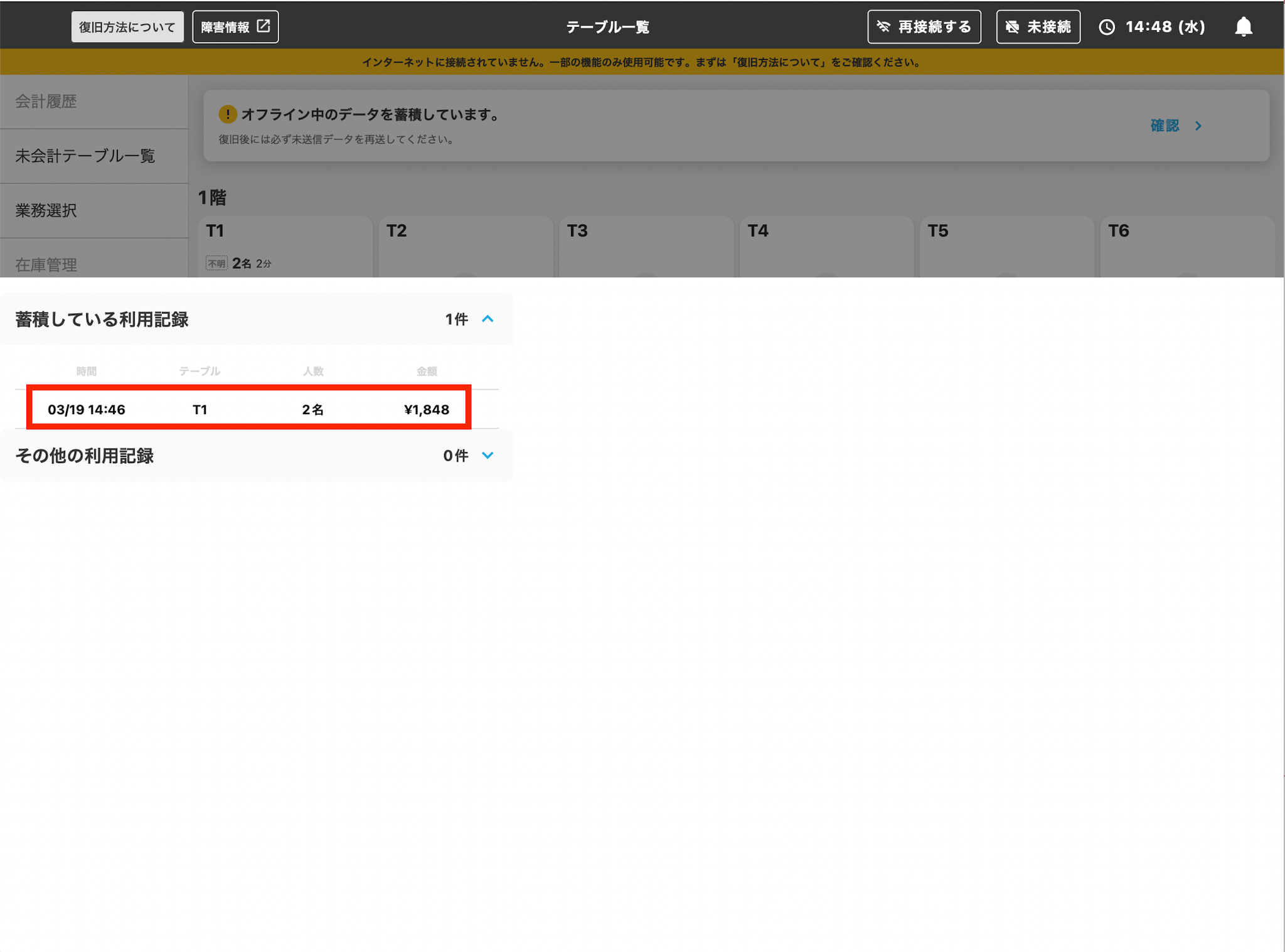
下記内容が確認可能です。各項目をタップするとデータの詳細が確認できます。
- 蓄積している利用記録:オフライン状態や緊急事態モード時に作成されたデータが表示されます。
- その他の利用記録:該当テーブルのその他利用履歴(オフライン・緊急事態モード以前の情報も含む)が表示されます。
[確認]をタップした場合
「テーブル利用履歴」をタップした場合
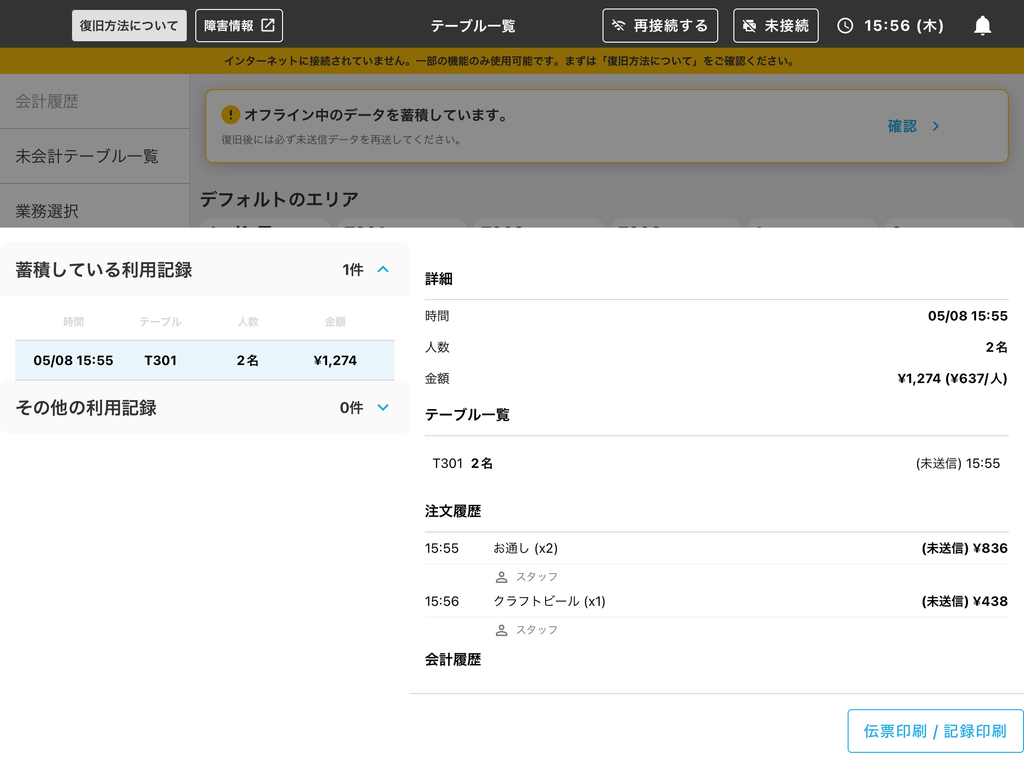
[伝票印刷/記録印刷]をクリックし、必要であれば振替先プリンターを指定して「伝票を印刷する」をタップすると、指定したプリンターで伝票が印刷されます。
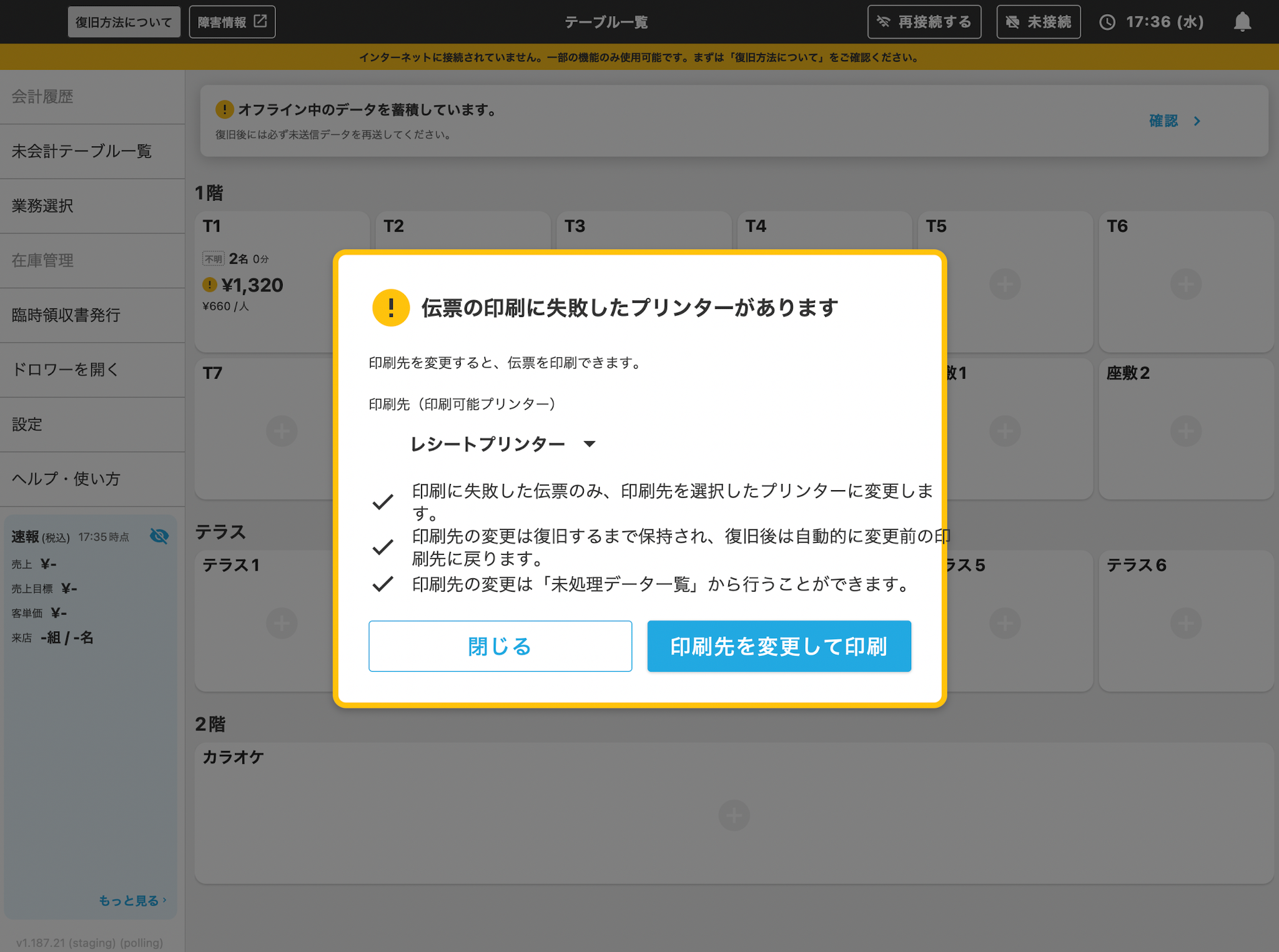
- 下記モーダルにて印刷先のプリンターを変更している場合は、そのプリンターに印刷指示が行われます。
- 詳細はこちらをご確認ください。:未送信データ・未印刷のキッチン・デシャップ伝票の再印刷手順
未送信データの自動再送
- 緊急事態モード・オフライン状態時に発生するレジの未送信データを、可能な限り自動的に再送し、大半の店舗で自動的に通常の営業に戻ることができるようにします。
- 緊急事態モードにおいても、5分ごとに未送信データを自動的に再送いたします。
- オフライン時には自動的に再送は行いません。オンラインへの復旧後、通常に戻った際に自動的に再送します。
- なお、復旧後でもレジ画面に「未送信データがあります」と表示されている場合は、手動での再送処理、または破棄をお願いいたします。(未送信データの確認と再送・破棄手順 )
未送信データの確認と再送・破棄手順
トラブル復旧後、レジ>テーブル一覧画面に「今すぐ対応が必要な未送信データがあります。」という表示がされておりますため、[確認]をタップ、または「!」が表示されている卓>「テーブル利用履歴」をタップします。
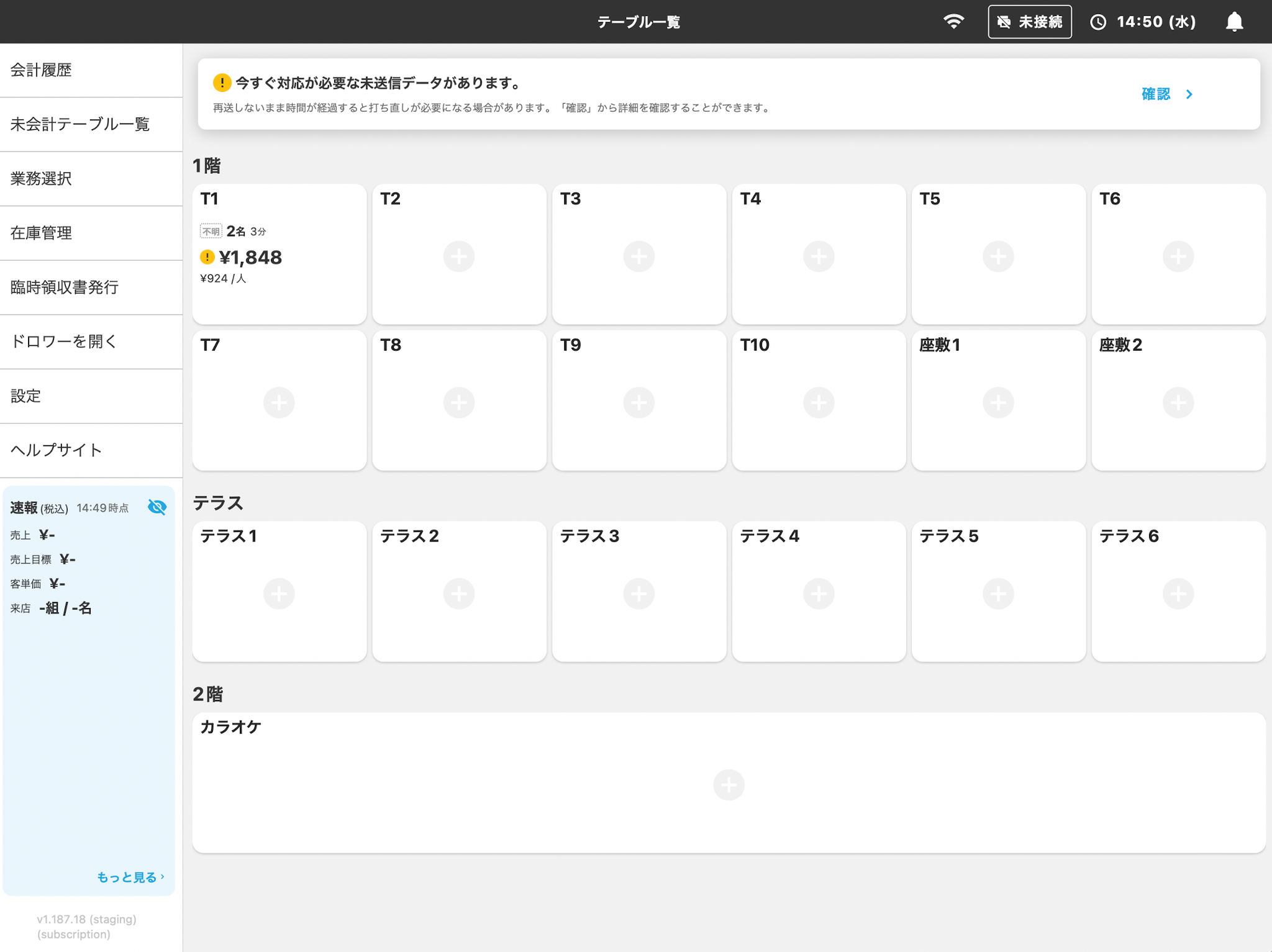
下記3パターンの利用履歴データを確認することができます。
- 今すぐに対応が必要な利用記録
- 卓立ち上げがオンライン時に行われているが、未送信データが含まれているもの
- 卓立ち上げが未送信データになっており、利用中(会計前)のもの
- ※確認後、すぐに再送を行なってください。
- 精算までに対応が必要な利用記録
- 卓立ち上げから会計までが全て未送信データであるもの
- 一時的なネットワーク不安定で、レジ上ではデータ連携が失敗しているように見えるが、実際はデータ連携が成功しているもの
- 再送しても重複データにはなりませんのでご安心ください
- 破棄されたデータを含む利用履歴
- 破棄した未送信データが含まれた卓の全てのデータが表示されます
- 未送信データを破棄した記録
- 破棄された未送信データが表示されます
[確認]をタップした場合
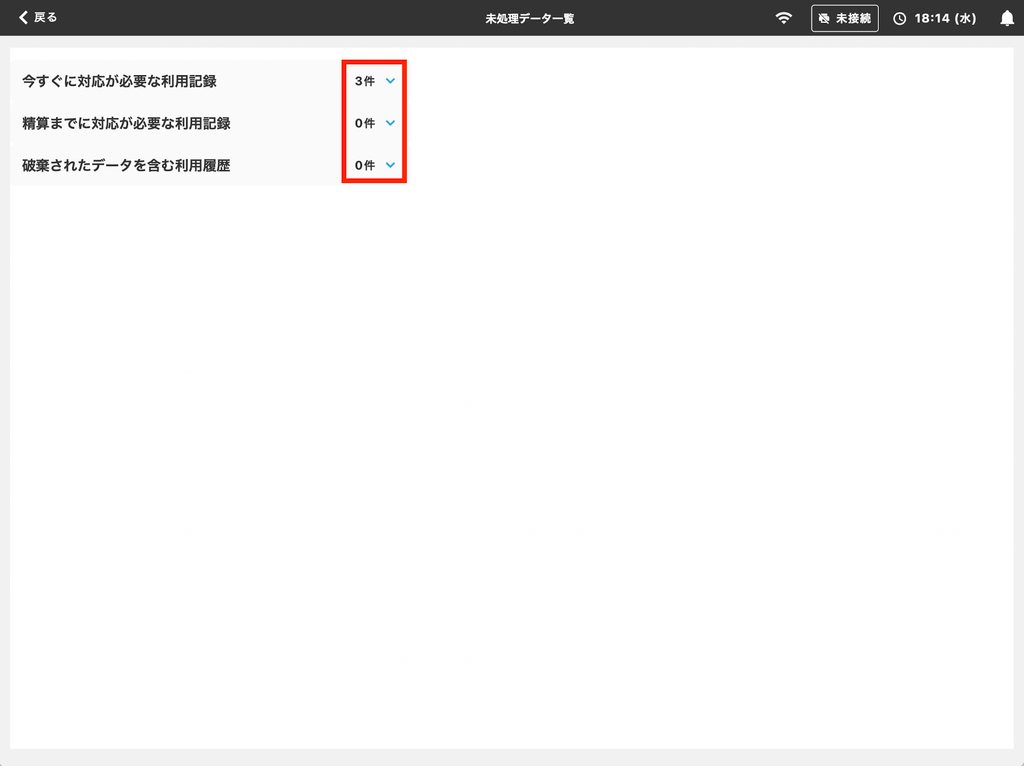
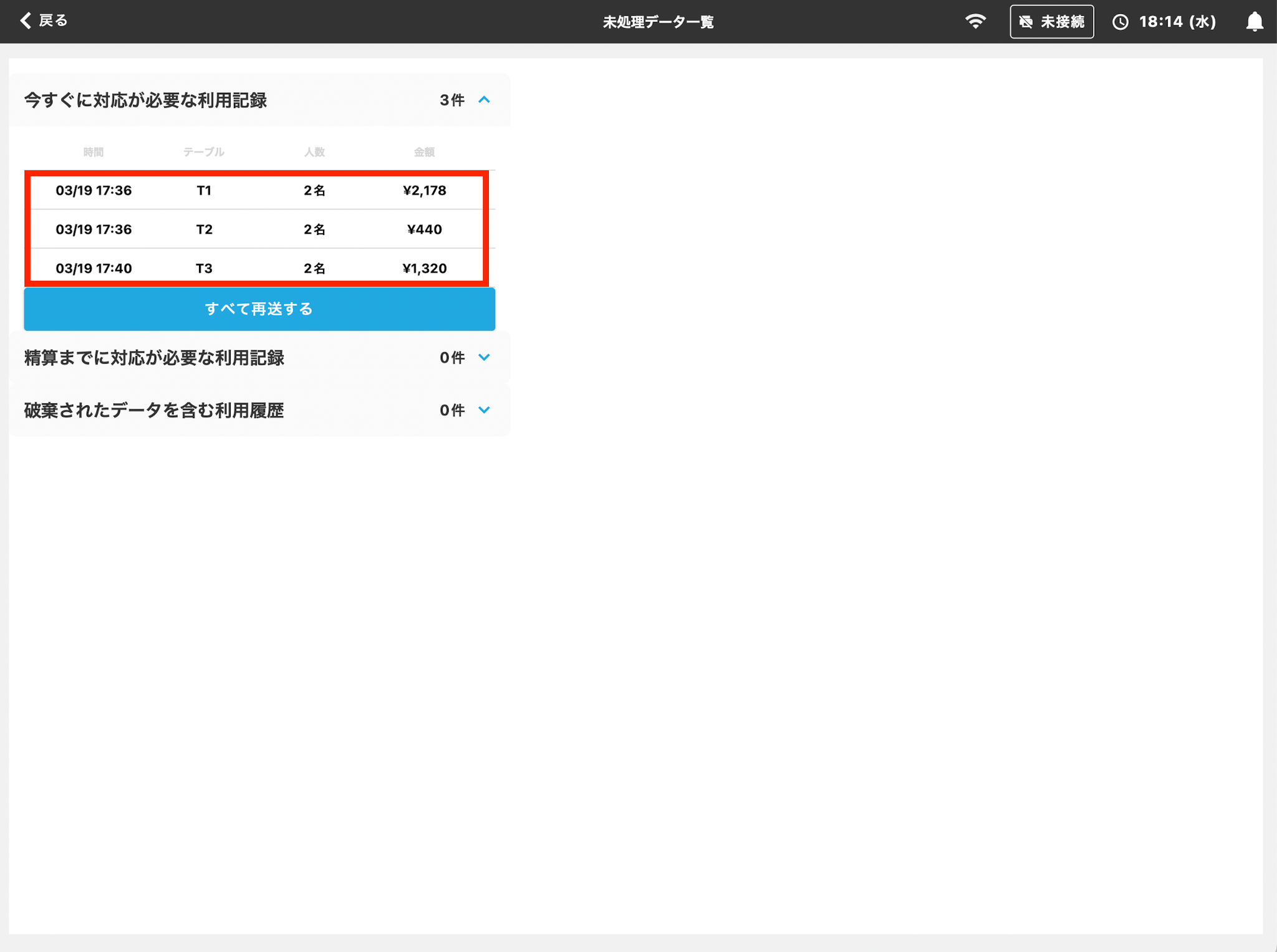
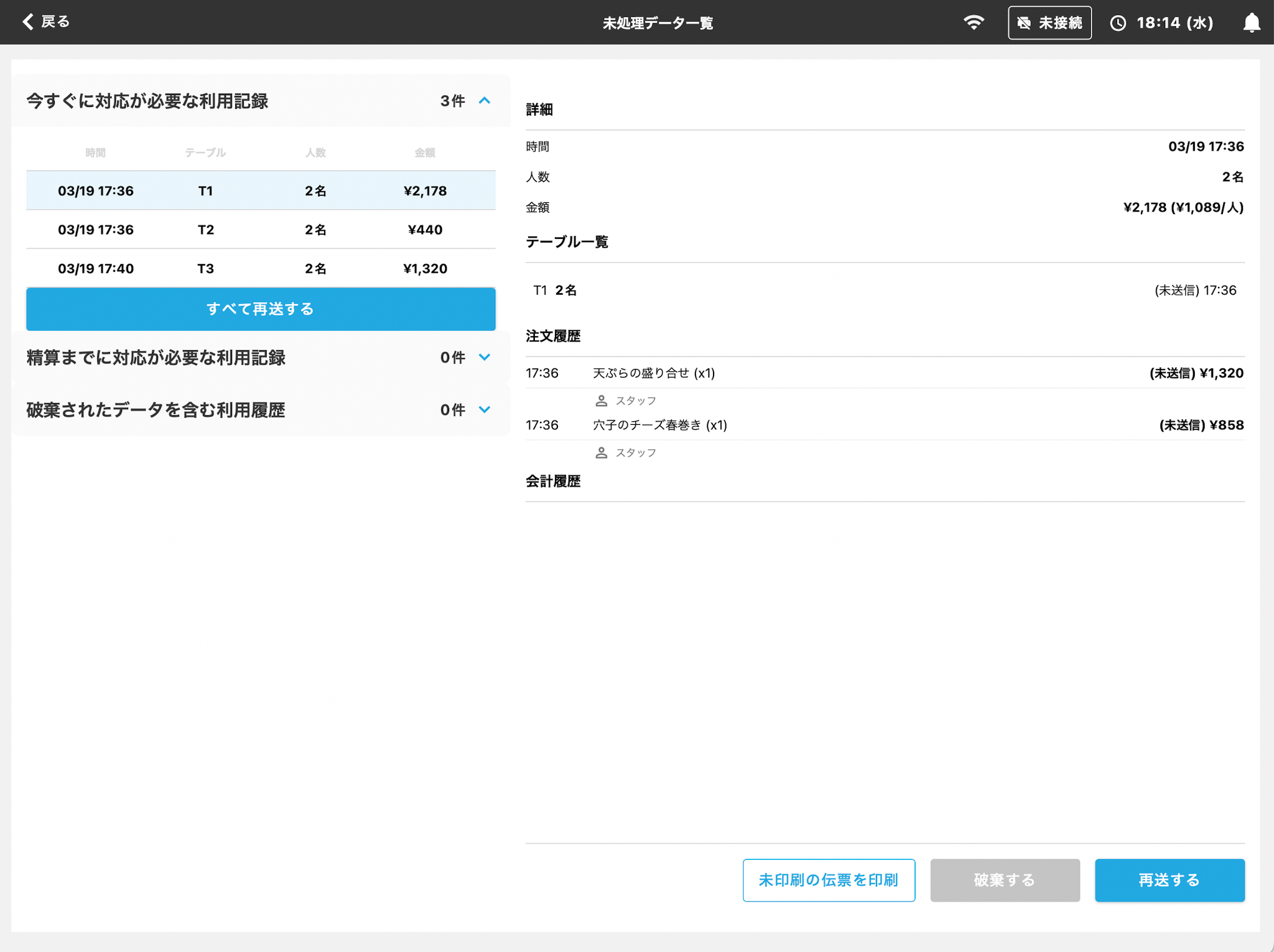
[テーブル利用履歴]をタップした場合
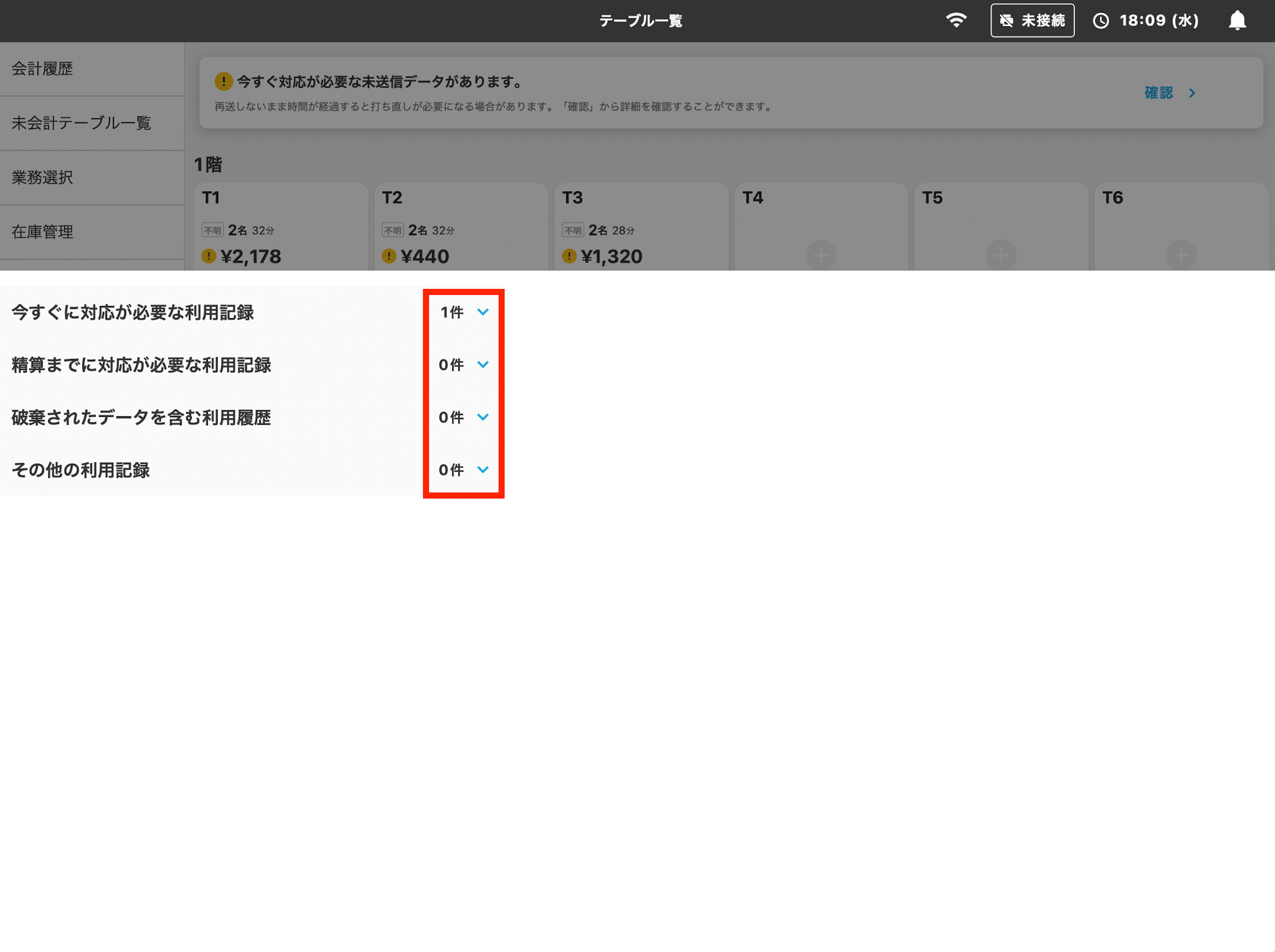
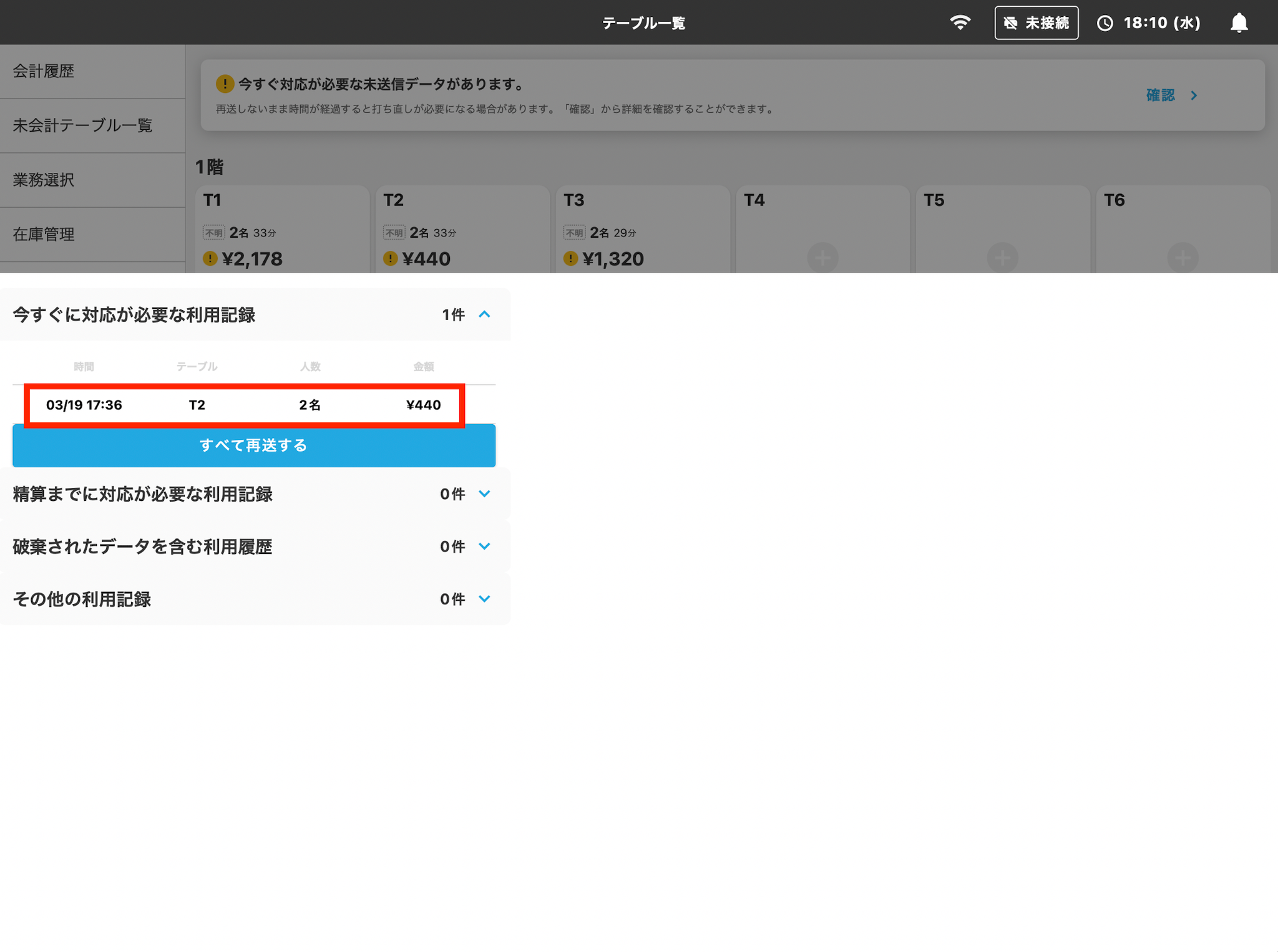
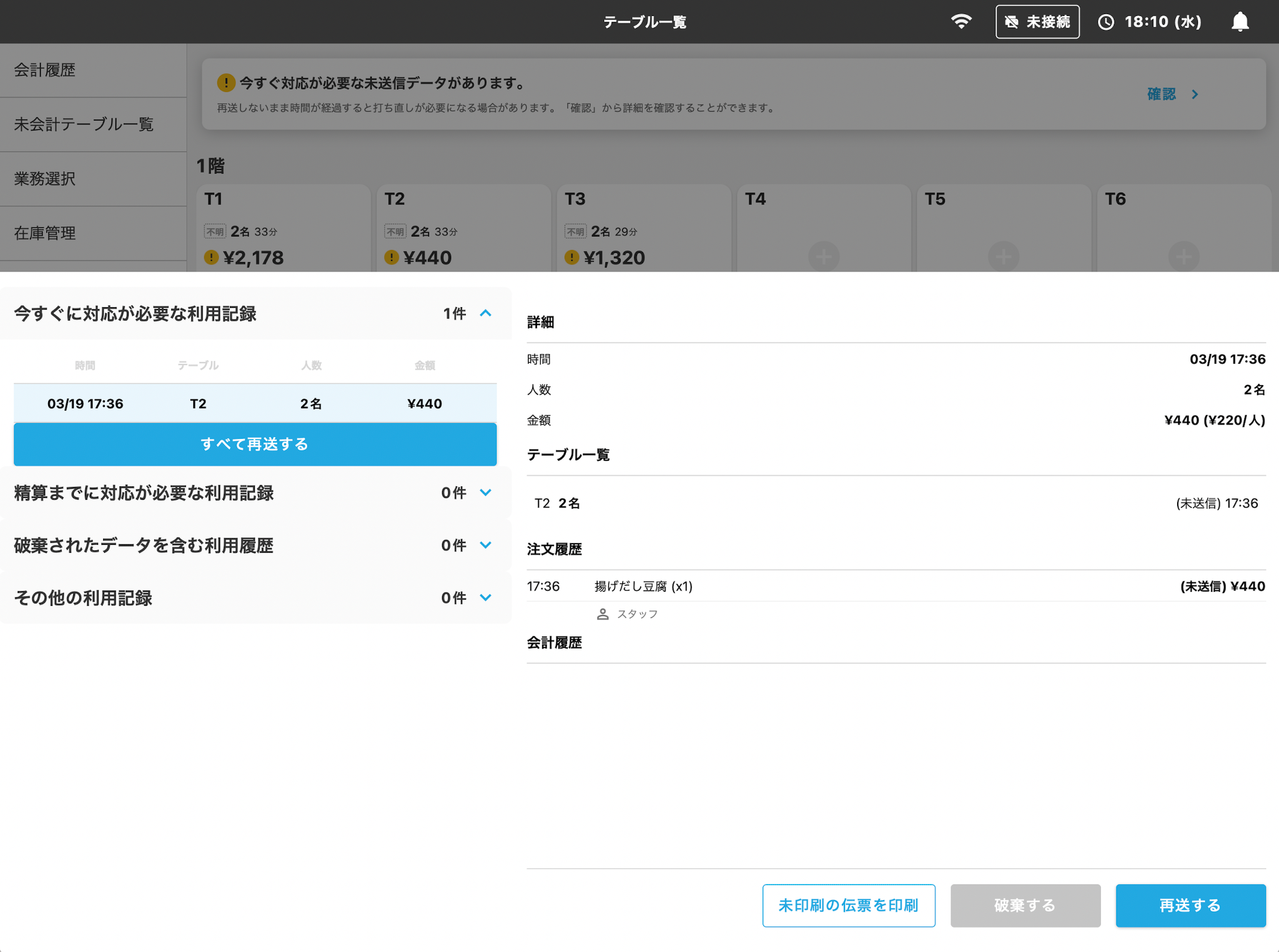
- 今すぐに対応が必要な利用記録
それぞれのトグルボタンを開き、内容を確認後、適切な操作をしてください。
未印刷の伝票を印刷:設定されているプリンターに再度印刷指示が行われます。
- 注文追加時に表示されるモーダルにて、印刷先のプリンターを変更している場合は、そのプリンターに印刷指示が行われます。
破棄する:データ不整合(レジとその他端末のデータ情報が異なる場合等)が検知された場合、破棄が可能になります。
※[再送する]が失敗した場合、15分間ボタンが有効になります。(無効になった場合は、再度[再送する]をタップしてください。)- 破棄したデータは「破棄されたデータを含む利用履歴」、「未送信データを破棄した記録」で確認できます。
- 必要に応じて、レジ上で打ち直しをお願いいたします。
- 会計の未送信データを破棄した場合は、該当の卓が復活するため、再度会計処理をお願いいたします。
- 万が一、破棄ができない場合にはダイニーサポートへご連絡ください。
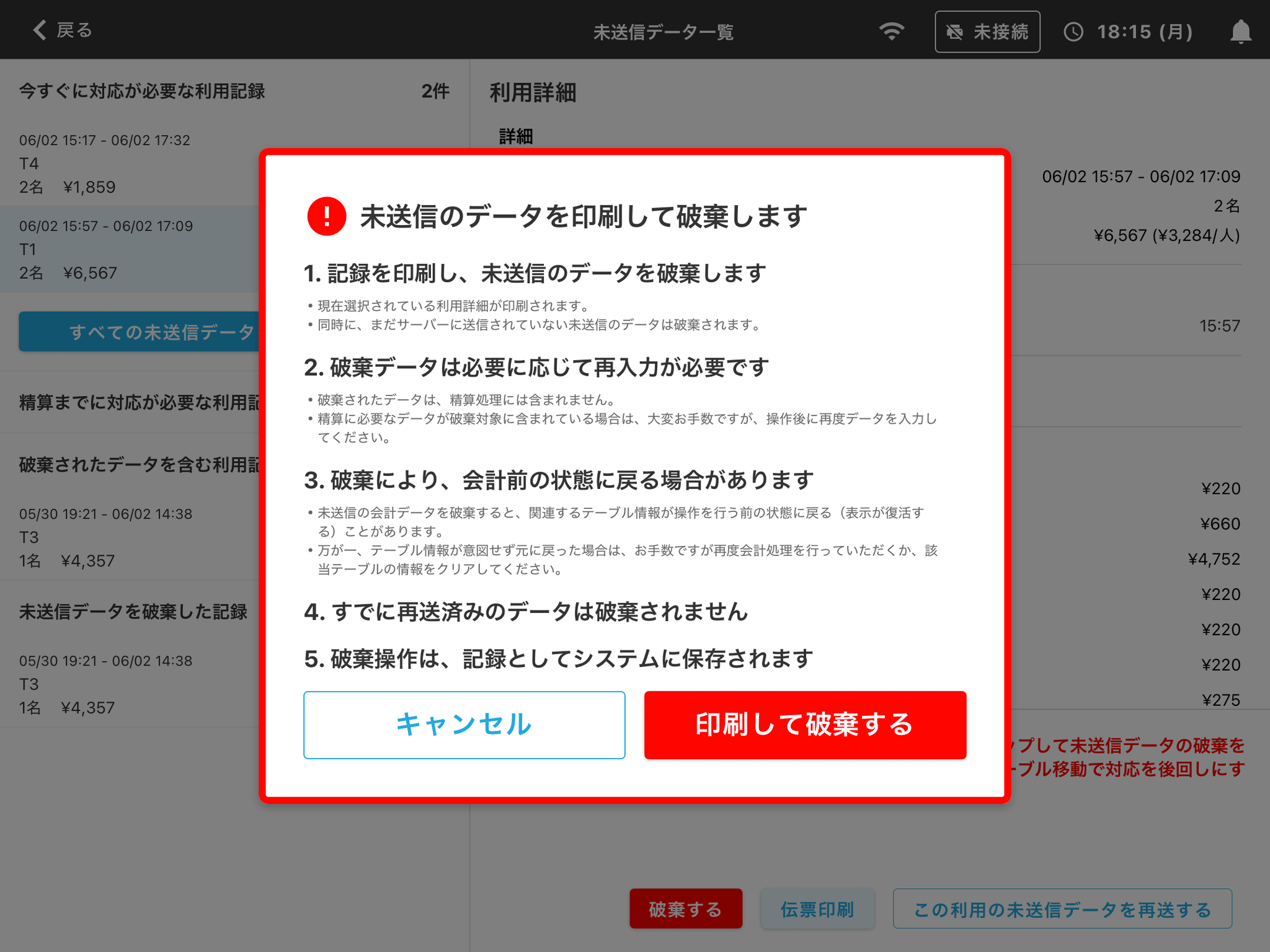
再送する:未送信データを再送します。
- 再送ができない場合は、データの破棄を行い、再度卓立ち上げ・注文・会計等の操作を行ってくさい。
- 再送に失敗した際、失敗理由が表示されます。
例)
すべて再送する:各項目に表示されている未送信データを一度に全て再送します。
テーブル一覧画面で「今すぐ対応が必要な未送信データがあります。」の表示が消えたら完了です。
未送信データ・未印刷のキッチン・デシャップ伝票の再印刷手順
破棄済みの未送信データの印刷について
- オフライン状態や緊急事態モードの復旧後、未送信データを破棄すると「未送信データを破棄した記録」という項目が表示されます。
- 破棄した内容を知りたいテーブル欄をタップし、「伝票印刷」をタップします。
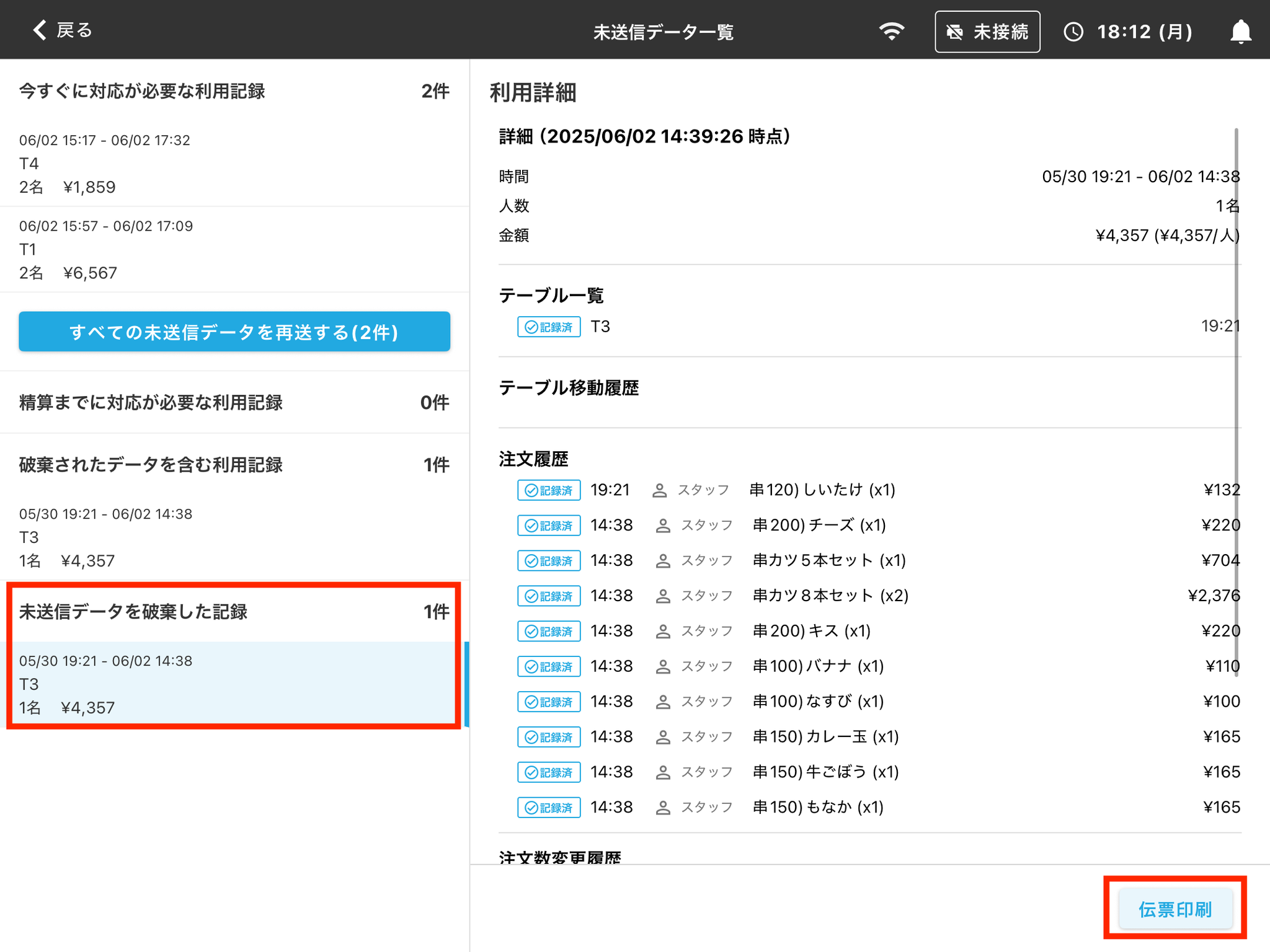
- 確認の画面が表示され、「印刷する」を押すと破棄した未送信データの内容が記載された伝票がレシートプリンターから印刷されます。
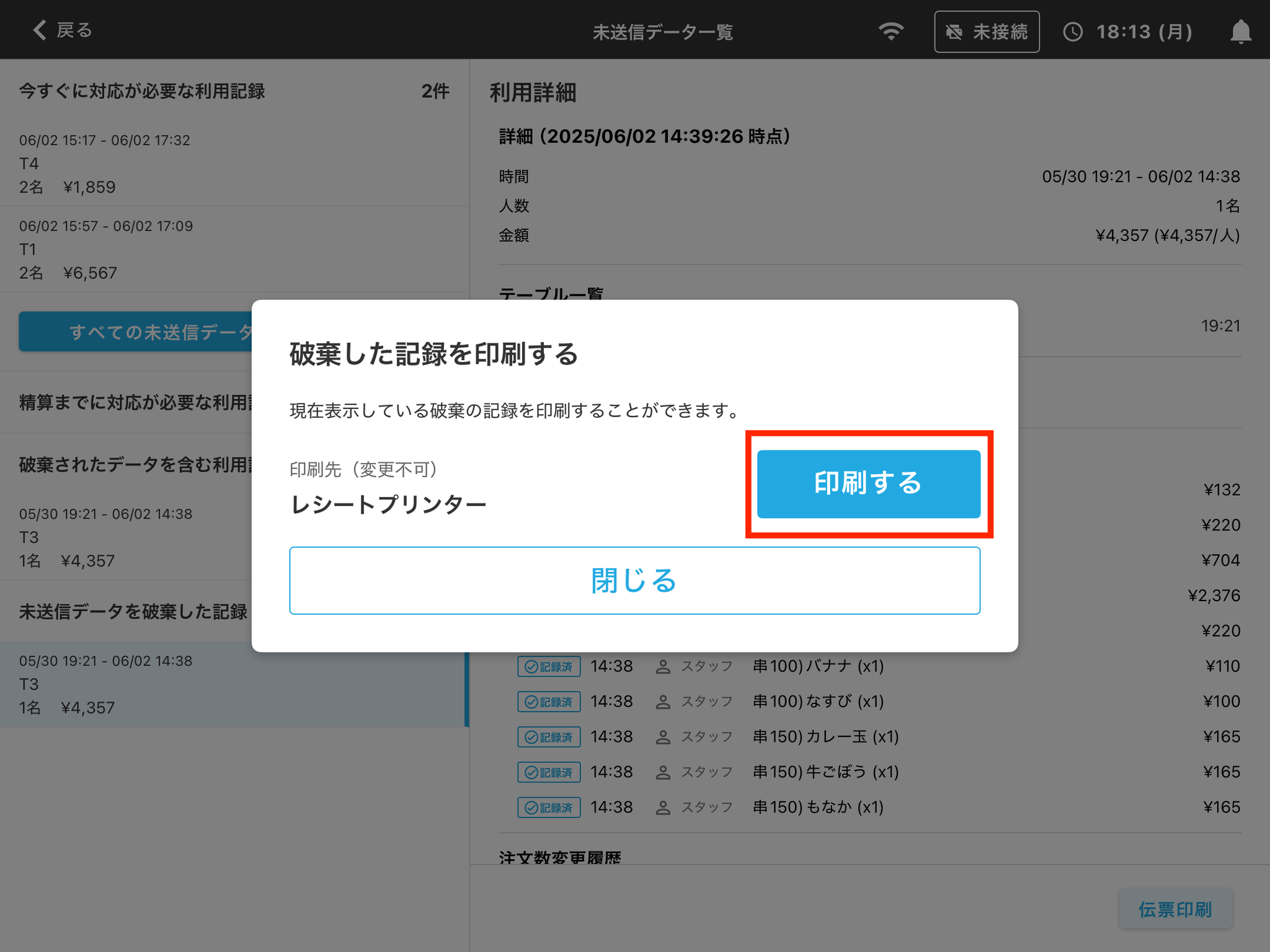
伝票内容のサンプル画像

テーブルの利用履歴と未印刷のキッチン・デシャップ伝票の印刷について
オフライン状態や緊急事態モードの際は「蓄積している利用履歴」または「テーブル利用履歴」、復旧後は「今すぐに対応が必要な利用記録」または「精算までに対応が必要な利用記録」にて該当のテーブル欄をタップし、「伝票印刷/記録印刷」をタップします。
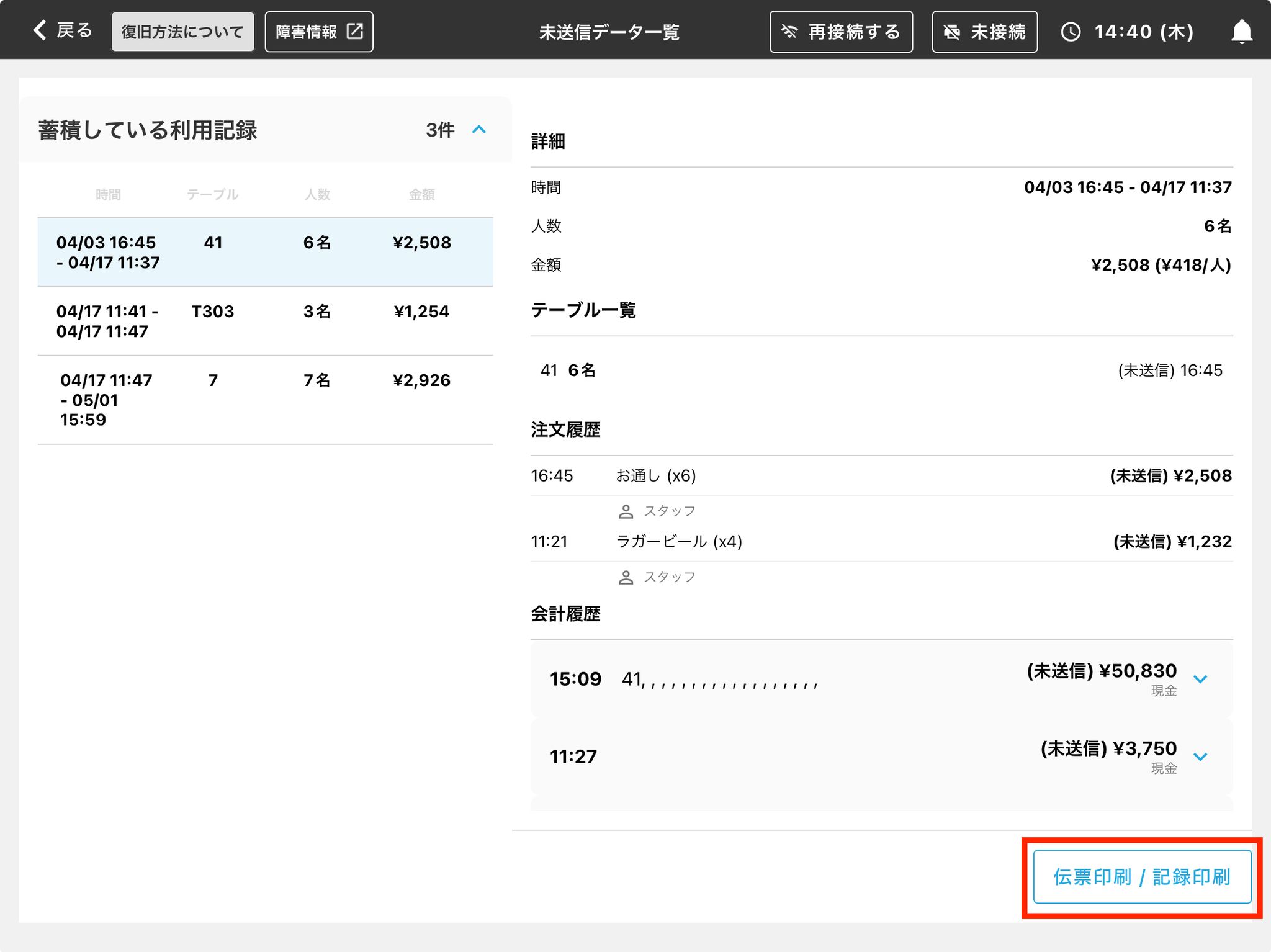
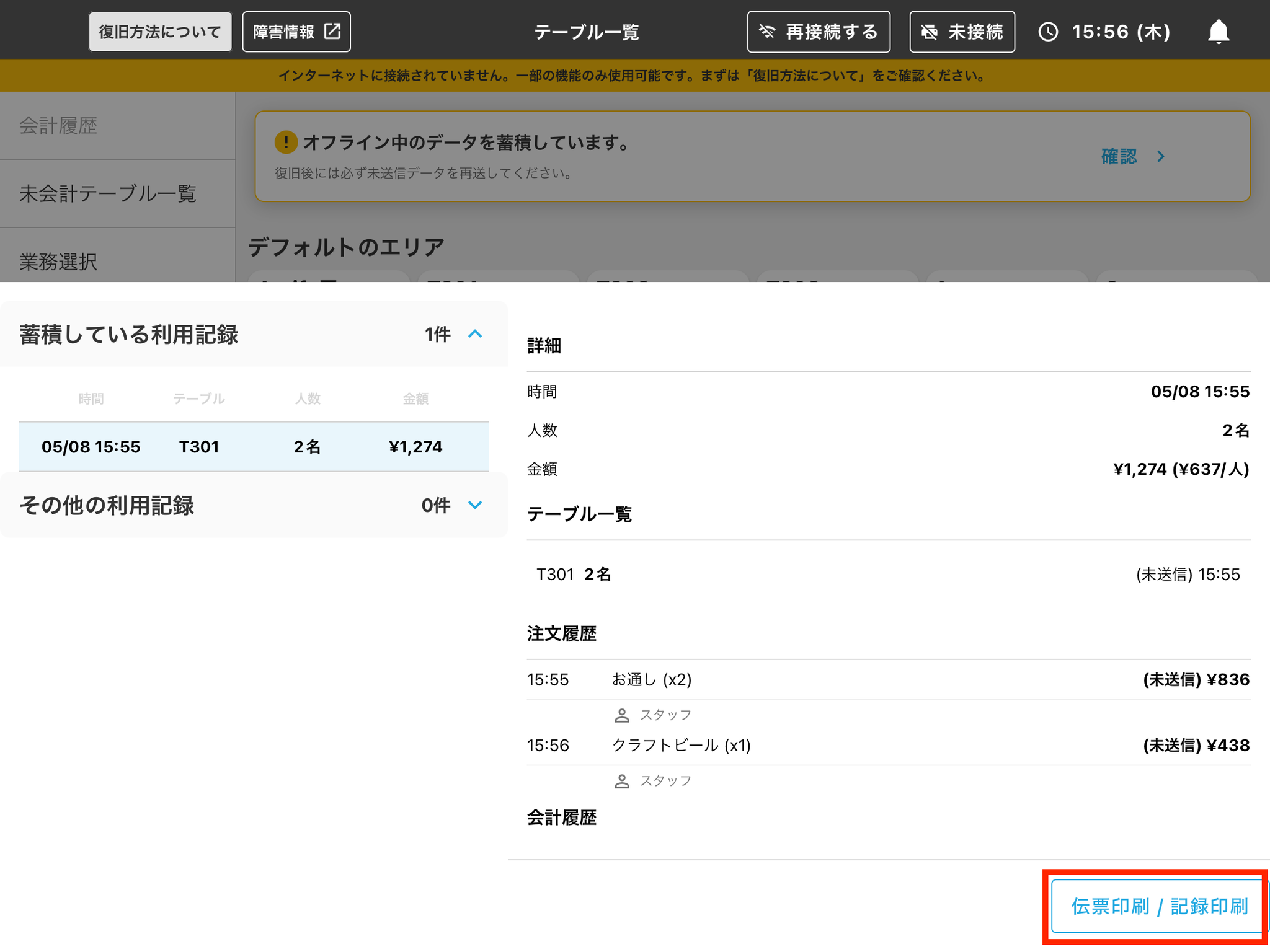
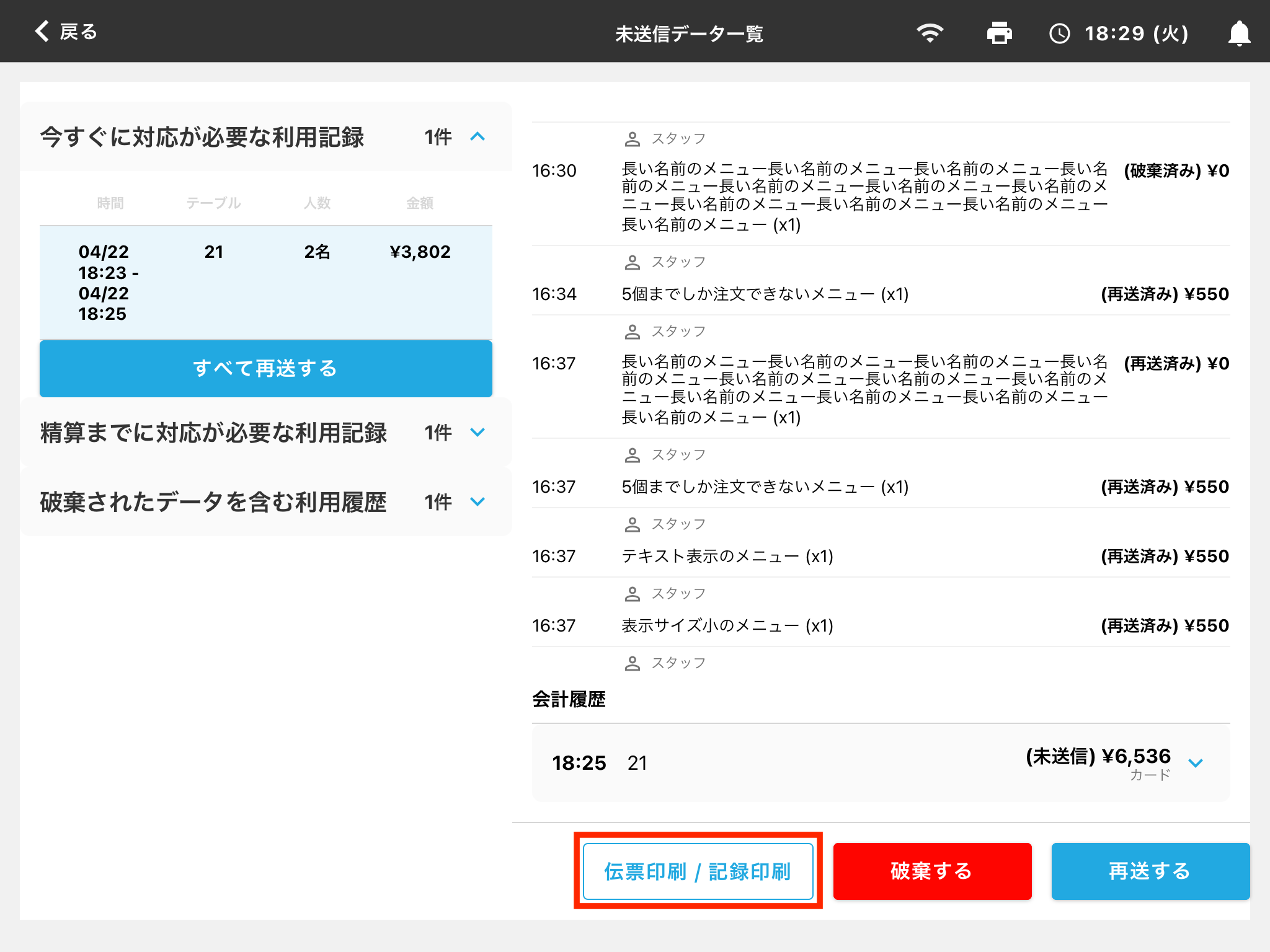
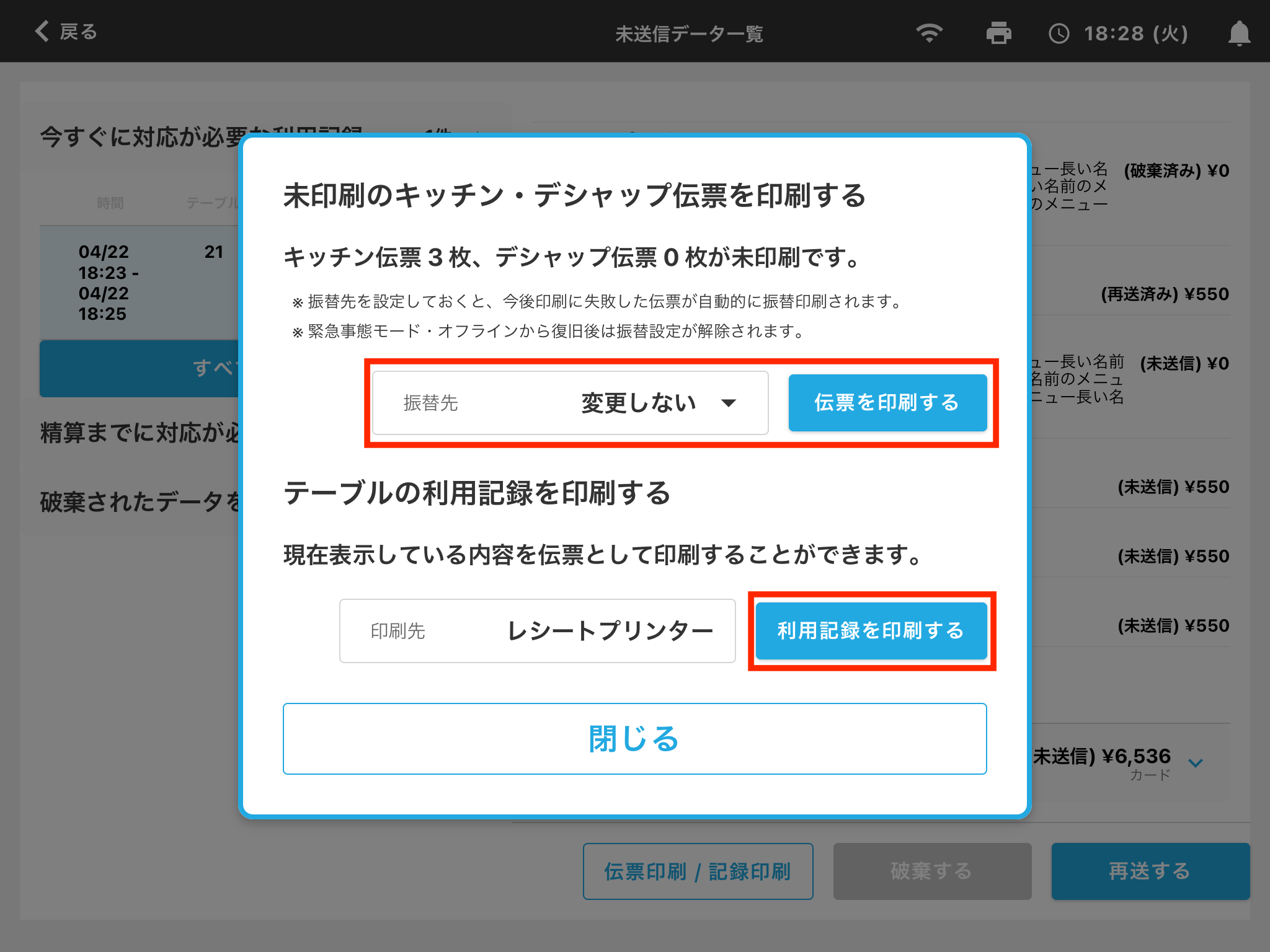
未印刷のキッチン・デシャップ伝票がある場合は、必要であれば振替先プリンターを指定して「伝票を印刷する」をタップすると、指定したプリンターで伝票が印刷されます。
- その後、印刷に失敗した伝票はこちらで設定した振替先プリンターで印刷されます。
- 緊急事態モード・オフラインから復旧後は解除され、元々設定されているプリンターで印刷されます。
テーブルの利用記録を印刷したい場合は、「利用履歴を印刷する」をタップすると、レシートプリンターから伝票が印刷されます。
関連キーワード
#未送信データ #未処理データ #緊急事態 #オフライン