対象:EPSON
キャッシュドロワー対応:TM-T30II-H / TM-T30III-H/ TM-T30II-S
レジアプリの再起動
アプリの閉じ方:Ipadのホームボタンあり
ホームボタンを素早く2回押し、ダイニーレジアプリを上にスワイプアプリの閉じ方:Ipadのホームボタンなし
ホーム画面の下部から上にスワイプ
Aterm:白い四角いルーターの場合
「レジアプリの再起動」でオンラインにならない場合にご確認ください
レジプリンタとケーブルで繋がっているルータが下記の白い四角いルータの場合は下記の手順をお試しください。
WIFIの接続先を確認
ホーム画面より、iPad本体の設定アプリを起動
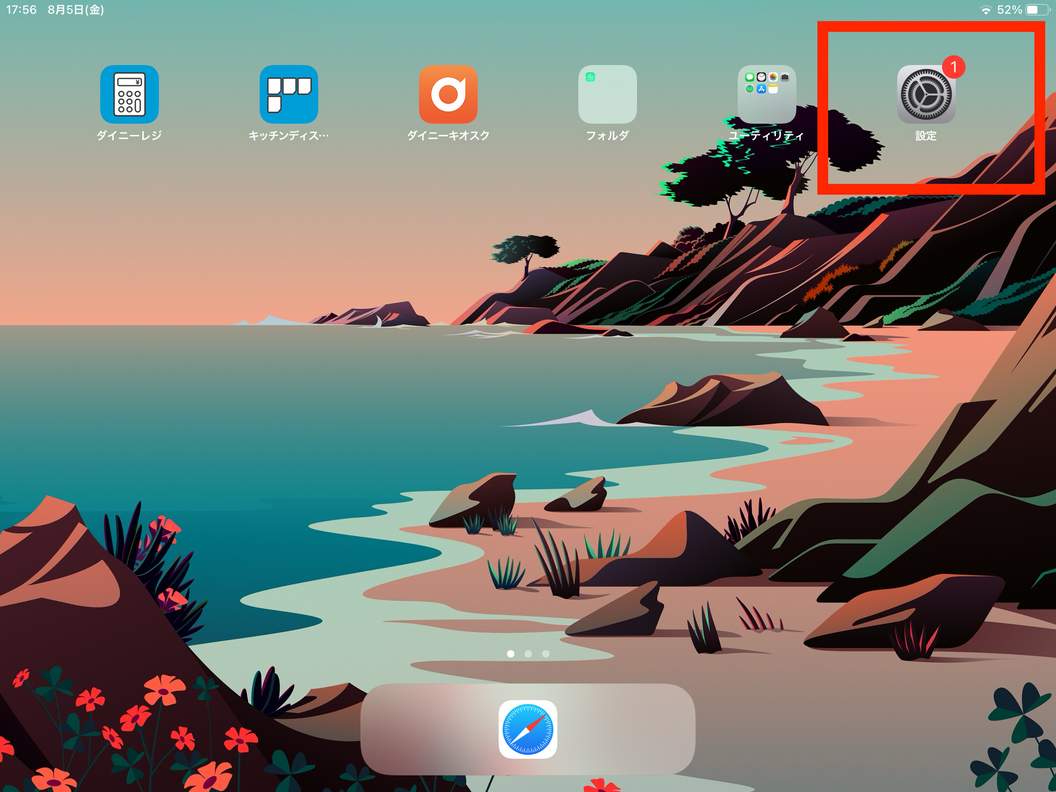
「Aterm~」のネットワーク名に繋がれているか確認し、接続します。
レシートプリンタに刺さっているAtermと同一のネットワークであることが必要です。ネットワーク名(SSID)およびパスワード(暗号化キー)は、Atermの裏面に記載がございます。
WIFIの再起動
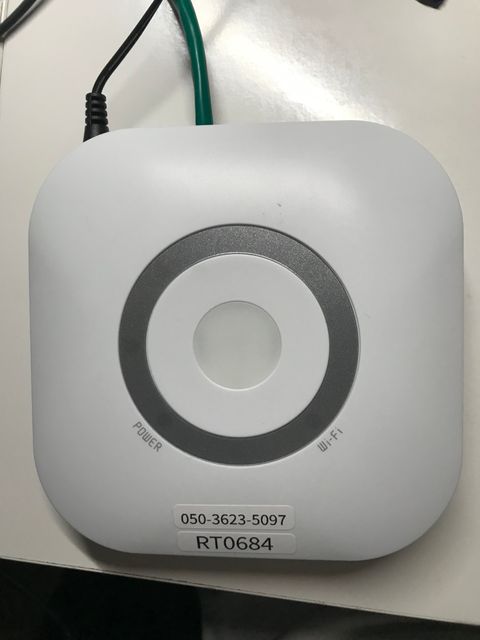
3. 1で改善しない場合は、Atermを再起動します。
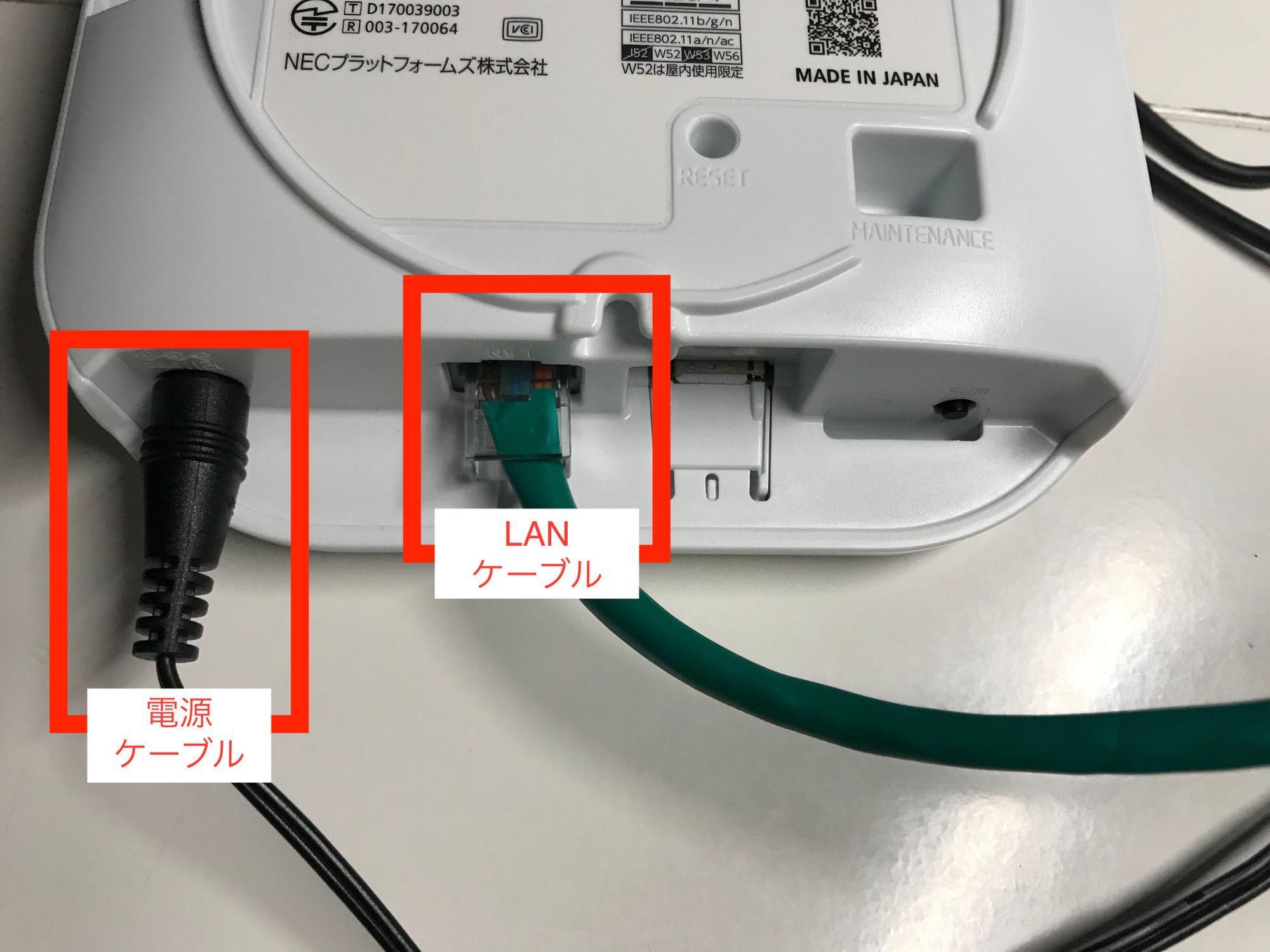
- 電源ケーブル(画像の黒いコード)を抜き、また差し直します。
※ 上部のランプが消灯したことを確認してください - 再度Simルータの電源コードを指します。
※ ルータ上部が青く点灯します。 - レジアプリの再起動を行います。
画像は表側です。
画像は裏側です。
上記以外(Aterm以外)のWIFIルーターの場合
「レジアプリの再起動」でオンラインにならない場合にご確認ください
WIFIの接続先を確認
1.ホーム画面より、iPad本体の設定アプリを起動
2.Wi-Fiをタップし、接続先が「dinii〜」など(既存のWi-Fiをご利用の場合は、そちらに接続されているかを確認し、接続します。
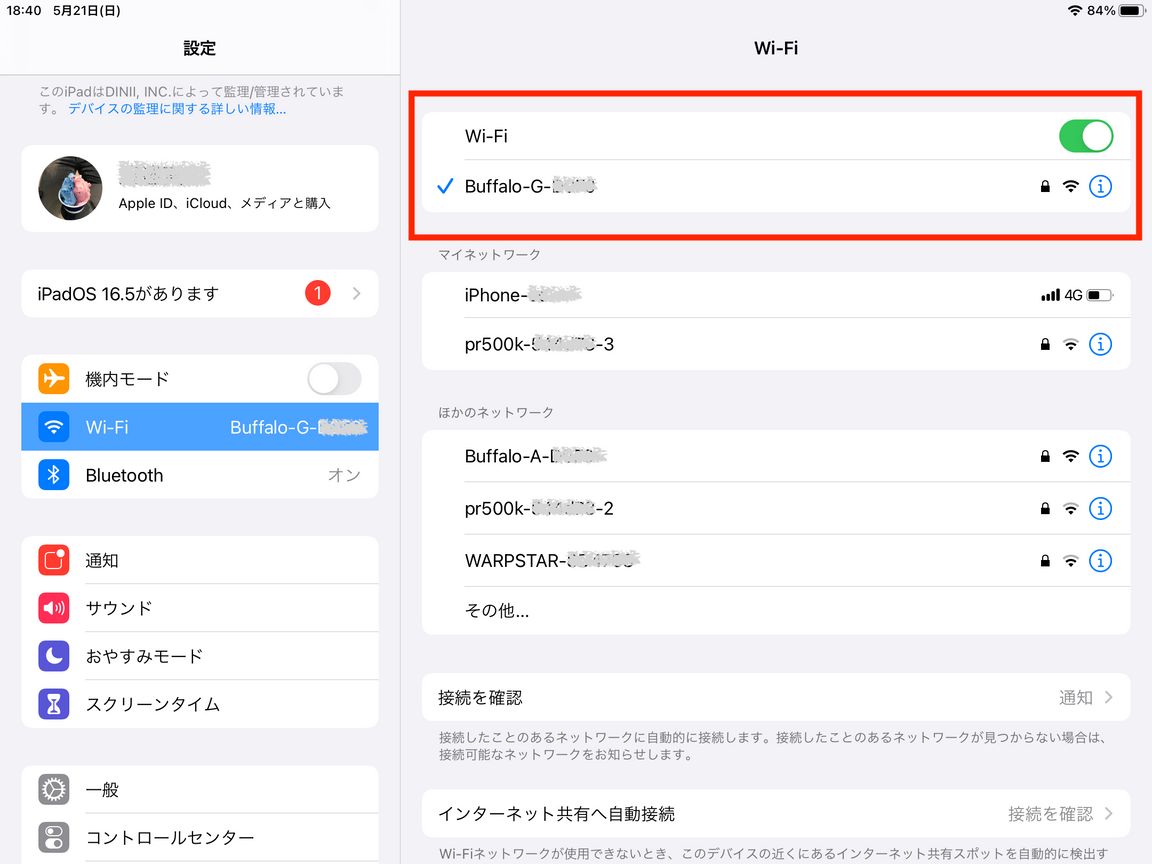
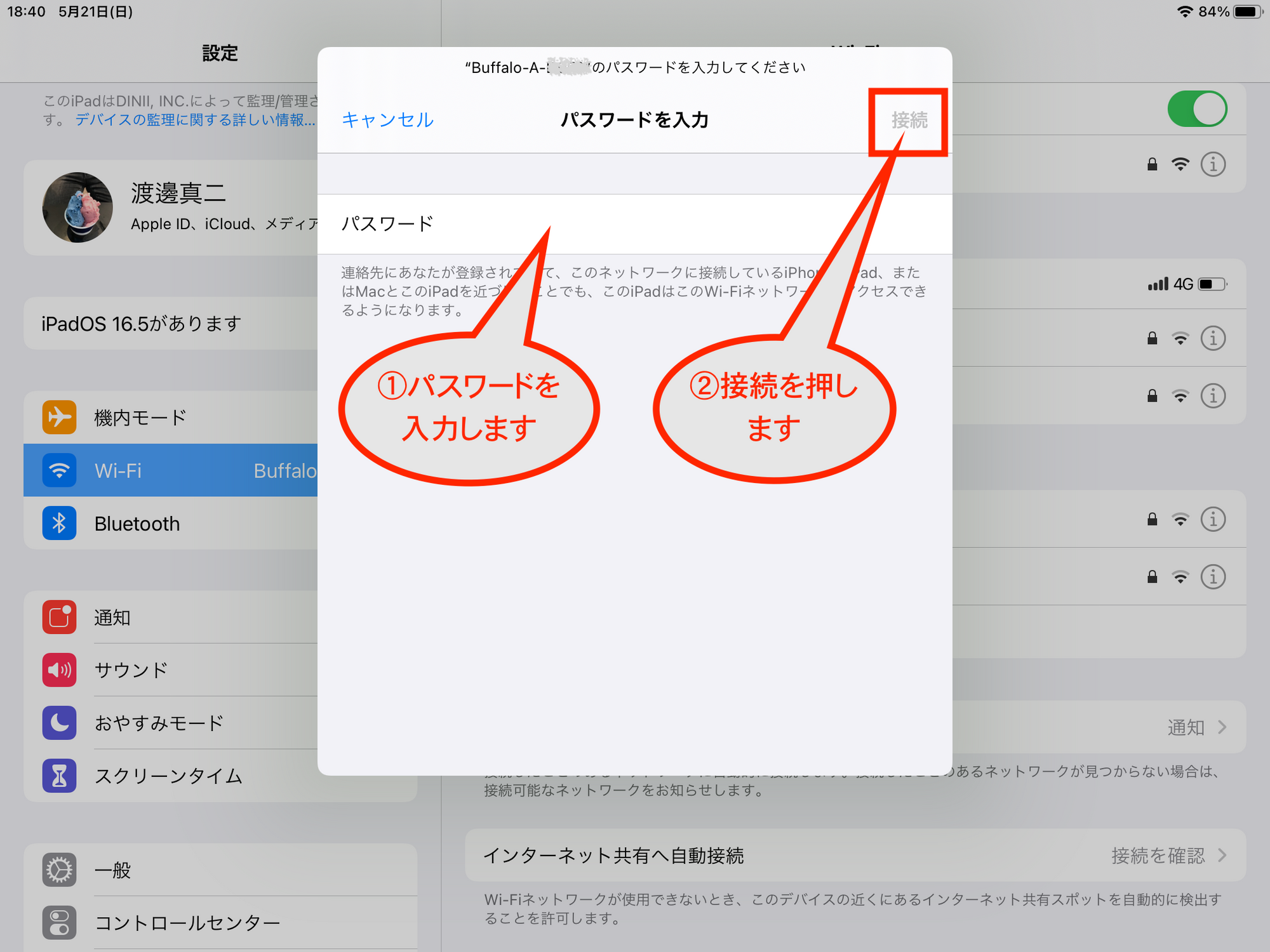
- WIFIの接続先が初めて接続する場合はパスワードを入力し、最後に「接続」を押します。
関連ページ
レシートプリンタが未接続の場合→こちらへ
レジ(Ipad)とプリンタの接続方法によって確認内容が異なります。
#繋がらない #未接続 #印刷 #されない #できない #出てこない #動かない