目次
対象:EPSON
キャッシュドロワー対応:TM-T30II-H / TM-T30III-H/ TM-T30II-S
概要
レジ(Ipad)とレシートプリンタをBluetoothで接続する方法をご案内いたします。
Bluetoothの場合は、Ipadとレシートプリンタが直接通信を取り合うため、プリンタとLANケーブルを繋がなくともレジから出せる伝票(レシートや領収書など)を印刷することが可能です。
TM-m30Ⅱ-Hの場合
手順概要
- レシートプリンタからプリンタ情報を印刷する
- iPadとレシートプリンタをBluetoothで接続する
- レジアプリの設定より該当のプリンタを選択し出力先の紐づけを行う
手順詳細
- プリンタの電源をOFFにします
- プリンタの紙送りボタンを押したまま電源ボタンを押してONにします(まもなくプリンタ情報の紙が印刷されるまで紙送りボタンの方のみ押し続けます)
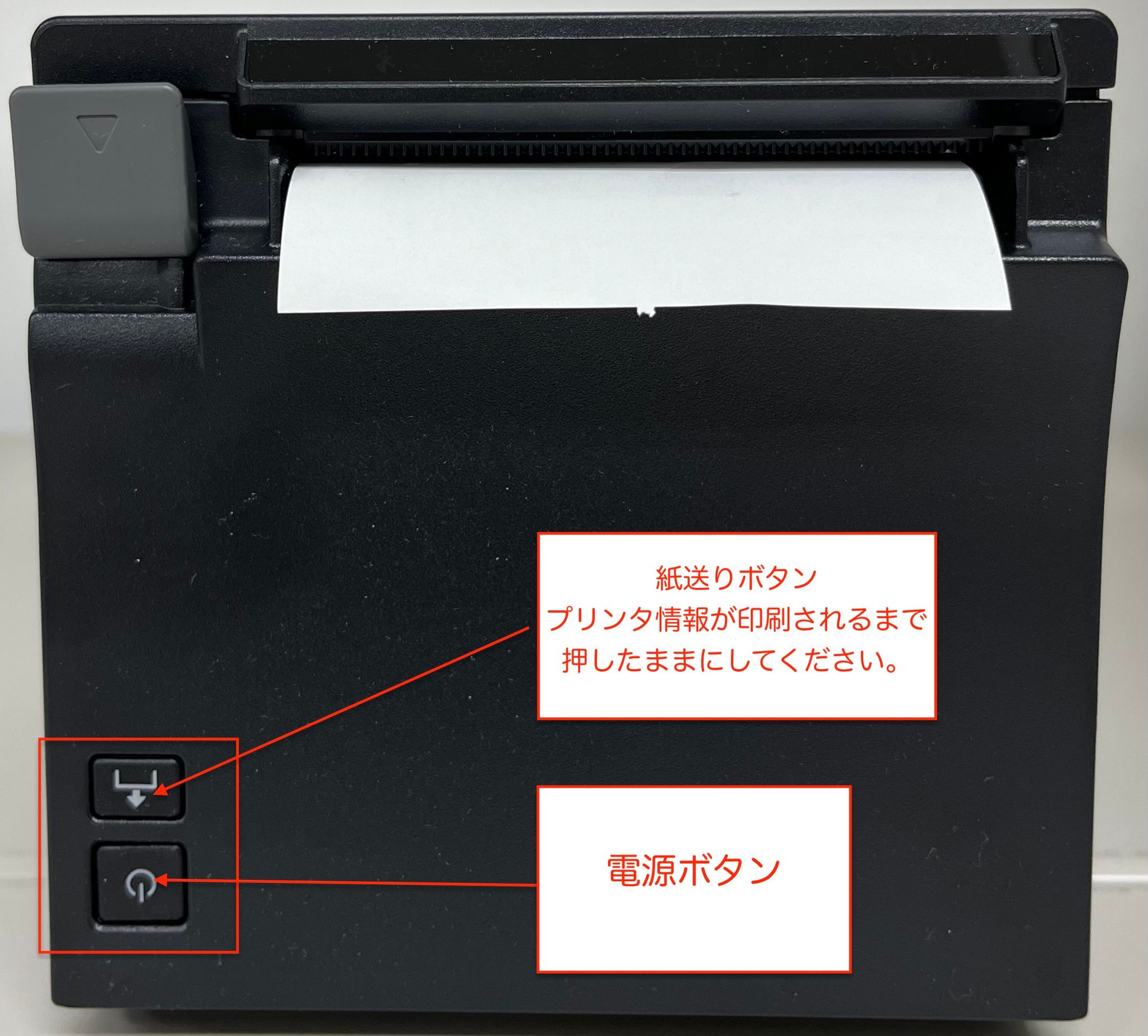
- 紙送りボタン:プリンタ正面の左下にあるボタン2つのうち、上側(紙のアイコン/下向き矢印のマークのボタン)
- 電源ボタン:プリンタ正面の左下にあるボタン2つのうち、下側(電源マーク ⏻ のボタン)
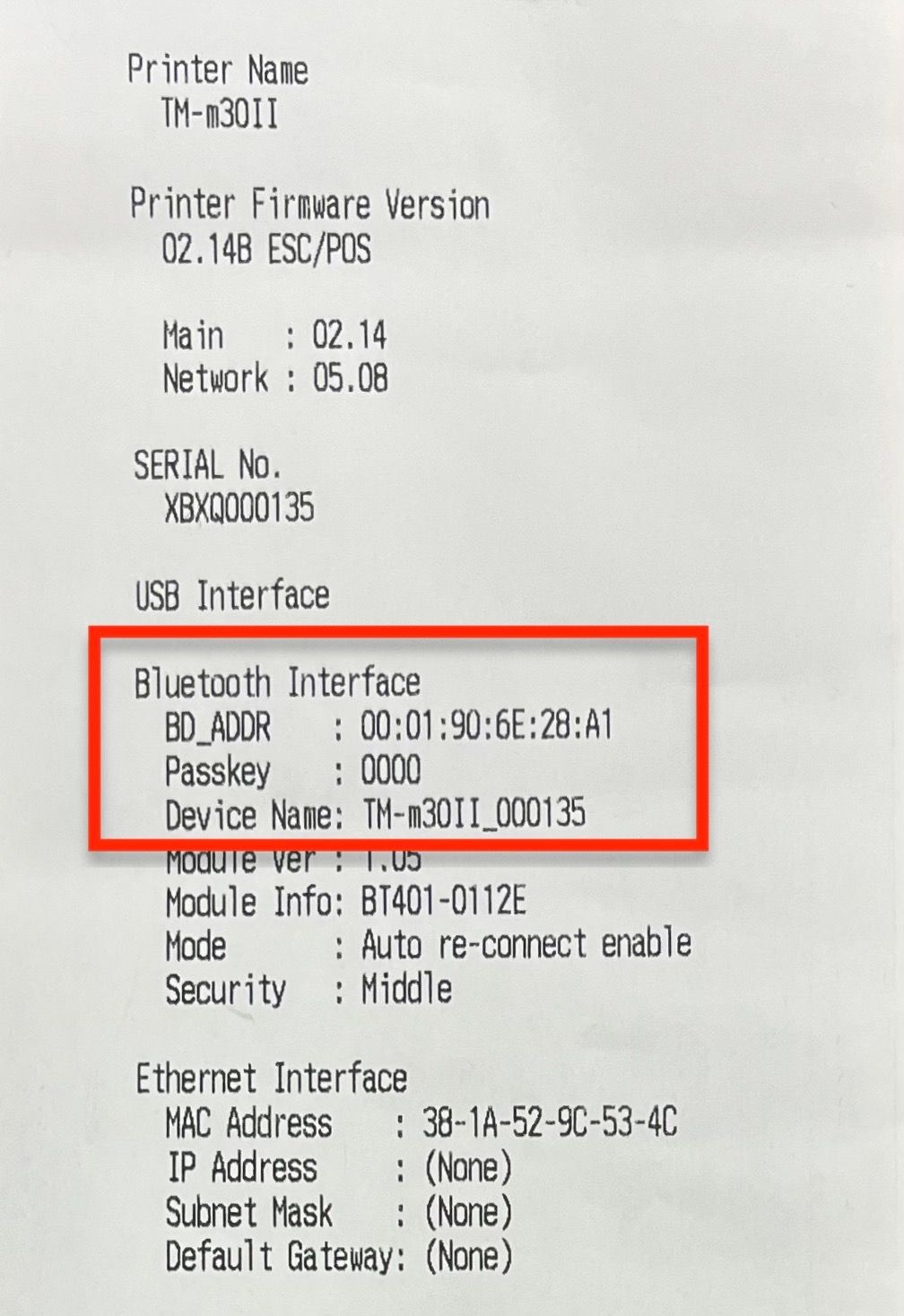
印刷されるプリンタ情報の参照箇所
Bluetooth Interface
- BD_ADDR(Bluetoothのアドレス) :2桁の6つの番号
- Device Name(プリンタの機種番号) :TM-m30〜と書かれた番号
WSR-1166DHPL2
- プリンタの電源をOFFにします
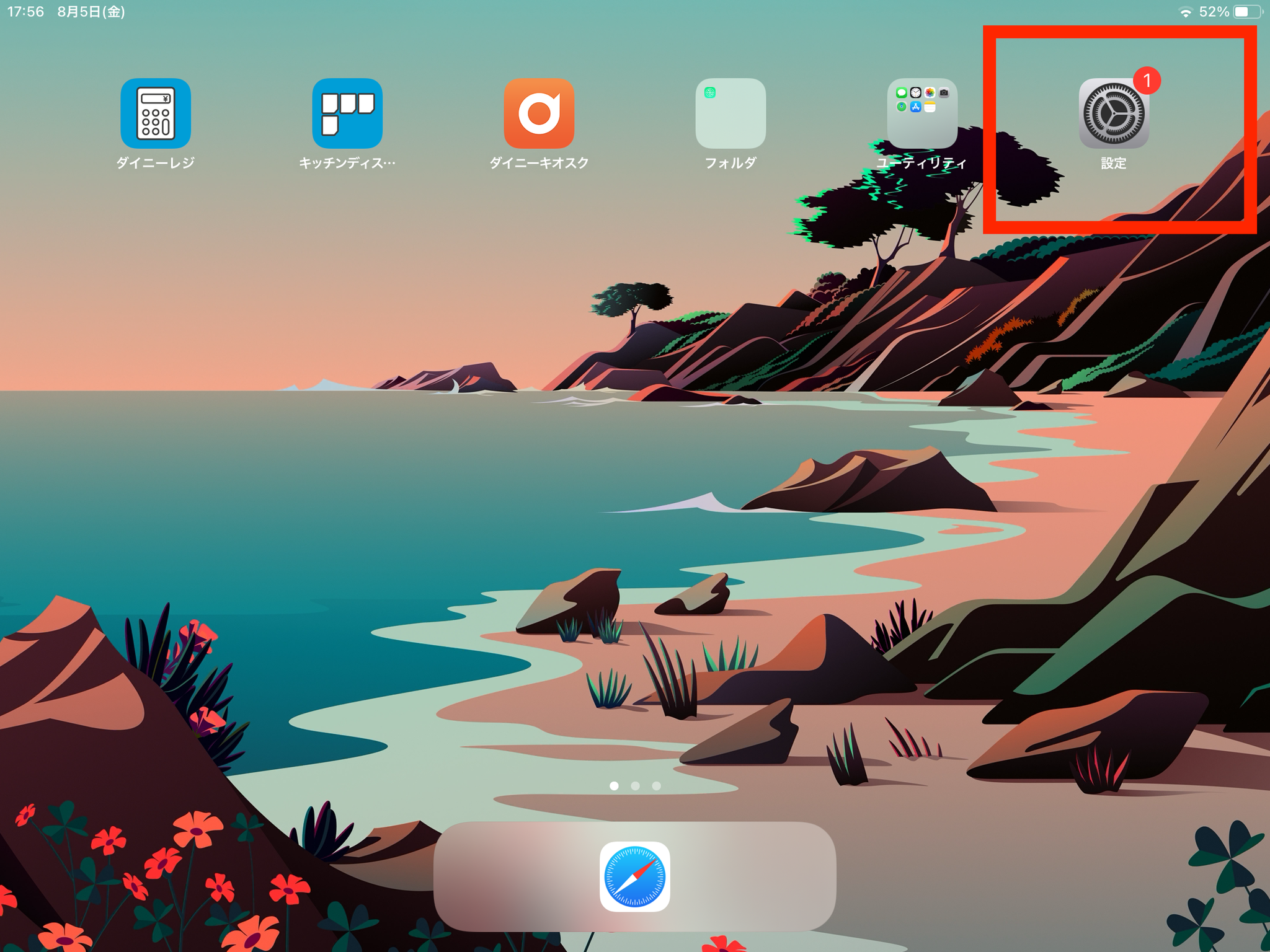
- Ipadの設定を開きます
- Bluetoothを選択します。
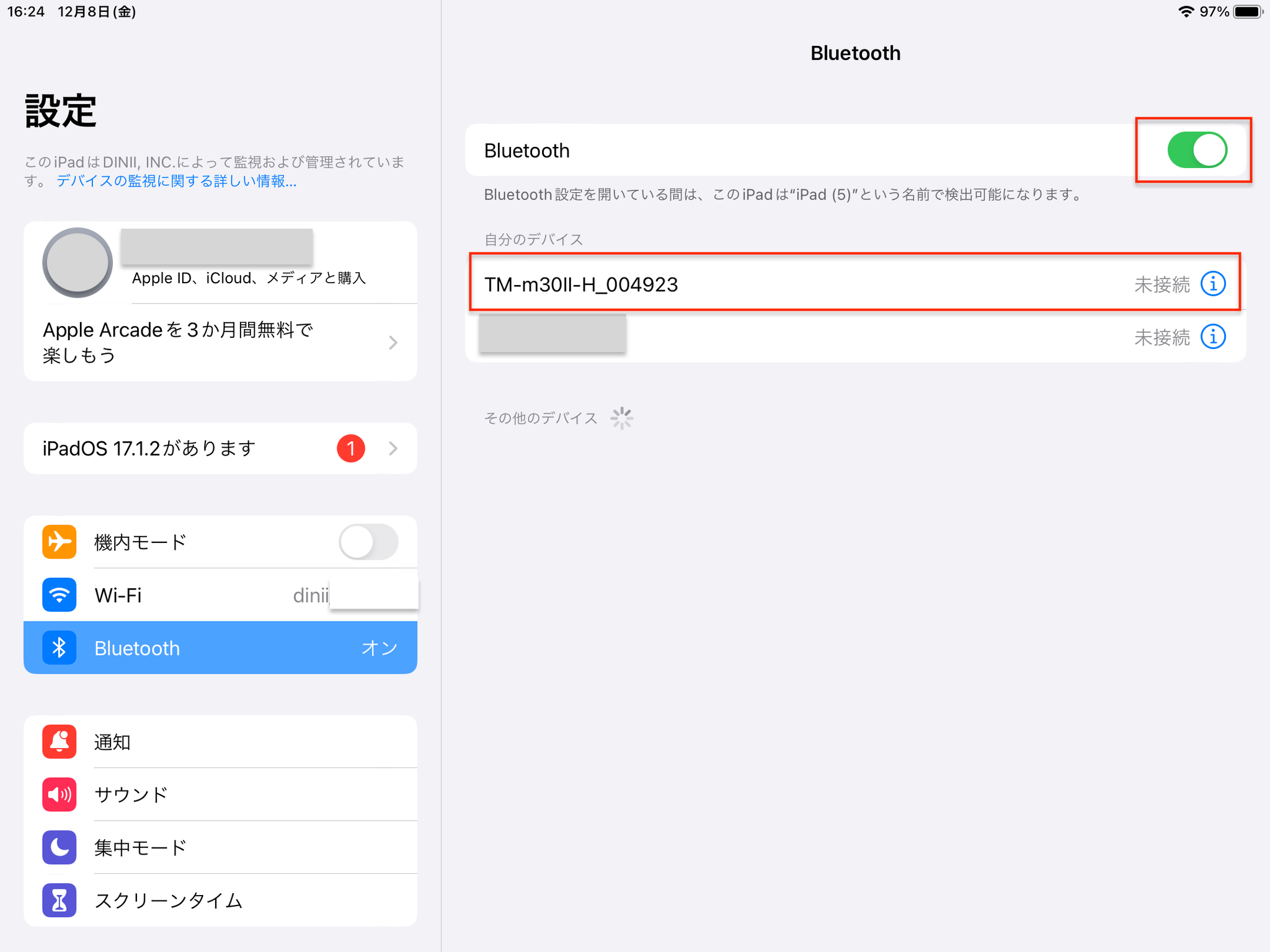
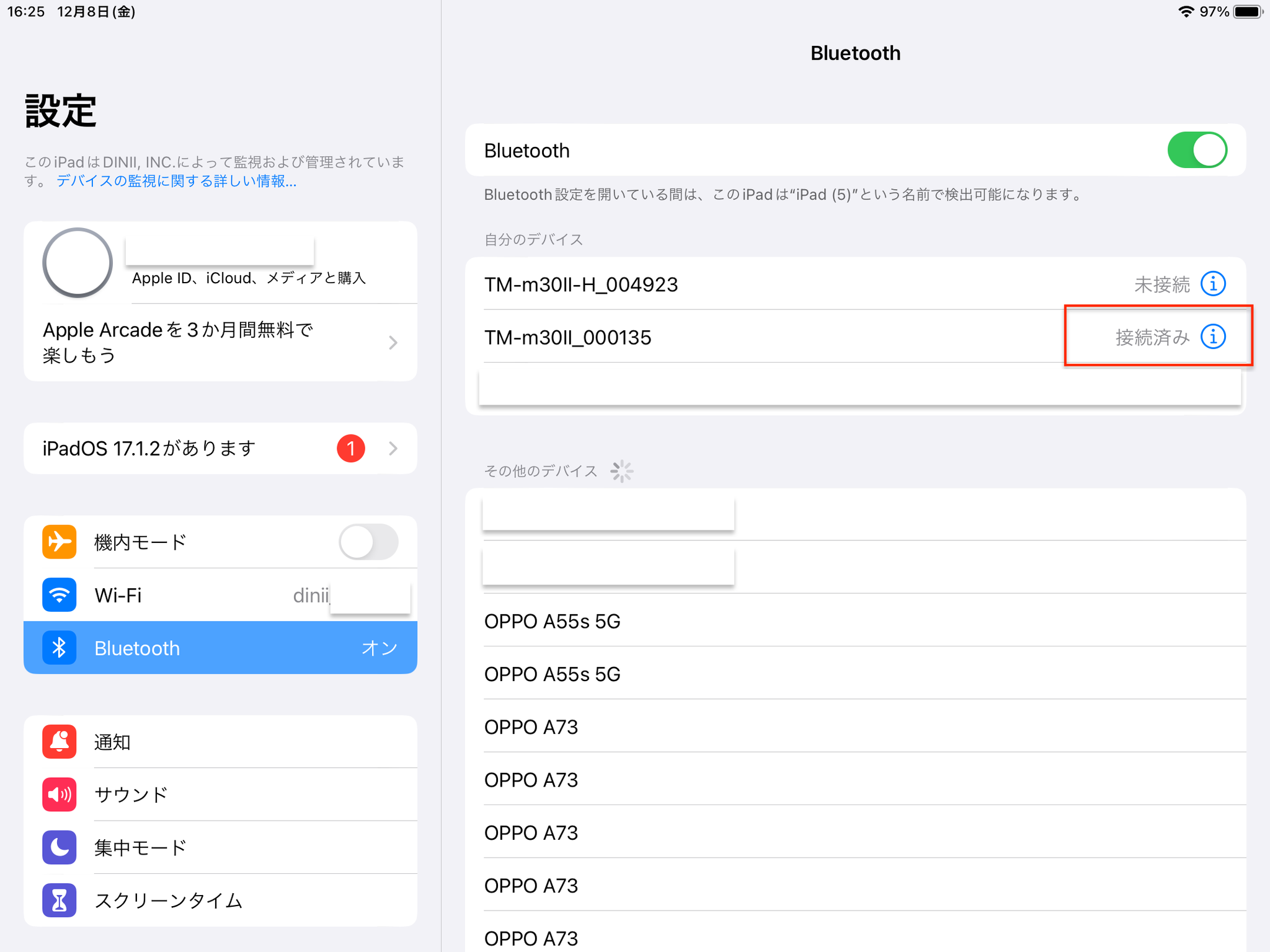
BluetoothのボタンをON(緑色)にし、レシートプリンタの電源をONにし、先程のIpadの画面に表示されるDevice Name(プリンタの機種番号)と同じものを選択すると未接続から接続済みに変わります。
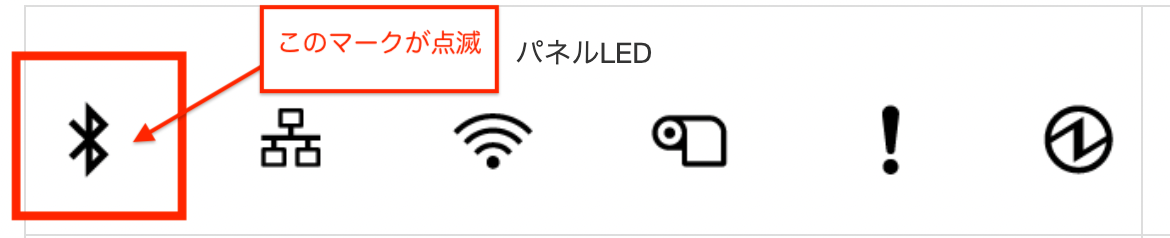
プリンタのランプが点滅している間に下記のbluetoothマークが点滅している間のみペアリングが可能です。
必ず最初に印刷したプリンタ情報と同じものを選択して下さい
- ダイニーレジアプリを開き設定を選択します。
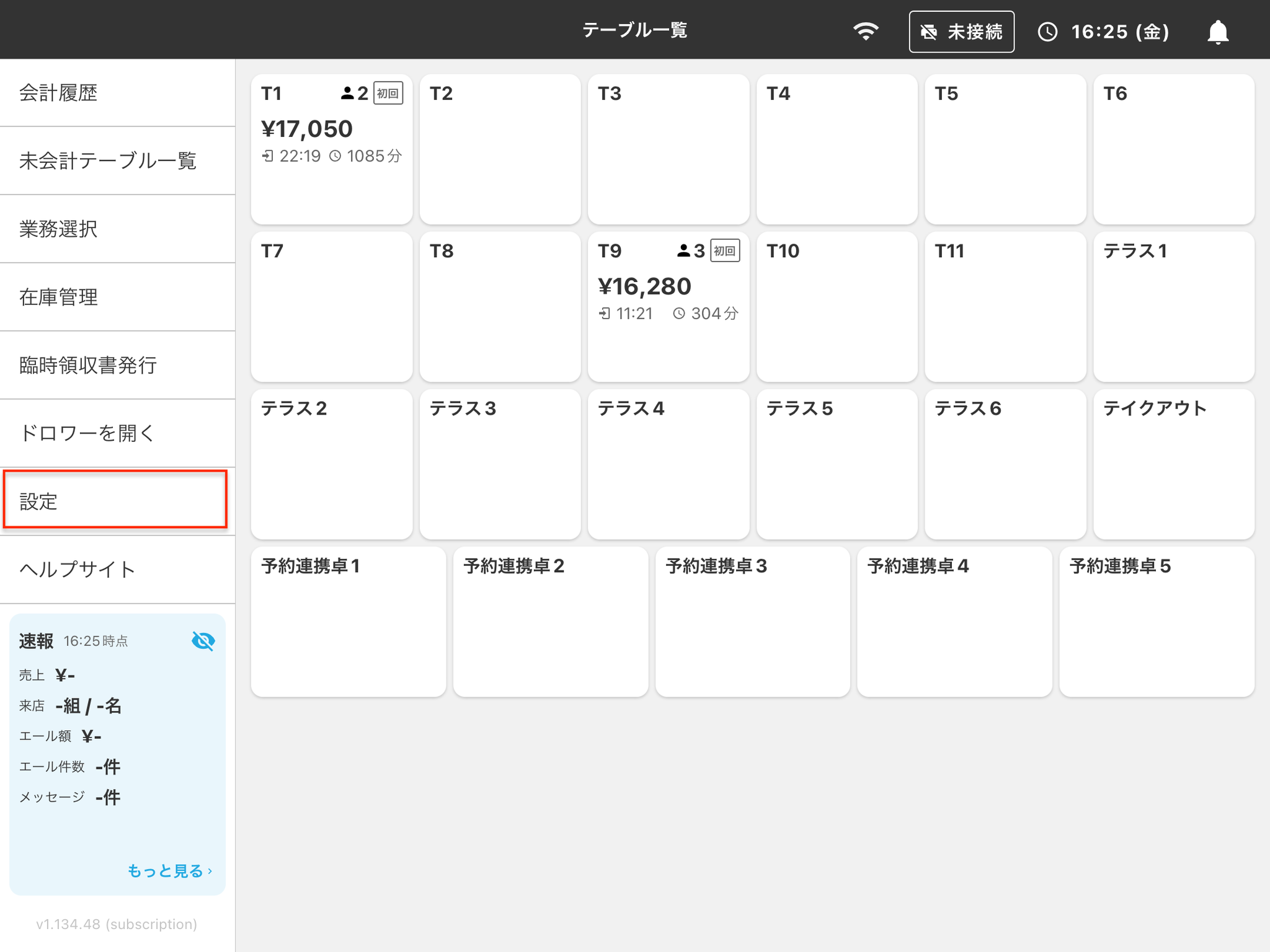
- アドレスを選択する
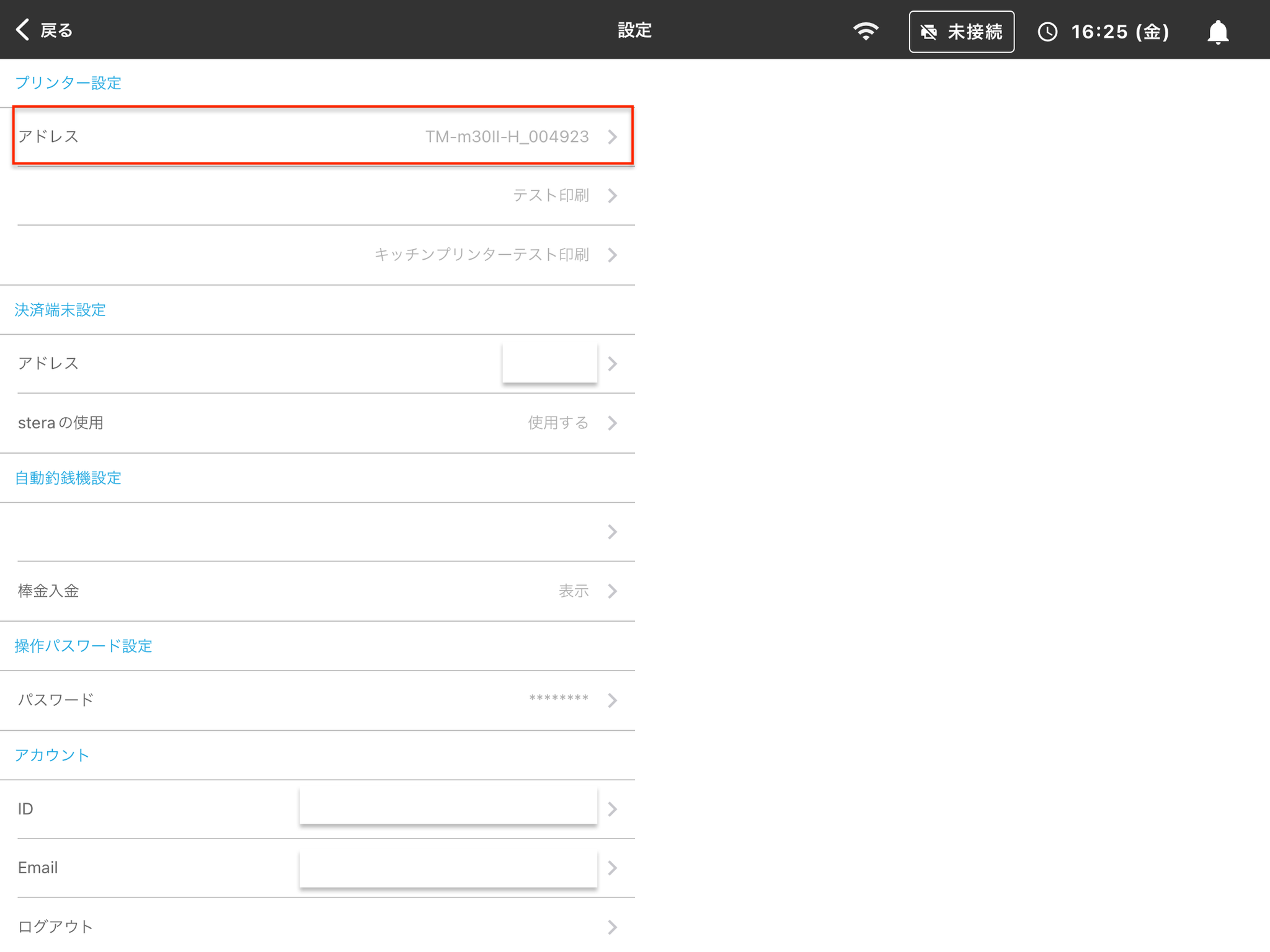
- 接続種別の箇所でBluetoothに✓を入れる
必ず「他の接続」に表示されている上段:Device Name(プリンタの機種番号) と下段:BT:BD_ADDR(Bluetoothのアドレス)を選択する。
画面右上のプリンタマークが未接続となっていないか確認し、未接続となっている場合は「未接続」の箇所を押すと再接続を開始します。
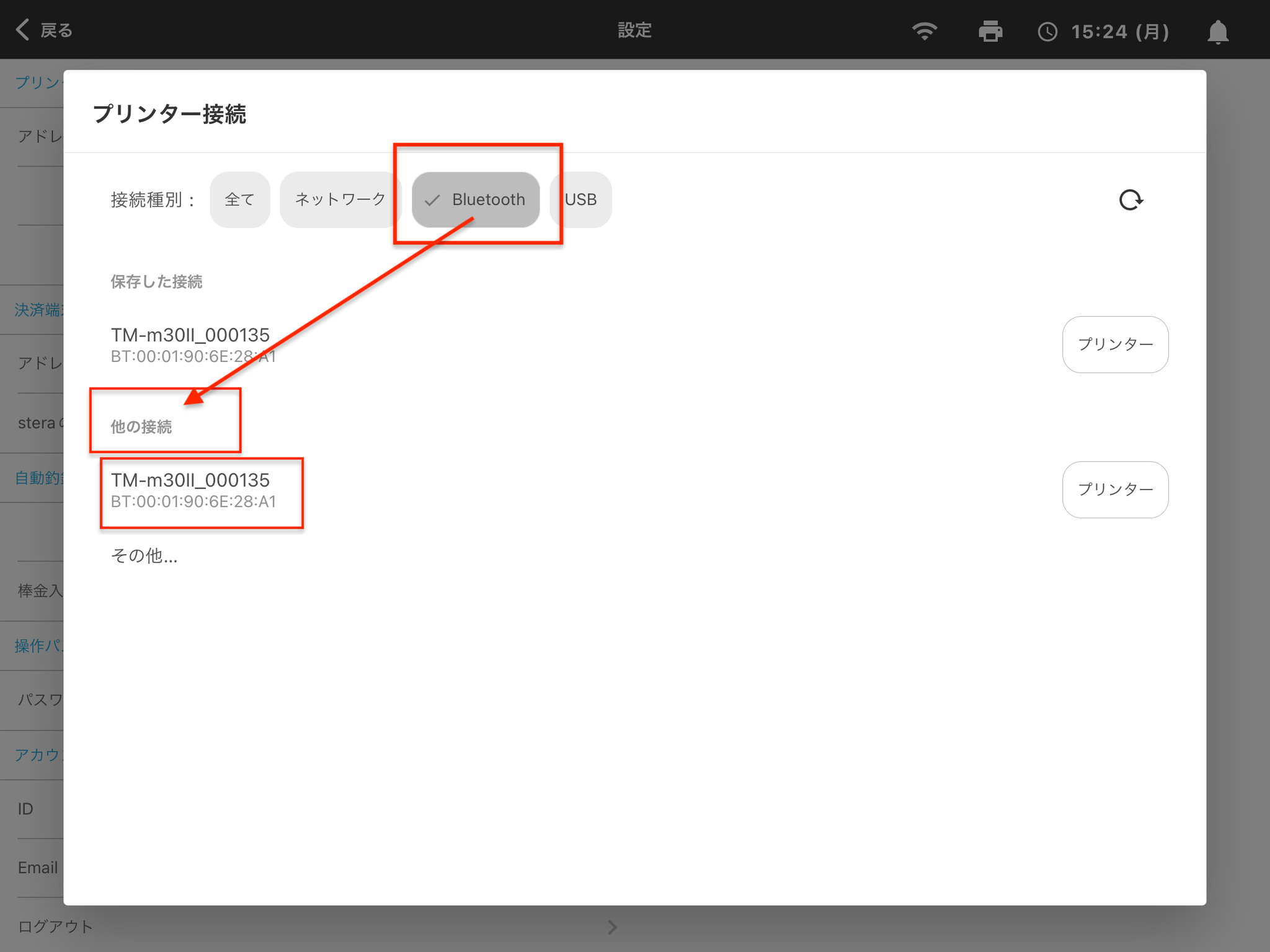
- ドロワーが接続されている場合は、[ドロワーを開く]から開くか確認して下さい。(開くならば接続済です。)
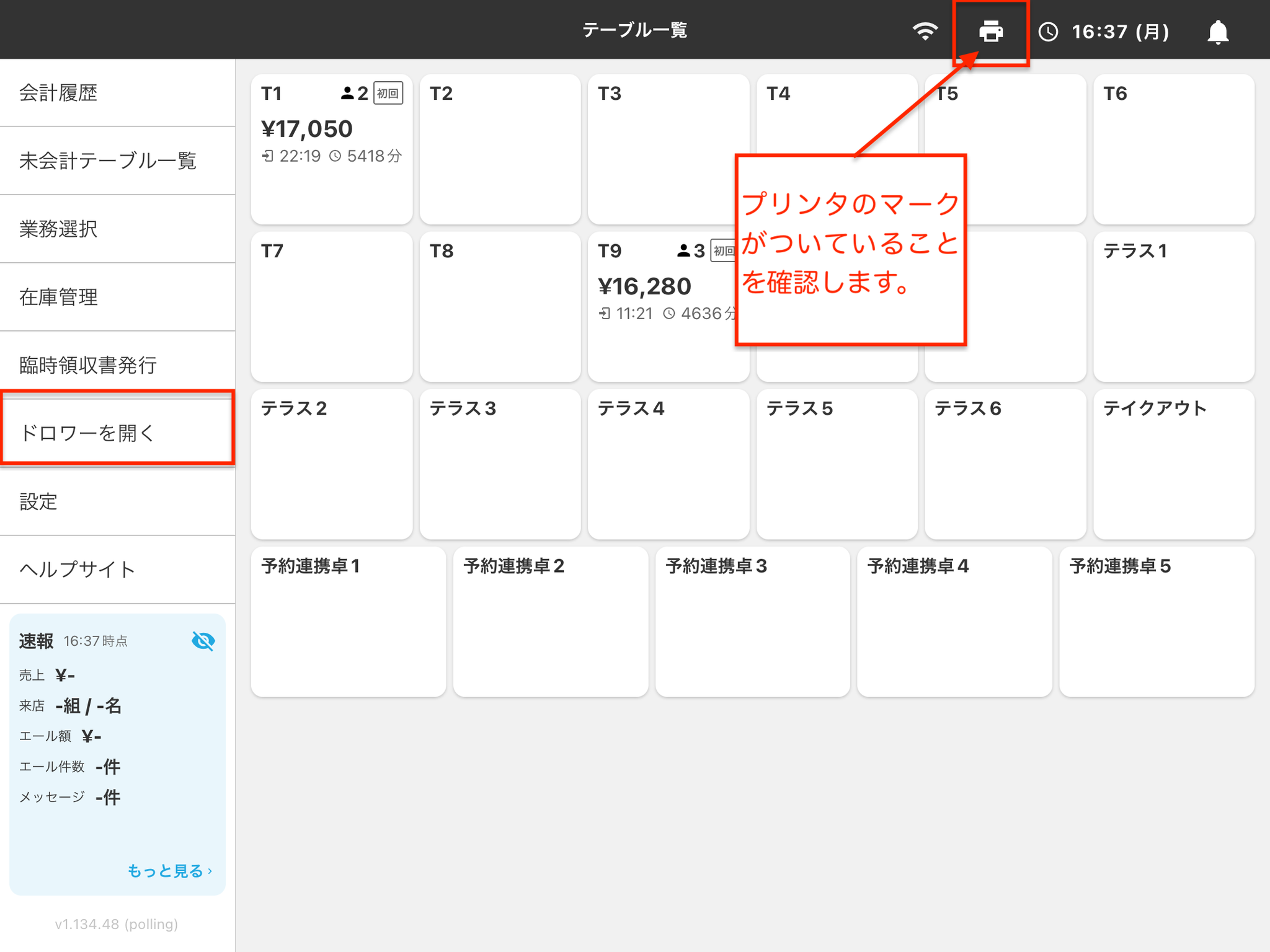
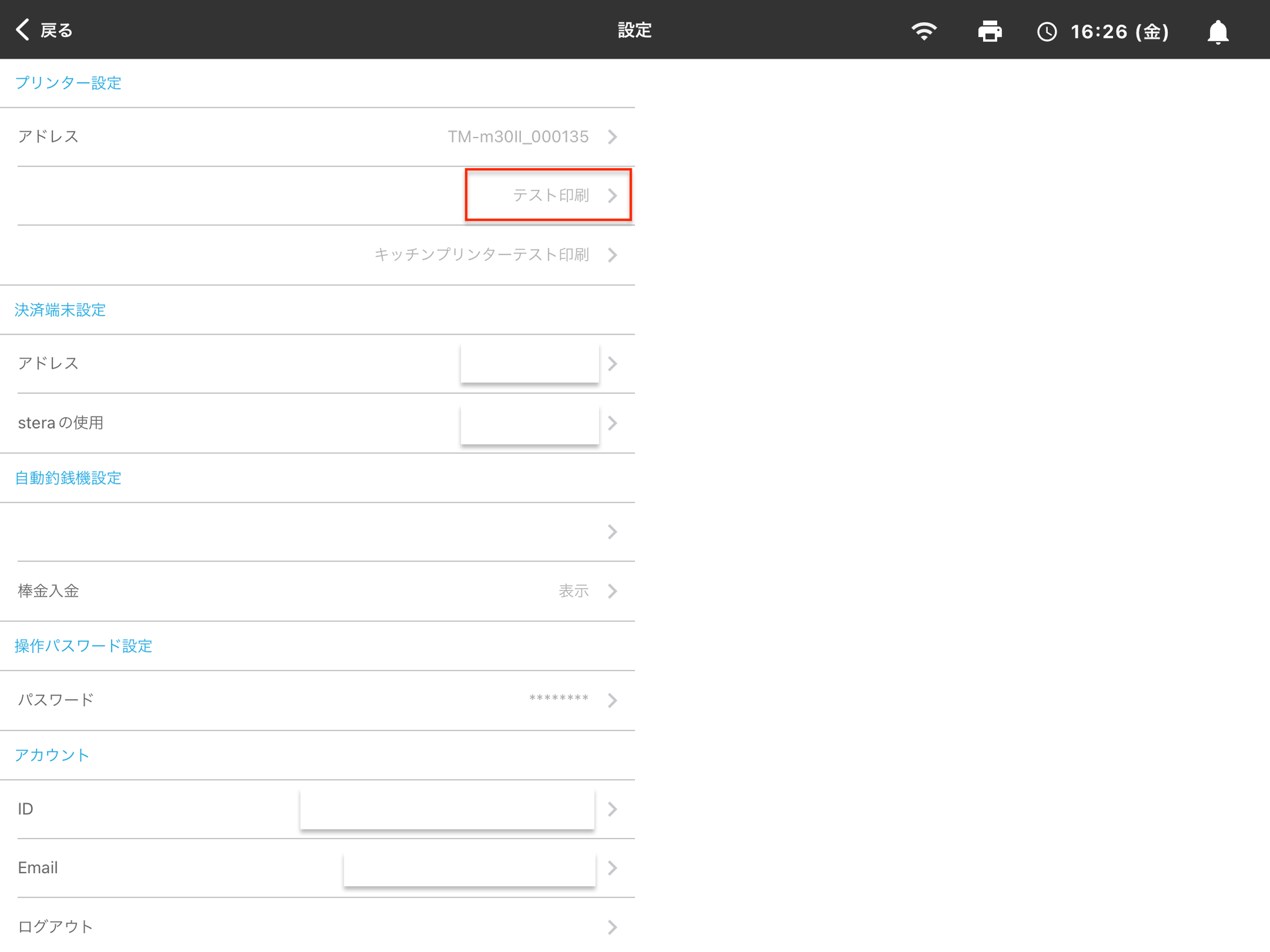
- ドロワーを接続されていない場合は、レジアプリの設定→アドレス→[テスト印刷]を押してデモ伝票が印刷されるか確認して下さい。印刷される場合は接続済です。
TM-m30Ⅲ-Hの場合
手順概要
- iPadとレシートプリンタをBluetoothで接続する
- レジアプリの設定より該当のプリンタを選択し出力先の紐づけを行う
手順詳細
動画でご確認いただけます。
- 本体左下の電源ボタンを長押しし、電源をつけます。
電源の付け方
- 電源ONの状態でロール紙カバーを少しあけます。[ ! ]マークが点灯します。
- 紙送りボタン(電源ボタンの上)を長押しします。 ロール紙マーク が点滅します。
- ロール紙カバーを閉めると[ Next Action ]という紙が印刷されます。
- 紙送りボタンを短く1回押します。
- 紙送りボタンを長押しするとBluetoothマーク(一番左端のボタン)が点滅します。
点滅している間は、ペアリング可能です。2〜6までの手順
- iPadの[設定]を開き、BluetoothをONにします。ペアリングするプリンタを選択し接続済にします。
- レジアプリ>[設定]を開きます。プリンタ設定のアドレスから、TM-m30III-H_xxxxx / BT:xx:xx:xx:xx:xx:xx(印刷された[ Next Action ]の紙に表示されています)を選択し、右上にプリンターのアイコンが表示されたましたら連携完了です。
- 未接続と表示されている場合は、レジアプリを再起動し改善されない場合は、接続を最初からやり直してください。