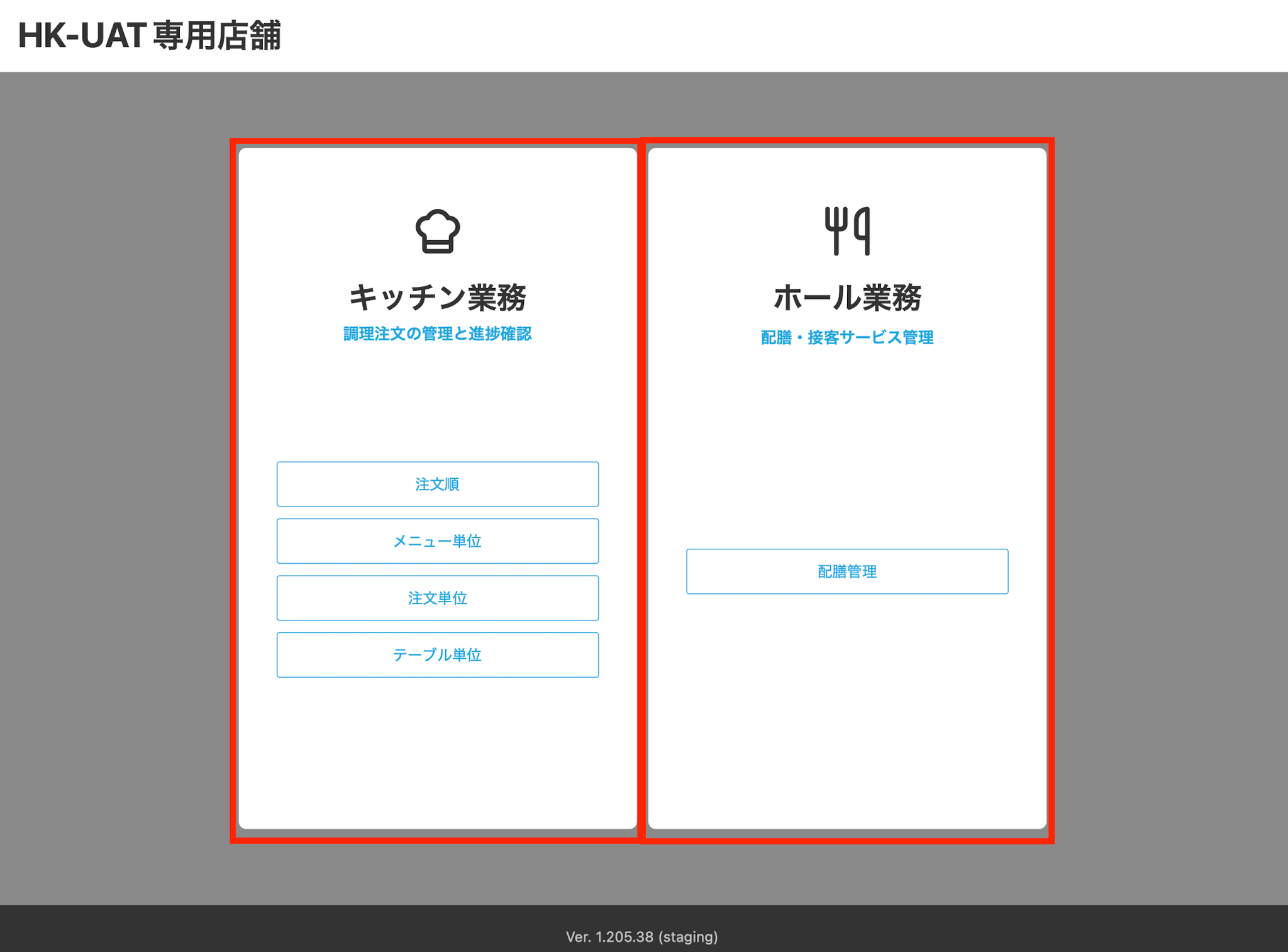
キッチンディスプレイを開くと、「キッチン業務」と「ホール業務」へのアクセス方法が表示されます。
ここでは「キッチン業務」について説明いたします。
ホール業務の画面についてはこちらのページをご確認ください。:【旧デザイン】ホール業務画面の操作方法について
カードの見方
一枚のカードごとに、各テーブルで現在注文を受けているメニューが表示されます。
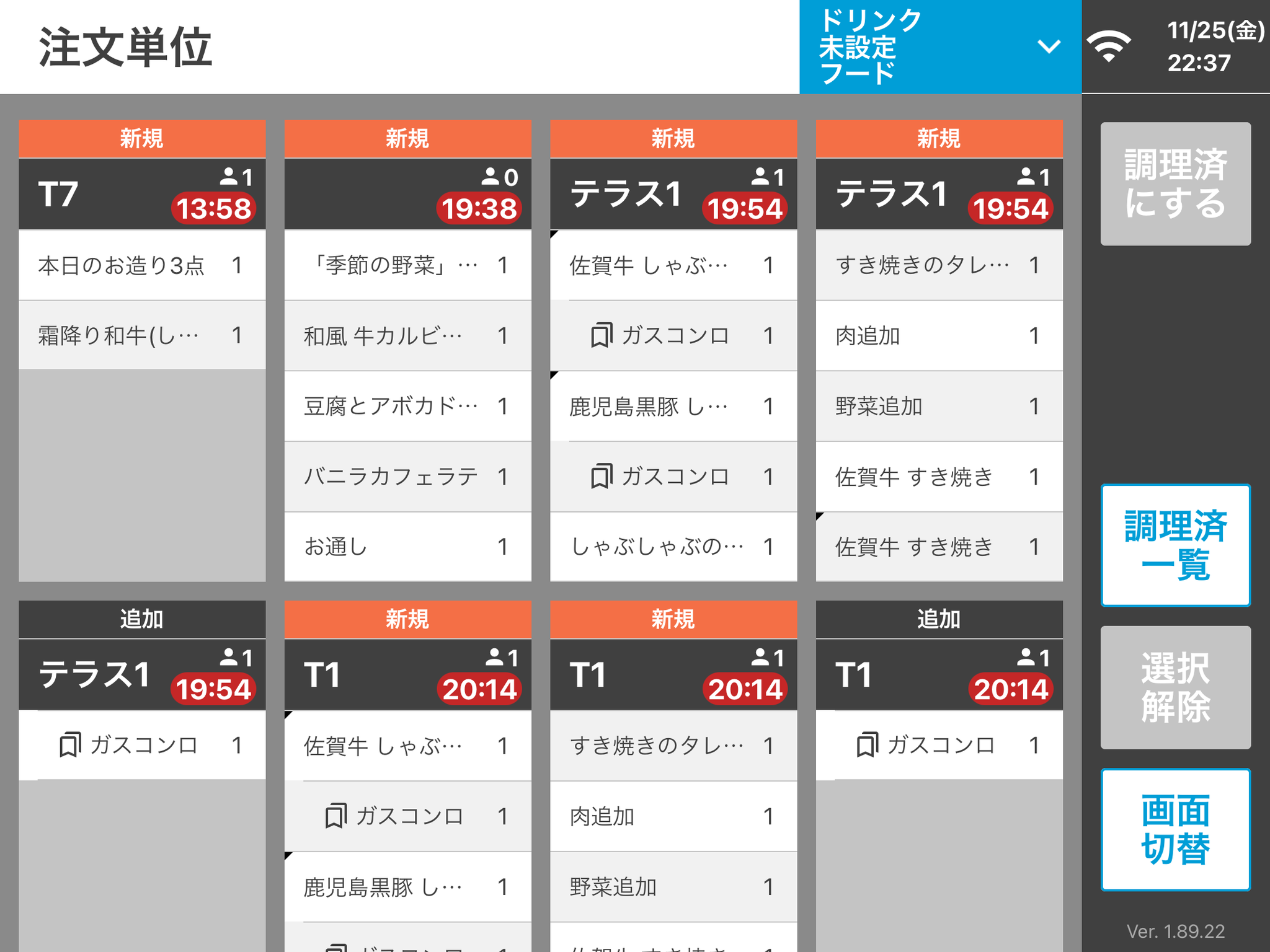
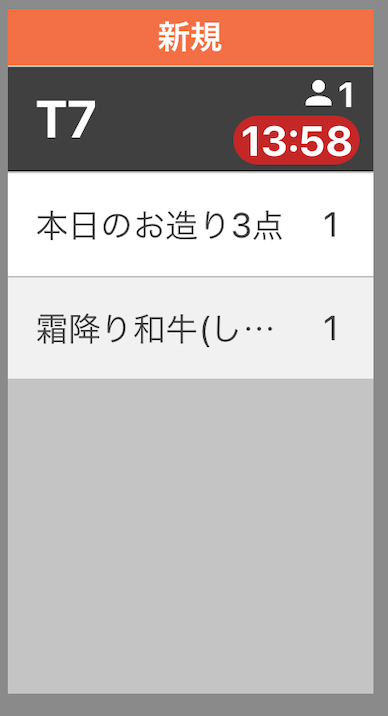
| 新規 | 初回注文から3分59秒以内の注文は全て新規になり、それ以降は追加と表示されます。 |
| 卓番 | T7 |
| 人のマーク | 人数 |
| 時間 | オーダーが入ってからの経過時間 (10分後:黄15分後:赤) |
| メニュー | メニューの表示と数量 |
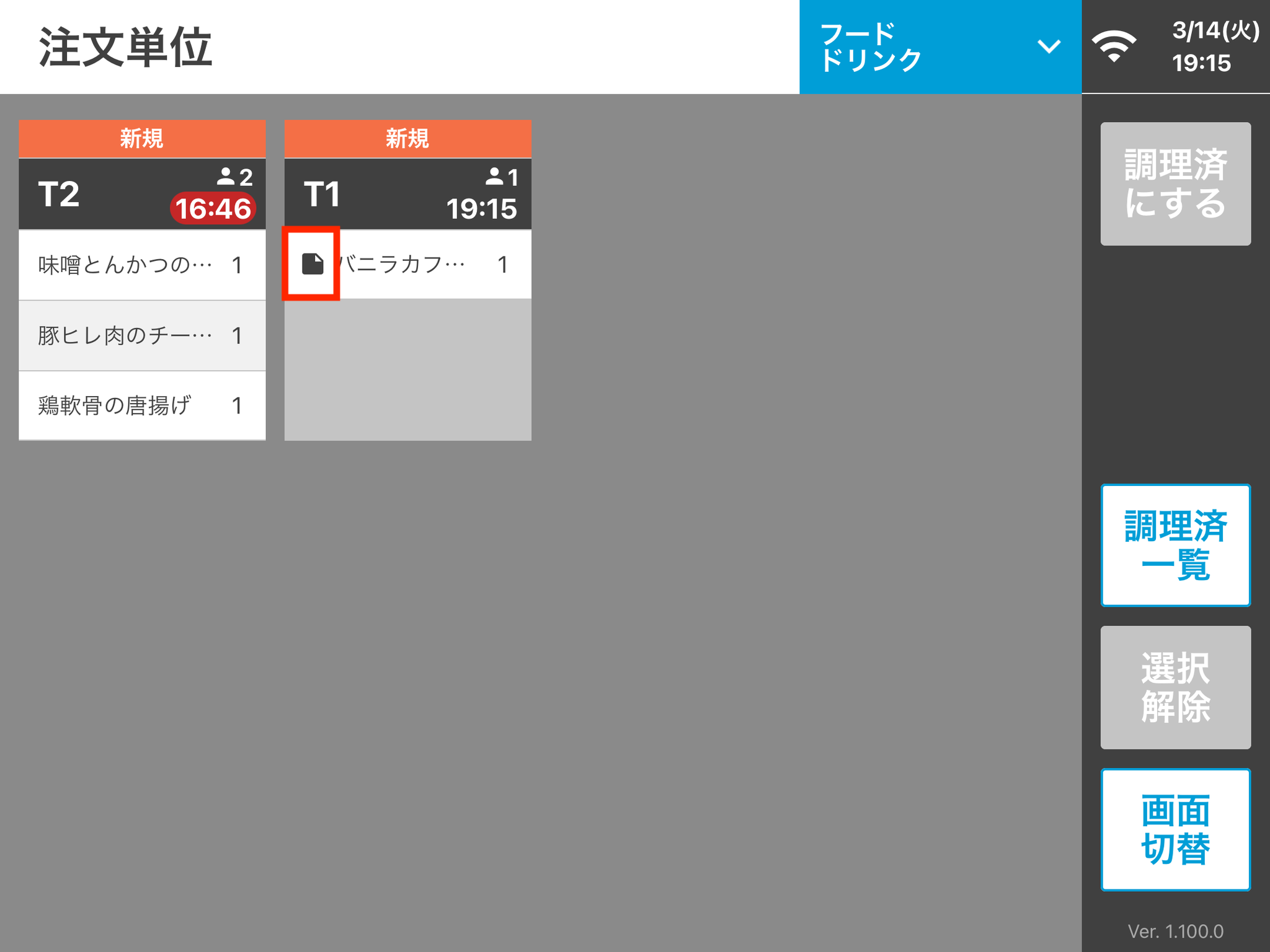
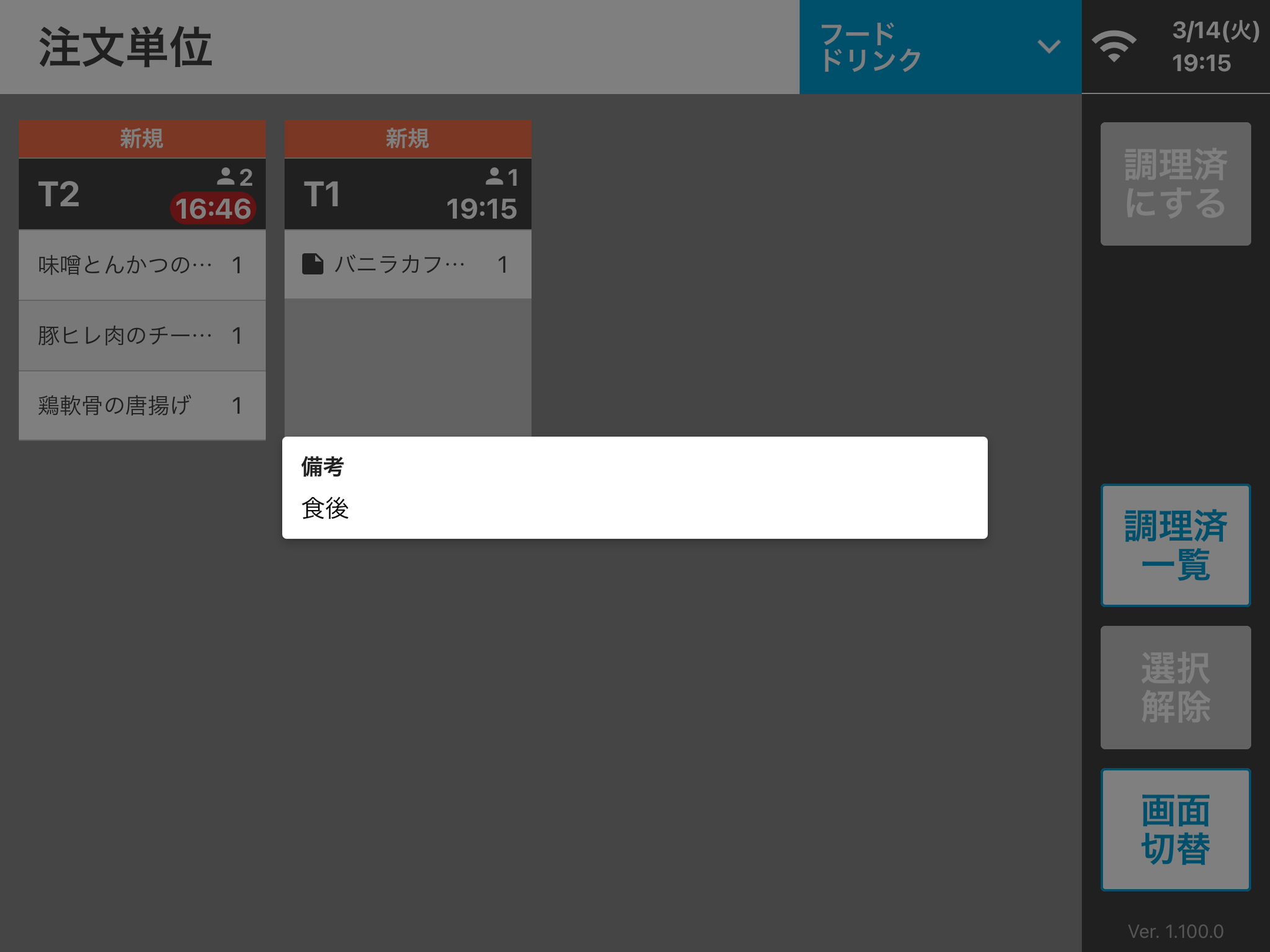
カードの左横にあるメモのマークが表示される場合は、メモをクリックするとハンディ等で入力された備考のメッセージを見ることができます。
調理中→調理済までの操作
調理中にする
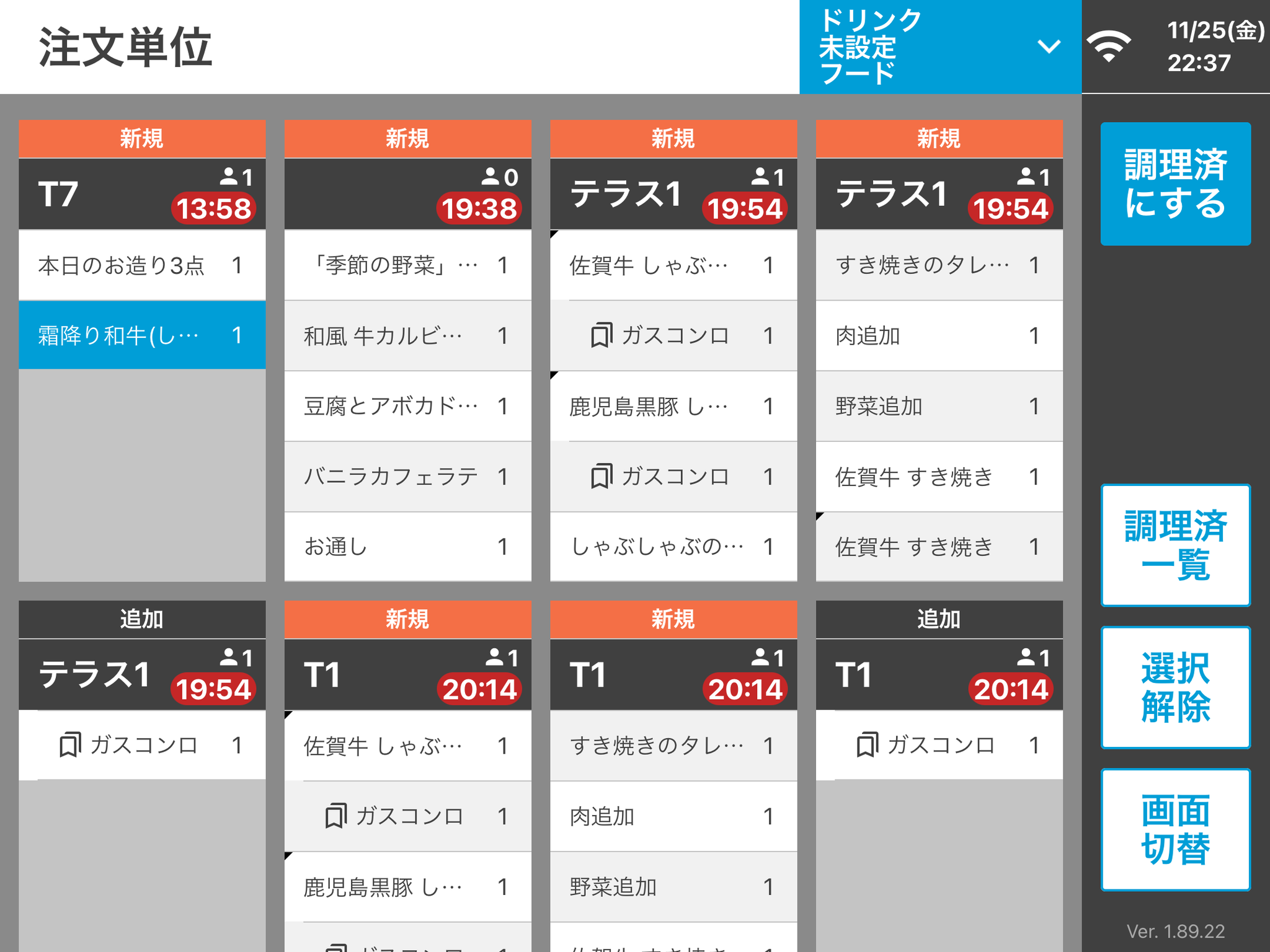
- メニューオーダーを一回押すと、青色に切り替わります。
(下記の例では、霜降り和牛を押した場合)
調理済にする
- 同じオーダーメニューをもう一度押すと消えます。(調理中を個別に調理済に切り替えたいときに使用しています)
- 右側にある「調理済にする」ボタンを押しても消えます。(調理中が複数あり、複数を調理済にしたい場合に使用しています)
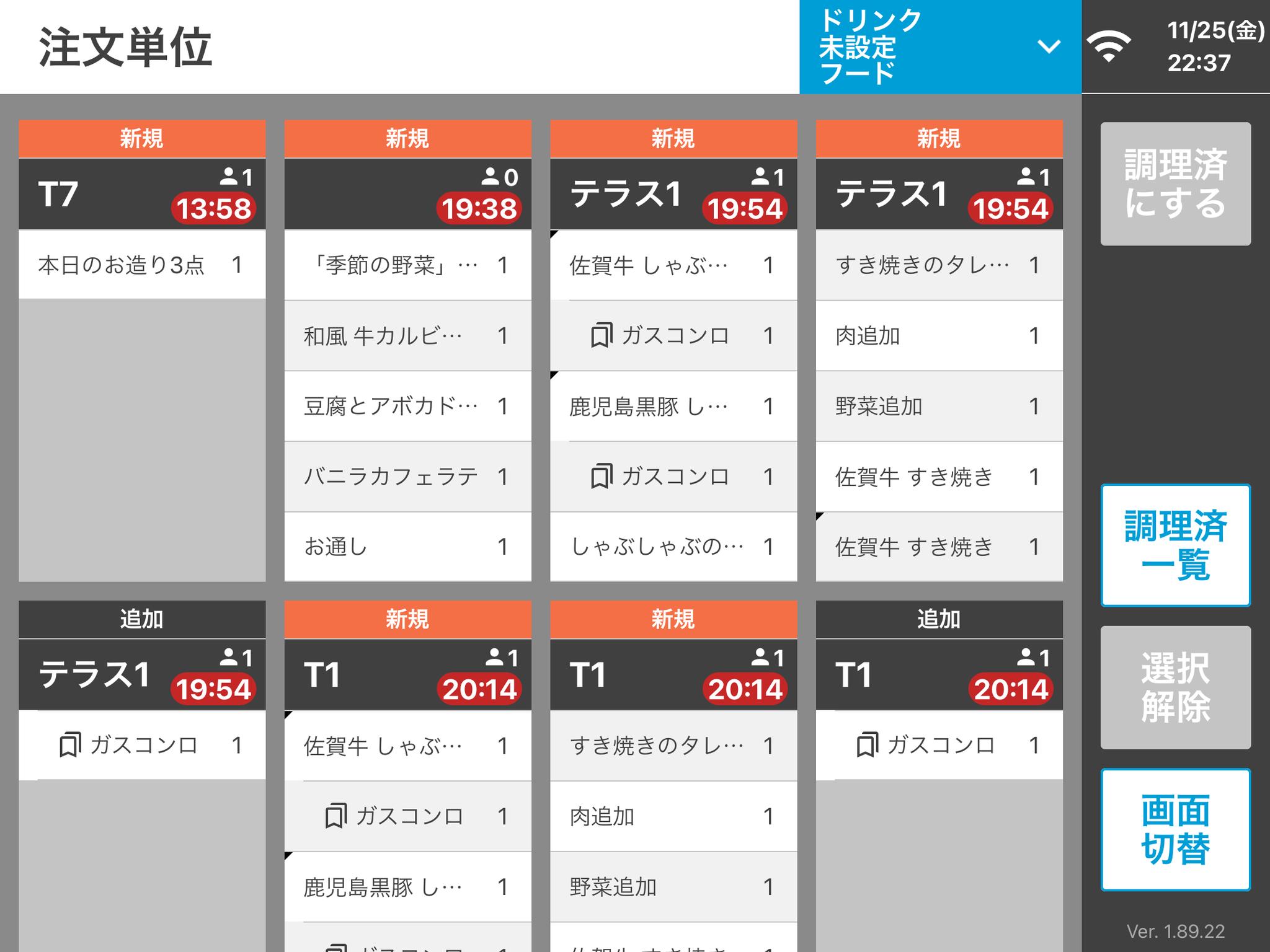
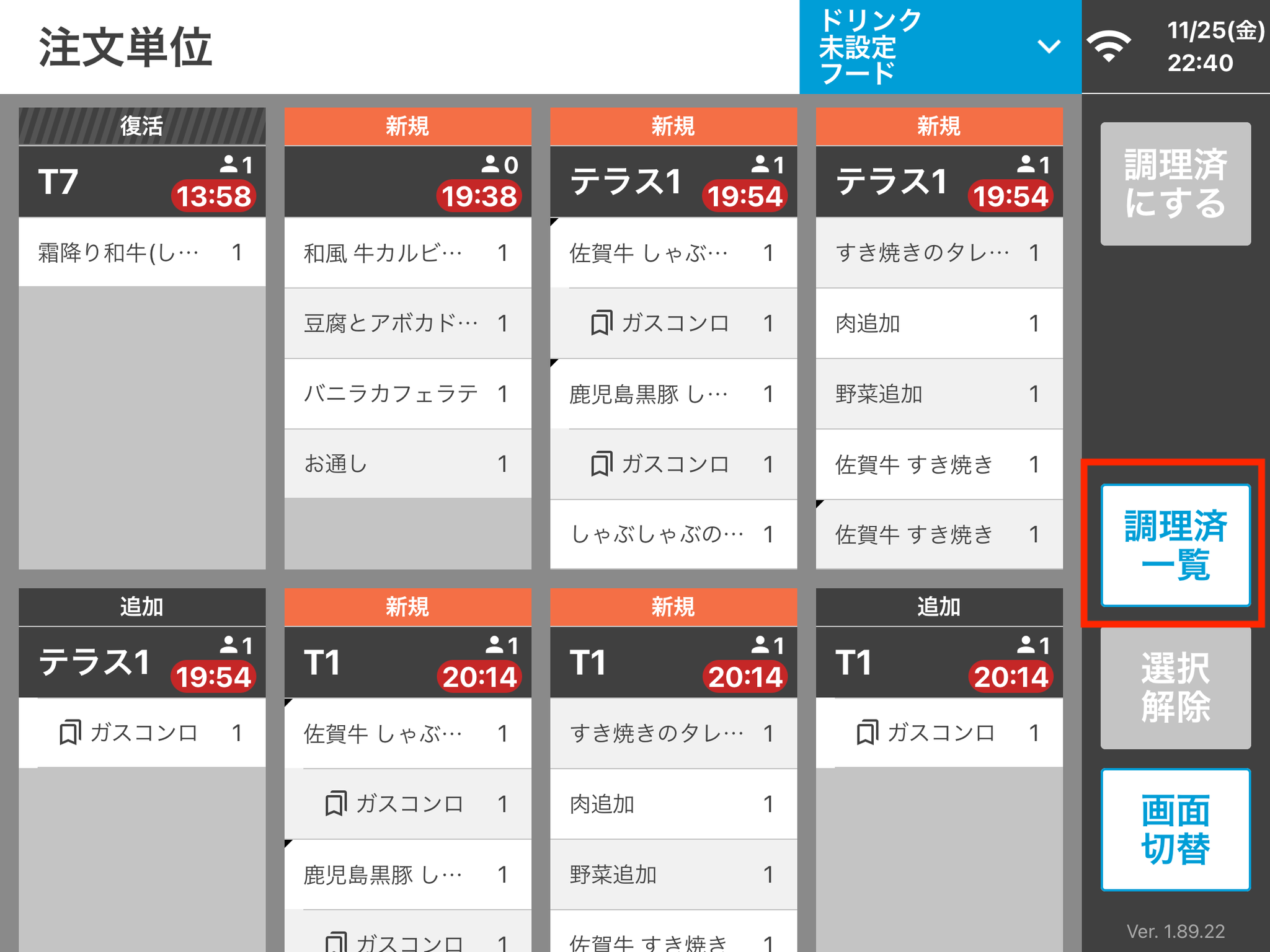
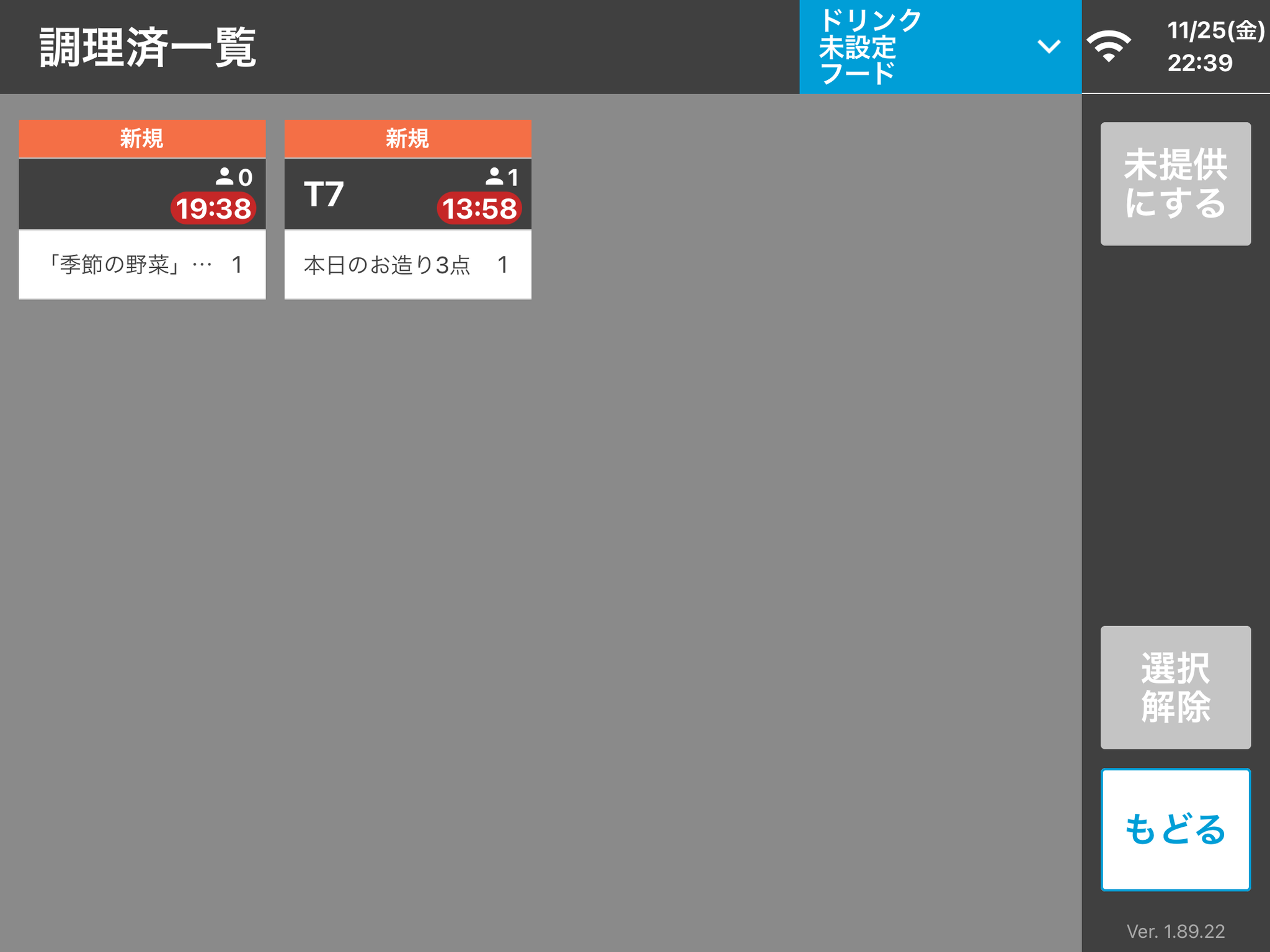
- 右側にある「調理済一覧」を押すと、調理済にした履歴が表示されます。
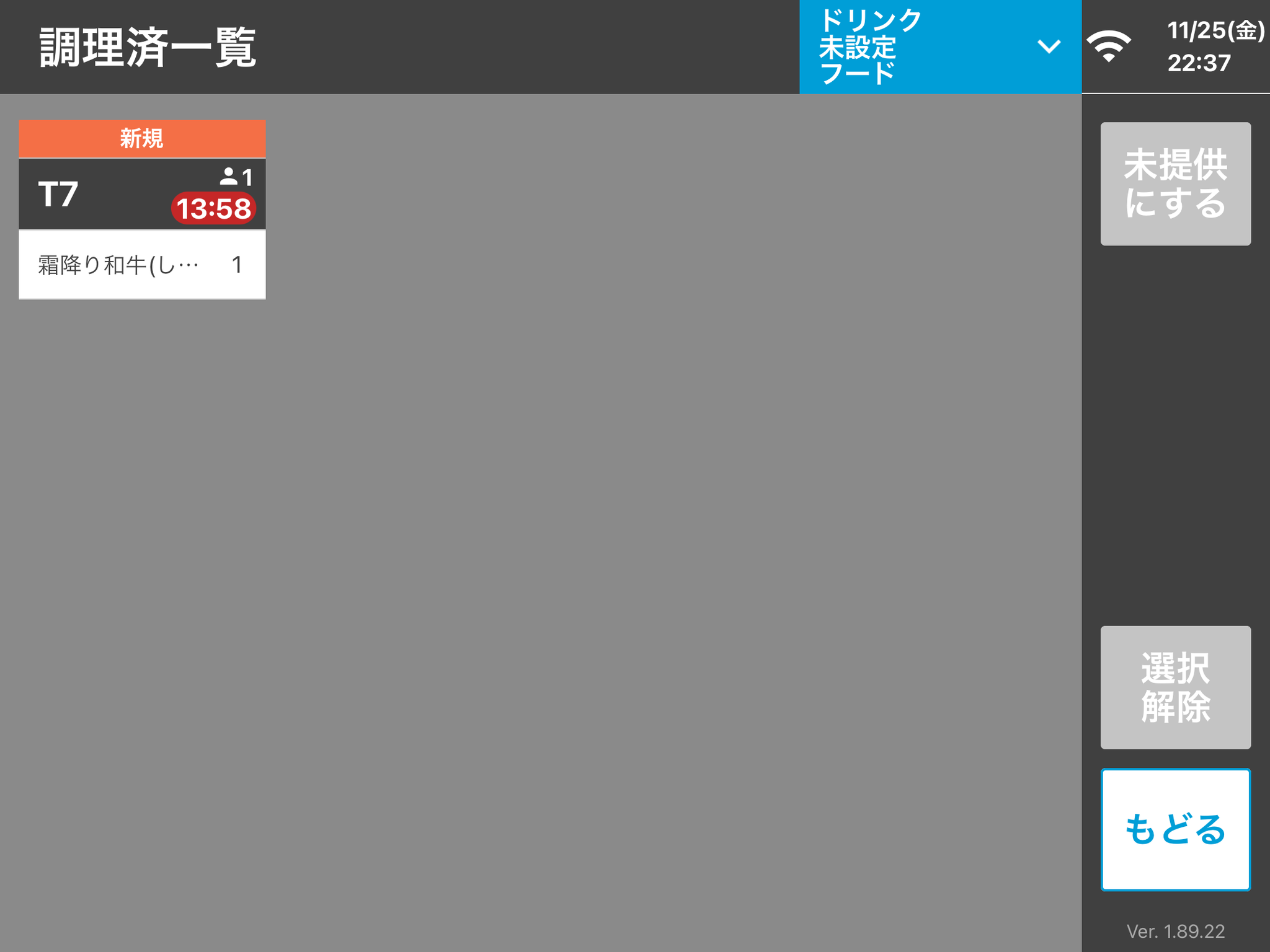
調理済を未提供に戻す
- 調理済一覧画面で、該当のメニューオーダーを押して選択し、「未提供にする」ボタンを押します。
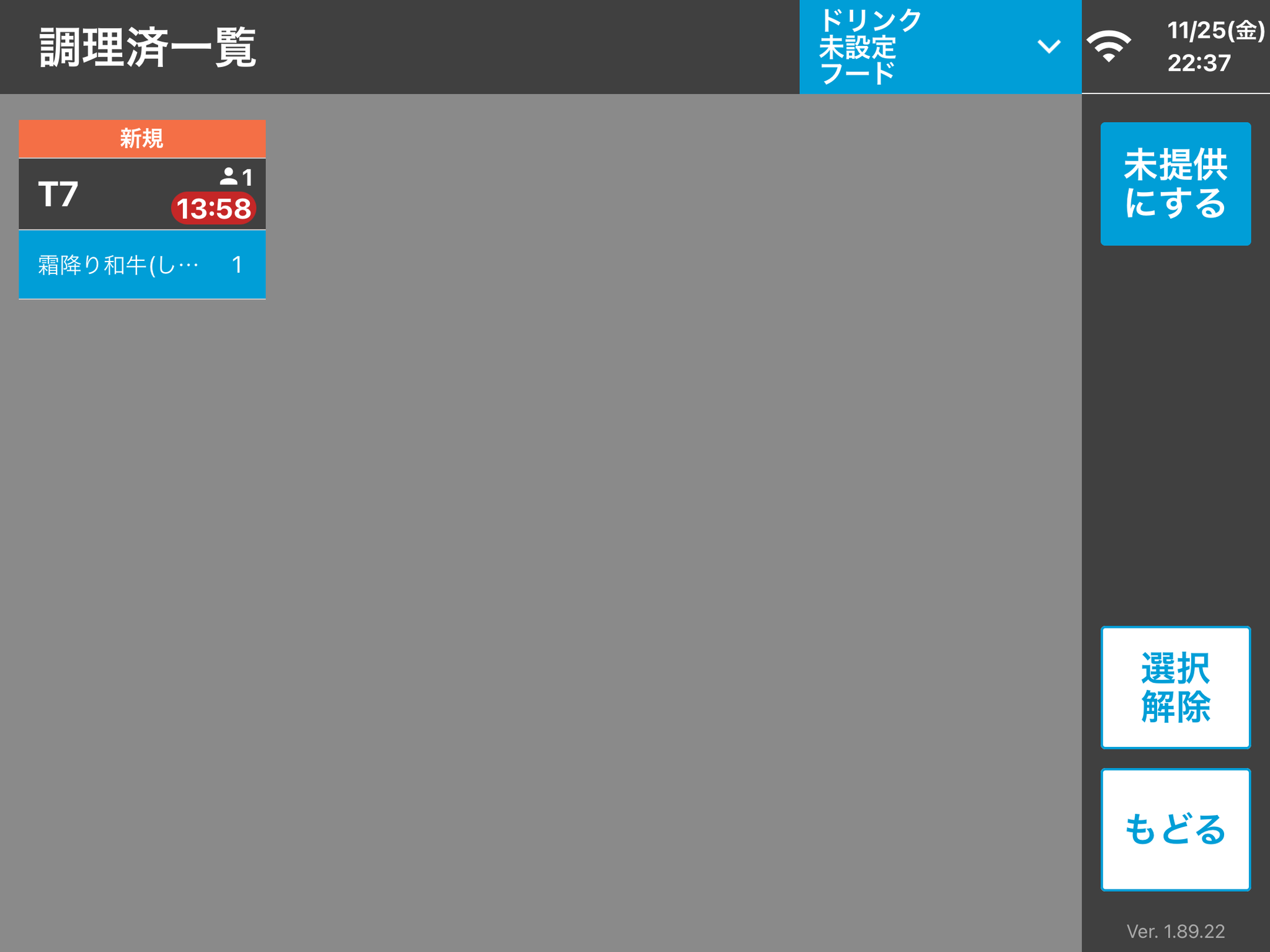
- [復活]と表示されたカードが注文単位画面に戻ります。
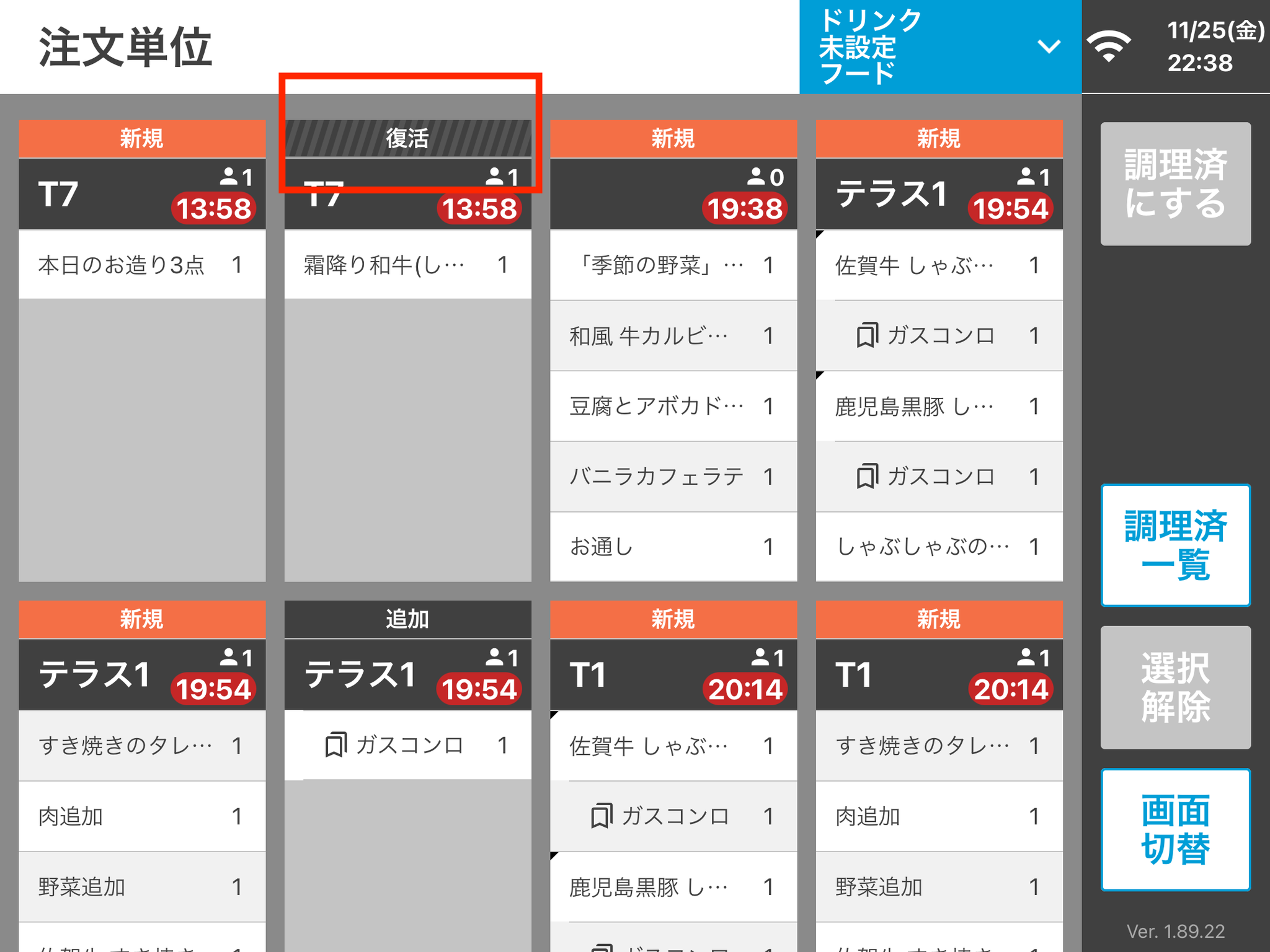
画面切替
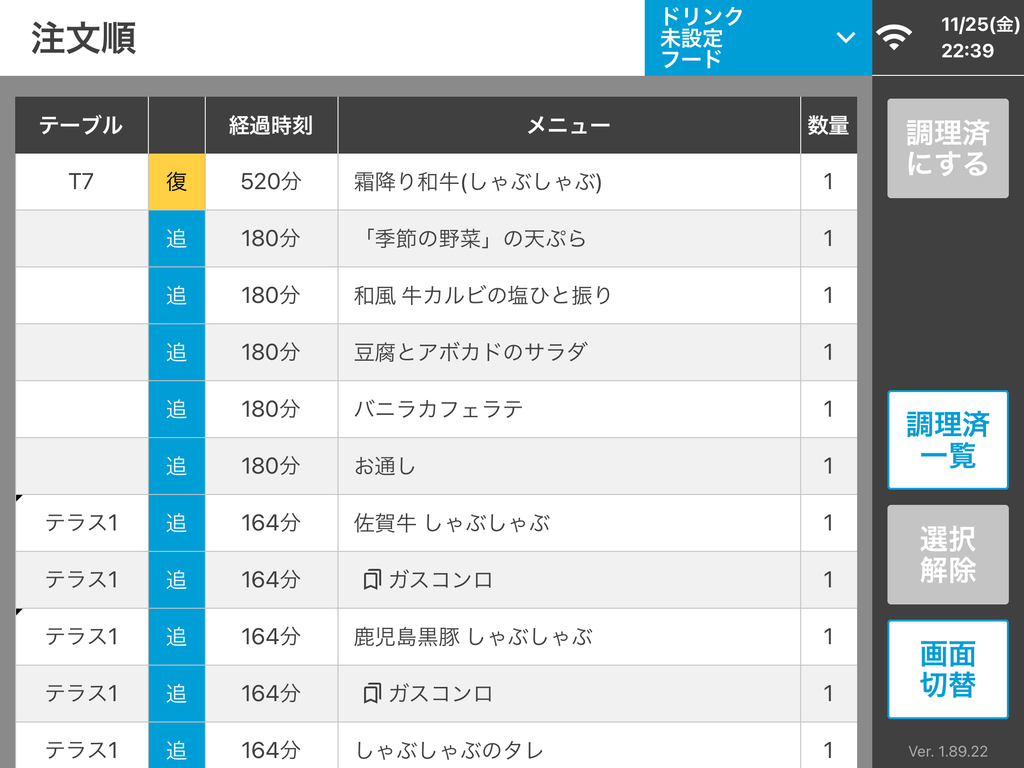
- 「画面切替」を押すごとに画面遷移します。
- 画面の種類は全部で下記の3種類です。
- 注文単位
- メニュー単位
- 注文順
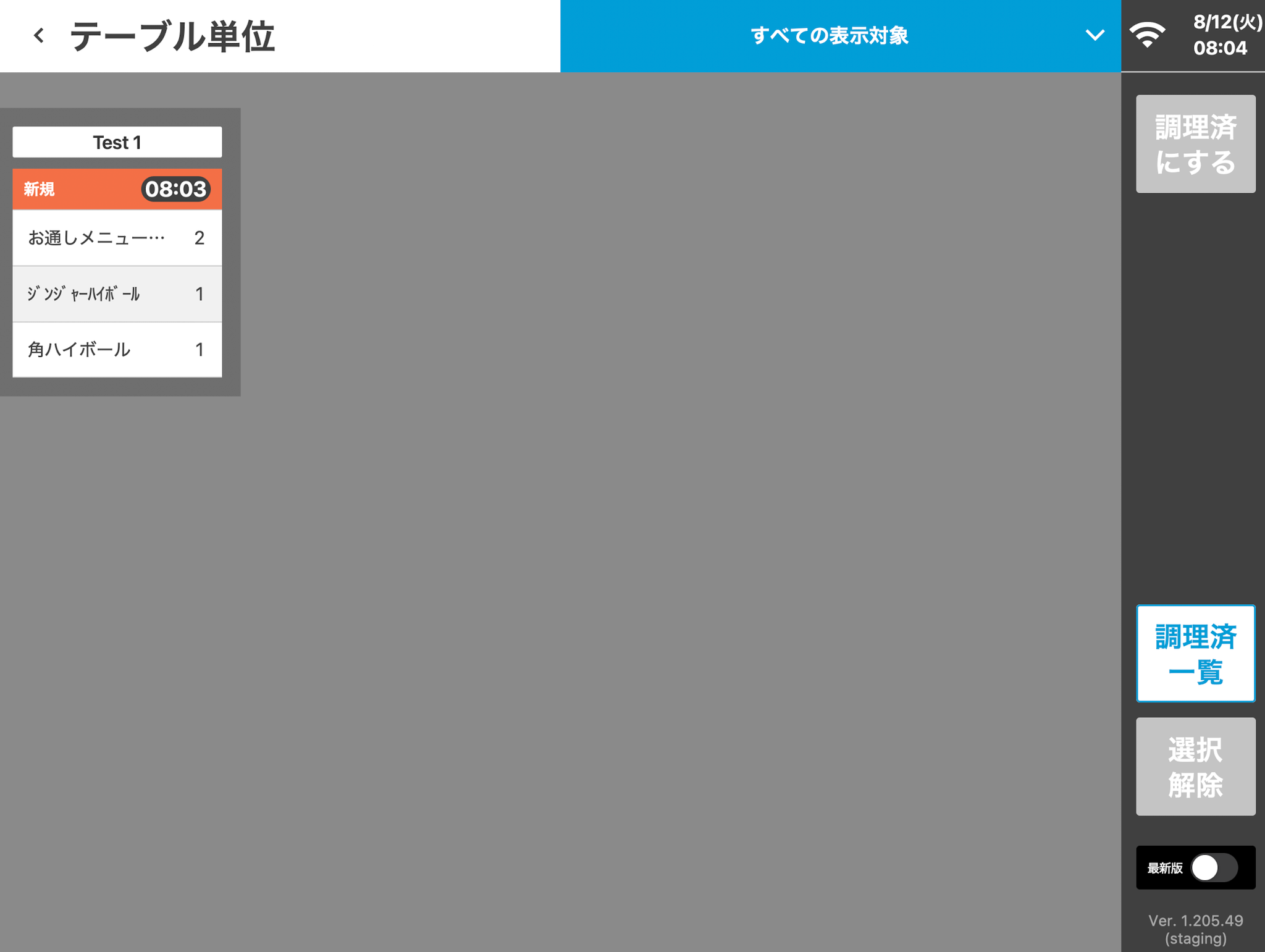
- (一部の加盟店さまのみ)テーブル単位
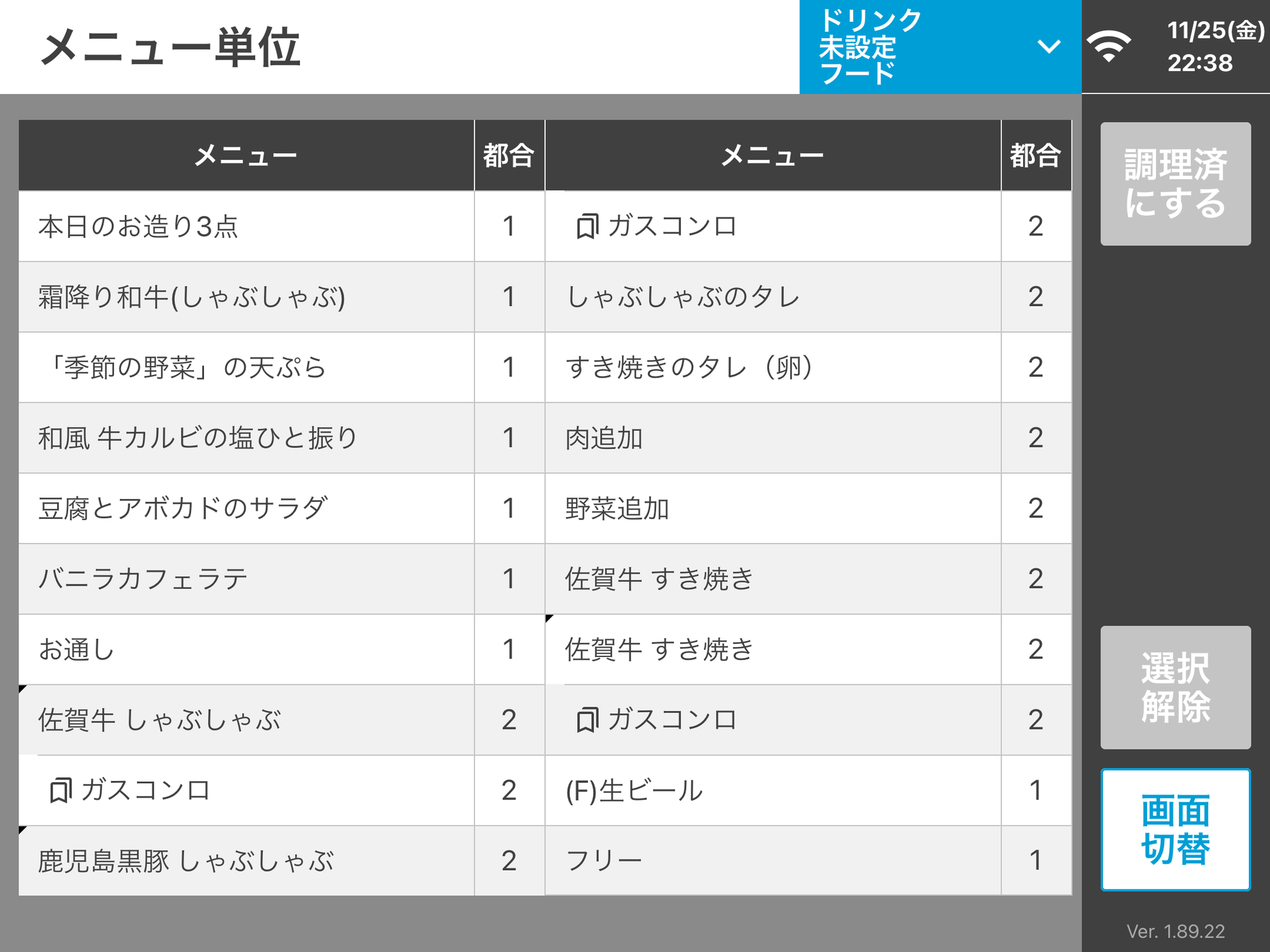
画面切替>メニュー単位
調理中にする
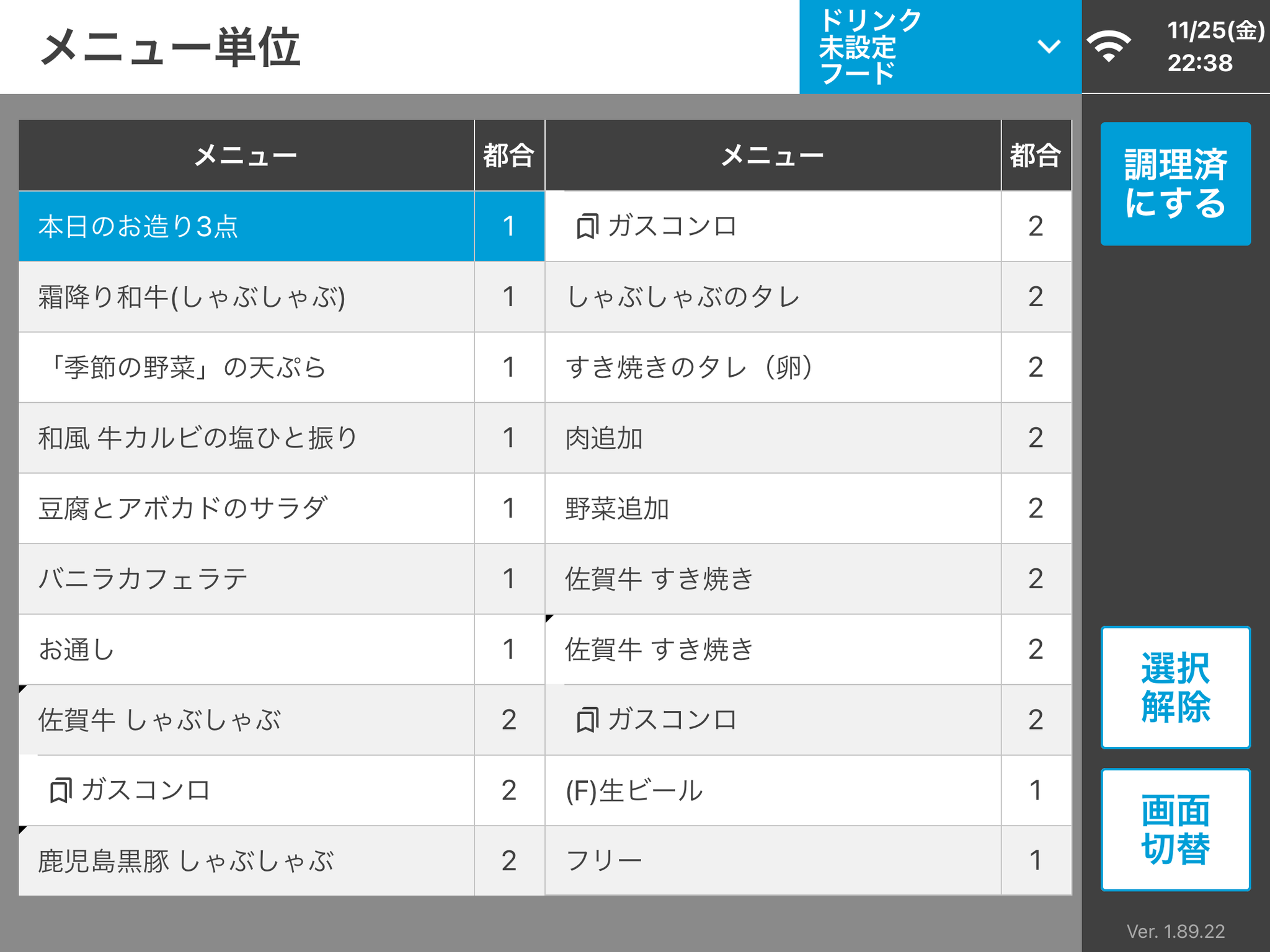
- メニューオーダーを一回押すと、青色に切り替わります。
(下記では、「本日のお造り3点」を押した場合を例に挙げています)
調理済にする
- 同じオーダーメニューをもう一度押すと消えます。(調理中を個別に調理済に切り替えたいときに使用しています)
- 右側にある「調理済にする」ボタンを押しても消えます。(調理中が複数あり、複数を調理済にしたい場合に使用しています)
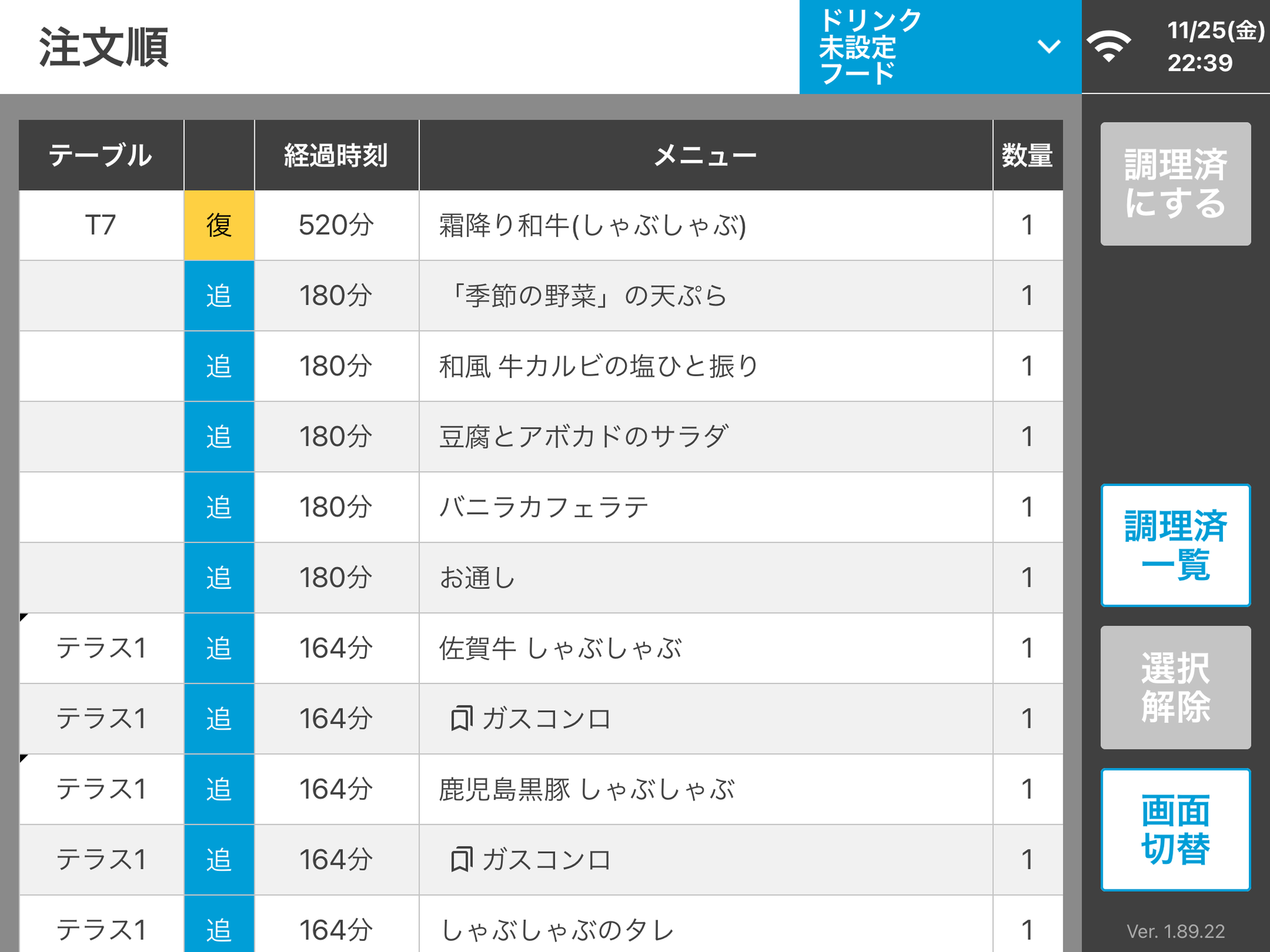
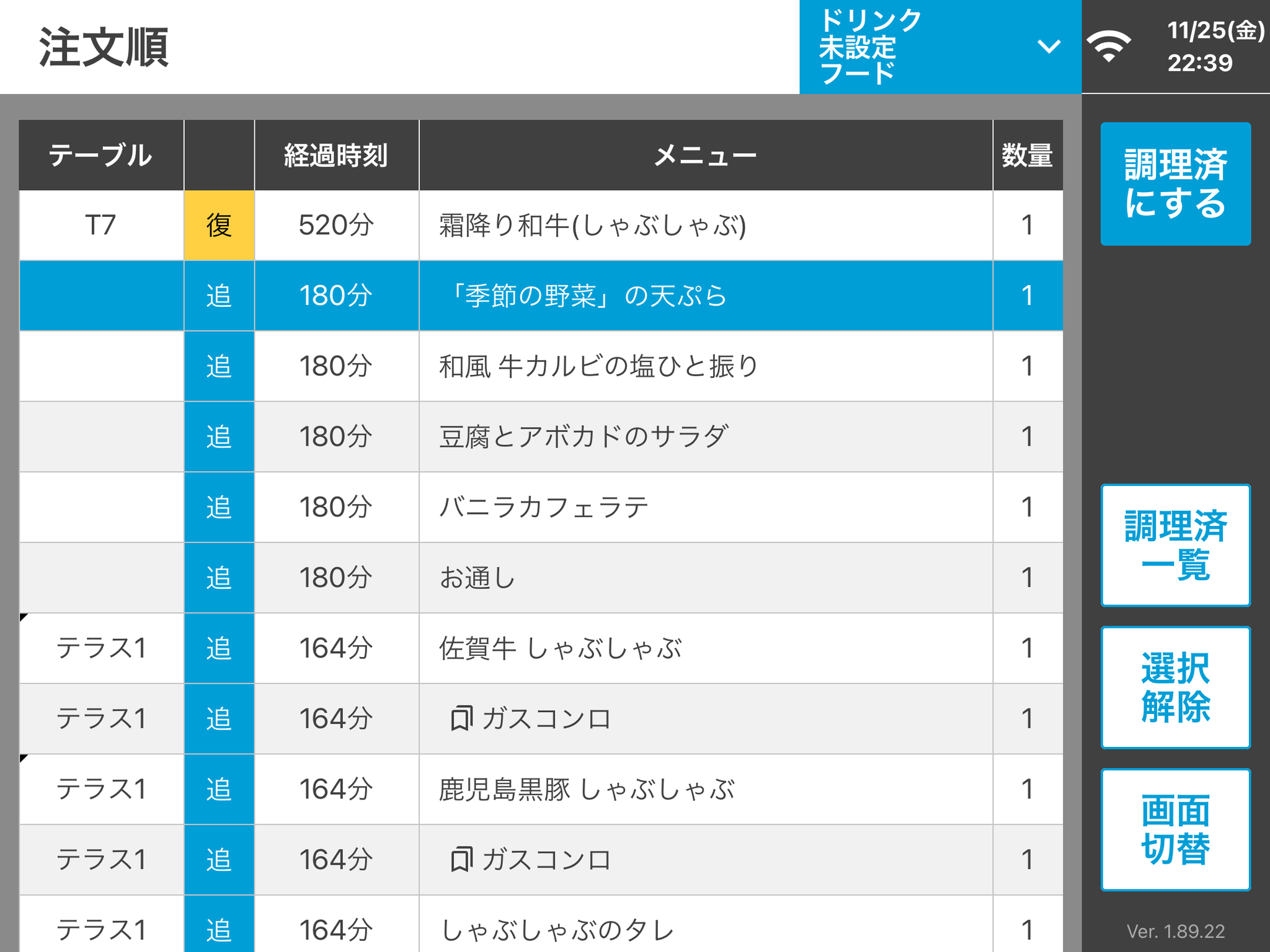
画面切替>注文順
調理中にする
- メニューオーダーを一回押すと、青色に切り替わります。
(下記では、「「季節の野菜」の天ぷら」を押した場合を例に挙げています。)
調理済にする
- 同じオーダーメニューをもう一度押すと消えます。(調理中を個別に調理済に切り替えたいときに使用しています)
- 右側にある「調理済にする」ボタンを押しても消えます。(調理中が複数あり、複数を調理済にしたい場合に使用しています)
画面切替>テーブル単位
※一部の加盟店さまのみご利用可能な機能となります。全加盟店さまへのリリースはしばらくお待ちください。
調理中にする
メニューオーダーを一回押すと、青色に切り替わります。
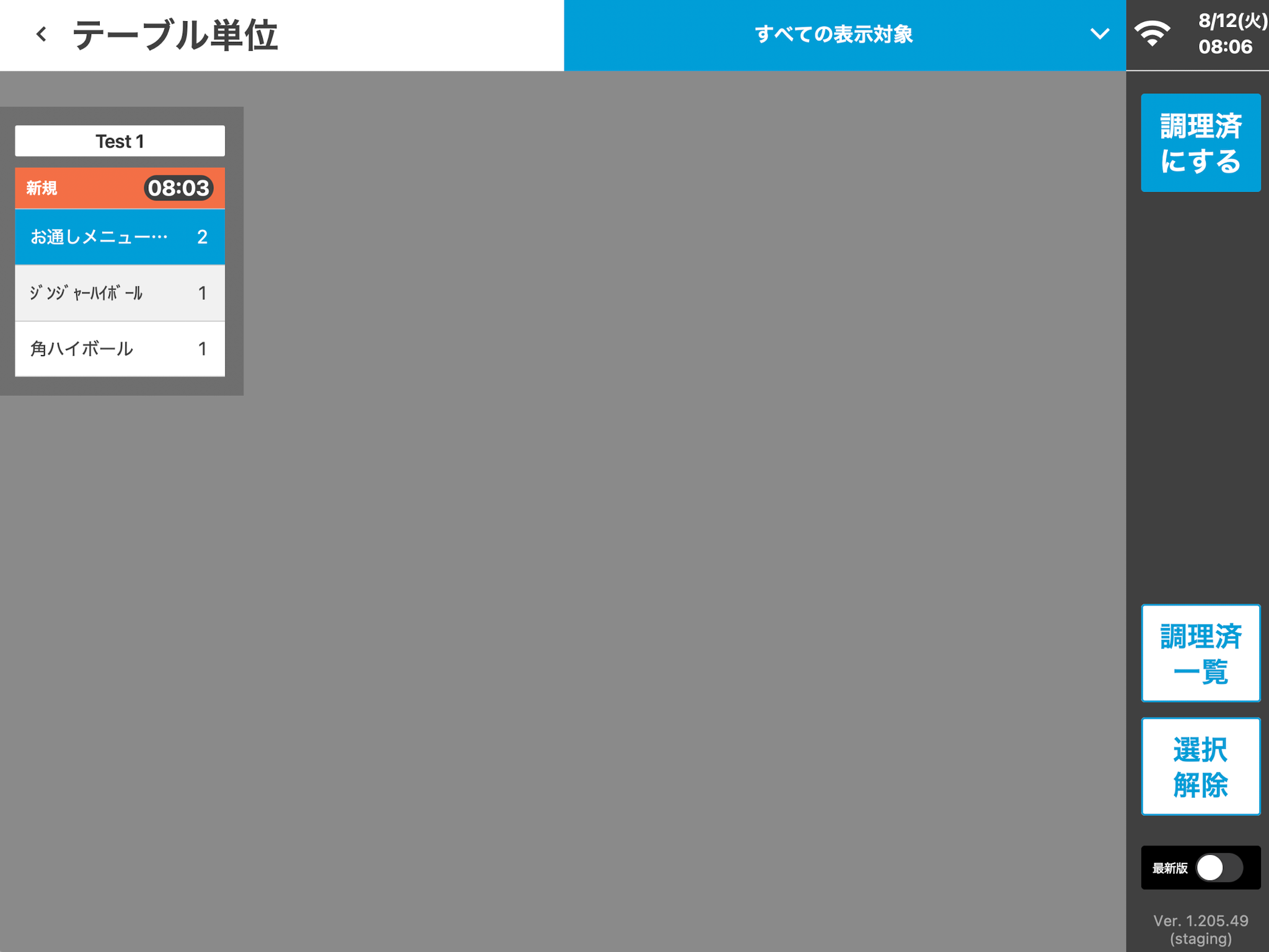
調理済にする
- 同じオーダーメニューをもう一度押すと消えます。(調理中を個別に調理済に切り替えたいときに使用しています)
- 右側にある「調理済にする」ボタンを押しても消えます。(調理中が複数あり、複数を調理済にしたい場合に使用しています)
表示対象の切り替え
ダッシュボードで設定した表示対象やエリアごとに注文されたメニューを出し分けて表示することも可能です。
設定方法はこちらをご参照ください。キッチンディスプレイへの表示と調理済時の伝票印刷:メニューを登録する/提供済み伝票の印刷
表示対象先の設定例(キッチンディスプレイを2台利用)
- キッチンディスプレイA:表示対象フードのみ表示(フードメニューすべてを登録)
- キッチンディスプレイB:表示対象ドリンクのみ表示(ドリンクメニューすべてを登録)
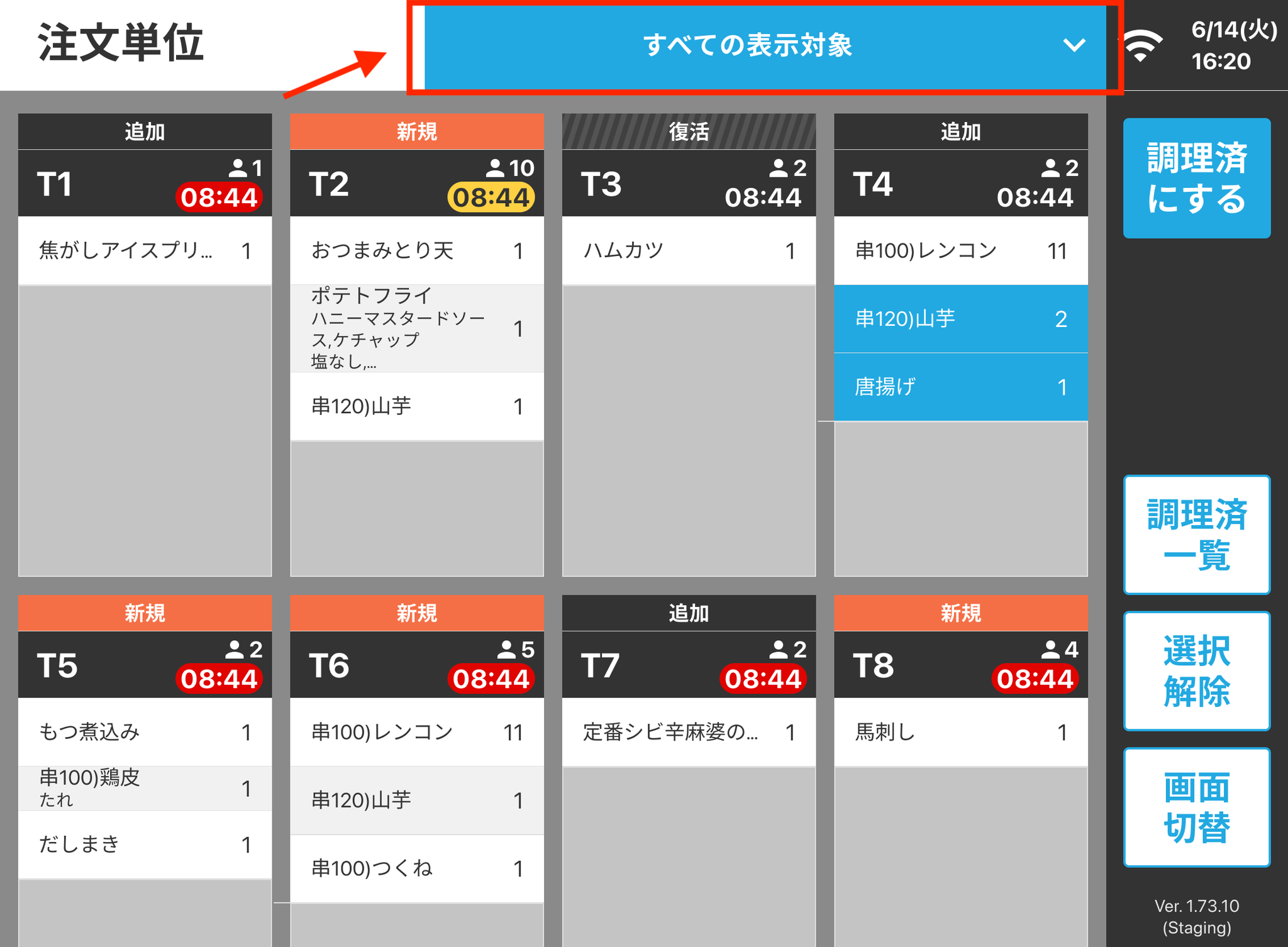
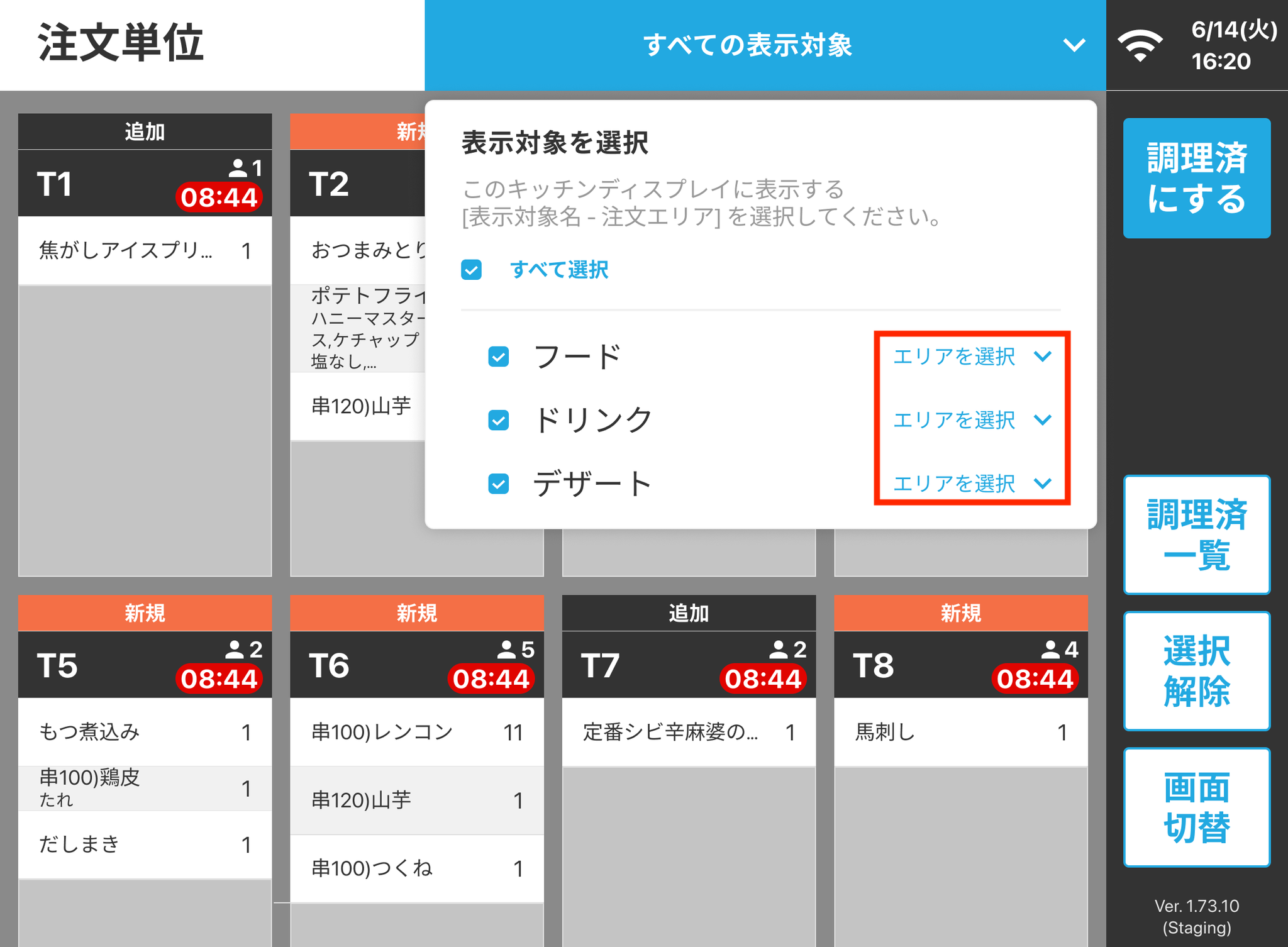
右上の「すべての表示対象」をタップします。
- デフォルトはすべてのメニューが表示されています。
表示したい対象のみにチェックマークを入れます。
- 「すべて選択」のチェックを外すと、すべての選択が解除されます。
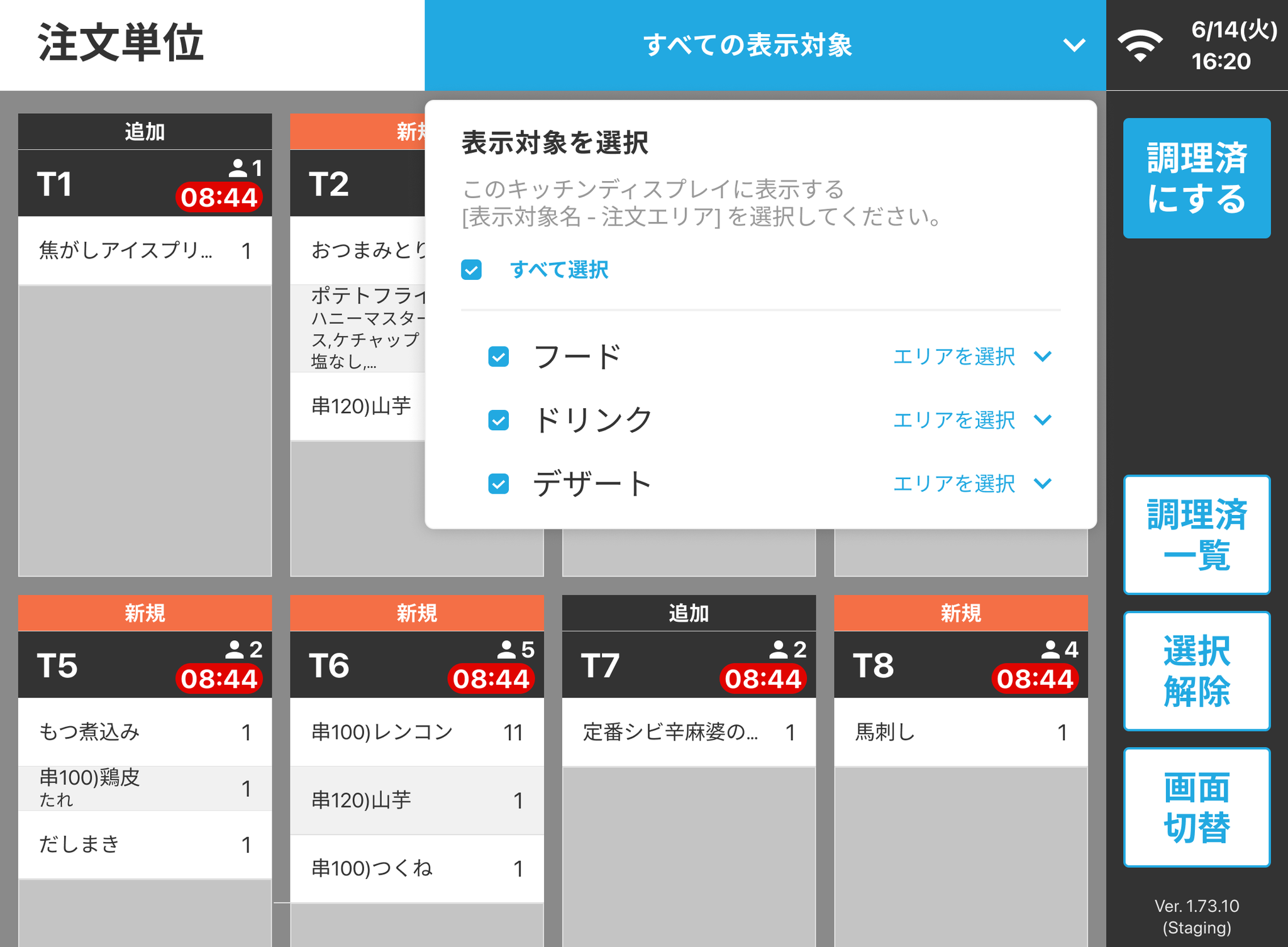
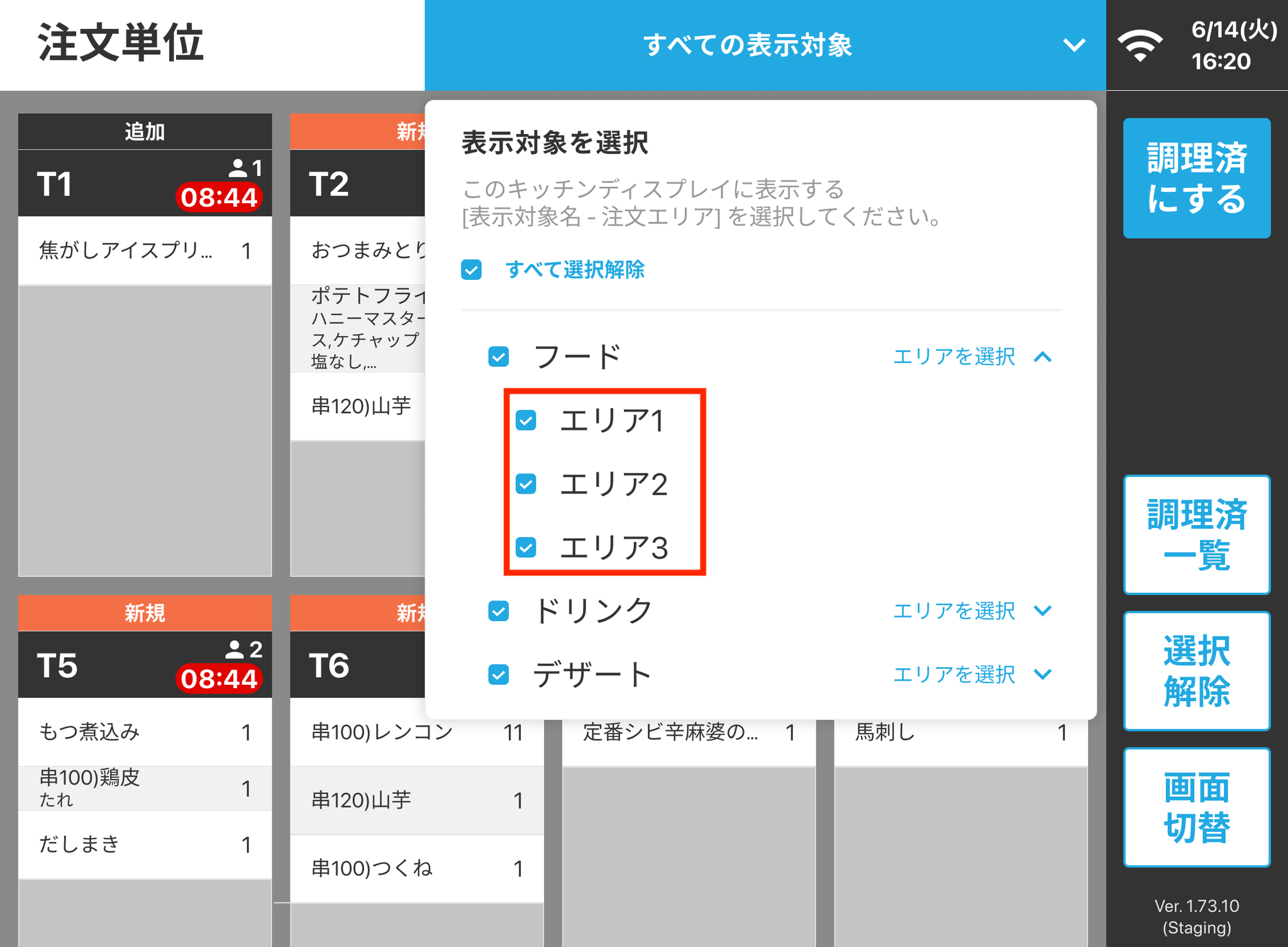
エリアも絞りたい場合には、表示対象名横の「エリアを選択」をタップすると、テーブルエリアが表示されますので、任意のエリアのみに絞りたい場合はチェックを外してください。
- エリアが一つしかない場合は、「エリアを選択」は表示されません。
- ここで表示されるエリアはダッシュボード>[店舗管理]>[テーブル]で作成されているものです。 テーブルをエリア(フロア)分けしたい
※表示対象が設定されていないメニューが注文された場合、そのメニューは、選択した表示対象に関係なく、その店舗で使われているすべてのキッチンディスプレイに表示されます。
また、設定されているすべてのプリンターから調理済み伝票が印刷されます。
ただし、エリアごとの表示の出し分けは可能です。
例)[フード][ドリンク]という表示対象、[エリア1][エリア2]が設定されており、「表示対象未設定」のメニューが[エリア2]で注文された場合
| フィルター設定 | 表示対象未設定のメニューの表示 |
| [フード- エリア1][ドリンク -エリア1]のみ | 表示されません |
| [フード- エリア2][ドリンク -エリア2]のみ | 表示されます |
| [フード- エリア1][ドリンク -エリア2] | 表示されます |
調理済を確認する
- 右側にある「調理済一覧」ボタンを押します。
- 調理が完了したオーダーを確認することができます。
選択を解除する
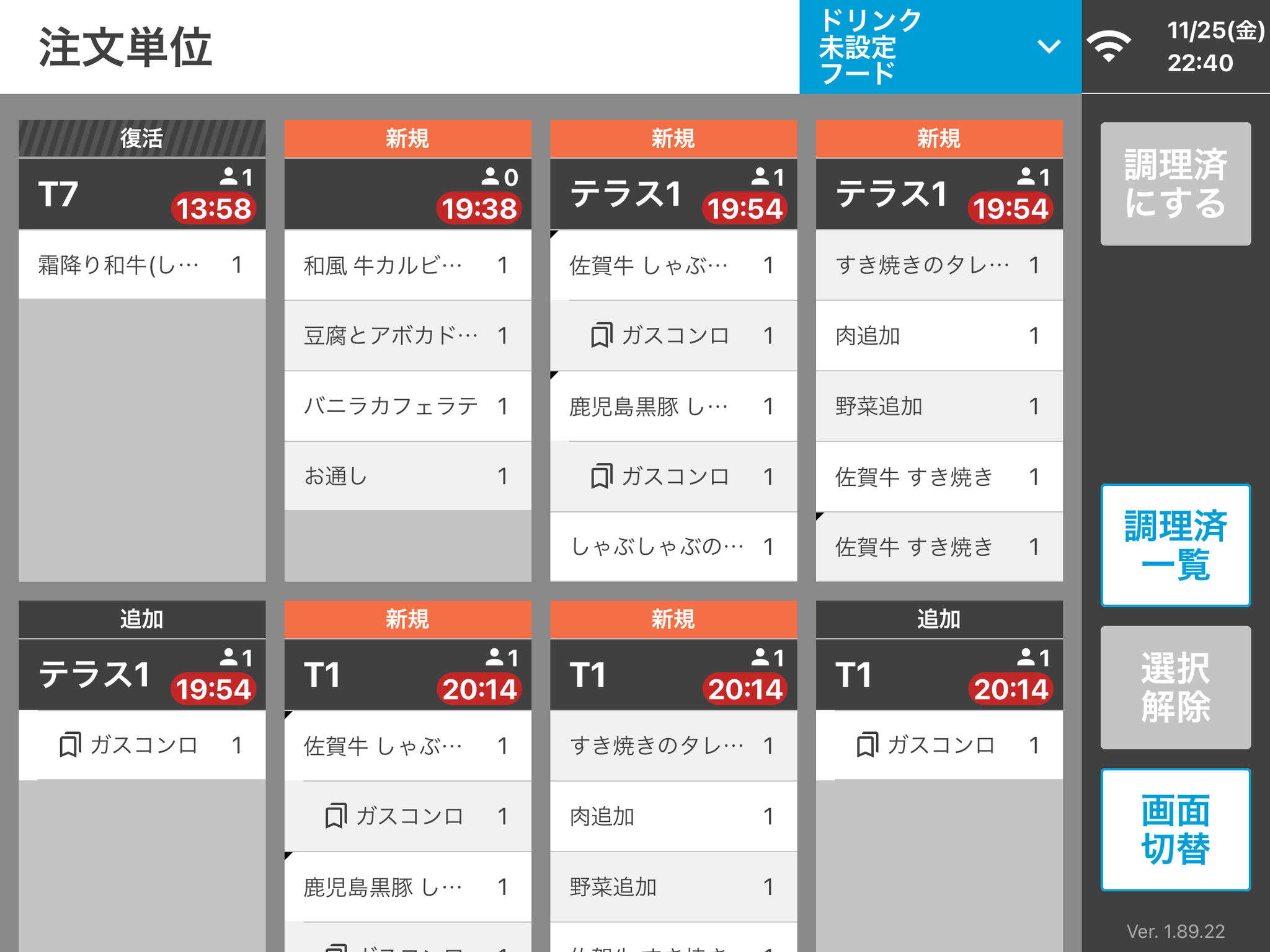
調理中にしたオーダーを解除したいときに右端の「選択解除」を押します。
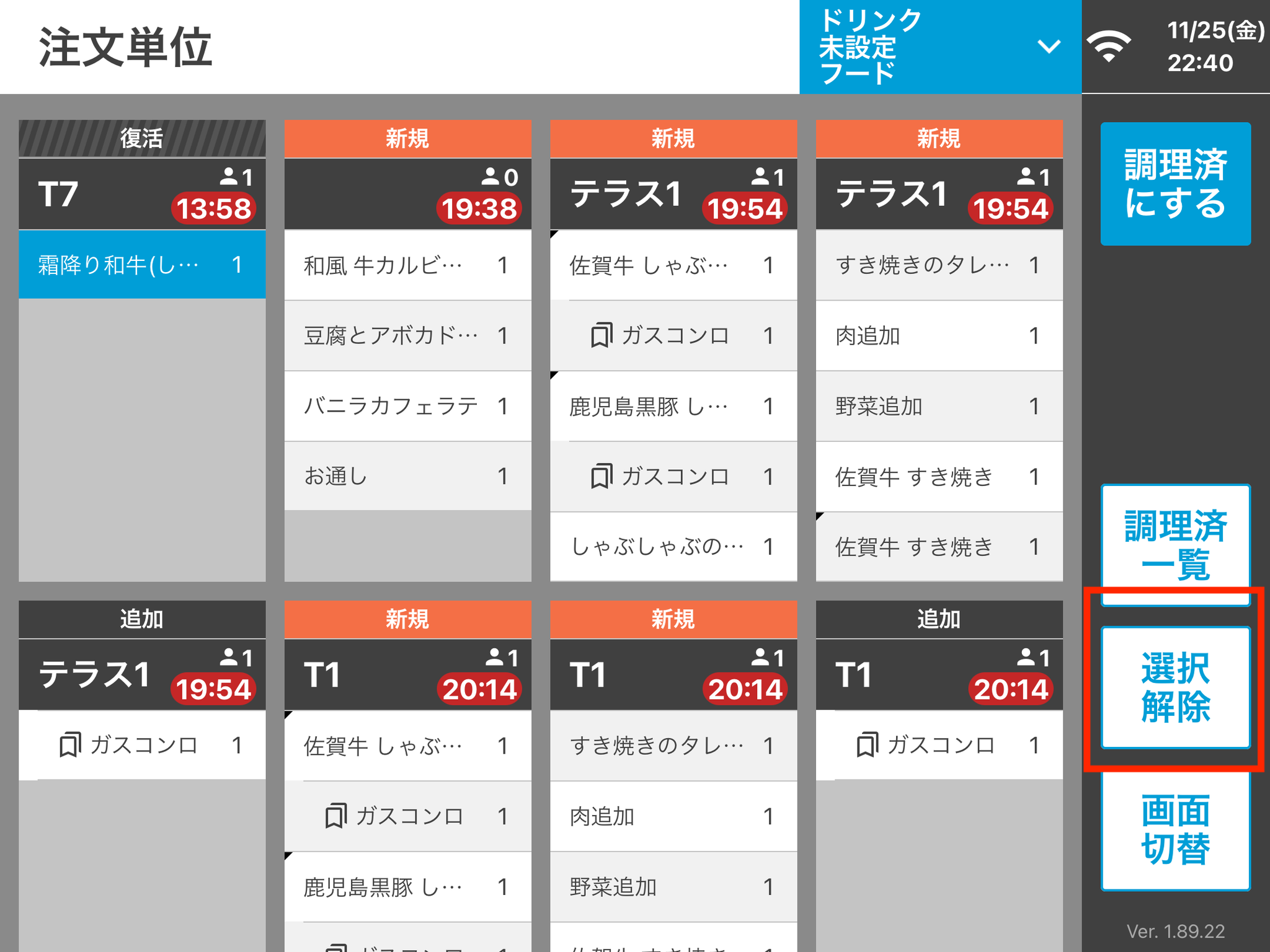
解除され青色から白色に戻ります。
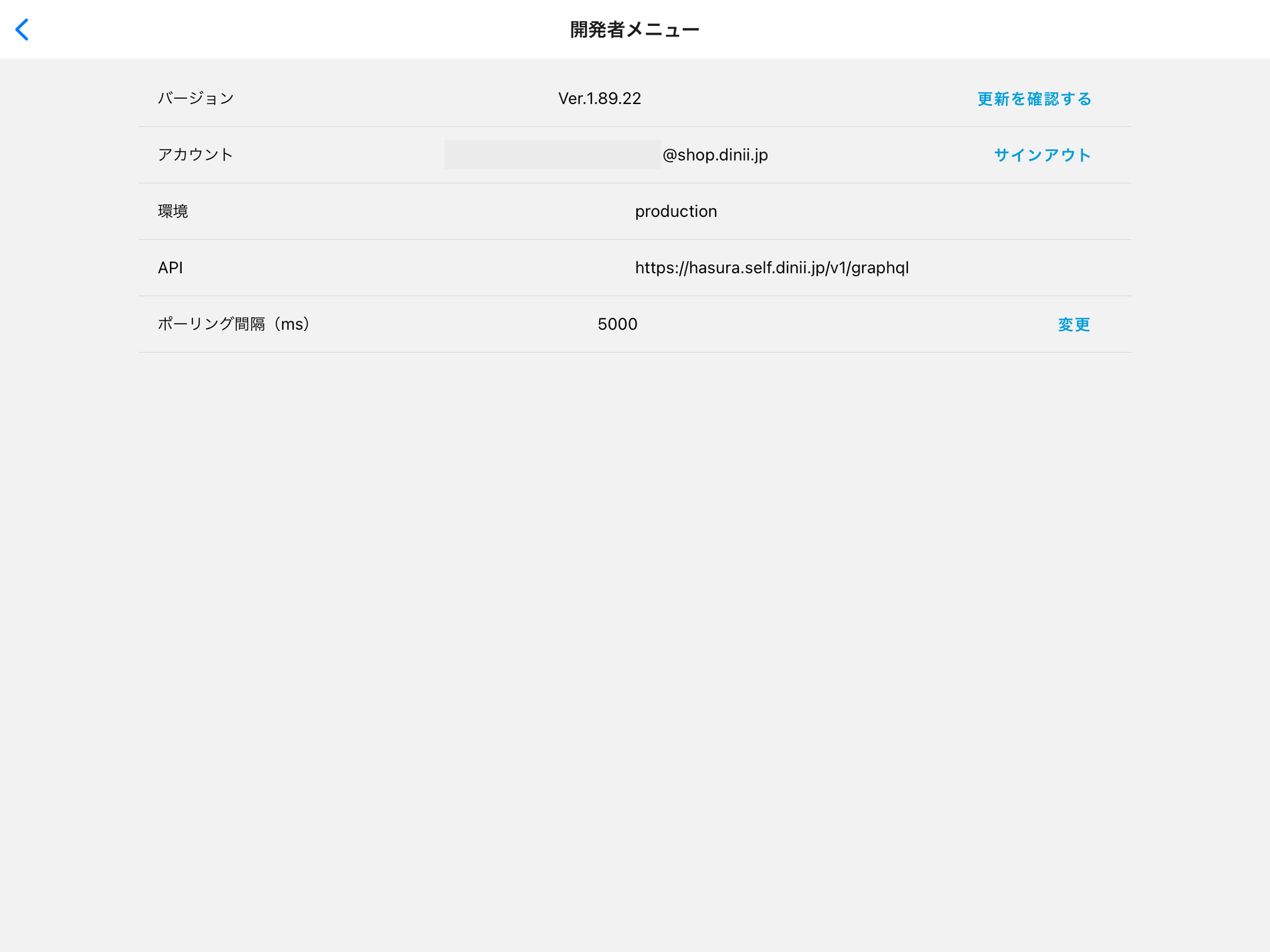
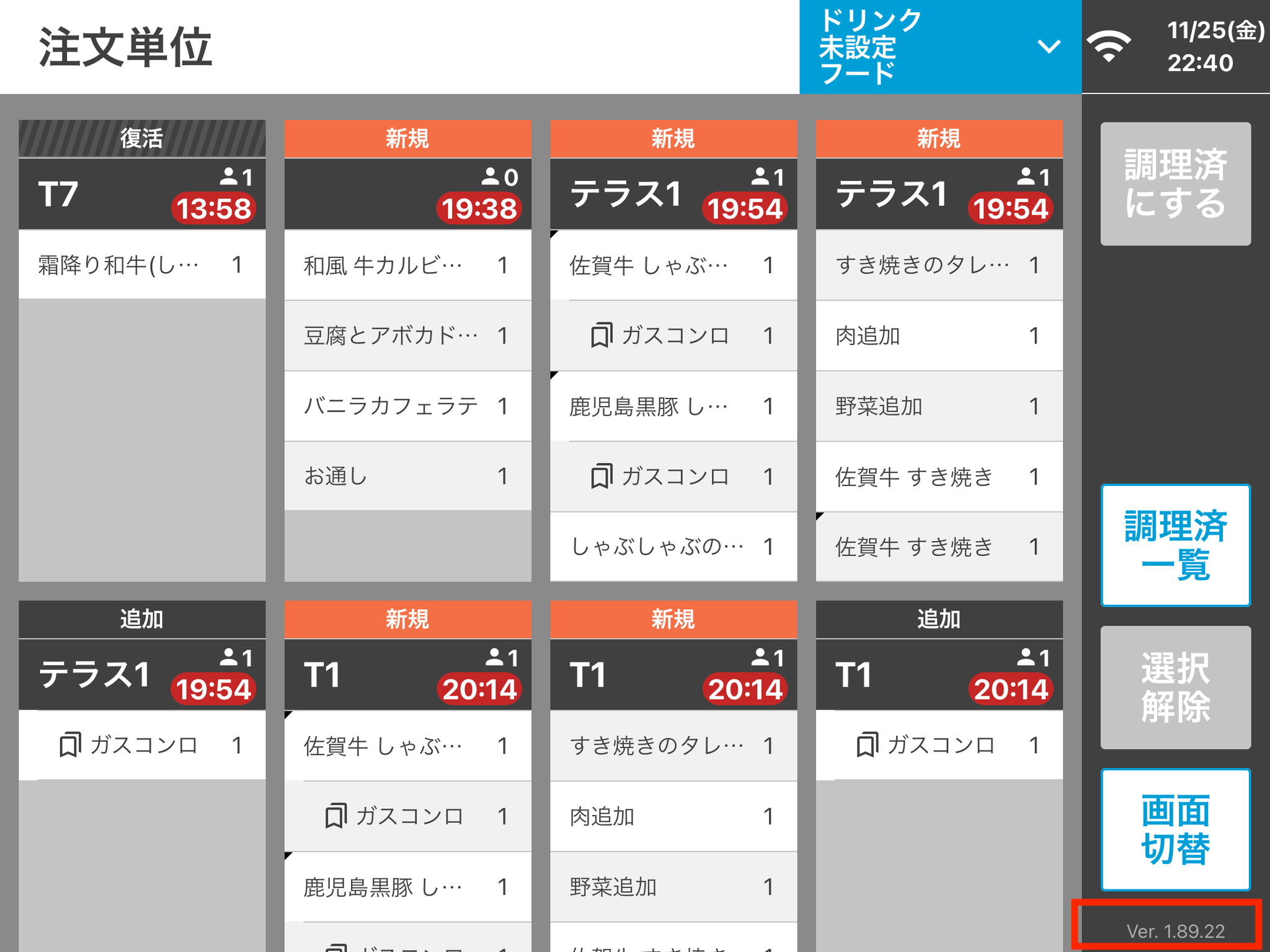
ログインアカウントを確認する(ログイン/ログアウトする)
- 右下にあるVer.〜を長押しします。
- キッチンディスプレイにサインインしているアカウント名が確認できます。
- サインアウト(ログアウト)したい場合は、「サインアウト」を押します。
- 「更新を確認する」を押すと未アップデートを確認することが可能です。