店舗で1, 2階に分かれている場合やエリアを区切りたい場合にレジやハンディで指定したエリアごとの表示ができます。
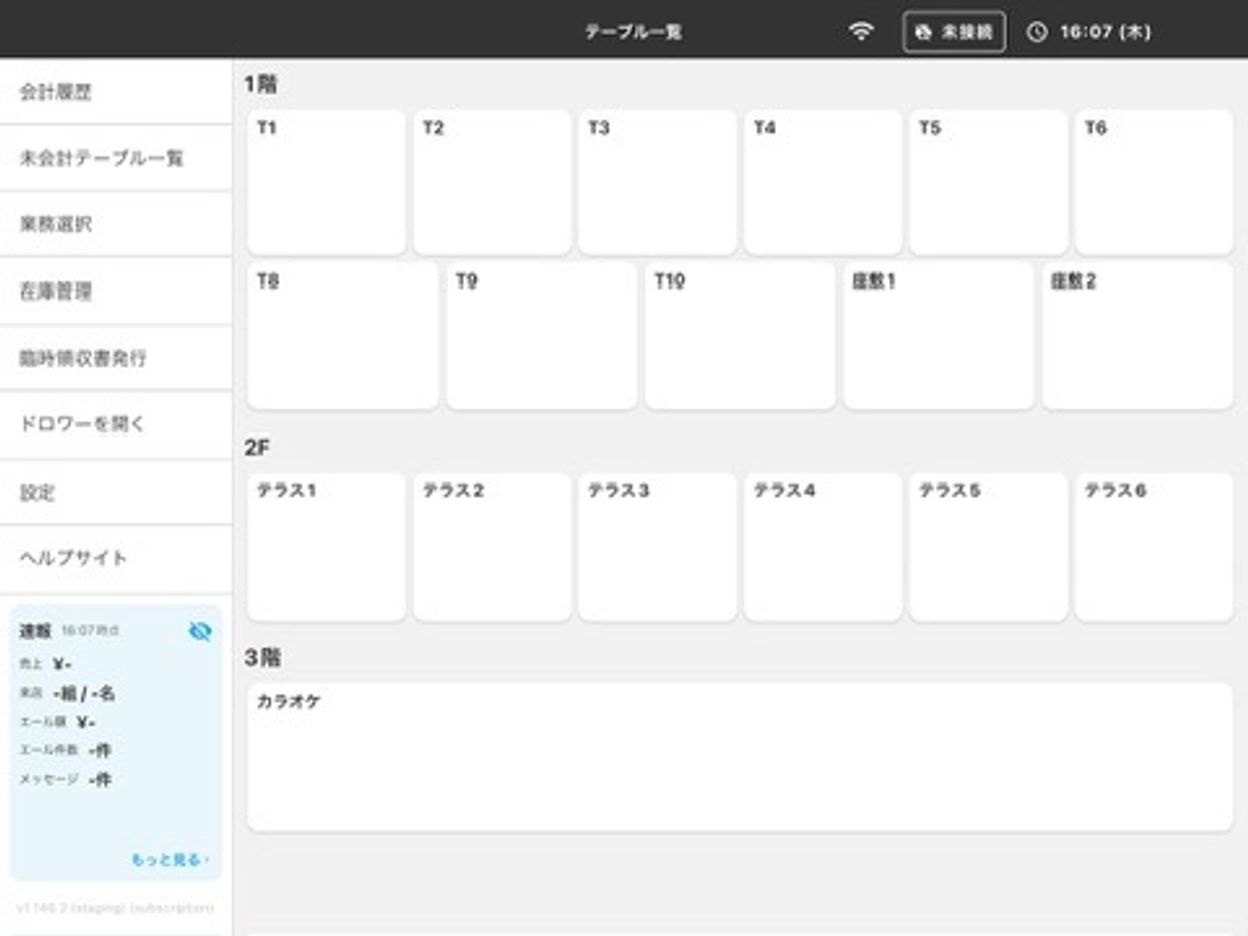
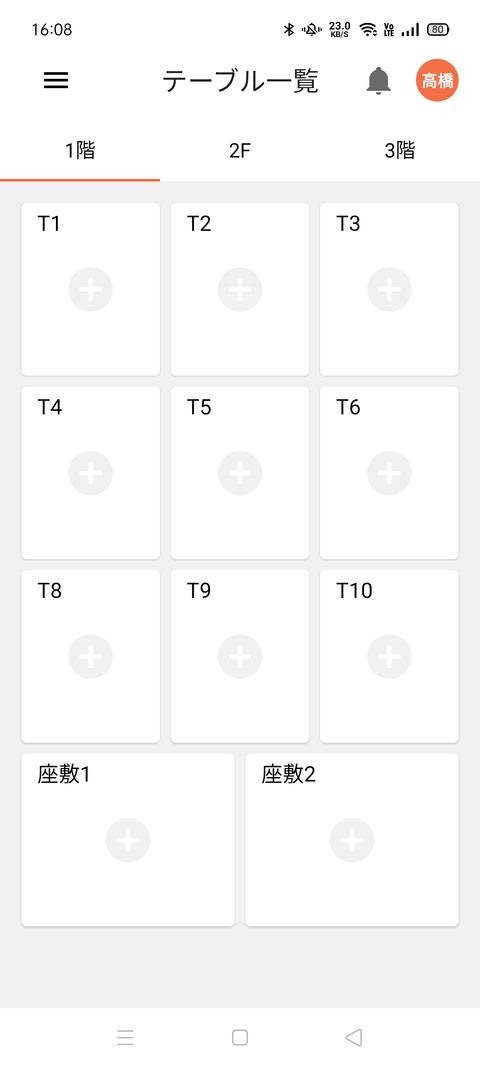
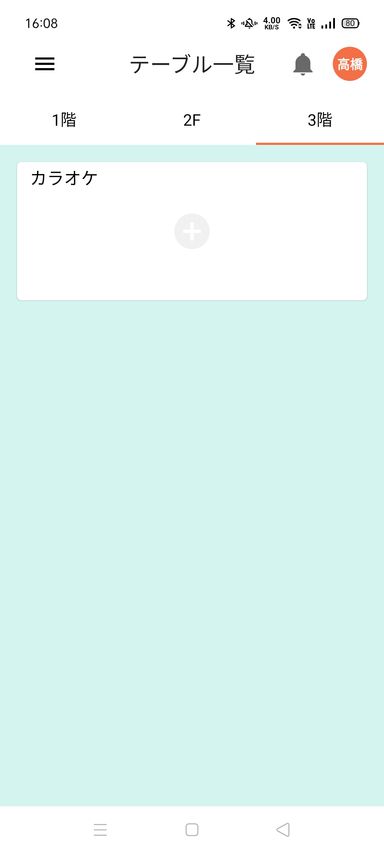
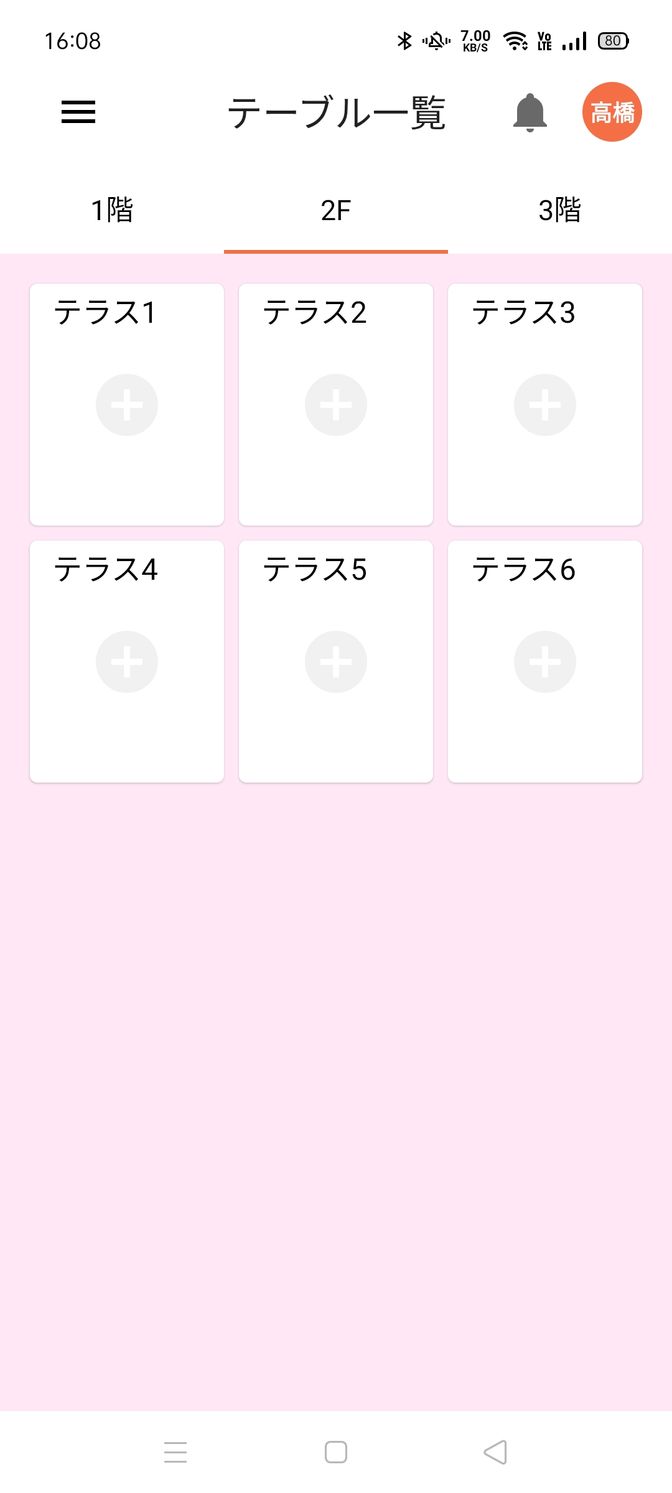
初期画面とエリア名称の編集
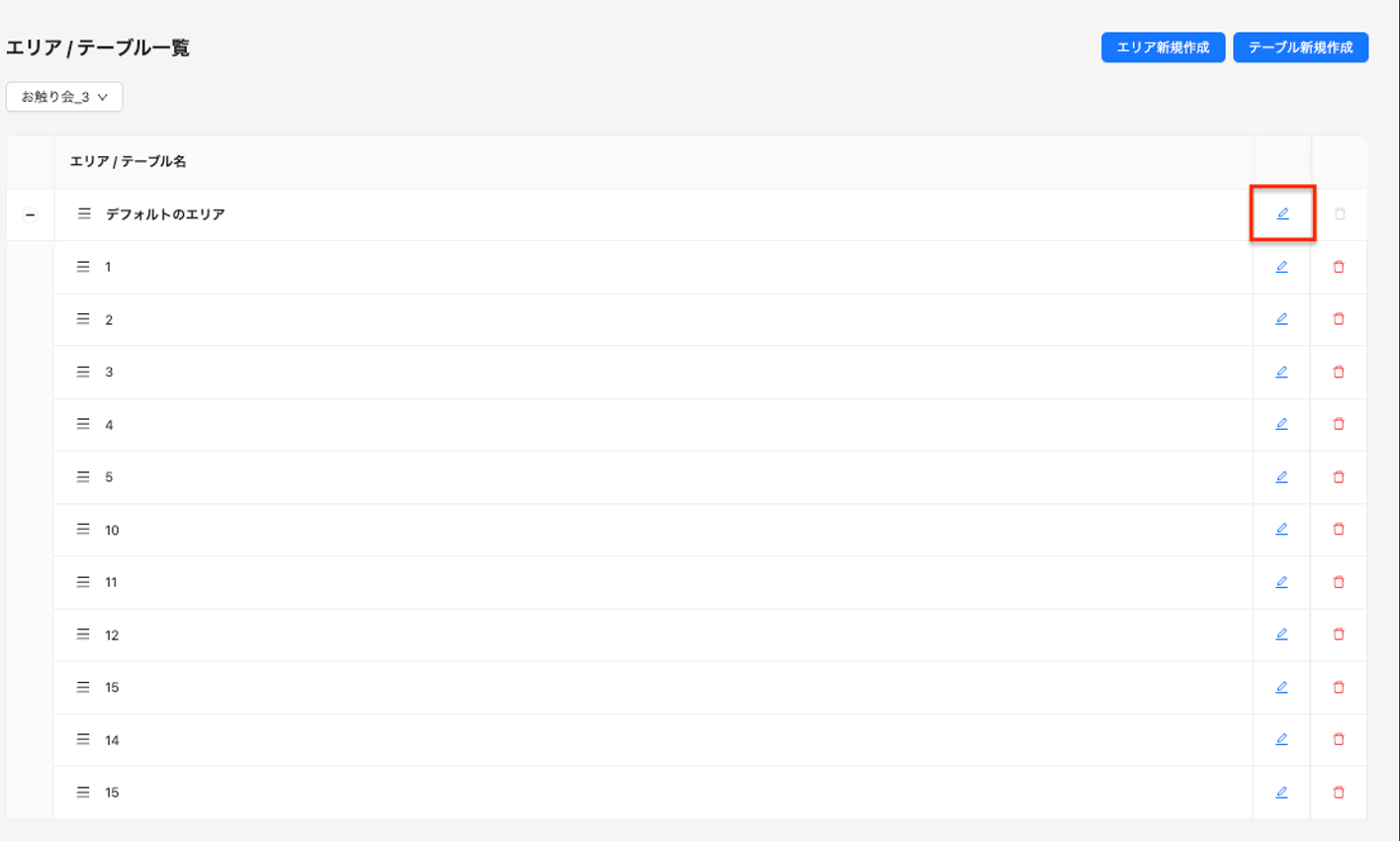
初期状態では全てのテーブルが[デフォルトのエリア]名称のエリアにすべてのテーブルが含まれております。
- ダッシュボードより店舗管理→テーブルを開きます。
- 右側の 🖊️マークを選択します。
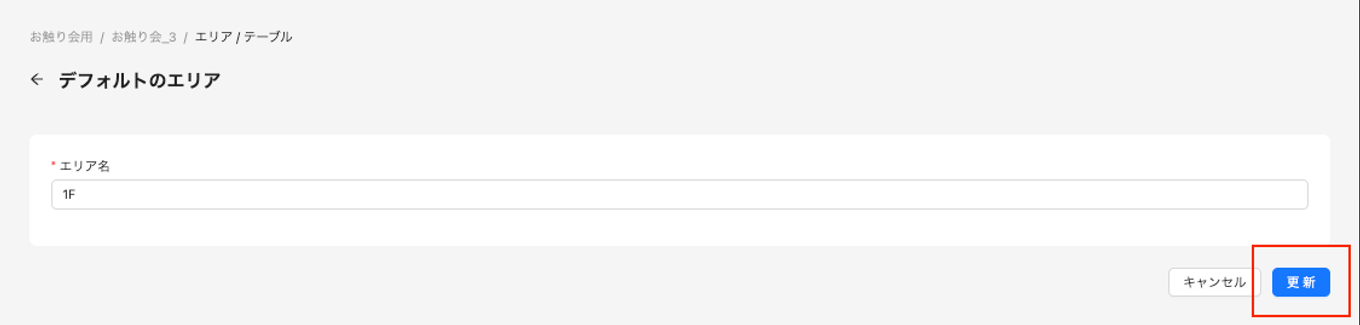
- エリア名を修正し、[更新]を選択します。
エリアを新規作成する
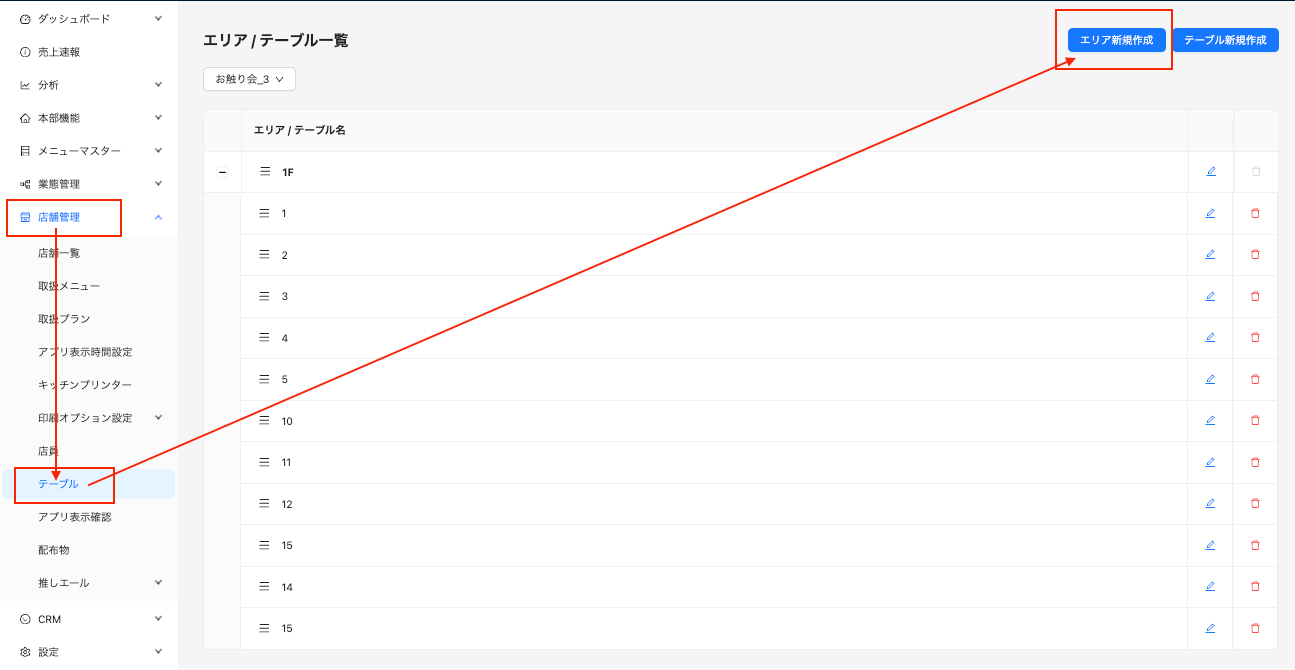
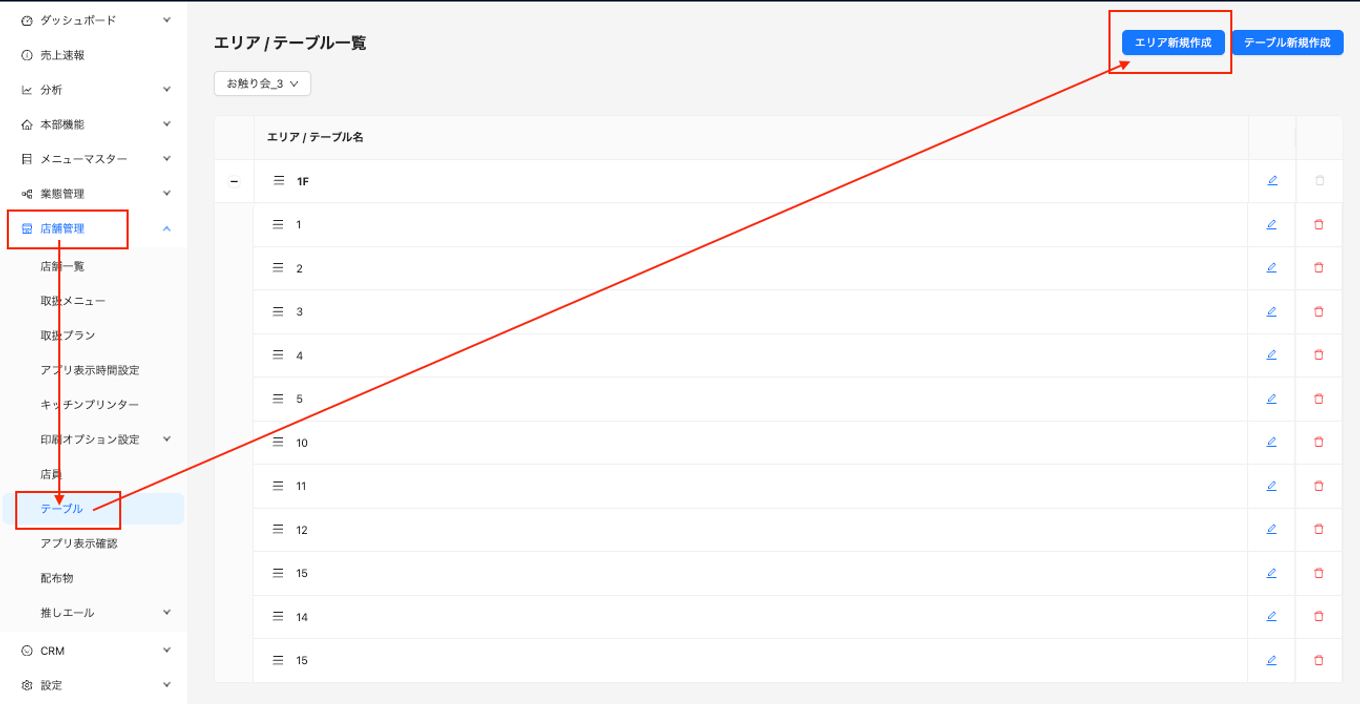
- ダッシュボードより店舗管理→テーブルを開きます。右上のエリア新規作成を選択します。
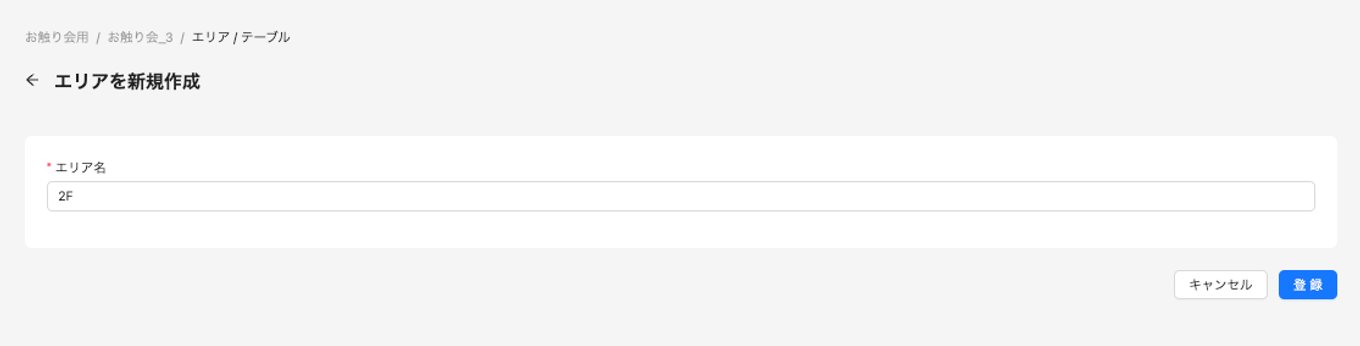
- エリア名を入力し[登録]をクリックします。他に作成したいエリアがあれば同様に作成します。
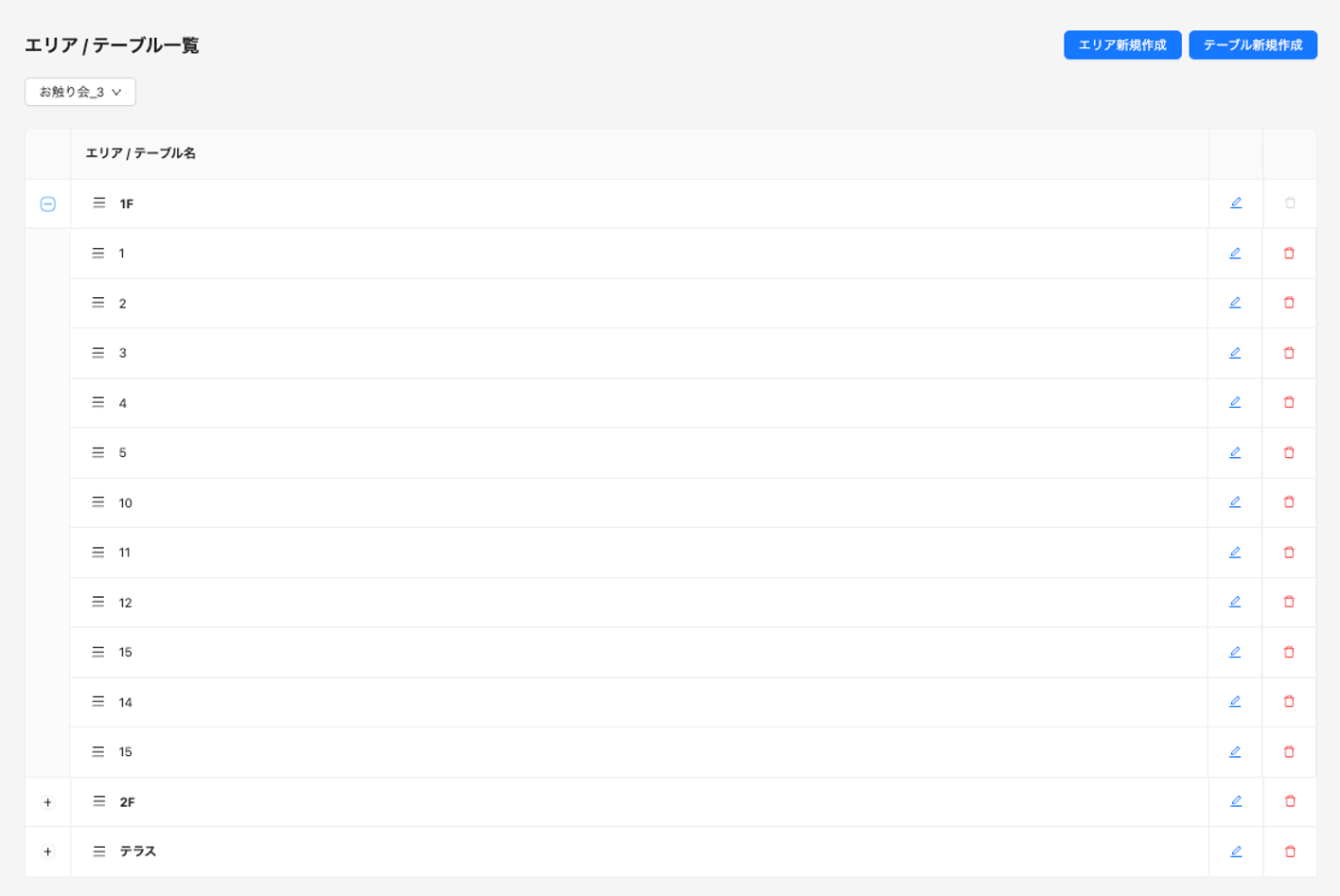
- 作成が完了すると各エリアに左側に「+」マークボタンが表示されます。押すと「-」マークに切り替わりエリアに含まれているテーブルが下に表示されます。
エリアへテーブルを移動する
エリアへのテーブル移動は2種類の方法があります。
ドラッグアンドドロップでエリアへテーブルを移動する
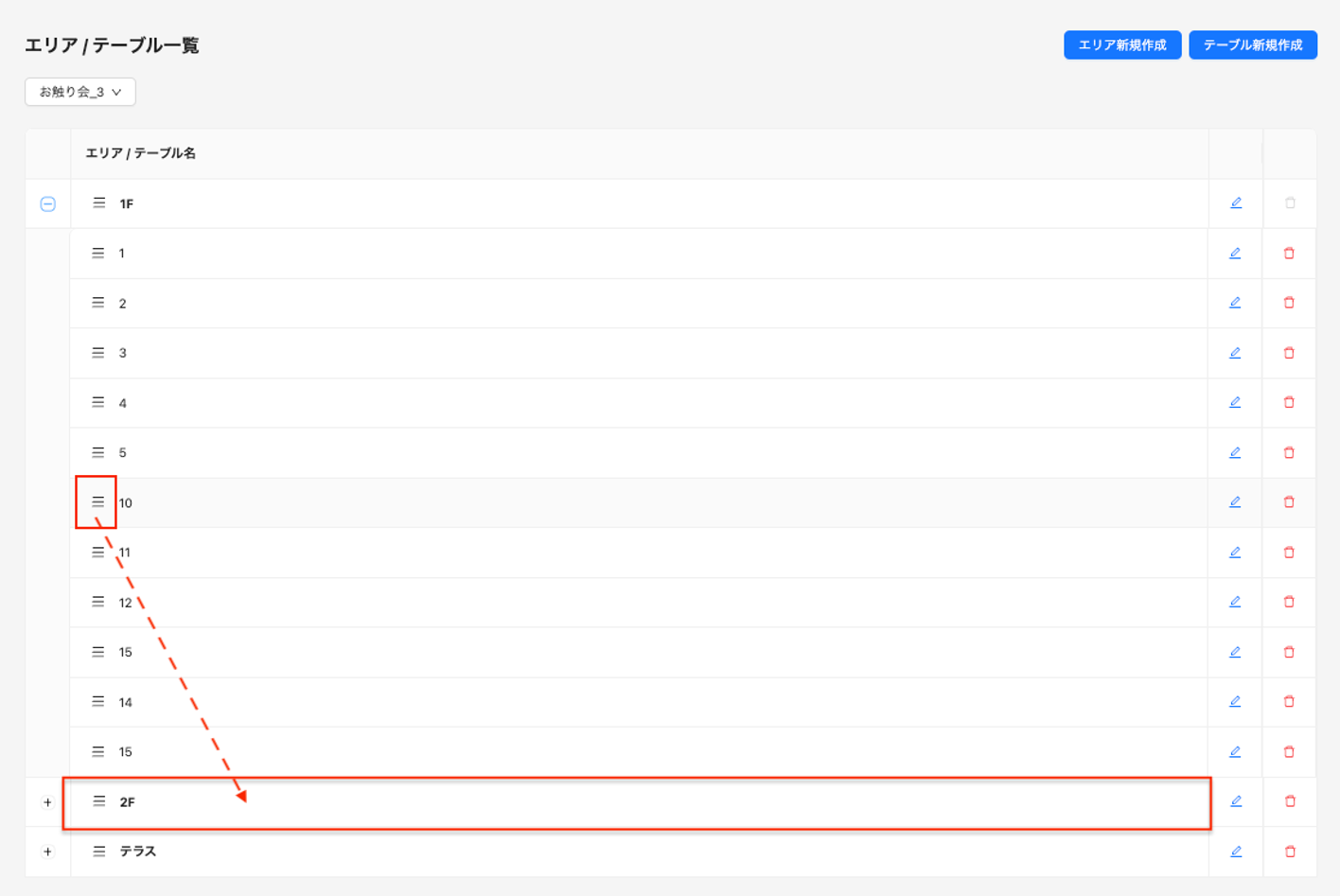
- 移動するテーブル名称の左側にある[≡]マークを押したまま該当のエリアにドラックします。
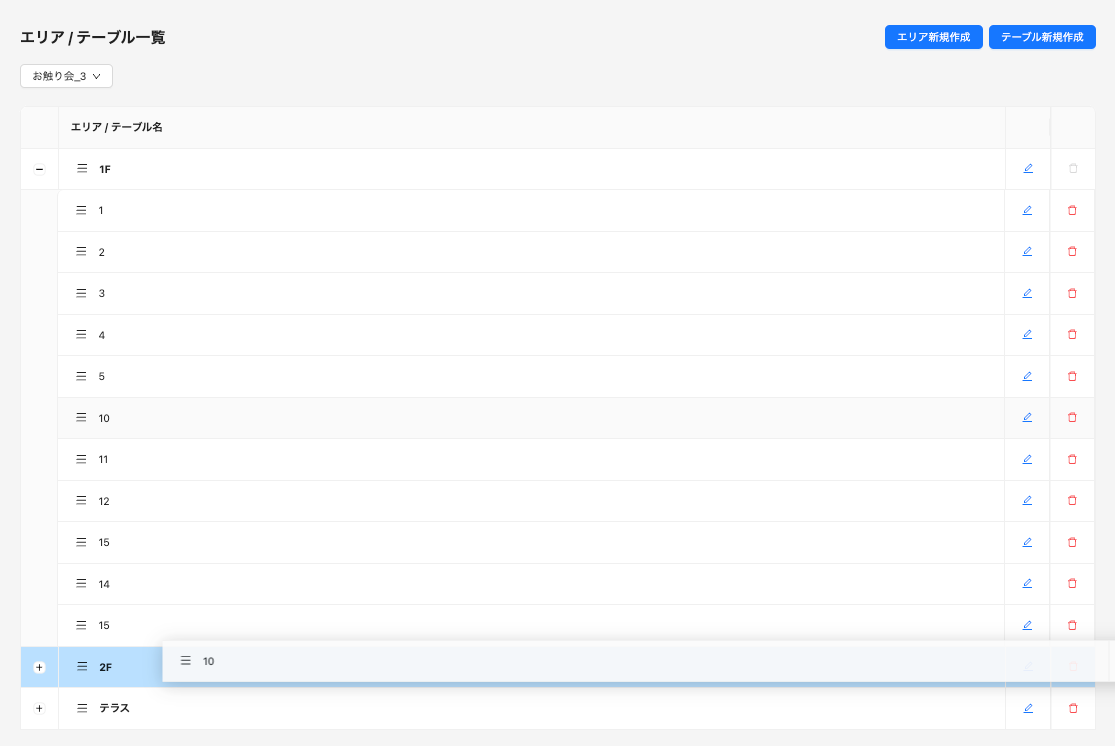
- 該当のエリアに重なると色(青帯)が変わったらドロップします。
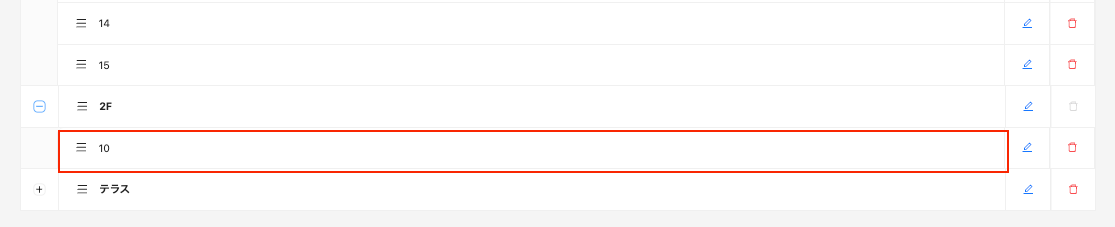
- 下記のようになれば移動が完了しています。
テーブル編集画面よりエリアへテーブルを移動する
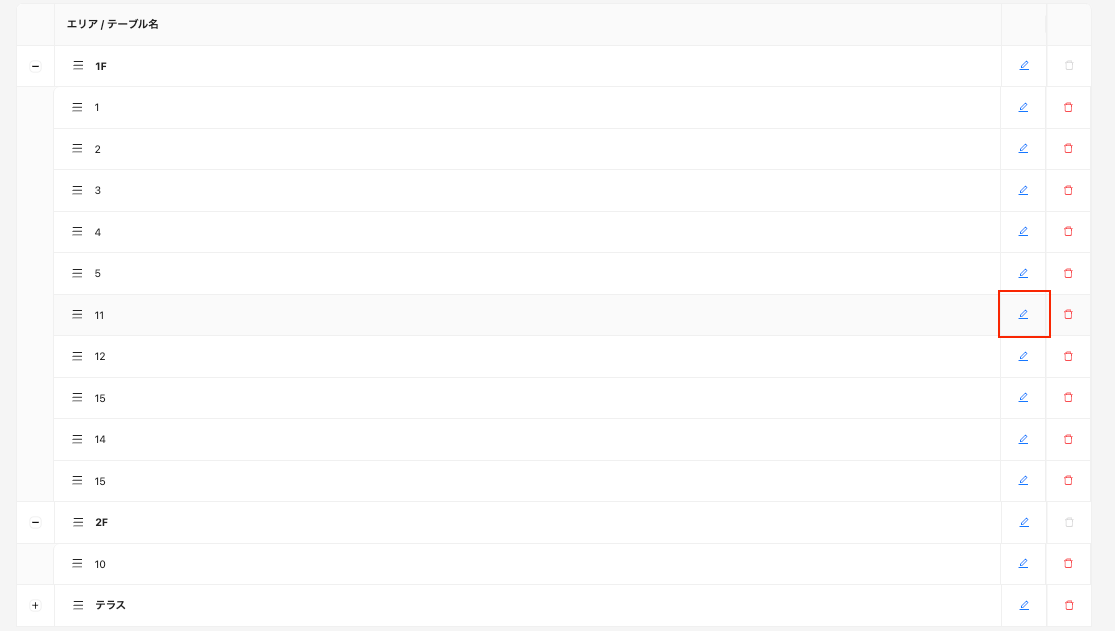
- 移動するテーブルの右端にある 🖊️マークを選択します。
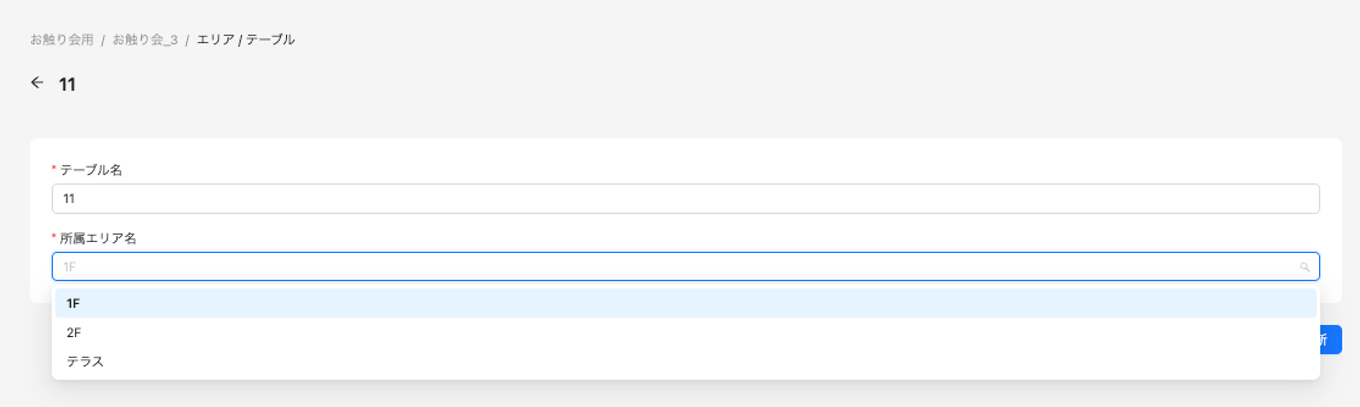
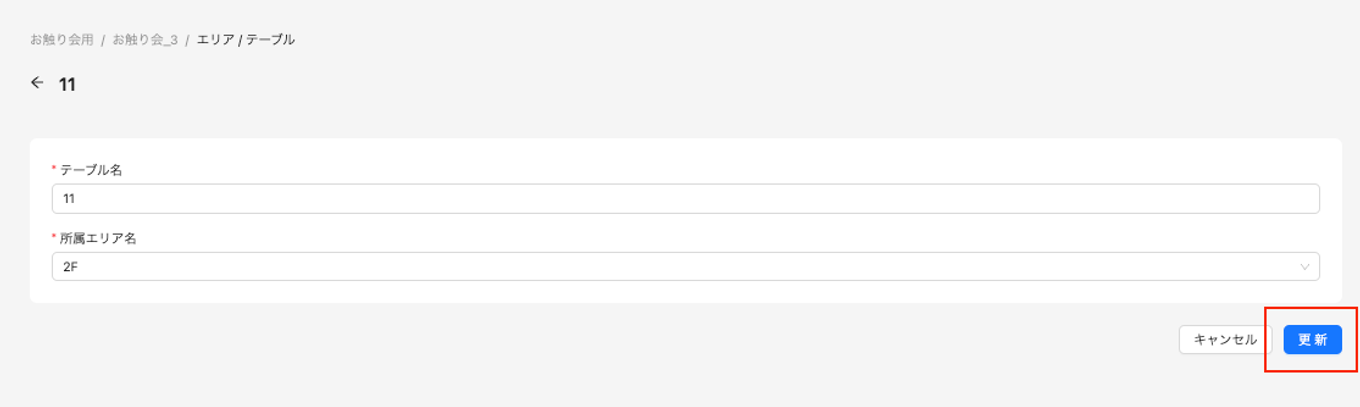
- 所属エリア名から作成されたエリアを選択します。
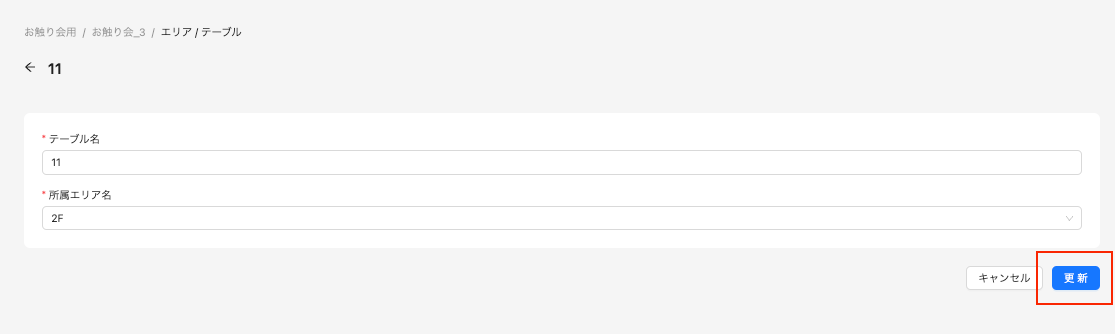
- [更新]を選択します。
テーブルを新規作成する
- ダッシュボードより店舗管理→テーブルを開きます。右上の[テーブル新規作成]を選択します。
- テーブル名を入力し、先に作成した所属エリア名を選択後、[更新]ボタンを選択するとテーブルが追加されます。
ご注意点
下記の場合はサポートまで該当のテーブル番号と追わせてご依頼ください。
- テーブルを削除すると既存のQRがご利用できなくなりますので新規作成が必要です。
- テーブルを新規作成した場合は、QRを新規発行いたします。